
Guia de Registro de Pagamento SoftBank
HGnet SoftBank

Guia de Instruções

Guia de Registro do
Método de Pagamento

Siga os passos detalhados abaixo para concluir a vinculação da sua conta bancária (Yucho) com a sua conta SoftBank.

Tempo estimado: 5 minutos
1

Fazer login no sistema

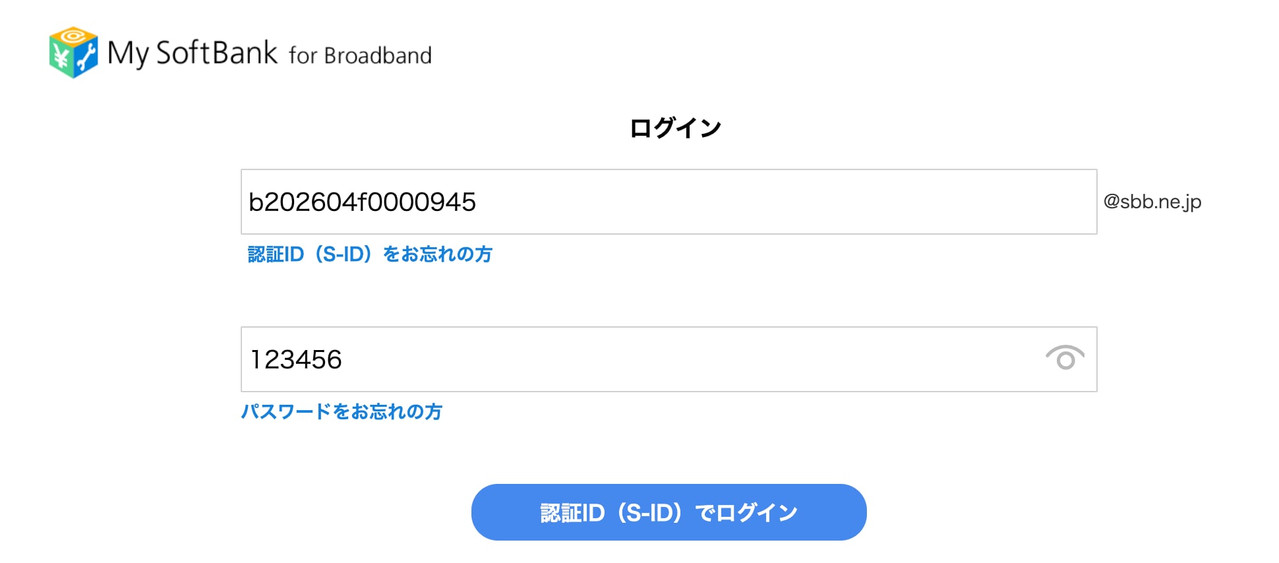
Na tela de login do My SoftBank, preencha suas informações:

1. Insira o ID (S-ID) no primeiro campo.
2. Insira a Senha no segundo campo.
3. Clique no botão azul 「認証ID(S-ID)でログイン」 para continuar.
Passo 1
2

Acessar os procedimentos

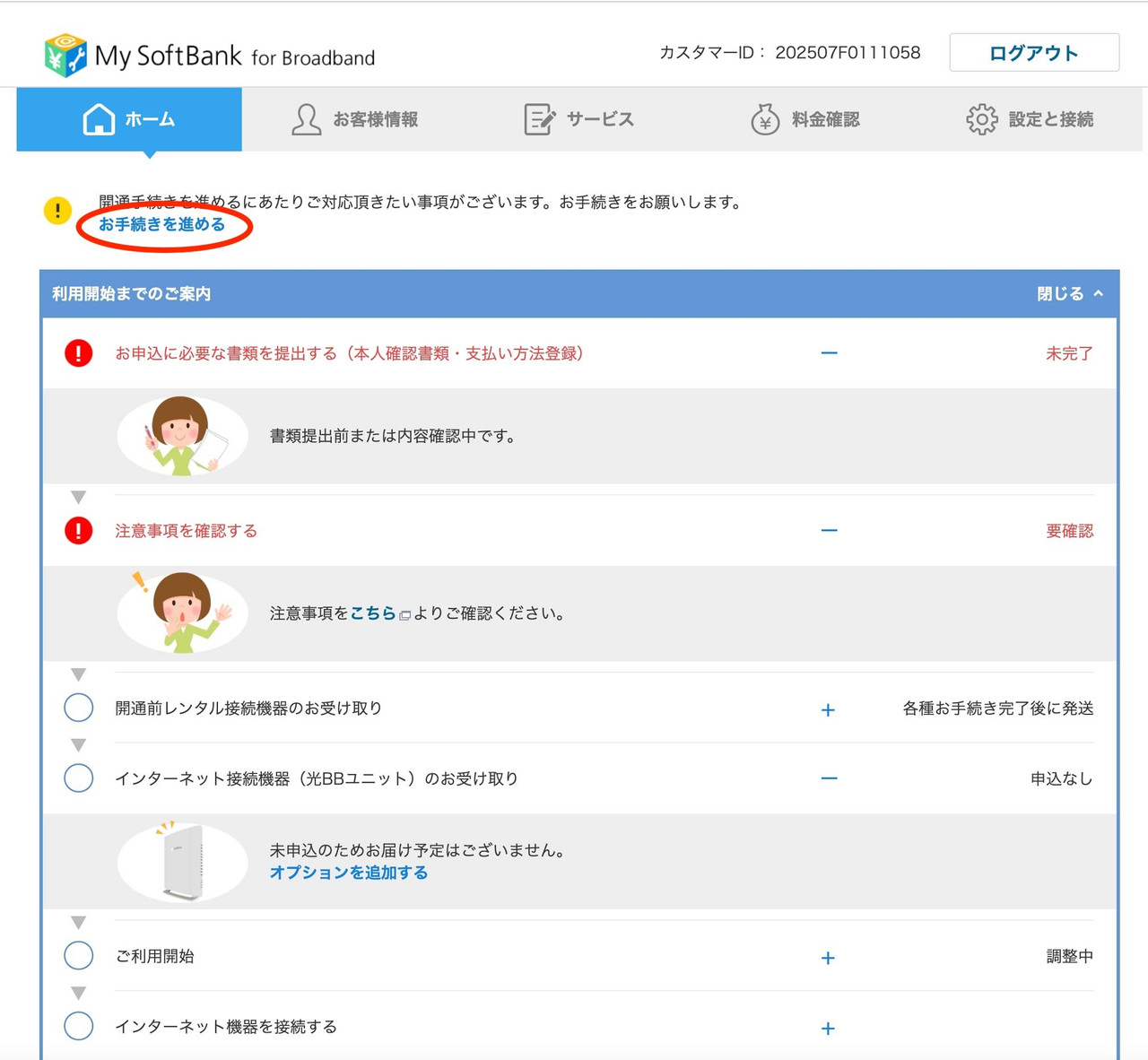
Na tela inicial do My SoftBank, encontre o aviso amarelo no topo e clique no botão circulado em vermelho:
「お手続きを進める」 (Continuar o procedimento).

Passo 2
3

Iniciar o registro

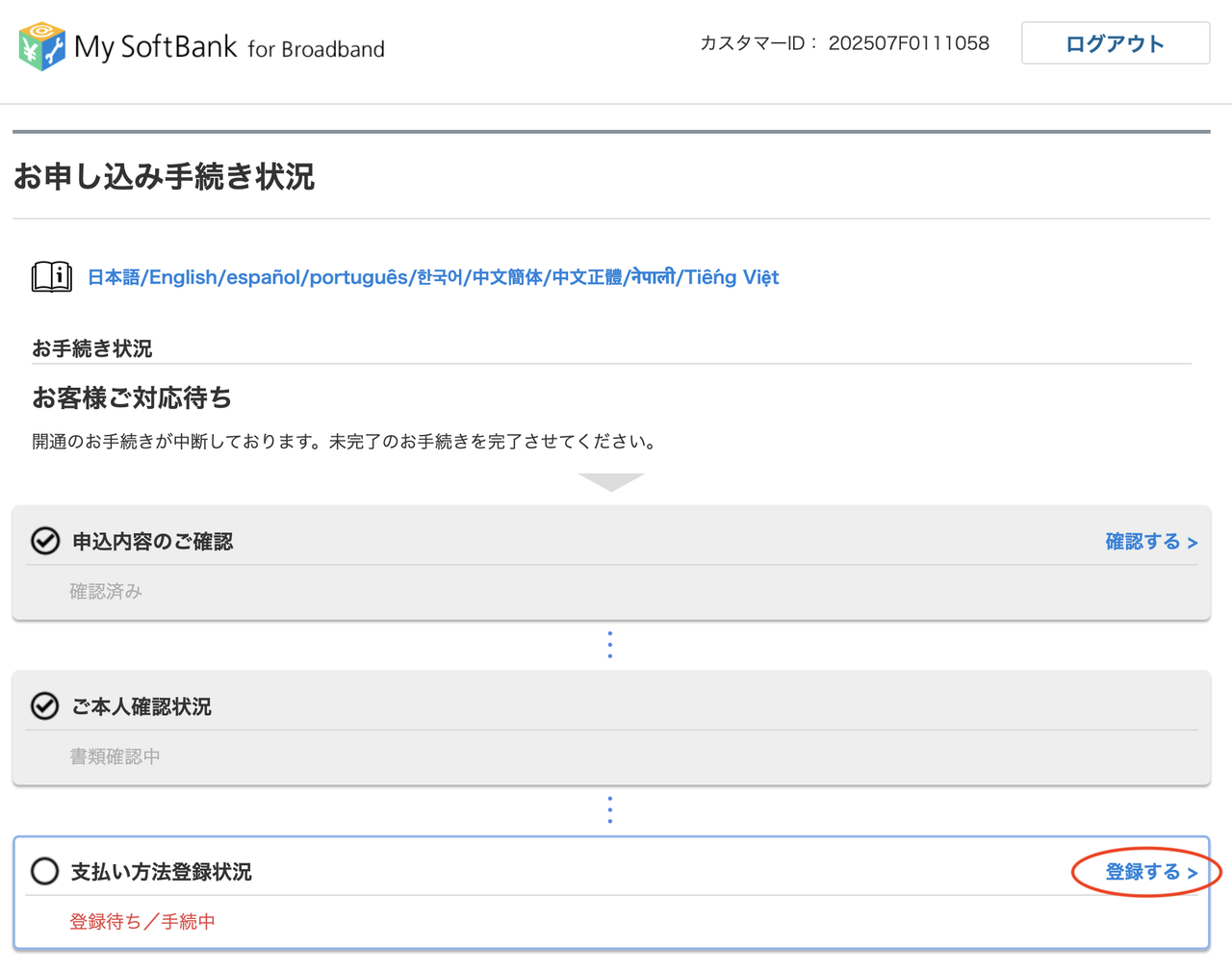
Role a página até a seção 「支払い方法登録状況」 (Status de registro do método de pagamento), e clique no botão à direita:
「登録する >」 (Registrar).

Passo 3
4

Confirmar concordância

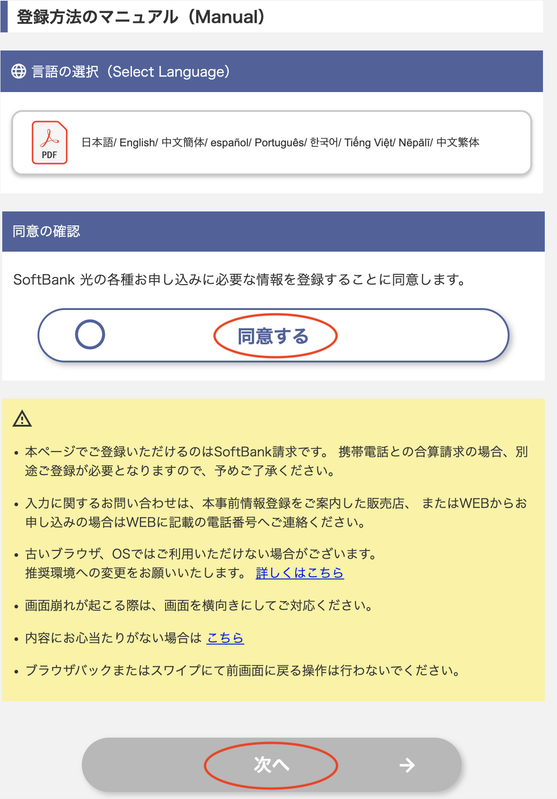
Na tela de Termos (Manual):
1. Marque o círculo 「同意する」 (Concordo).
2. Role até o final da página e clique no botão 「次へ ➔」 (Próximo).

Passo 4
5

Continuar o procedimento

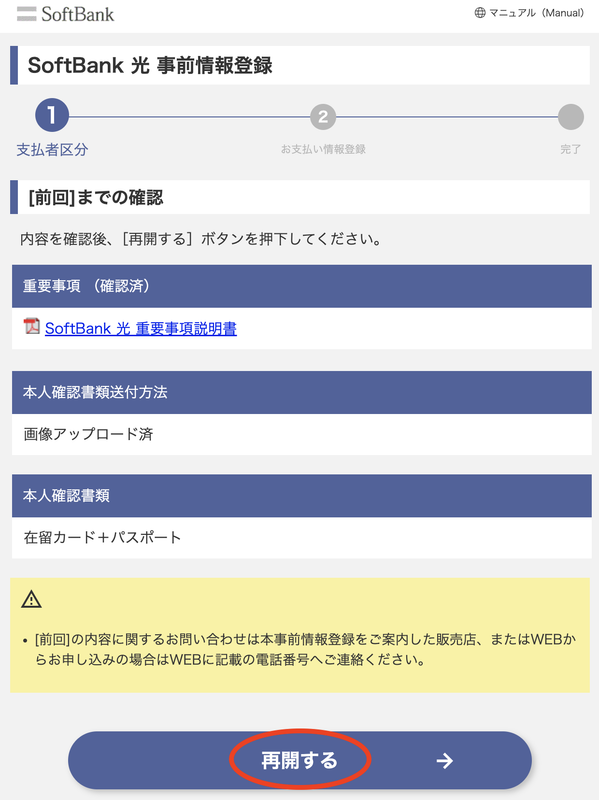
Na tela de verificação das informações, role até o final e clique no botão azul:
「再開する ➔」 (Retomar).

Passo 5
6

Selecionar o pagador

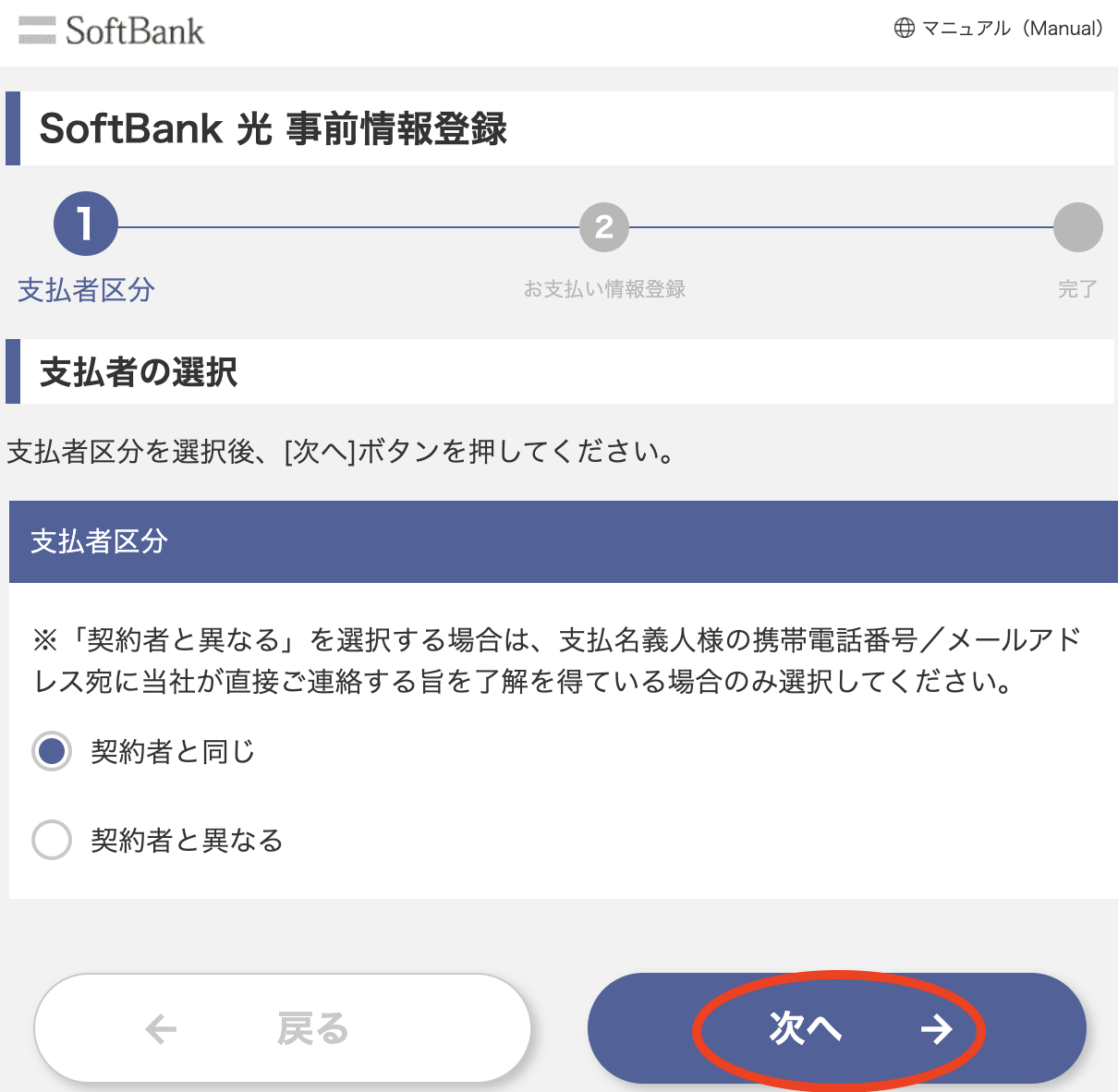
Na seção 「支払者の選択」:
Certifique-se de que a primeira opção 「契約者と同じ」 (Igual ao titular do contrato) esteja selecionada e clique em:
「次へ ➔」 (Próximo).

Passo 6
7

Inserir informações pessoais

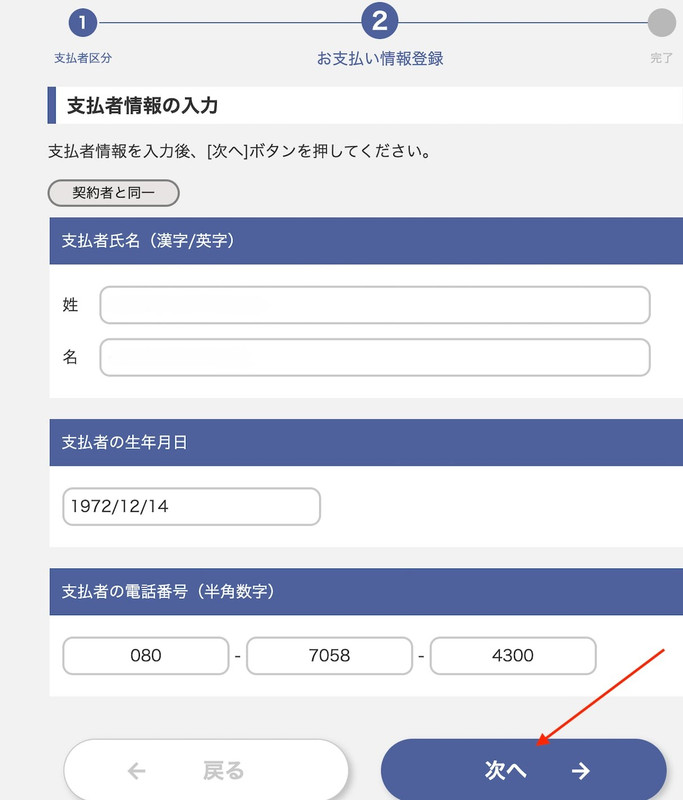
Na tela 「支払者情報の入力」 (Inserir informações do pagador):
Preencha seu Sobrenome e Nome, Data de nascimento (Formato Ano/Mês/Dia) e Número de telefone de contato.
Em seguida, clique no botão azul 「次へ ➔」 (Próximo).

Passo 7
8

Inserir informações de endereço

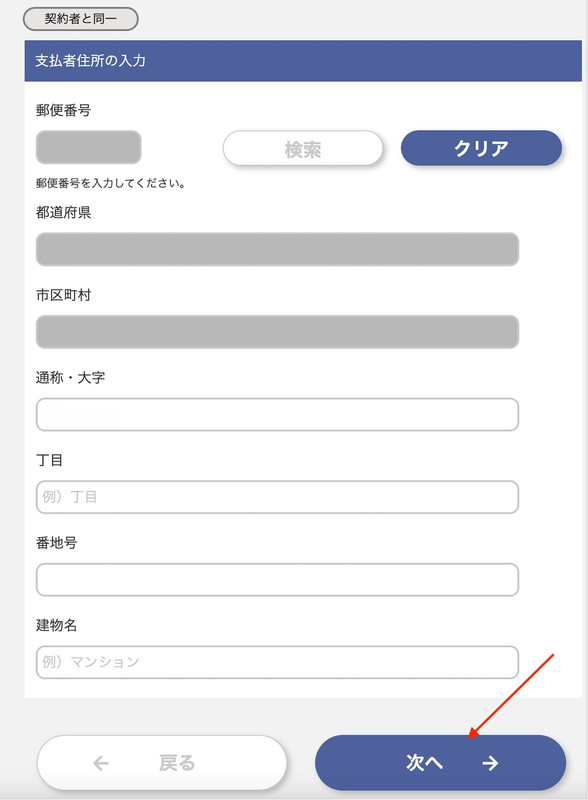
Na tela 「支払者住所の入力」 (Inserir endereço do pagador):
Preencha corretamente o seu endereço, incluindo Código Postal (CEP), Província/Estado, Cidade/Bairro, Nome da Rua e Número da casa.
Depois, clique no botão 「次へ ➔」 (Próximo).

Passo 8
9

Confirmar informações

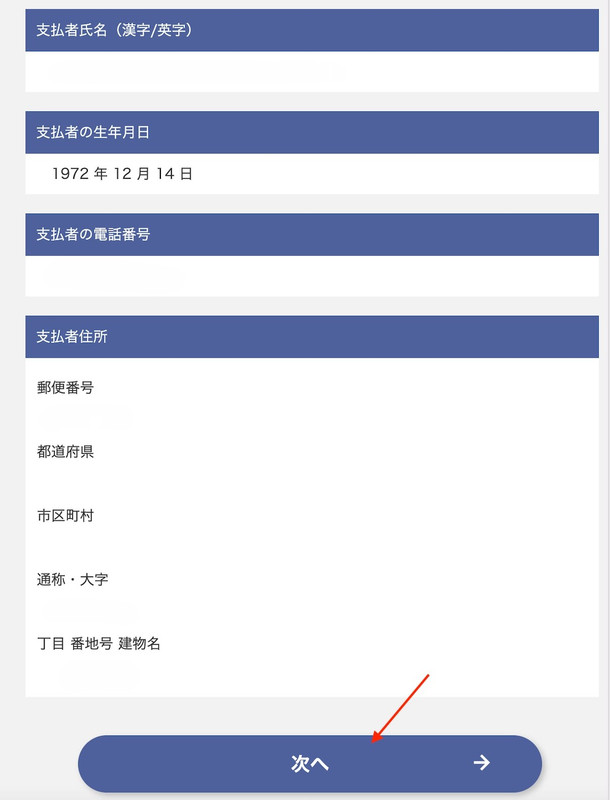
O sistema exibirá todas as informações pessoais e de endereço que você acabou de fornecer.
Verifique se está tudo correto e clique no botão azul 「次へ ➔」 (Próximo) na parte inferior.

Passo 9
10

Selecionar a forma de pagamento

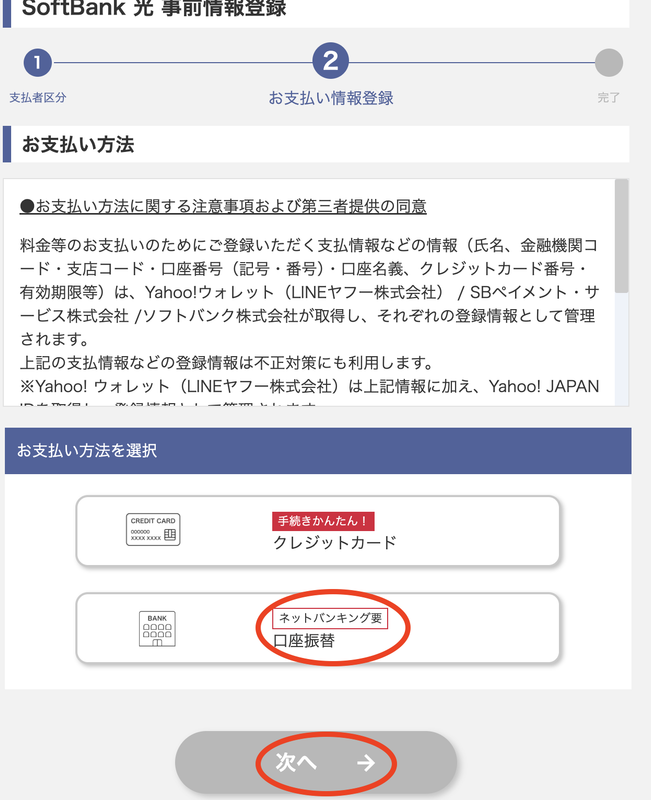
Na seção 「お支払い方法を選択」:
Selecione a caixa abaixo com o ícone do banco 「口座振替」 (Débito automático em conta), e depois clique em:
「次へ ➔」 (Próximo).

Passo 10
11

Selecionar o banco

A tela mostrará uma lista de bancos, clique no botão:
「ゆうちょ」 (Banco Postal Yucho).

Passo 11
Importante
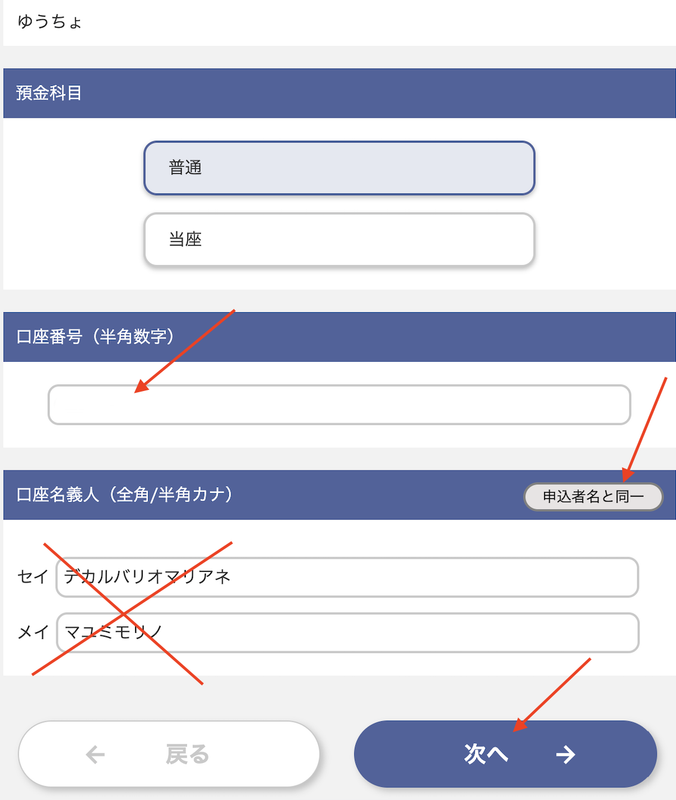
12

Preencher as informações

  • Número da conta: Insira os números sem espaços no campo 口座番号.
  • Atenção ao nome: NÃO digite seu nome manualmente nos dois campos com as letras セイ/メイ.
  • Preenchimento automático: Clique no botão cinza 「申込者名と同一」 para que o sistema preencha seu nome automaticamente.
  • Após isso, clique em 「次へ ➔」.
Passo 12
13

Redirecionar para o Yucho

Por fim, clique no botão longo azul:
「各金融機関のネットバンキングサイトへ」
(Ir para o site de internet banking da instituição financeira) para fazer o login no banco Yucho e concluir a vinculação.

Passo 13
14

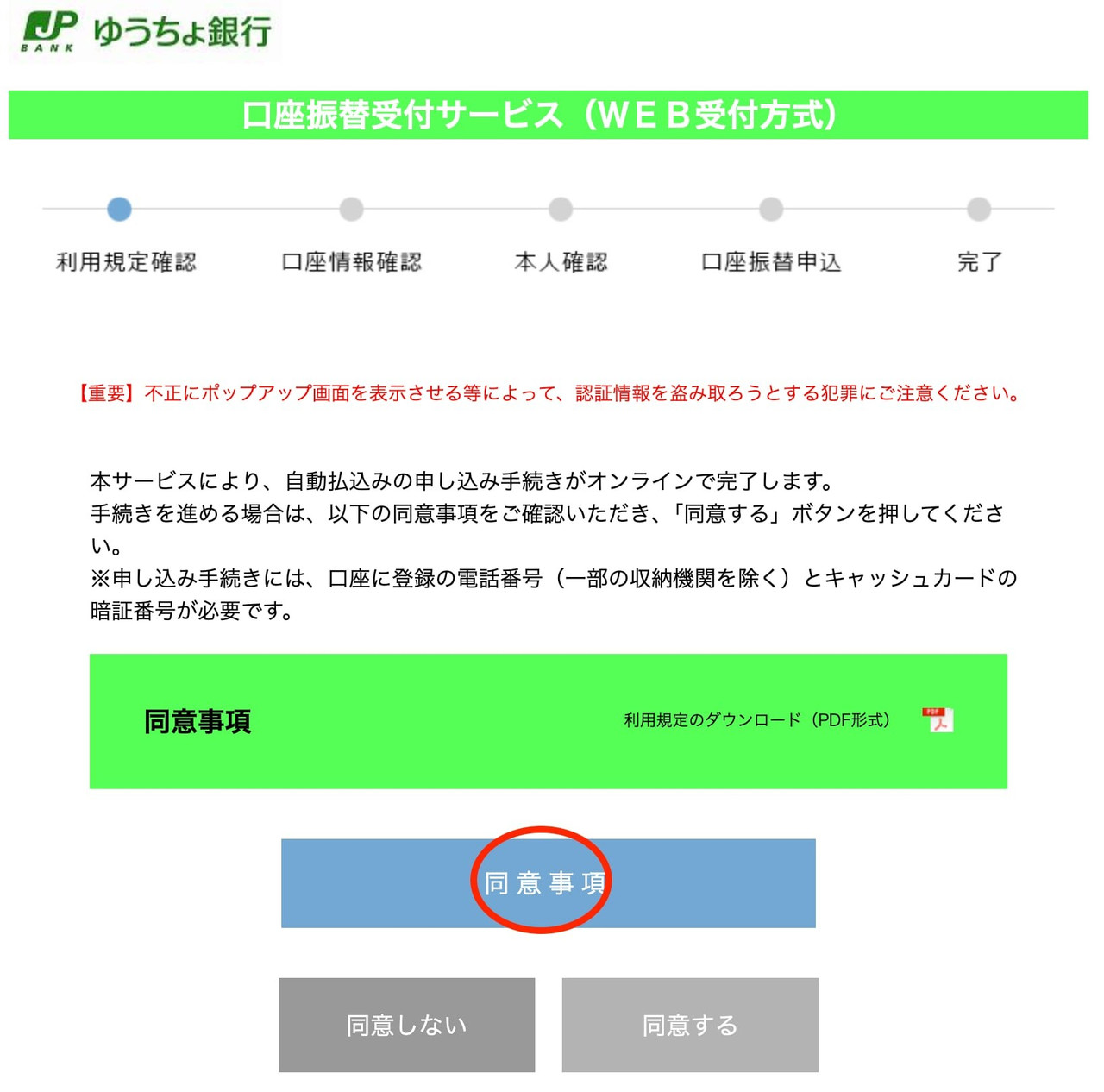
Ver os termos do Yucho

No site do banco Yucho, você precisa revisar os termos antes de concordar. Clique no botão:
「同意事項」 (Itens de concordância).

Passo 14
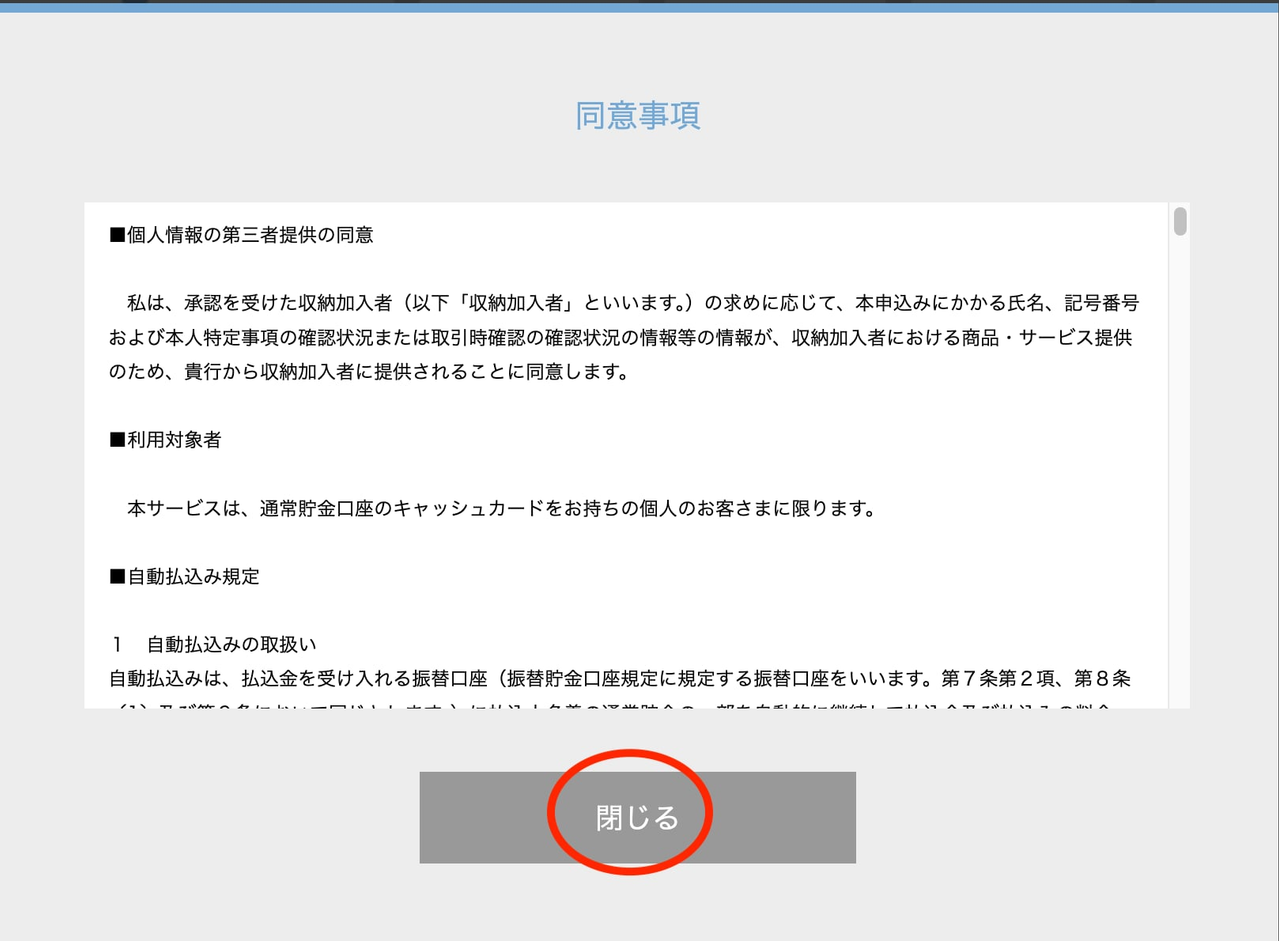
15

Fechar a janela de termos

A janela detalhada de termos aparecerá na tela. Role até o final da janela e clique no botão:
「閉じる」 (Fechar).

Passo 15
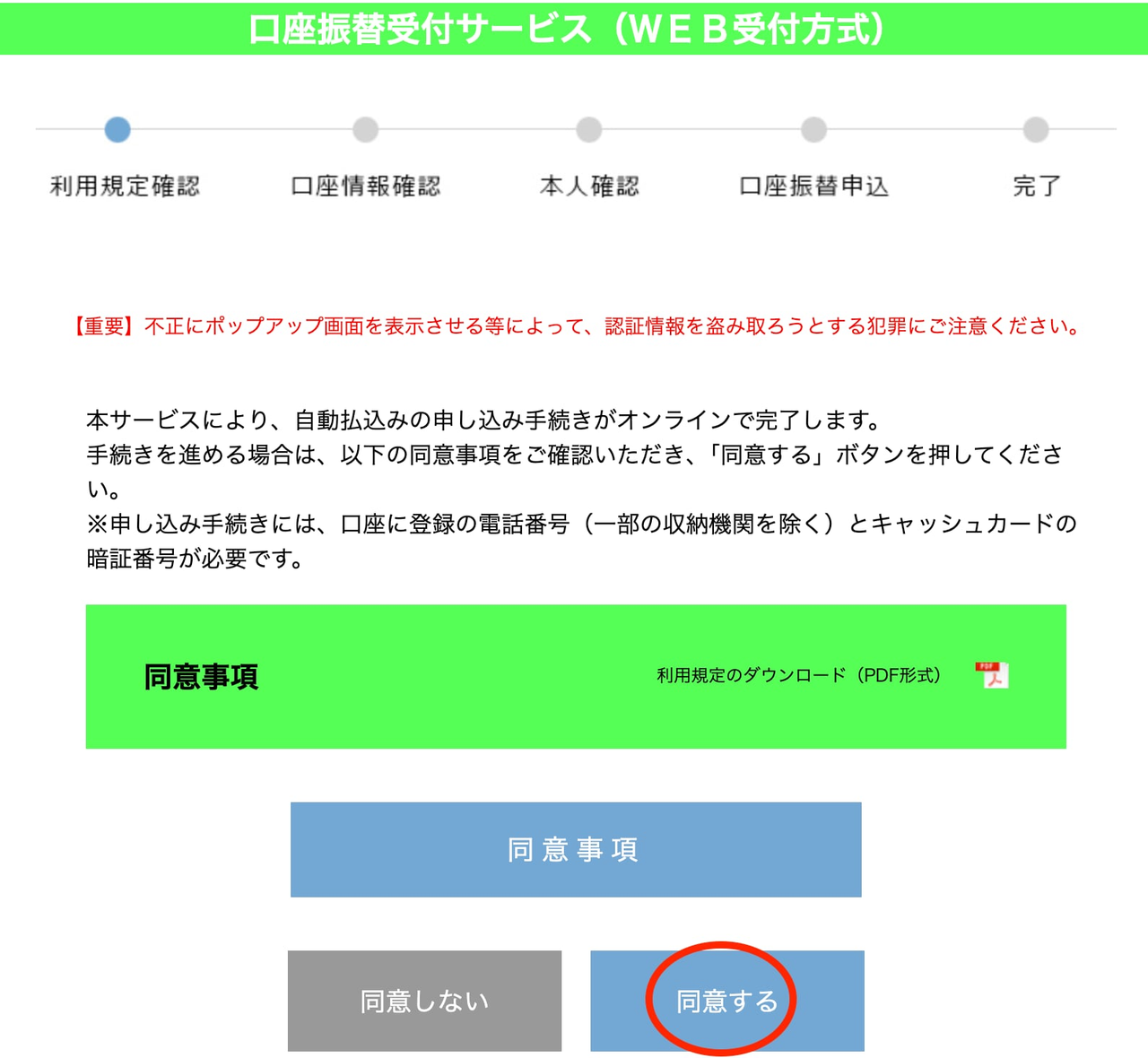
16

Confirmar concordância

Agora, o botão de concordar estará ativado (em azul). Clique no botão:
「同意する」 (Concordo) à direita para continuar.
Passo 16
Atenção
17

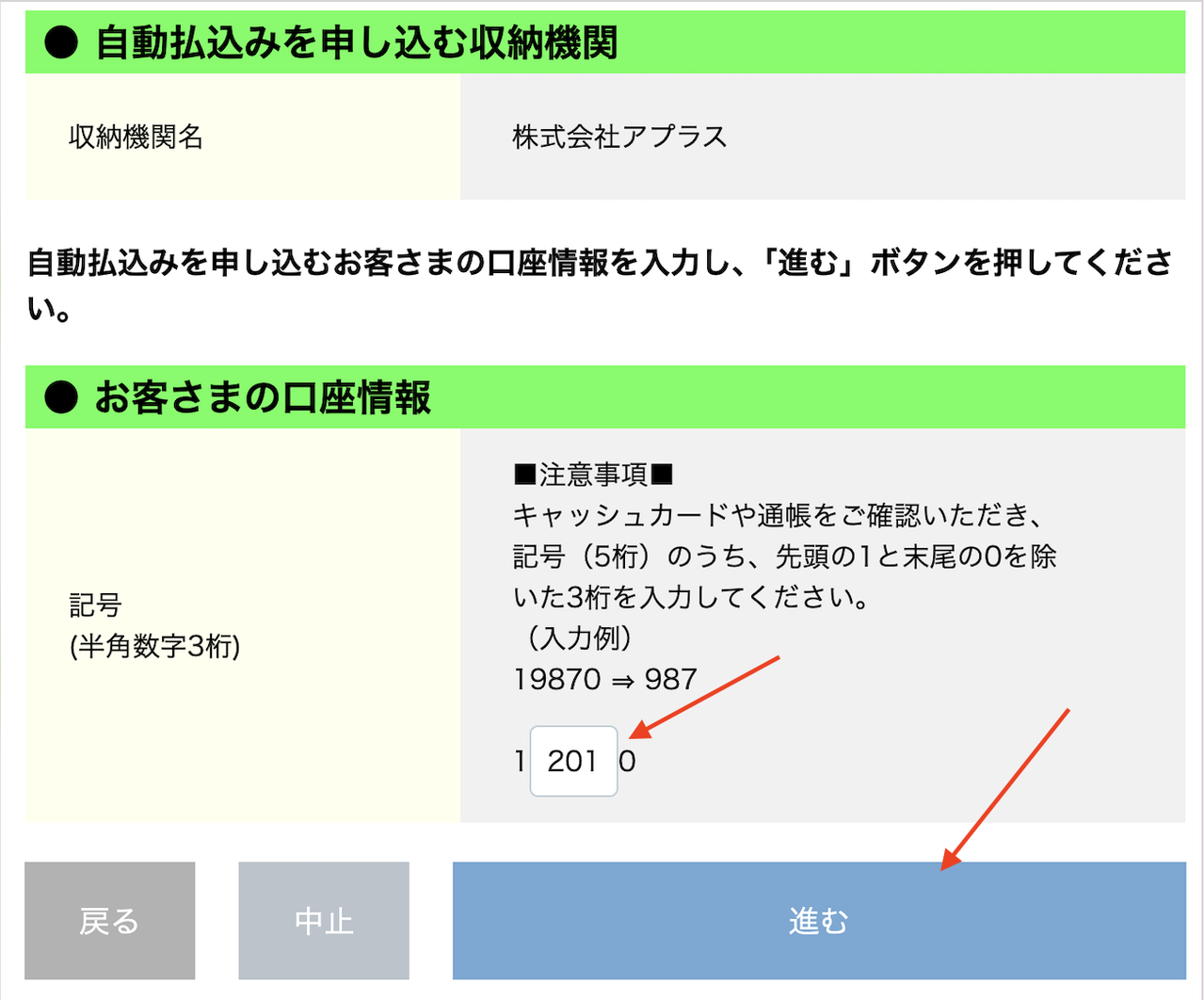
Inserir o código Kigo (記号)

Insira os 3 números do meio do código Kigo (que possui 5 dígitos) na sua caderneta/cartão do Yucho.

  • Ignore o primeiro número (número 1) e o último número (número 0).
  • Exemplo: 12010, digite apenas 201.
  • Em seguida, clique em 「進む」 (Avançar).
Passo 17
18

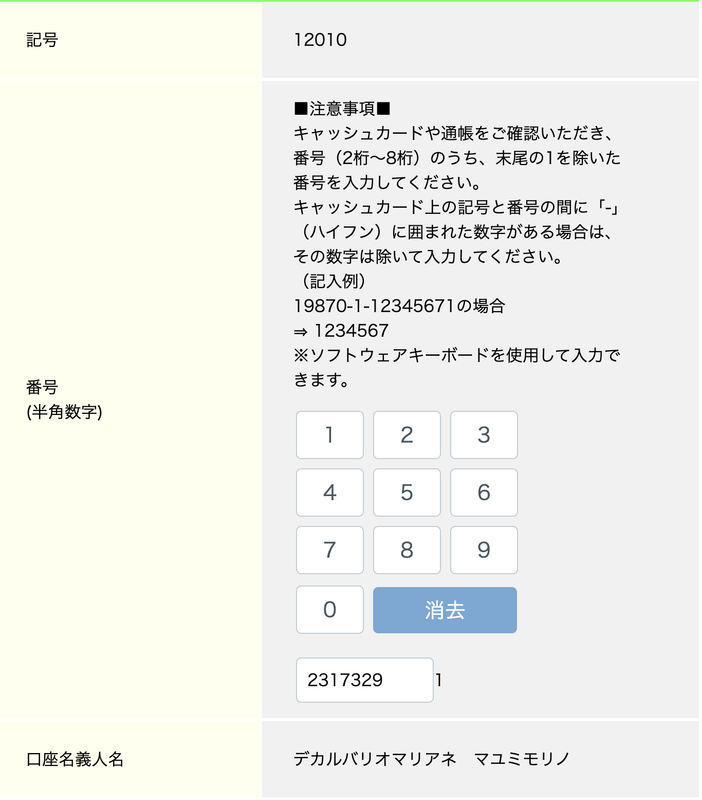
Inserir o número da conta Bango

Use o teclado virtual na tela para digitar o código 番号 (Bango) - Número da sua conta.

Atenção: Ignore o último dígito (por exemplo, o número 1), pois o sistema já exibe esse número fora do campo de digitação.

Passo 18
Extremamente importante
19

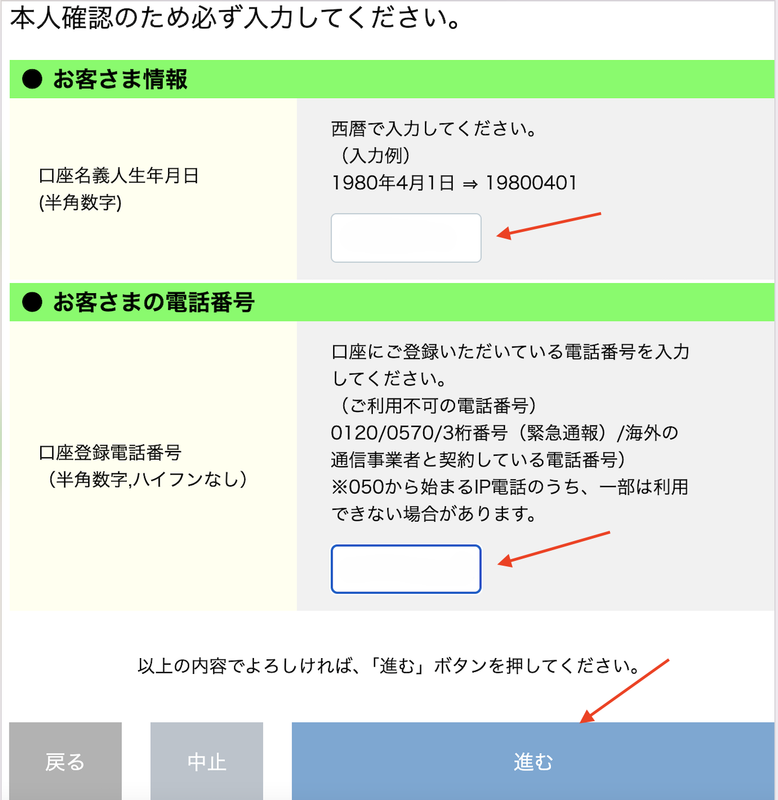
Autenticação pessoal

  • Data de nascimento: Insira no formato AnoMêsDia sem espaços.
    (Por exemplo, se você nasceu em 15/06/2004, digite 20040615).
  • Número de telefone: É OBRIGATÓRIO INSERIR O MESMO NÚMERO DE TELEFONE REGISTRADO NO BANCO YUCHO (sem traços ou espaços). Se digitar o número errado, você não receberá o código de confirmação!
  • Depois, clique no botão 「進む」 (Avançar).
Passo 19
20

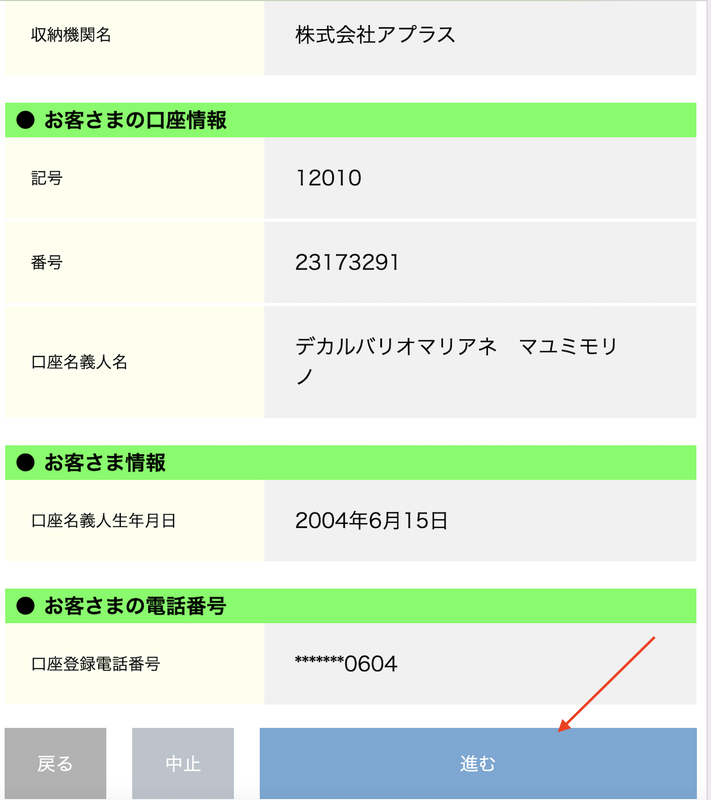
Verificar as informações

A tela exibirá novamente todas as informações que você acabou de inserir.

Verifique cuidadosamente mais uma vez. Se tudo estiver correto, clique no botão azul 「進む」 (Avançar).

Passo 20
21

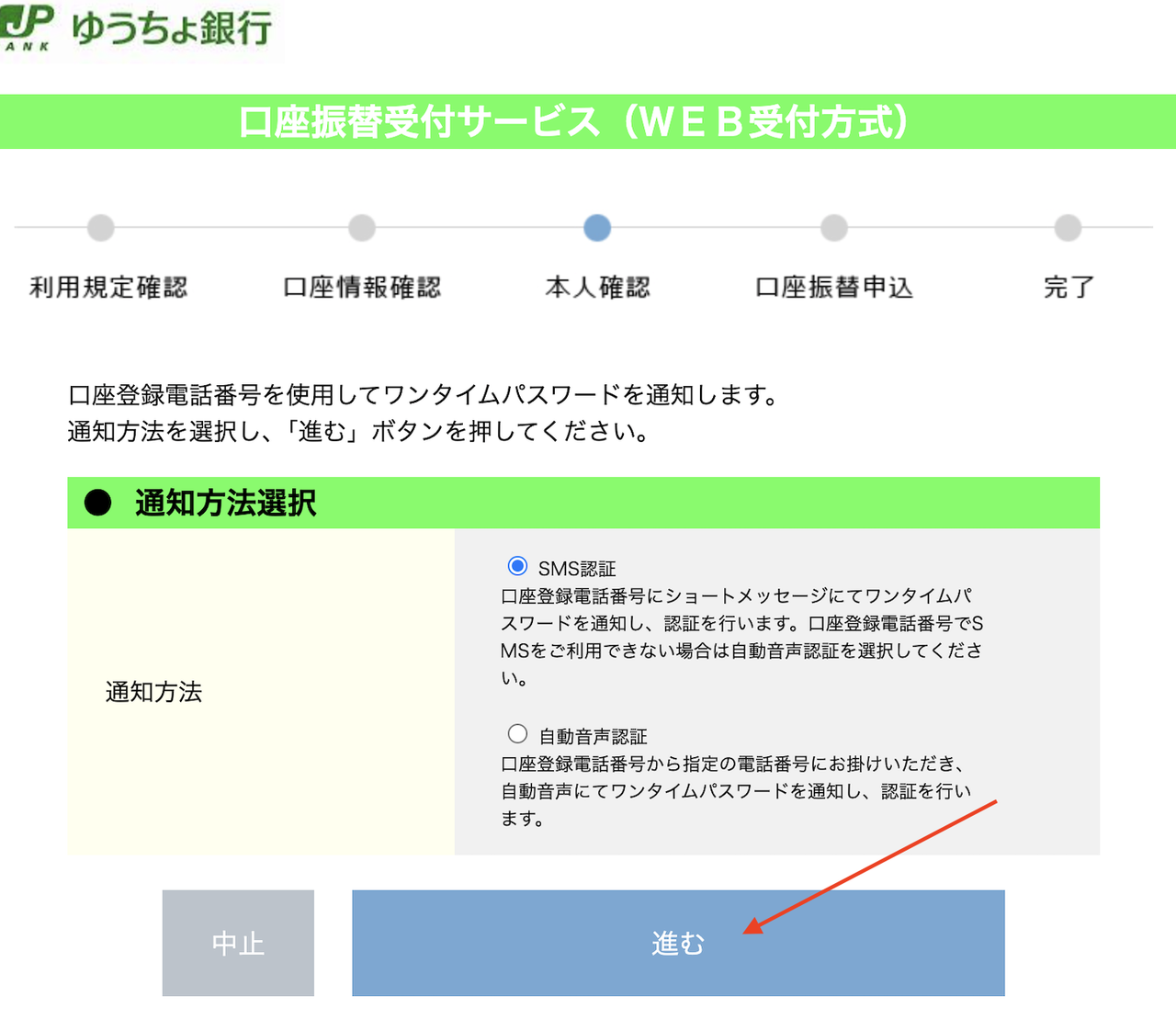
Método de recebimento de OTP

Marque a primeira opção de círculo:
「SMS認証」 (Autenticação por SMS) para receber uma senha de uso único (Código OTP).

Em seguida, clique no botão 「進む」 (Avançar).

Passo 21
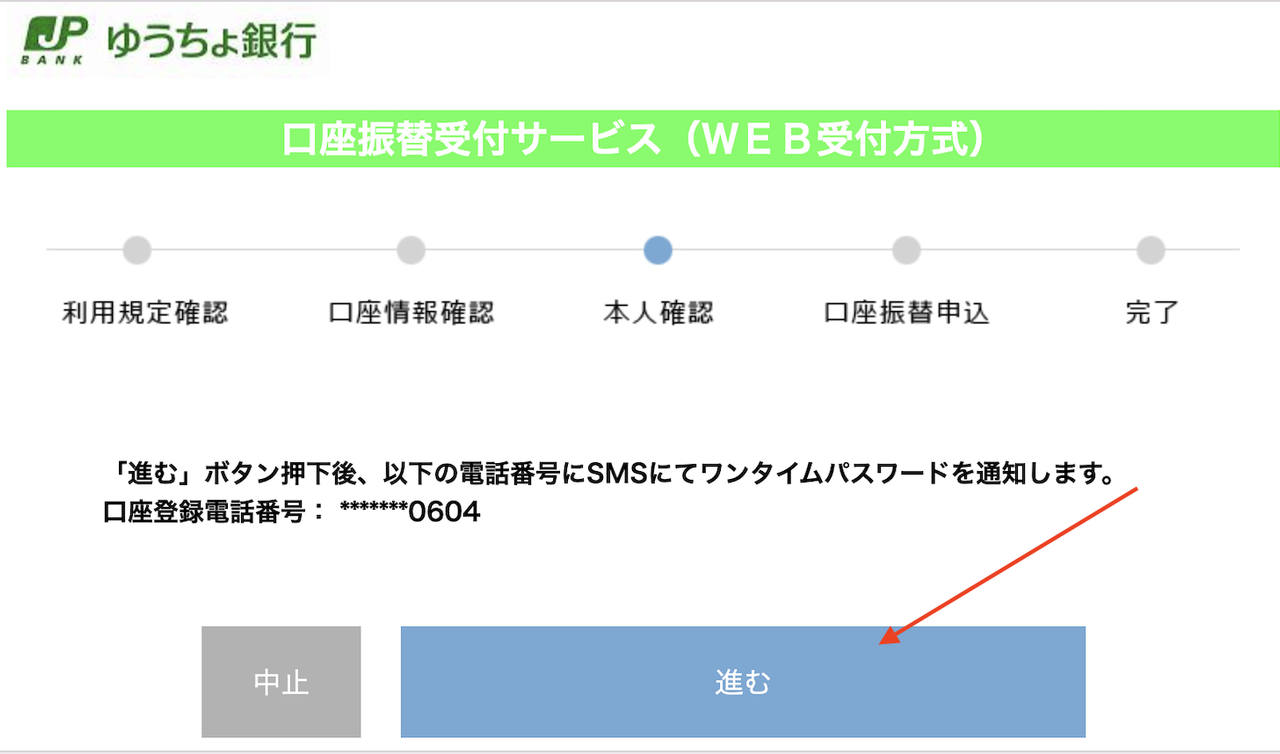
22

Enviar o código de verificação

O sistema confirmará o número de telefone que receberá a mensagem SMS.

Clique em 「進む」 (Avançar). O banco enviará uma mensagem de texto contendo o código OTP para o seu telefone. Pegue esse código e insira-o no próximo passo para concluir!

Passo 22
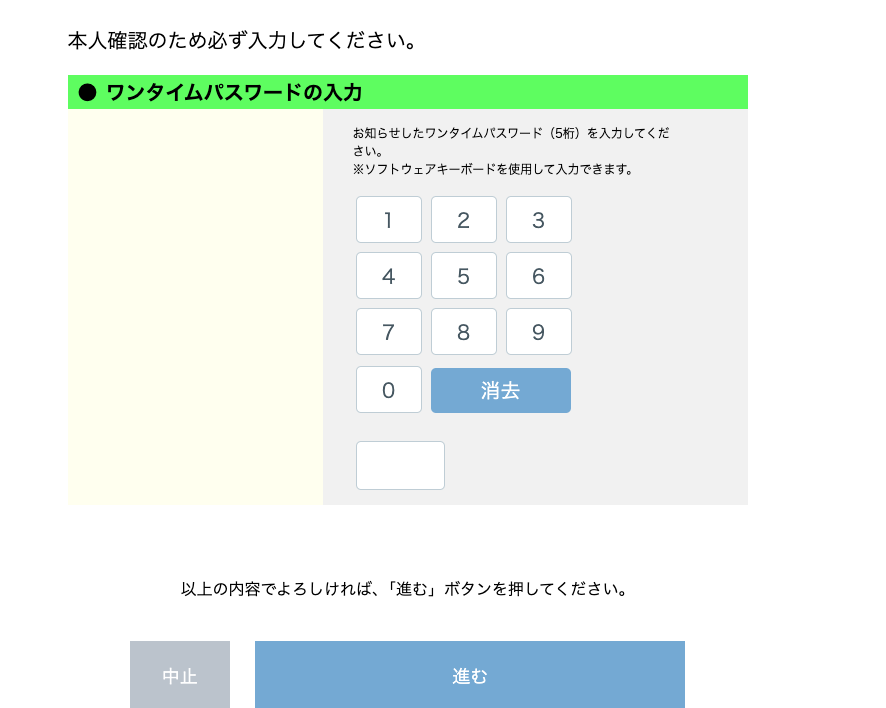
23

Inserir o código OTP (5 dígitos)

Verifique as mensagens no seu telefone e pegue o código de verificação (OTP) de 5 dígitos.

Use o teclado virtual na tela para inserir esses 5 números no campo vazio e, em seguida, clique no botão azul 「進む」 (Avançar).

Passo 23
Segurança
24

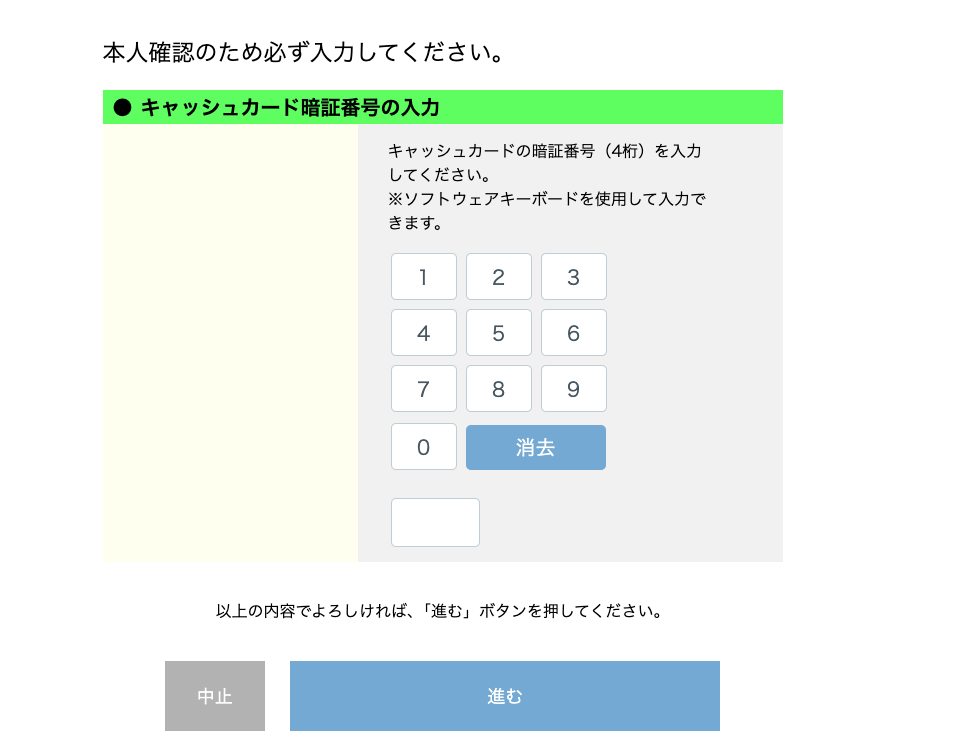
Inserir a senha do cartão (4 dígitos)

Este é o último passo de segurança para confirmar que você é o titular do cartão.

Continue usando o teclado virtual para inserir a senha (Código PIN de 4 dígitos) do seu cartão do banco Yucho. Ao terminar, clique no botão 「進む」 (Avançar).

Passo 24

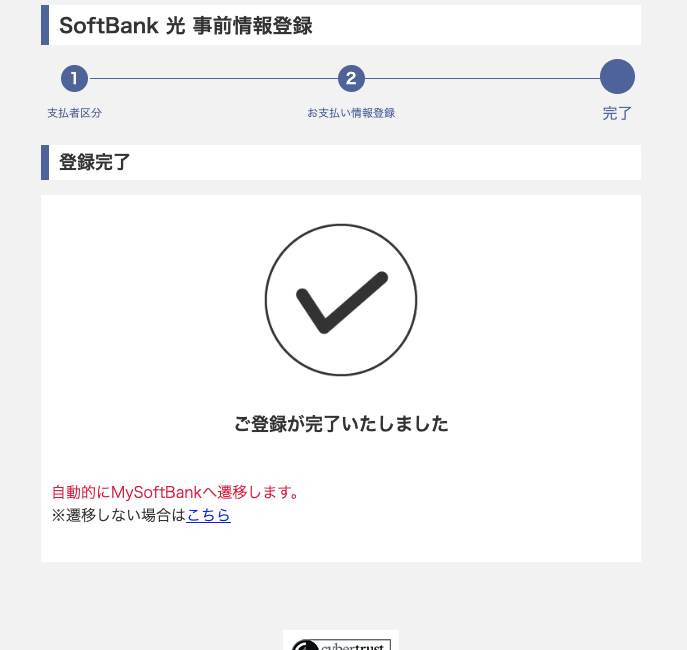
Procedimento concluído

Quando a tela mostrar um grande ícone de marca de seleção (V) com o texto 「ご登録が完了いたしました」 (Registro concluído), significa que você vinculou com sucesso sua conta bancária!

O sistema redirecionará você automaticamente de volta ao site do My SoftBank.

Passo 25

Parabéns, você concluiu 100%!

Basta seguir corretamente o processo de 25 passos acima, e você mesmo poderá configurar seu pagamento do SoftBank com facilidade.