
Lưu ý trước khi bắt đầu: Hãy cắm điện cho cục phát Wi-Fi (Router), cắm dây mạng từ cục mạng chính vào cổng WAN trên Router. Sau đó, dùng điện thoại kết nối vào Wi-Fi mặc định của cục phát.
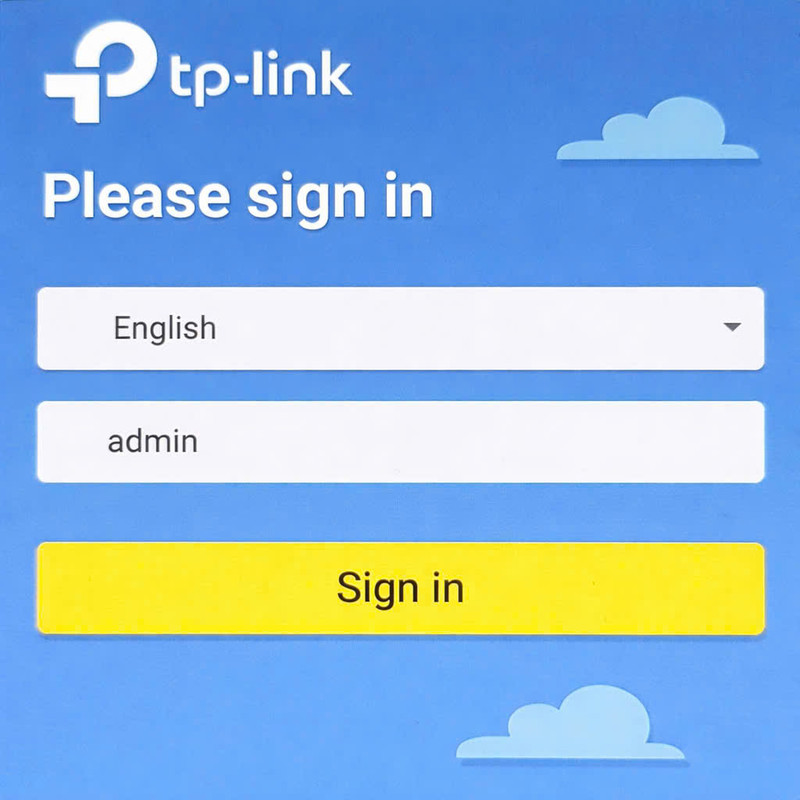
Đăng nhập trang quản trị
Mở trình duyệt web (Safari, Chrome...) trên điện thoại.
- Nhập vào thanh địa chỉ: 192.168.1.1
- Tại ô mật khẩu, nhập: admin (viết thường).
Sau đó nhấn nút màu vàng Sign in.
Chọn chế độ hoạt động (Select Mode)
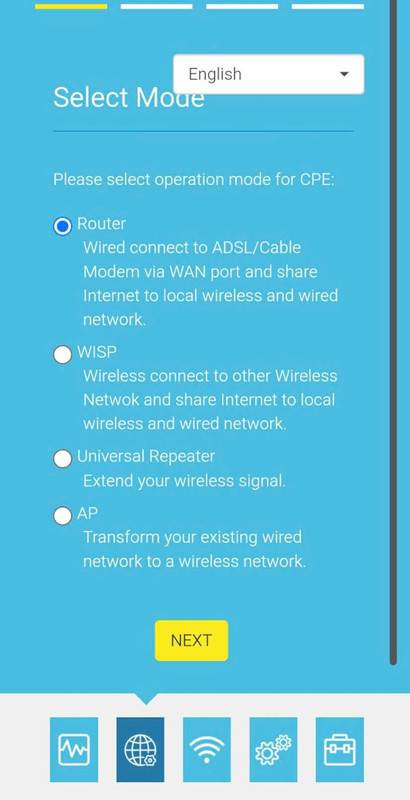
Tại màn hình tiếp theo, hệ thống sẽ hỏi bạn muốn thiết bị hoạt động ở chế độ nào.
Hãy tích chọn vào ô tròn trên cùng:
◉ Router
Sau khi chọn xong, kéo xuống và nhấn nút màu vàng NEXT.
Cài đặt mạng (WAN Settings)
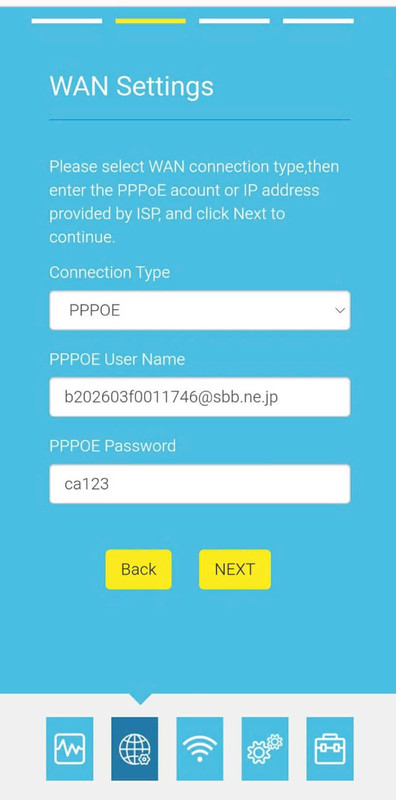
Mở tờ giấy tài khoản nhà mạng (ISP) cung cấp ra để điền vào đây:
- Connection Type: Chọn PPPOE
-
PPPOE User Name (Tài khoản): Nhập ID trên giấy tờ.
(Ví dụ: b202... @sbb.ne.jp) -
PPPOE Password (Mật khẩu): Nhập mật khẩu đi kèm.
(Lưu ý viết đúng chữ hoa, chữ thường)
Điền xong nhấn nút NEXT.
Đổi tên & Mật khẩu Wi-Fi
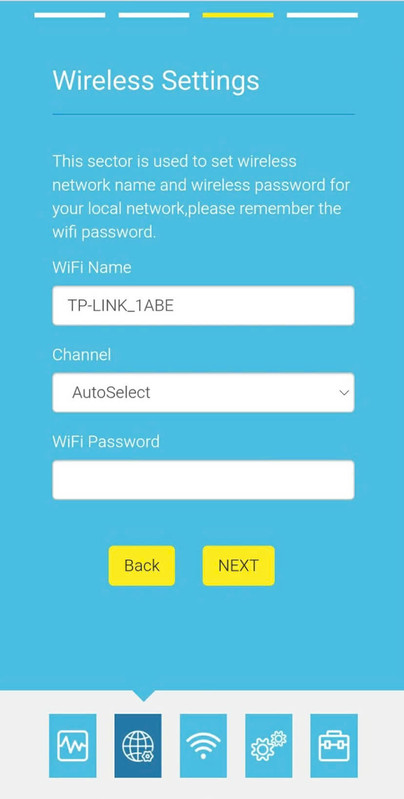
Đây là bước để bạn tự đặt tên và mật khẩu mới cho cục phát Wi-Fi nhà mình.
- WiFi Name: Nhập tên Wi-Fi bạn muốn hiển thị.
- Channel: Để nguyên (AutoSelect).
- WiFi Password: Nhập mật khẩu Wi-Fi mới (ít nhất 8 ký tự).
Nhấn nút NEXT để tiếp tục.
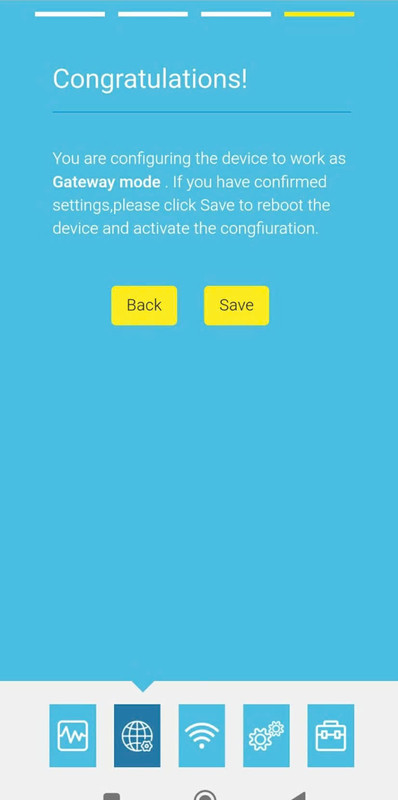
Hoàn tất (Congratulations!)
Bạn đã cấu hình xong! Bây giờ chỉ cần nhấn nút lưu để cục phát áp dụng cài đặt.
Nhấn nút Save
Sau khi nhấn Save, cục phát sẽ tự khởi động lại. Đợi khoảng 1-2 phút, bạn vào phần cài đặt Wi-Fi trên điện thoại, tìm tên Wi-Fi mới vừa đặt ở Bước 4 và nhập mật khẩu để sử dụng mạng.
Chúc mừng bạn đã cài đặt thành công!
Trải nghiệm lướt Web tốc độ cao ngay thôi.