
Lưu ý trước khi bắt đầu: Hãy cắm điện cho cục phát Wi-Fi (Router), cắm dây mạng từ cục mạng chính vào cổng WAN (thường có màu xanh dương) trên Router. Sau đó, dùng điện thoại kết nối vào tên Wi-Fi mặc định in dưới đáy cục phát.
Truy cập trang quản trị
Mở trình duyệt web (Safari, Chrome...) trên điện thoại.
- Nhập vào thanh địa chỉ: 192.168.0.1
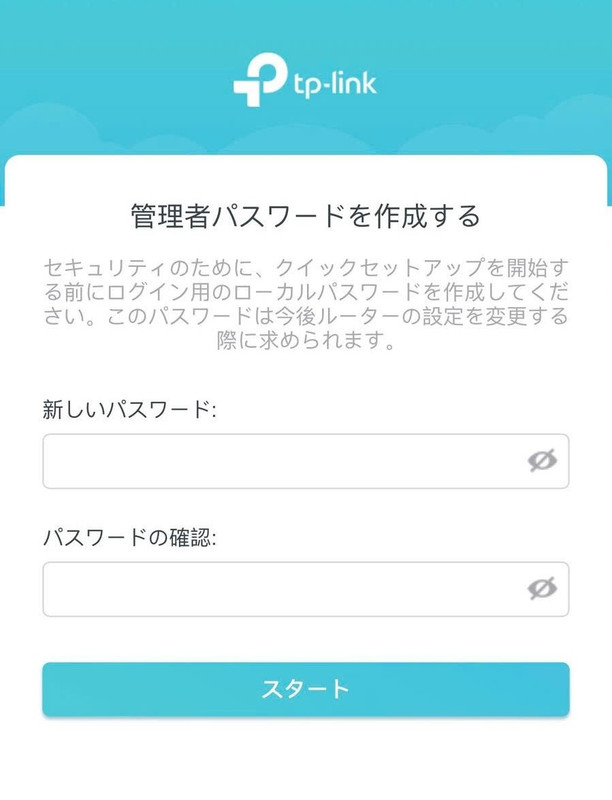
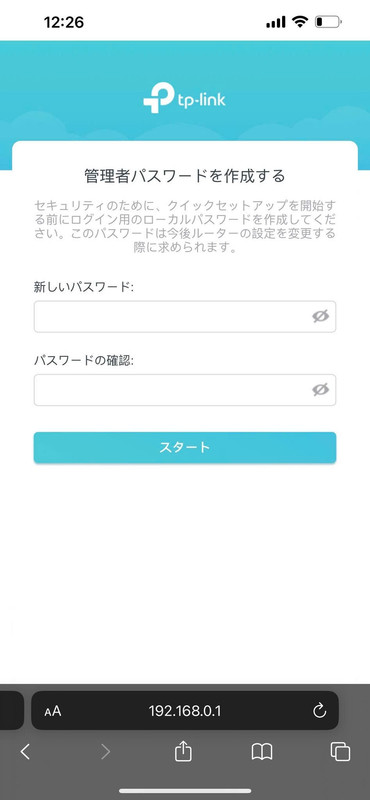
Tạo mật khẩu quản lý
Hệ thống yêu cầu tạo mật khẩu mới để bảo mật. Hãy nhập một trong các mật khẩu sau:
admin123
hoặc
admin@
hoặc
admin
- Nhập chính xác mật khẩu vào cả 2 ô (2 dòng phải giống y hệt nhau).
- Không viết hoa bất kỳ chữ cái nào.
Sau khi nhập xong, nhấn nút màu xanh スタート (Bắt đầu).
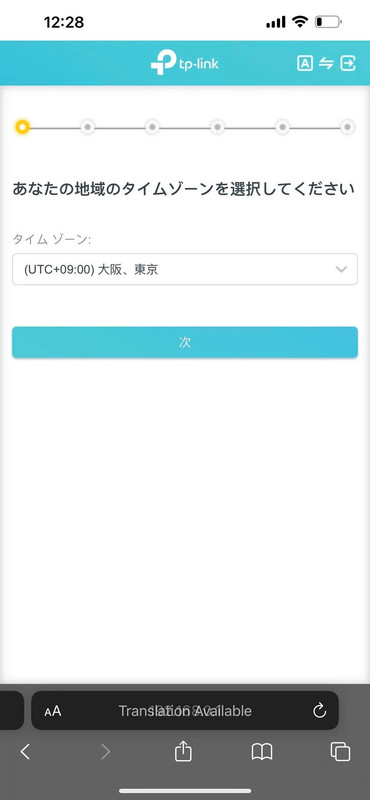
Chọn múi giờ
Tại màn hình thiết lập khu vực, bấm vào ô chọn và tìm đến dòng có chữ:
(UTC+09:00) 大阪、東京
Sau khi chọn đúng múi giờ Nhật Bản, nhấn nút màu xanh 次 (Tiếp theo) ở bên dưới.
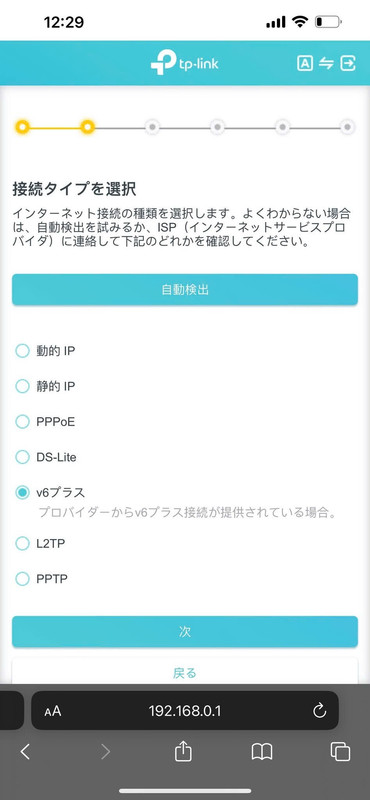
Chọn loại kết nối mạng
Màn hình sẽ hiển thị các loại kết nối. Bạn hãy tích chọn vào ô tròn có chữ:
PPPoE
Sau khi tích chọn PPPoE, kéo xuống và nhấn nút màu xanh 次 (Tiếp theo).
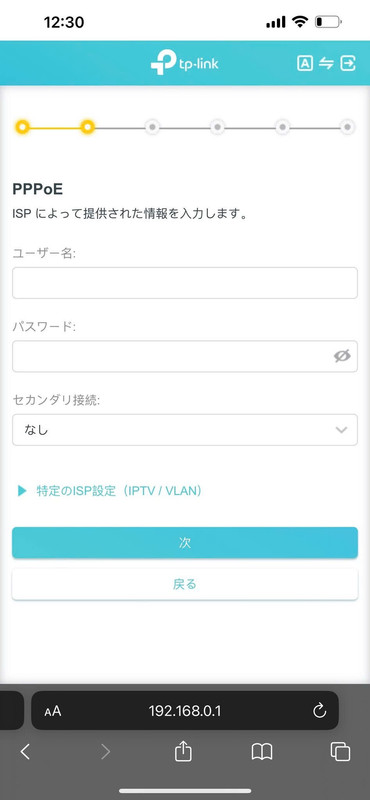
Nhập tài khoản nhà mạng
Lấy tờ giấy thông tin tài khoản mà nhà mạng (ISP) đã gửi cho bạn. Nhập chính xác thông tin vào 2 ô:
-
1
Ô trên cùng (Tên người dùng / ID): Nhập ID trên giấy tờ.
(Ví dụ: b202... @sbl) -
2
Ô thứ hai (Mật khẩu / Password): Nhập mật khẩu đi kèm với ID đó.
Mục "Kết nối phụ" (セカンダリ接続) cứ để mặc định là "Không có" (なし). Cuối cùng nhấn nút 次 (Tiếp theo).
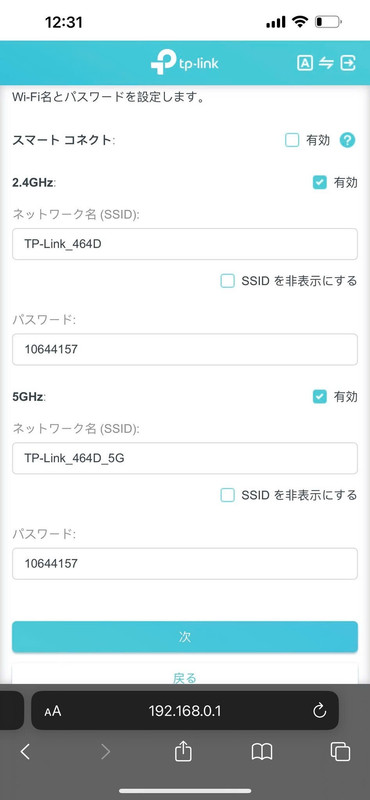
Cài đặt Tên & Mật khẩu Wi-Fi
Ở bước này, hệ thống cho phép đổi tên và mật khẩu cục phát.
Để quá trình cài đặt nhanh chóng, bạn không cần thay đổi gì cả (giữ nguyên tên và mật khẩu mặc định của thiết bị).
Chỉ cần kéo xuống và nhấn luôn nút màu xanh 次 (Tiếp theo).
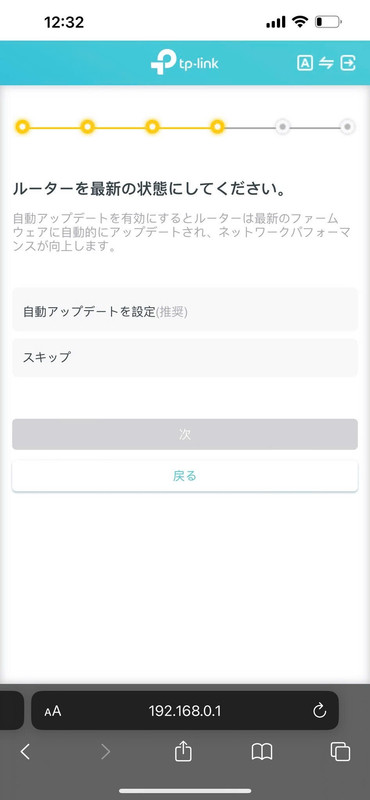
Bỏ qua cập nhật Firmware
Hệ thống sẽ hỏi bạn có muốn bật tự động cập nhật phần mềm cho thiết bị không.
Để tiết kiệm thời gian, hãy chọn dòng chữ thứ hai:
スキップ (Bỏ qua)
Hoàn tất cài đặt
Màn hình cuối cùng sẽ tổng hợp lại cấu hình. Bạn chỉ cần nhấn nút xác nhận (Hoàn tất / Lưu) ở góc dưới cùng để Router bắt đầu kết nối với mạng.
(Hình ảnh bước này sẽ được cập nhật sau)
Chúc mừng bạn đã cài đặt thành công!
Bây giờ bạn có thể truy cập Internet bình thường.