คู่มือการตั้งค่าเราเตอร์ NEC
การตั้งค่า NEC Aterm
เริ่มเลย

คู่มือการเชื่อมต่อเครือข่าย PPPoE (เราเตอร์ NEC)

ตั้งค่าเราเตอร์ NEC (Aterm) ของคุณด้วย 5 ขั้นตอนที่แม่นยำ โปรดเตรียมเอกสารที่มี ID และรหัสผ่านที่ผู้ให้บริการอินเทอร์เน็ตของคุณให้มา (เช่น GMO, Biglobe...)

1

คืนค่าการตั้งค่าจากโรงงาน (รีเซ็ต)

อันดับแรก เราต้องคืนค่าเราเตอร์กลับสู่สถานะดั้งเดิม:

  • ค้นหารูเล็กๆ ที่มีคำว่า RESET เขียนไว้ด้านหลัง ใช้ไม้จิ้มฟันกดค้างไว้จนกว่า ไฟ POWER จะกะพริบเป็นสีแดง
  • ถอดสายไฟออก รอ 10 วินาที แล้วเสียบใหม่อีกครั้ง
  • รอประมาณ 2 นาทีและตรวจสอบไฟ: หากไฟ POWER เป็นสีเขียวค้าง แสดงว่าสำเร็จ
ภาพประกอบ: ขั้นตอนที่ 1
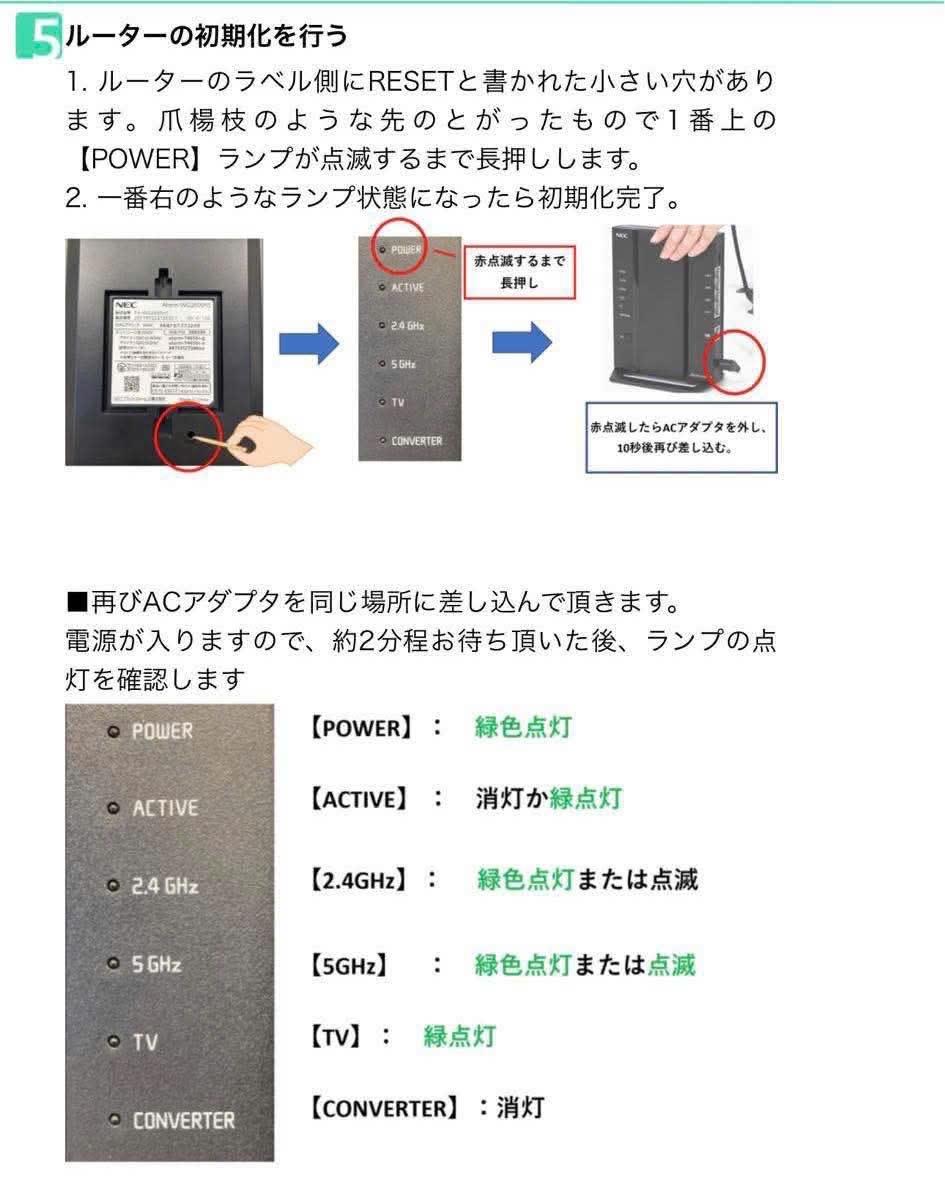
รีเซ็ตเราเตอร์ NEC
2

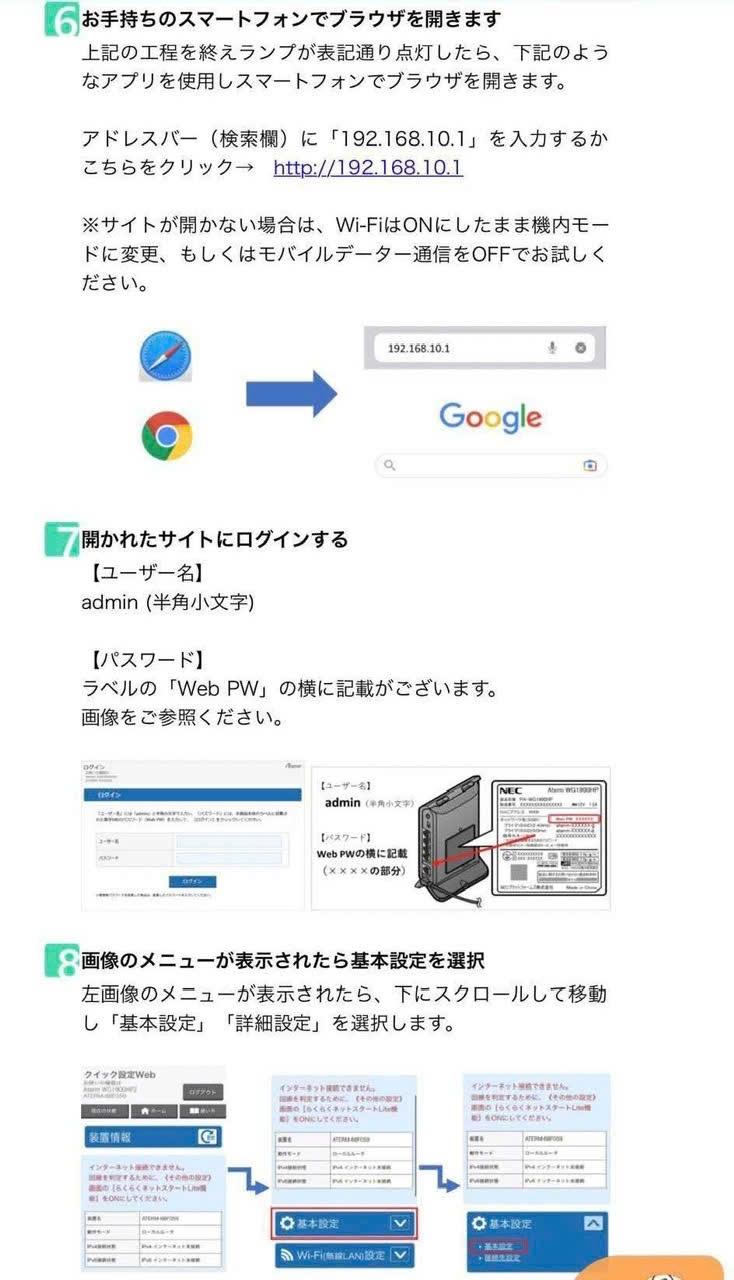
เข้าสู่ระบบหน้าการจัดการ

เชื่อมต่อโทรศัพท์ของคุณกับ WiFi ของอุปกรณ์ NEC จากนั้นเปิดเบราว์เซอร์ (Safari/Chrome) แล้วไปที่: 192.168.10.1

ป้อนข้อมูลการเข้าสู่ระบบ:

  • ユーザー名 (ชื่อผู้ใช้): พิมพ์ admin
  • パスワード (รหัสผ่าน): ดูตัวอักษรถัดจากข้อความ "Web PW" บนสติกเกอร์ด้านหลังเราเตอร์

หลังจากเข้าสู่ระบบ ให้เลื่อนลงและเลือก "基本設定" (การตั้งค่าพื้นฐาน)

ภาพประกอบ: ขั้นตอนที่ 2
Login page ng administration 192.168.10.1
3

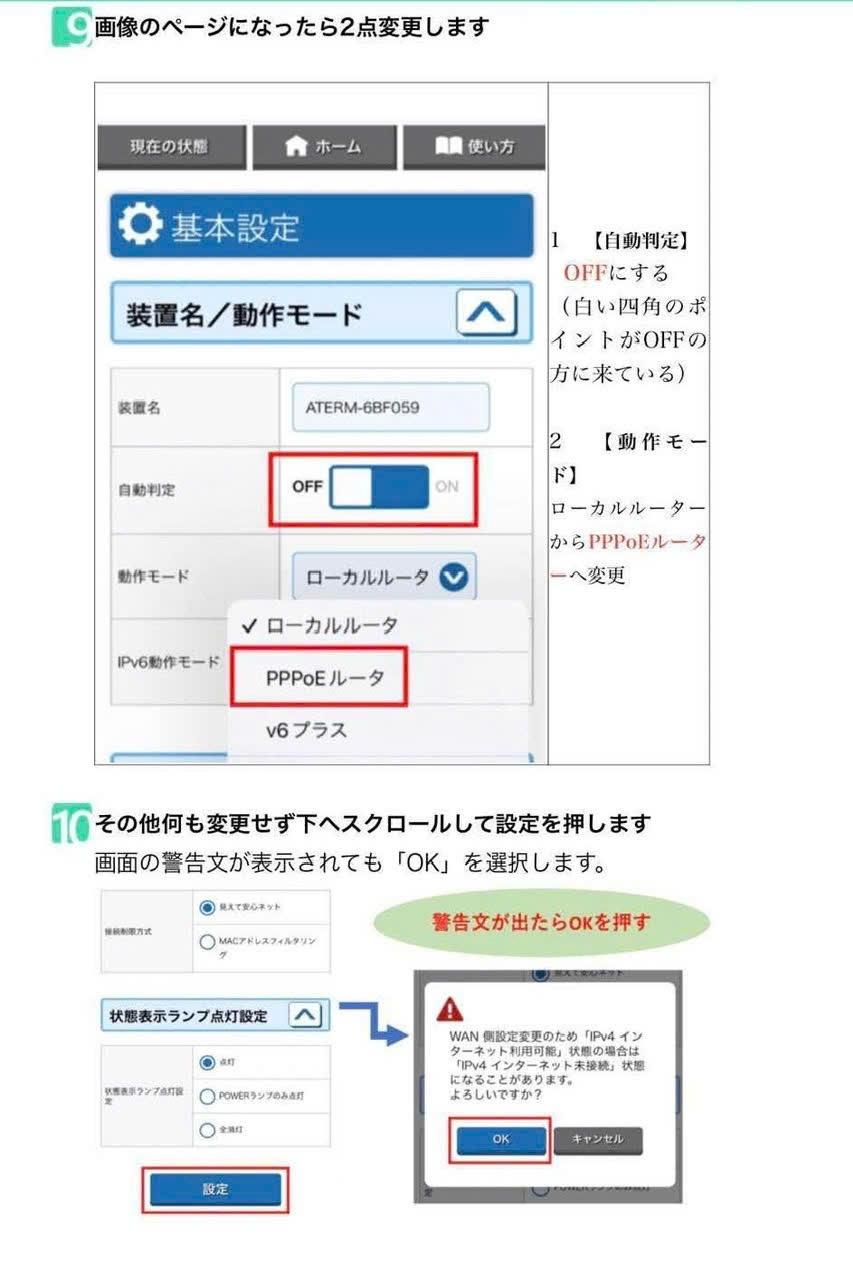
เปลี่ยนเป็นโหมด PPPoE

ในอินเทอร์เฟซใหม่ คุณต้องเปลี่ยนการตั้งค่า 2 รายการนี้:

  • บรรทัด 自動判定 (ตรวจหาอัตโนมัติ): เลื่อนสวิตช์ไปที่ OFF
  • บรรทัด 動作モード (โหมดการทำงาน): คลิกและเปลี่ยนเป็น PPPoEルータ

ปล่อยรายการอื่นๆ ไว้ เลื่อนลงไปด้านล่างและคลิกปุ่มสีน้ำเงิน "設定" (ตั้งค่า) หากมีคำเตือนปรากฏขึ้น ให้คลิก OK

ภาพประกอบ: ขั้นตอนที่ 3
เปลี่ยนเป็นโหมด PPPoE
4

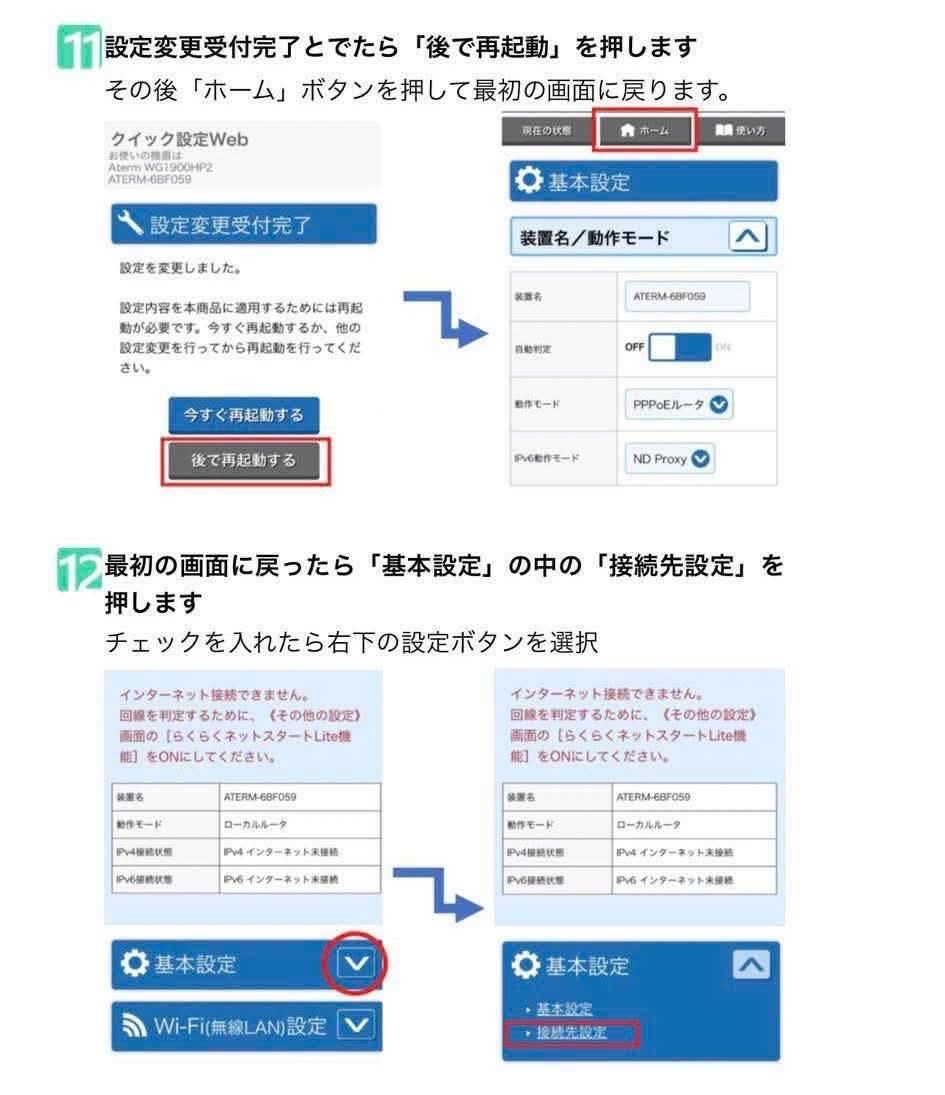
บันทึกการตั้งค่าและกลับสู่หน้าแรก

เมื่อหน้าจอการบันทึกเสร็จสิ้นปรากฏขึ้น:

  • คลิกปุ่ม "後で再起動する" (รีสตาร์ทในภายหลัง)
  • จากนั้นคลิกปุ่ม "ホーム" (หน้าแรก) ในเมนูด้านบนเพื่อกลับไปที่หน้าจอหลัก

เมื่อกลับมาที่หน้าจอหลัก ให้เปิดเมนูแบบเลื่อนลง "基本設定" อีกครั้งและเลือกบรรทัด "接続先設定" (การตั้งค่าการเชื่อมต่อ)

ภาพประกอบ: ขั้นตอนที่ 4
บันทึกการตั้งค่าและกลับสู่หน้าแรก
5

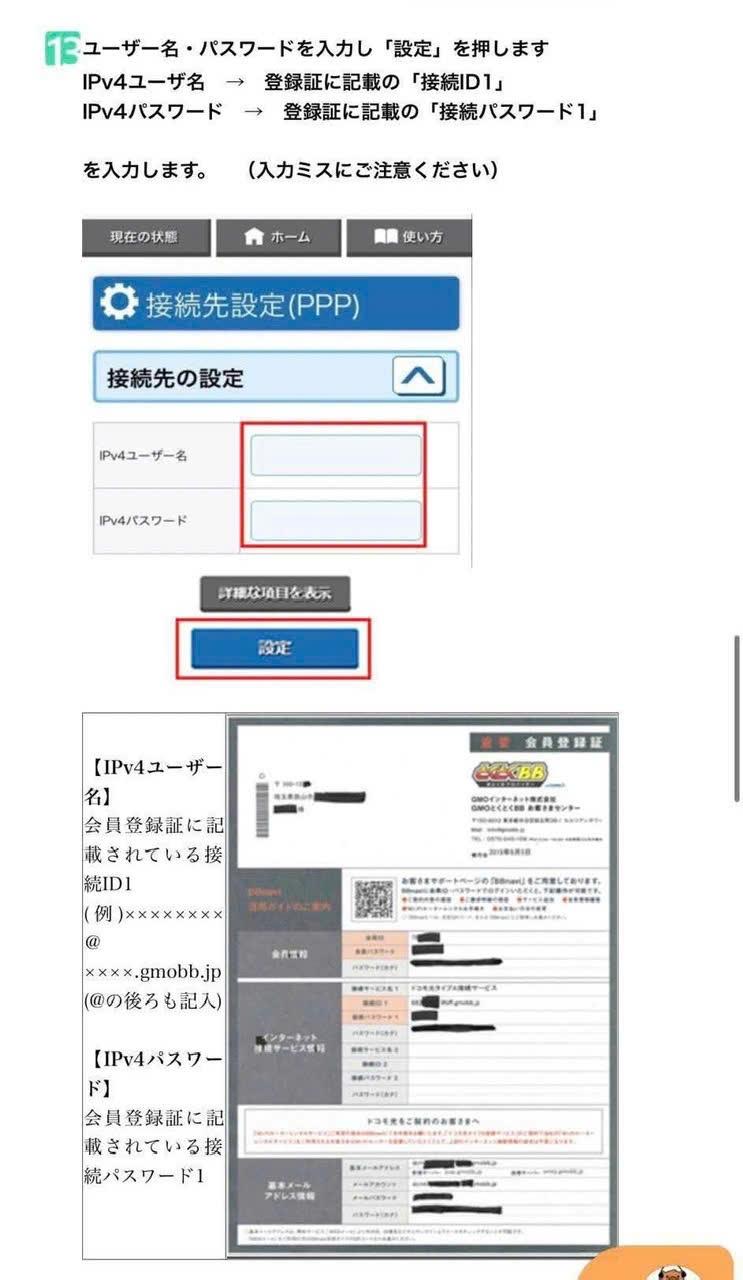
ป้อนบัญชีอินเทอร์เน็ตของคุณ

หน้าจอ "接続先の設定" (การตั้งค่าการเชื่อมต่อ PPP) จะปรากฏขึ้น นำเอกสารจากผู้ให้บริการของคุณมาและกรอกอย่างระมัดระวัง:

  • IPv4ユーザ名 (ชื่อผู้ใช้):
    ป้อน ID การเชื่อมต่อ (มักจะรวมส่วน @... ไว้ที่ท้ายสุด)
  • IPv4パスワード (รหัสผ่าน):
    ป้อน รหัสผ่านการเชื่อมต่อ (ตรวจสอบให้แน่ใจว่าพิมพ์ตัวพิมพ์เล็ก/ใหญ่ให้ถูกต้อง)

หลังจากป้อนข้อมูลแล้ว ให้คลิกปุ่มสีน้ำเงิน "設定" (ตั้งค่า) ที่ด้านล่าง

เสร็จเรียบร้อย! รอประมาณ 1-2 นาทีแล้วเปิด YouTube เพื่อตรวจสอบว่าคุณมีอินเทอร์เน็ตหรือไม่!

ภาพประกอบ: ขั้นตอนที่ 5
ป้อนบัญชีอินเทอร์เน็ตของคุณ

© 2024 - คู่มือการตั้งค่าเครือข่ายท้องถิ่น (เราเตอร์ NEC)