NEC ရောက်တာ ဆက်တင်လမ်းညွှန်
NEC Aterm ဆက်တင်များ
စတင်ရန်

ကွန်ရက်ချိတ်ဆက်ခြင်း လမ်းညွှန် PPPoE (NEC ရောက်တာ)

သင်၏ NEC (Aterm) ရောက်တာကို တိကျသော အဆင့် ၅ ဆင့်ဖြင့် ဆက်တင်လုပ်ပါ။ သင့်အင်တာနက် ဝန်ဆောင်မှုပေးသူ (ဥပမာ- GMO, Biglobe...) မှ ပေးထားသော ID နှင့် စကားဝှက်ပါရှိသည့် စာရွက်စာတမ်းများကို ကြိုတင်ပြင်ဆင်ထားပါ။

1

မူလဆက်တင်များသို့ ပြန်လည်သတ်မှတ်ခြင်း (Reset)

ပထမဦးစွာ ကျွန်ုပ်တို့သည် ရောက်တာကို ၎င်း၏ မူလအခြေအနေသို့ ပြန်လည်ရောက်ရှိစေရန် လုပ်ဆောင်ရပါမည်-

  • အနောက်ဘက်ရှိ RESET ဟုရေးထားသော အပေါက်ငယ်ကို ရှာပါ။ သွားကြားထိုးတံကို အသုံးပြု၍ POWER မီး အနီရောင် လင်းလက်လာသည်အထိ ဖိထားပါ။
  • ပါဝါကြိုးကို ဖြုတ်ပြီး ၁၀ စက္ကန့်ခန့် စောင့်ပါ၊ ထို့နောက် ပြန်တပ်ပါ။
  • ၂ မိနစ်ခန့်စောင့်ပြီး မီးကို စစ်ဆေးပါ- POWER မီး အစိမ်းရောင် လင်းနေပါက အောင်မြင်ပါသည်။
သရုပ်ဖော်ပုံ- အဆင့် ၁
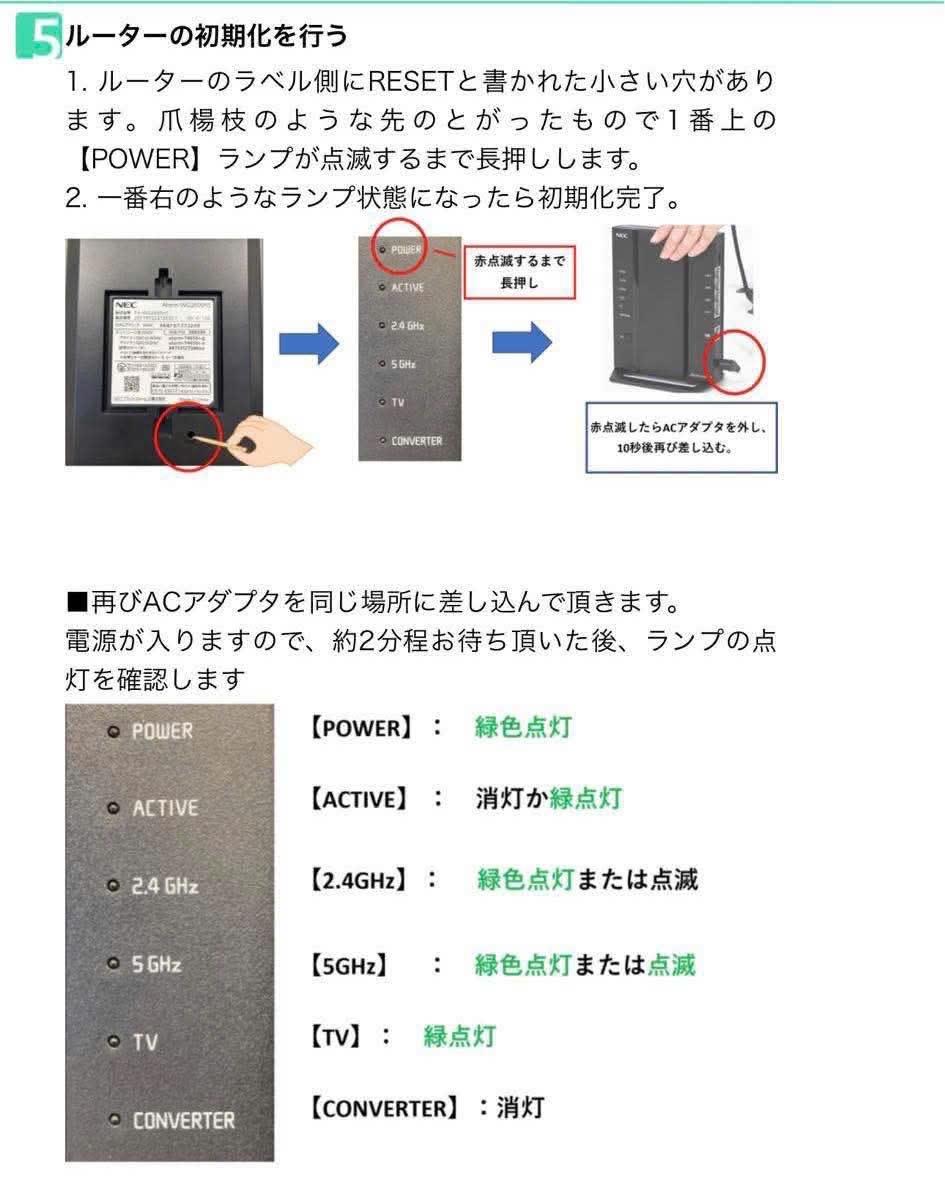
Reset NEC Router
2

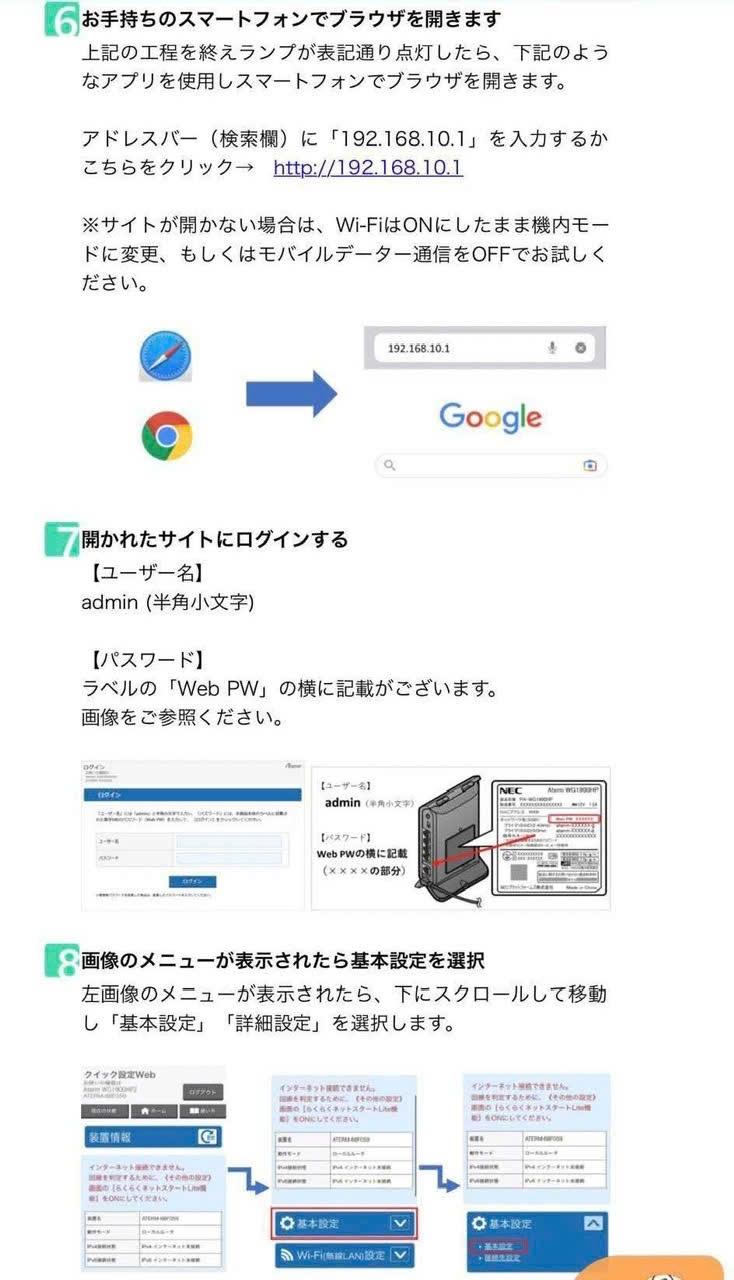
စီမံခန့်ခွဲမှု စာမျက်နှာသို့ ဝင်ရောက်ပါ

သင့်ဖုန်းကို NEC စက်ပစ္စည်း၏ WiFi နှင့် ချိတ်ဆက်ပါ။ ထို့နောက် ဘရောက်ဆာ (Safari/Chrome) ကိုဖွင့်ပြီး အောက်ပါလိပ်စာသို့ သွားပါ- 192.168.10.1

လော့ဂ်အင် အချက်အလက်များကို ရိုက်ထည့်ပါ-

  • ユーザー名 (အသုံးပြုသူအမည်)- admin ဟု ရိုက်ထည့်ပါ
  • パスワード (စကားဝှက်)- ရောက်တာအနောက်ဘက်ရှိ စတစ်ကာပေါ်ရှိ "Web PW" စာသားဘေးရှိ စာလုံးများကို ကြည့်ပါ။

လော့ဂ်အင်ဝင်ပြီးနောက် အောက်သို့ဆင်းပြီး "基本設定" (အခြေခံ ဆက်တင်များ) ကို ရွေးချယ်ပါ။

သရုပ်ဖော်ပုံ- အဆင့် ၂
Login page ng administration 192.168.10.1
3

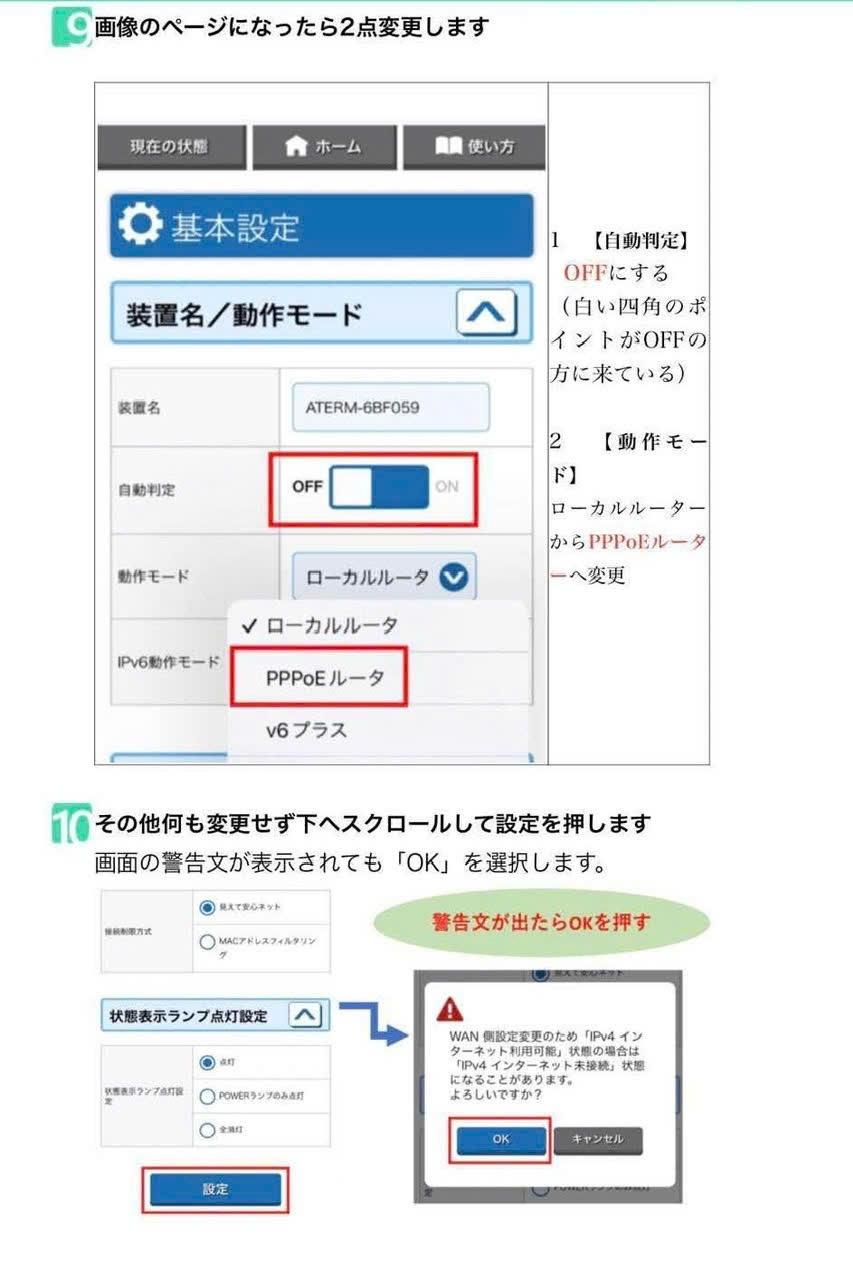
PPPoE မုဒ်သို့ ပြောင်းပါ

အင်တာဖေ့စ်အသစ်တွင် သင်သည် ဤဆက်တင် ၂ ခုကို ပြောင်းလဲရန် လိုအပ်သည်-

  • 自動判定 (အလိုအလျောက် ရှာဖွေမှု) လိုင်း- ခလုတ်ကို OFF သို့ ရွှေ့ပါ။
  • 動作モード (လုပ်ဆောင်မှု မုဒ်) လိုင်း- နှိပ်ပြီး PPPoEルータ သို့ ပြောင်းပါ။

အခြားအရာများကို မပြောင်းလဲဘဲထားပါ၊ အောက်သို့ဆင်းပြီး "設定" (ဆက်တင်) ဟူသော အပြာရောင်ခလုတ်ကို နှိပ်ပါ။ သတိပေးချက် ပေါ်လာပါက OK ကို နှိပ်ပါ။

သရုပ်ဖော်ပုံ- အဆင့် ၃
PPPoE မုဒ်ပြောင်းခြင်း
4

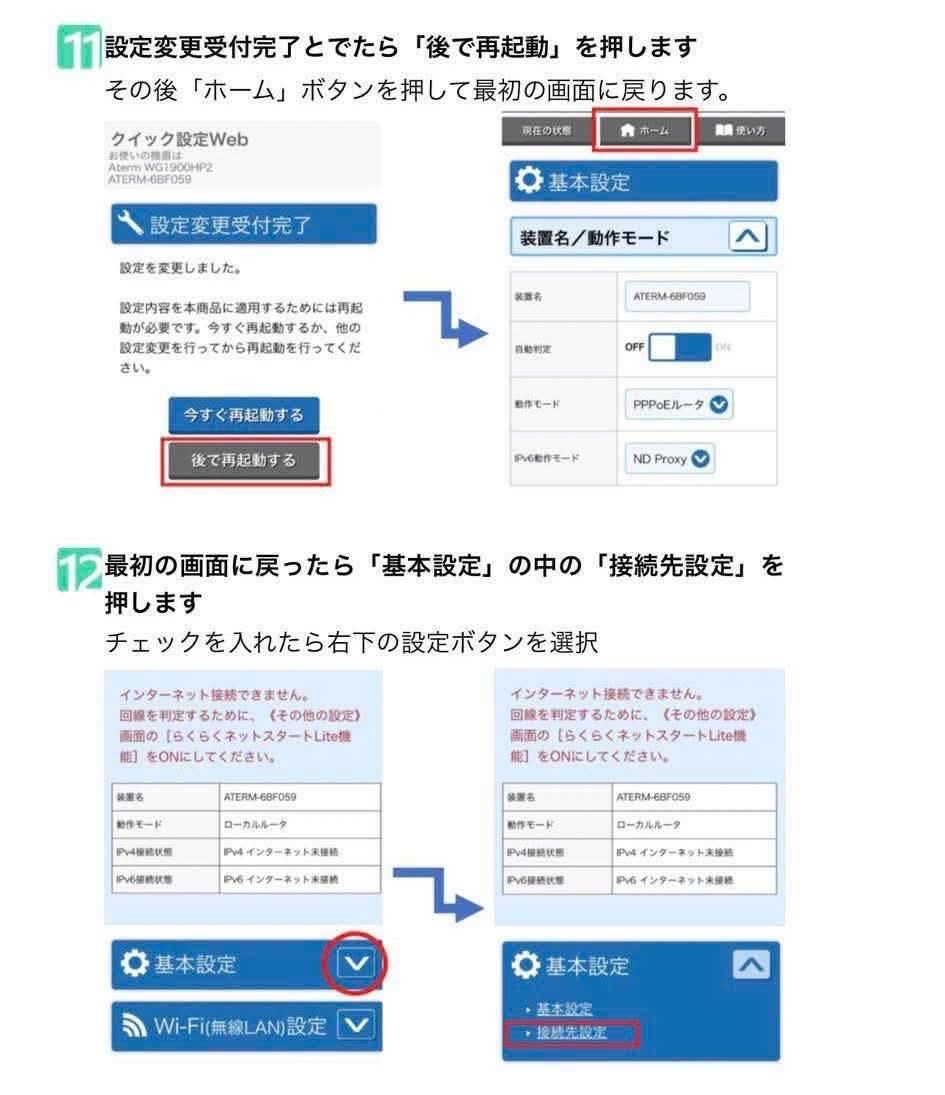
ဆက်တင်များကို သိမ်းဆည်းပြီး ပင်မစာမျက်နှာသို့ ပြန်သွားပါ

သိမ်းဆည်းခြင်း ပြီးစီးကြောင်း မျက်နှာပြင် ပေါ်လာသောအခါ-

  • "後で再起動する" (နောက်မှ ရီစတတ်လုပ်မည်) ခလုတ်ကို နှိပ်ပါ။
  • ထို့နောက် ပင်မစာမျက်နှာသို့ ပြန်သွားရန် အပေါ်ဘက် မီနူးရှိ "ホーム" (Home) ခလုတ်ကို နှိပ်ပါ။

ပင်မစာမျက်နှာသို့ ပြန်ရောက်သောအခါ "基本設定" drop-down မီနူးကို ပြန်ဖွင့်ပြီး "接続先設定" (ချိတ်ဆက်မှု ဆက်တင်များ) လိုင်းကို ရွေးချယ်ပါ။

သရုပ်ဖော်ပုံ- အဆင့် ၄
ဆက်တင်များသိမ်းဆည်းခြင်း
5

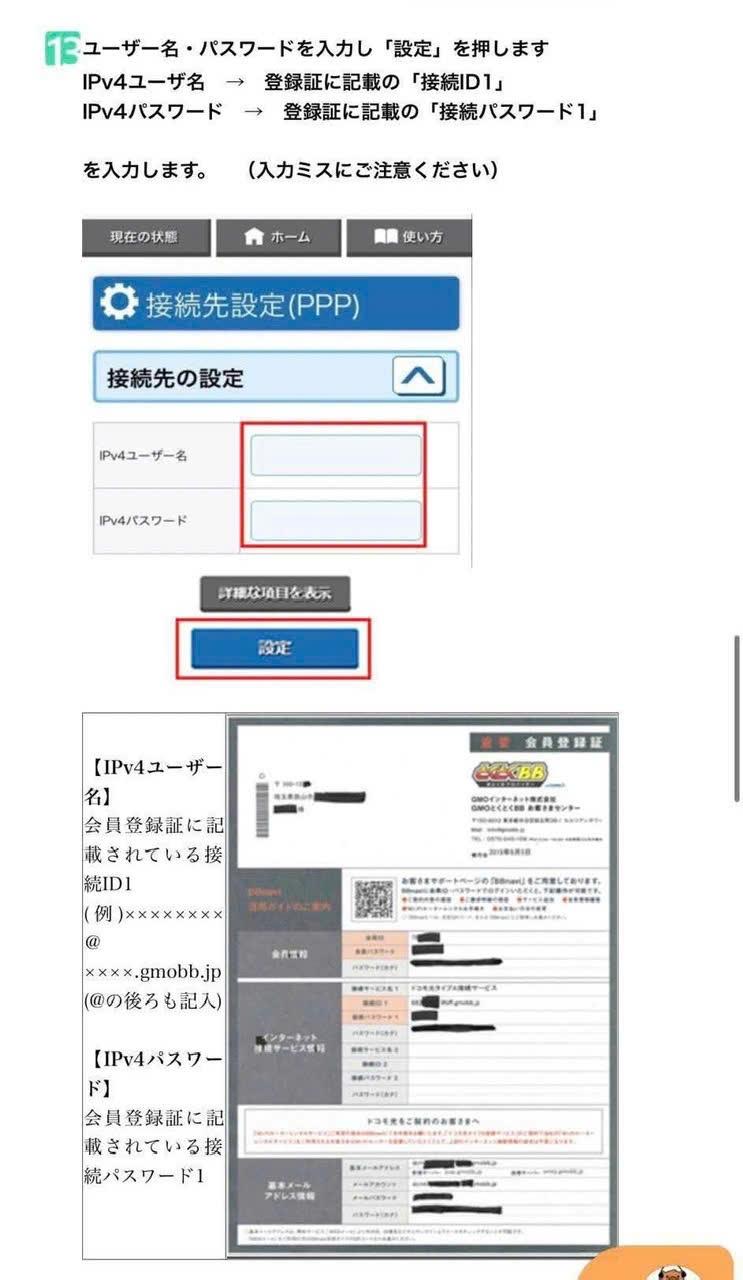
သင့်အင်တာနက် အကောင့်ကို ရိုက်ထည့်ပါ

"接続先の設定" (PPP ချိတ်ဆက်မှု ဆက်တင်များ) မျက်နှာပြင် ပေါ်လာပါမည်။ သင့်ဝန်ဆောင်မှုပေးသူထံမှ စာရွက်စာတမ်းများကို ယူဆောင်လာပြီး ဂရုတစိုက် ဖြည့်သွင်းပါ-

  • IPv4ユーザ名 (အသုံးပြုသူအမည်)-
    ချိတ်ဆက်မှု ID ကို ရိုက်ထည့်ပါ (များသောအားဖြင့် အဆုံးတွင် @... အပိုင်း ပါဝင်သည်)။
  • IPv4パスワード (စကားဝှက်)-
    ချိတ်ဆက်မှု စကားဝှက် ကို ရိုက်ထည့်ပါ (အကြီး/အသေး စာလုံးများကို မှန်ကန်စွာ ရိုက်ထည့်ရန် သေချာစေပါ)။

အချက်အလက်များကို ရိုက်ထည့်ပြီးနောက် အောက်ဘက်ရှိ "設定" (ဆက်တင်) အပြာရောင်ခလုတ်ကို နှိပ်ပါ။

ပြီးပါပြီ! ၁-၂ မိနစ်ခန့် စောင့်ပြီး သင့်တွင် အင်တာနက် ရ/မရ စစ်ဆေးရန် YouTube ကို ဖွင့်ပါ!

သရုပ်ဖော်ပုံ- အဆင့် ၅
PPPoE အကောင့် ရိုက်ထည့်ခြင်း

© 2024 - ဒေသတွင်း ကွန်ရက် ဆက်တင်လမ်းညွှန် (NEC ရောက်တာ)