
Lưu ý trước khi bắt đầu: Hãy chuẩn bị sẵn User ID và Mật khẩu của tài khoản So-net (in trong giấy hợp đồng gửi về nhà). Và chuẩn bị sẵn ứng dụng/thẻ ngân hàng Yucho.
Tải ứng dụng Ngân hàng Yucho
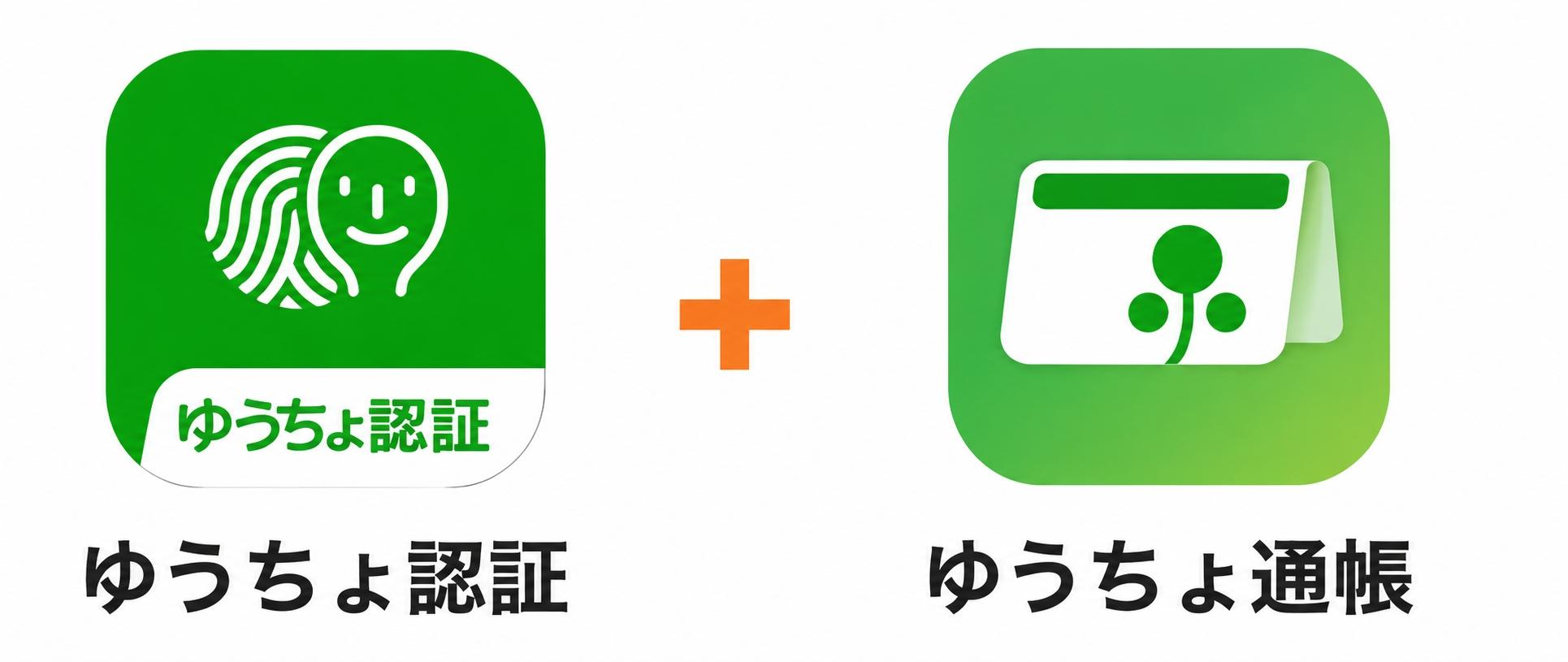
Trước khi bắt đầu, bạn cần cài đặt 2 ứng dụng của Yucho trên điện thoại (như hình bên):
- Yucho Authentication (ゆうちょ認証): Ứng dụng xác thực.
- Yucho Passbook (ゆうちょ通帳): Ứng dụng sổ tiết kiệm (để lấy mã).
* Nếu bạn đã cài đặt sẵn 2 ứng dụng này, vui lòng bỏ qua bước này.
Truy cập và Đăng nhập
Khách hàng truy cập website của So-net qua trình duyệt Chrome hoặc Safari thông qua đường dẫn:
www.so-net.ne.jp
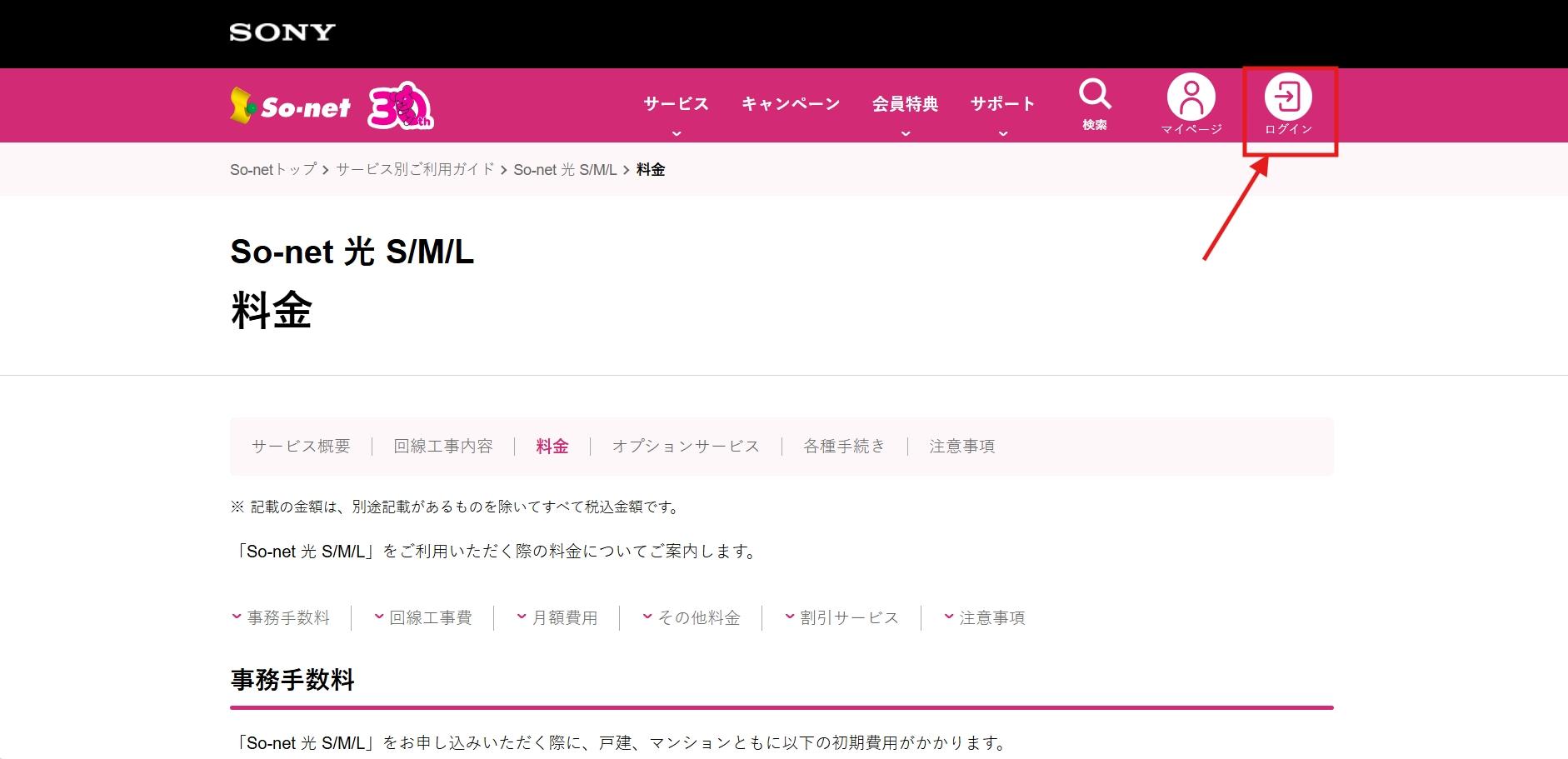
Tại thanh menu màu hồng trên cùng, hãy nhấn vào biểu tượng có chữ:
ログイン (Đăng nhập)
Nhập User ID
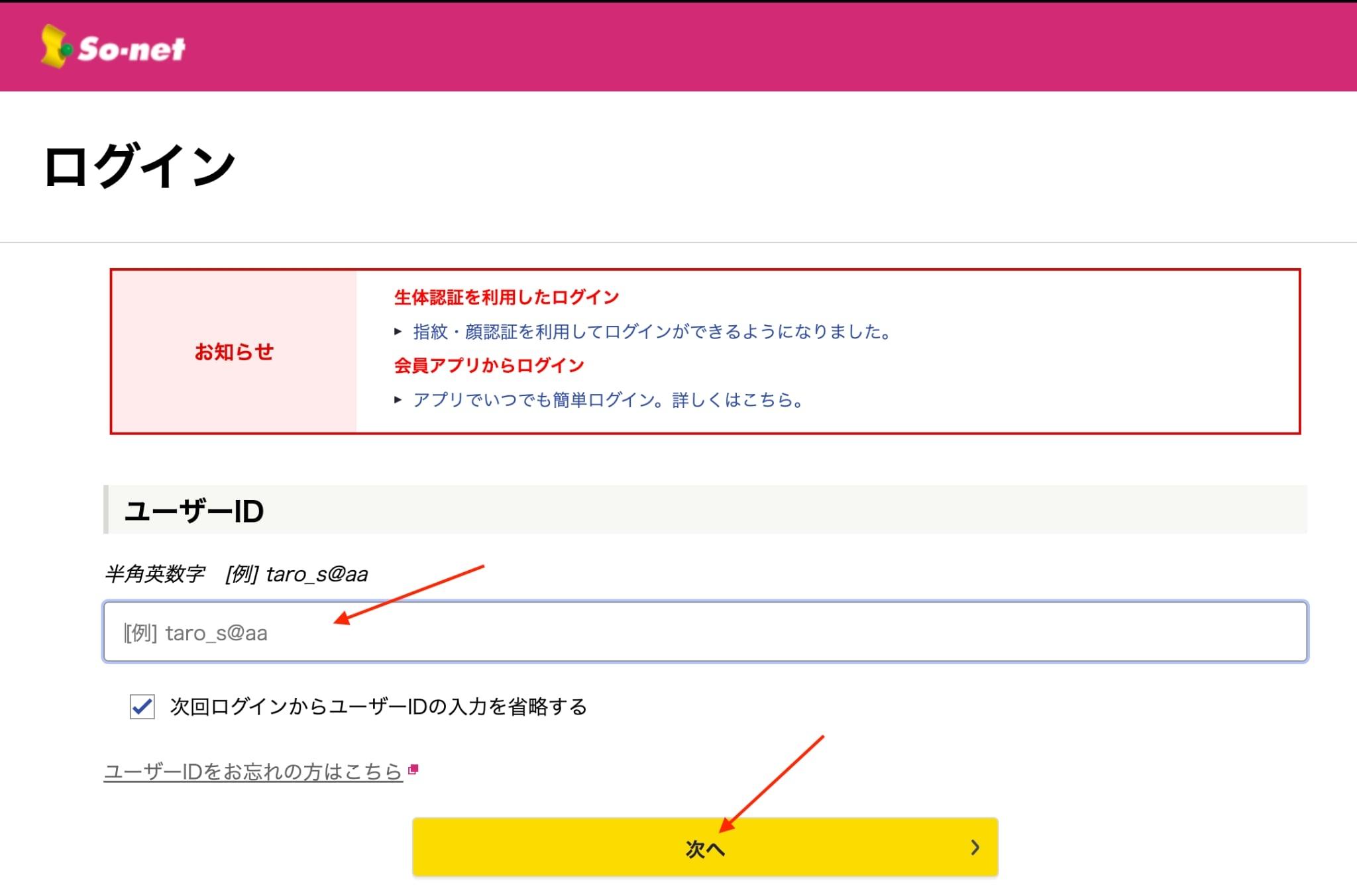
Màn hình đăng nhập sẽ hiện ra.
- Tại ô ユーザーID (User ID), hãy nhập ID của bạn (ví dụ: taro_s@aa).
- Sau khi nhập xong, nhấn nút màu vàng 次へ > (Tiếp theo).
Nhập Mật khẩu
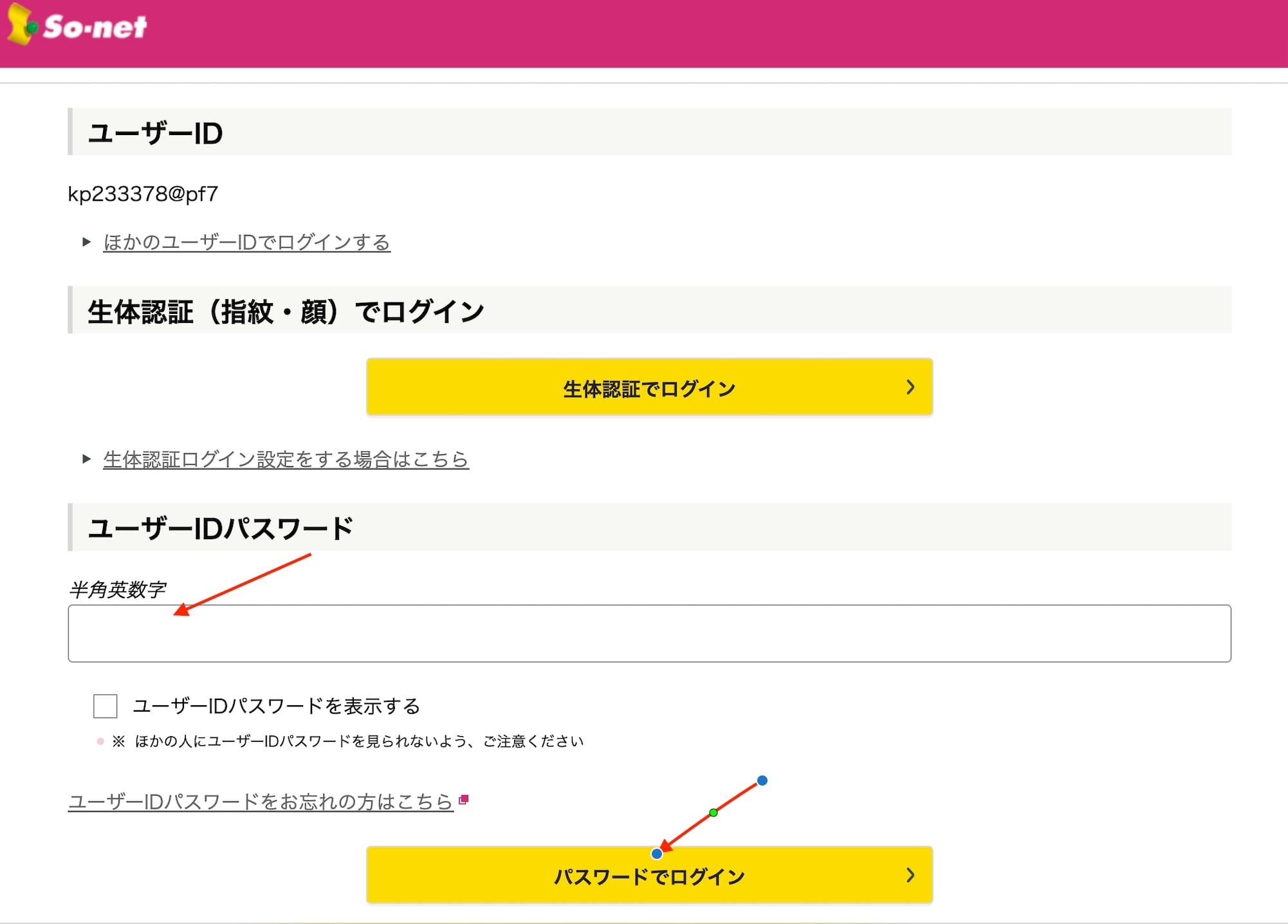
Ở màn hình tiếp theo, kéo xuống phần nhập mật khẩu.
- Tại ô ユーザーIDパスワード (Mật khẩu User ID), hãy nhập mật khẩu đi kèm với ID của bạn.
- Sau đó nhấn nút màu vàng パスワードでログイン >.
Vào Trang cá nhân (My Page)
Sau khi đăng nhập thành công, bạn sẽ được đưa lại về trang chủ.
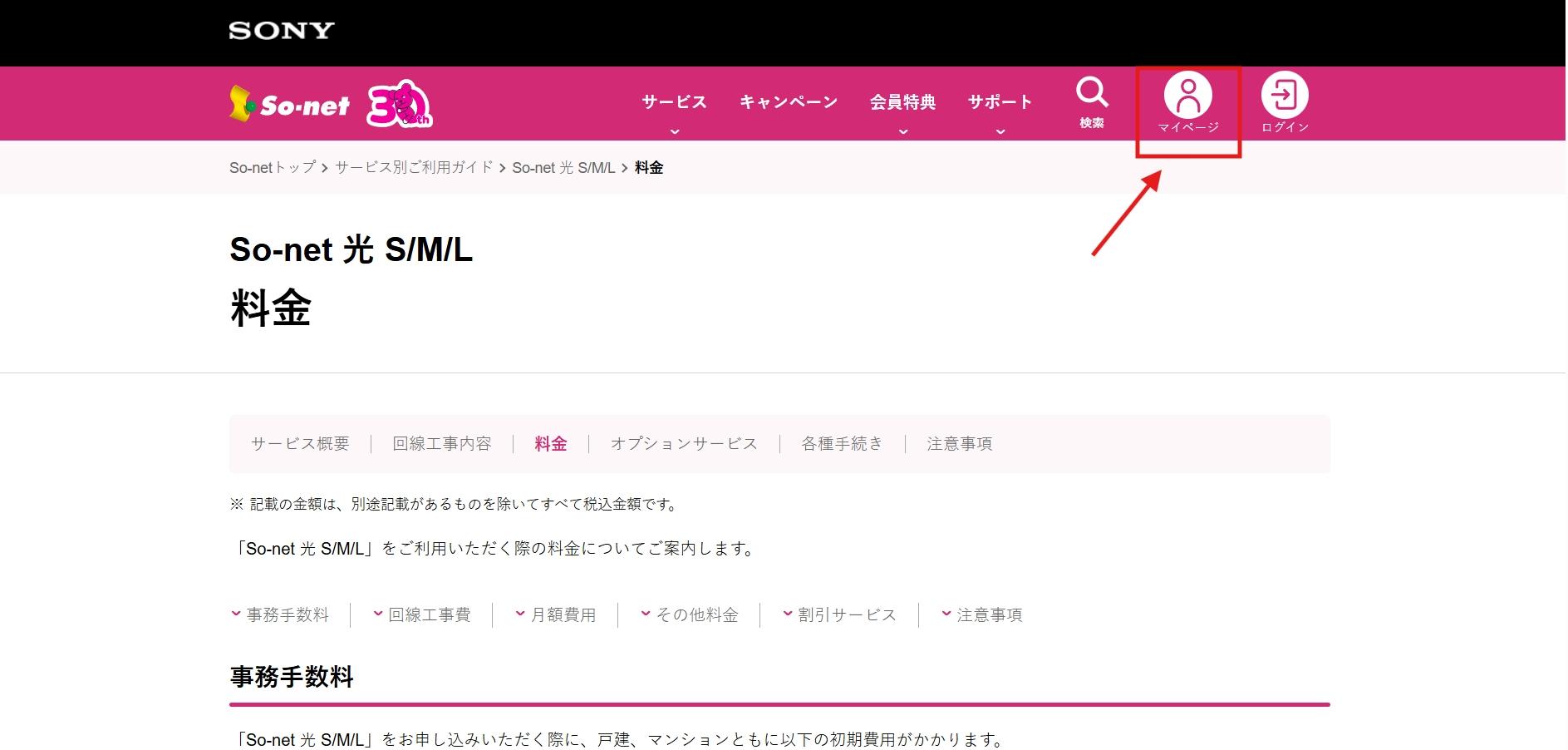
Lúc này, hãy nhìn lên góc trên cùng bên phải và nhấn vào biểu tượng hình người có chữ:
マイページ (My Page)
Chọn mục Cước phí / Thanh toán
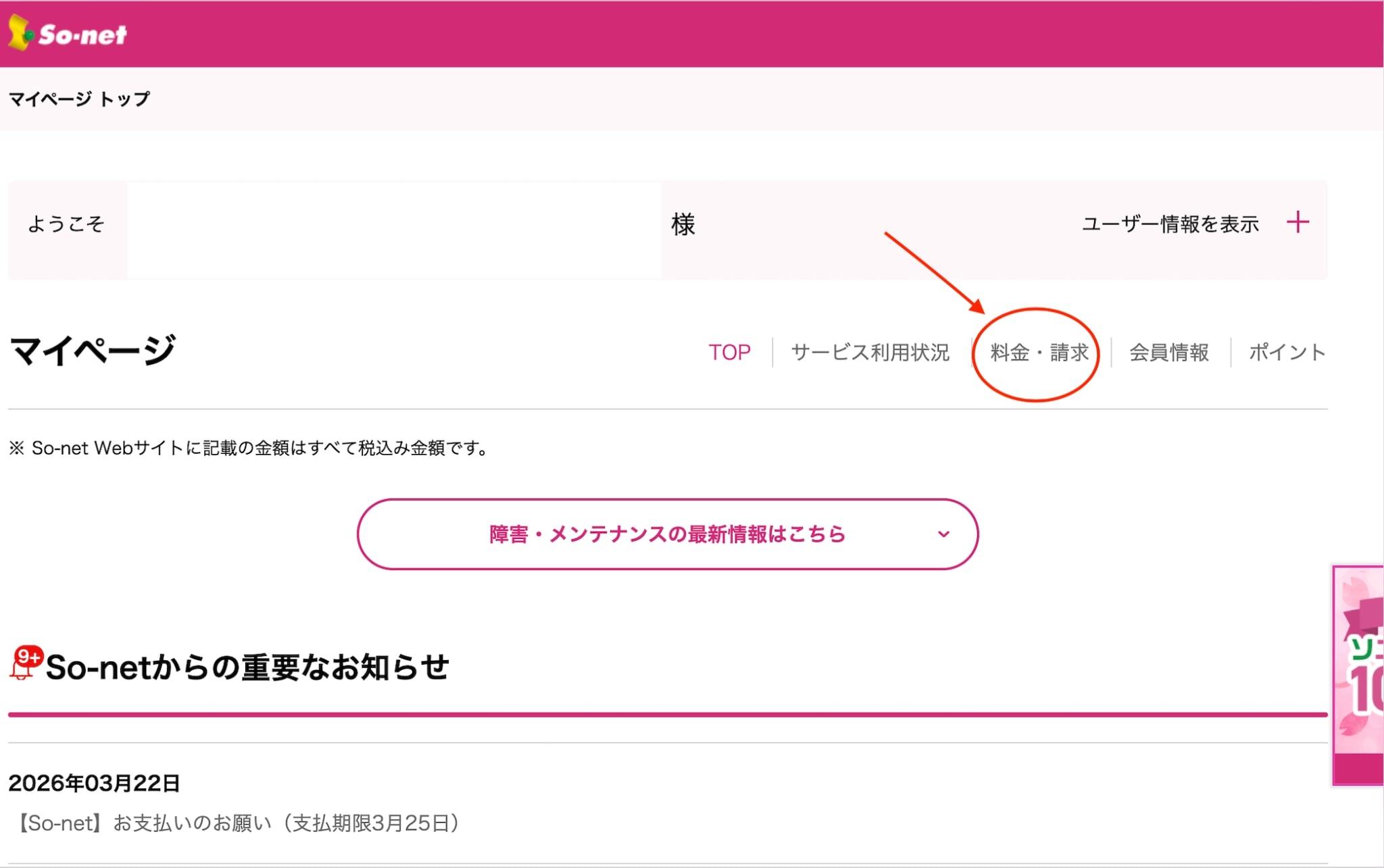
Tại màn hình My Page, tìm menu ở giữa màn hình.
Hãy nhấn vào mục:
料金・請求 (Cước phí / Yêu cầu thanh toán)
Đăng ký Phương thức thanh toán
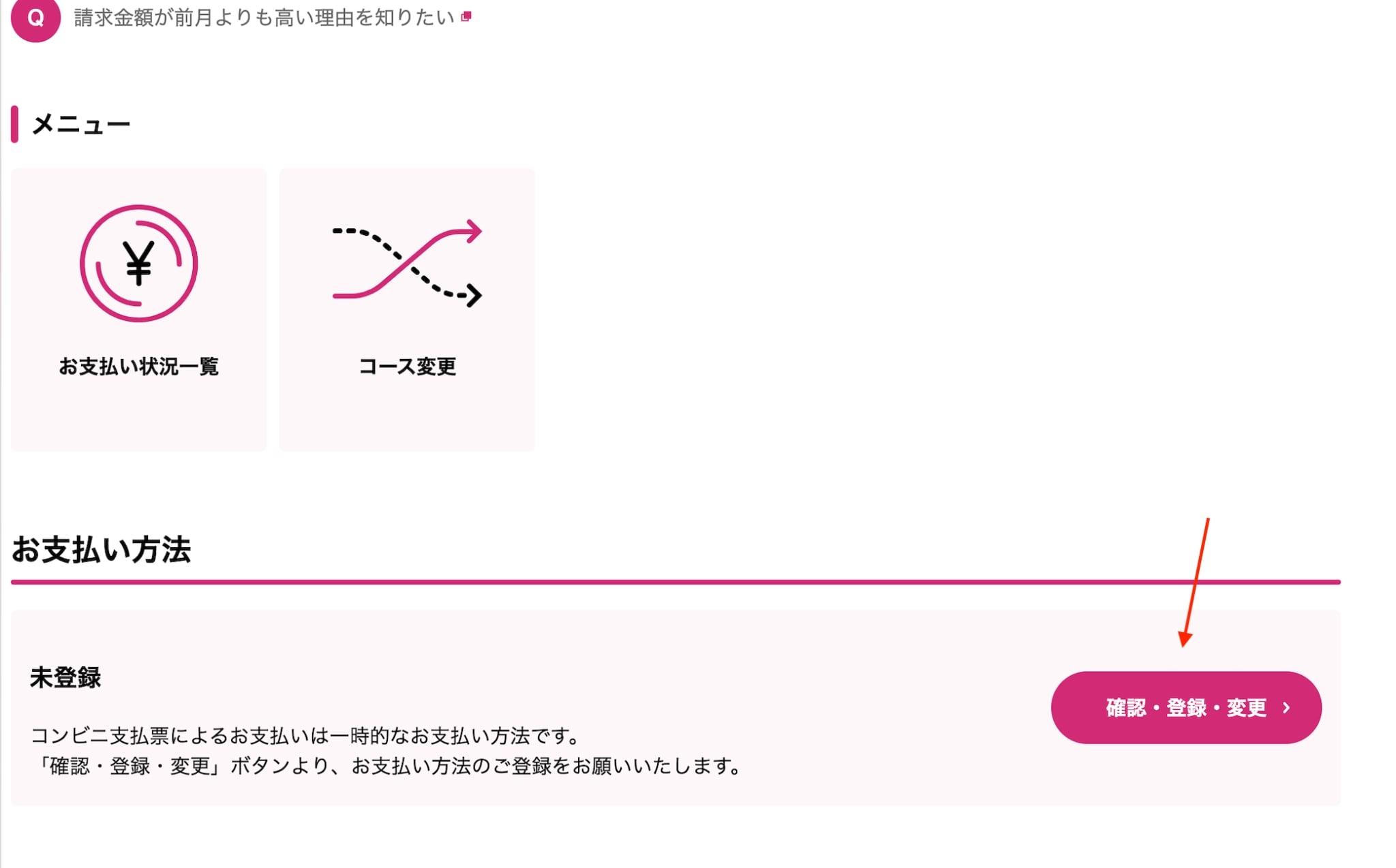
Kéo xuống phần お支払い方法 (Phương thức thanh toán).
Trạng thái hiện tại đang là "Chưa đăng ký" (未登録). Bạn hãy nhấn vào nút màu hồng:
確認・登録・変更 >
(Xác nhận / Đăng ký / Thay đổi)
Chọn Trích nợ tự động
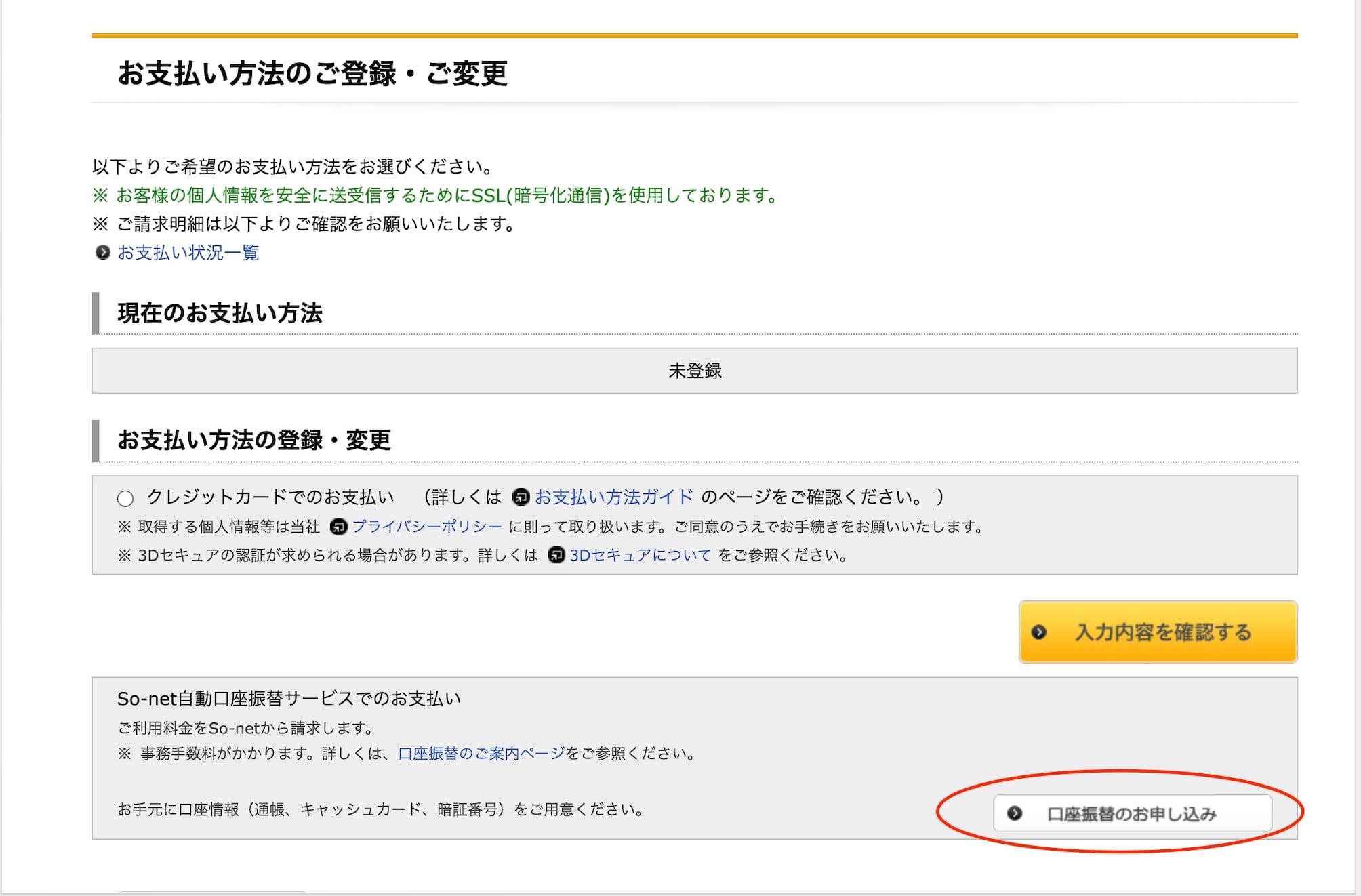
Hệ thống sẽ hiển thị các phương thức thanh toán. Để liên kết tài khoản ngân hàng, hãy nhấn vào nút màu trắng:
口座振替のお申し込み
(Đăng ký chuyển khoản tự động)
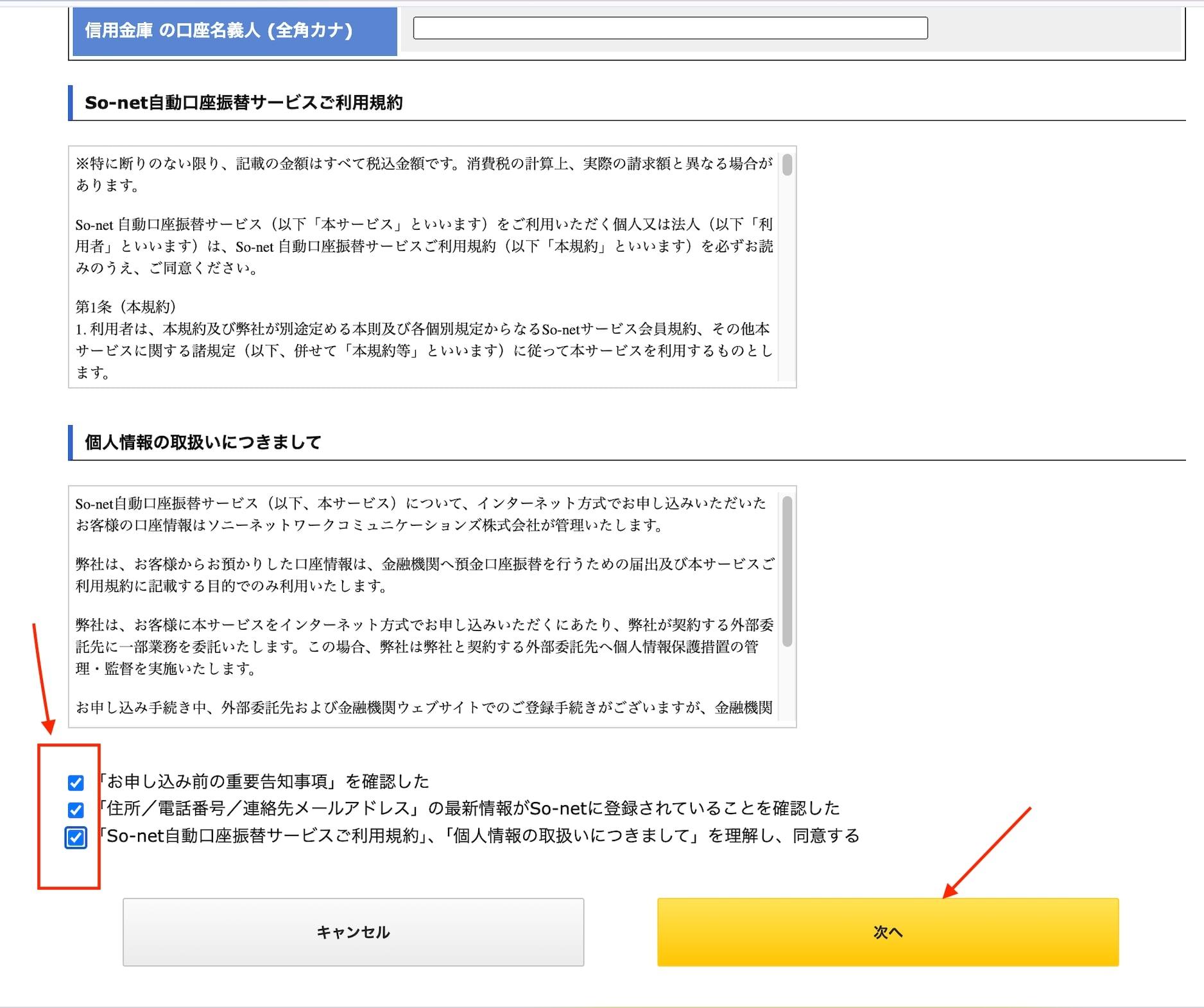
Đồng ý với các điều khoản
Trang hiển thị quy định và điều khoản bảo mật thông tin.
- Hãy tích xanh vào cả 3 ô vuông bên dưới để xác nhận đồng ý.
- Sau đó nhấn nút màu vàng 次へ (Tiếp theo).
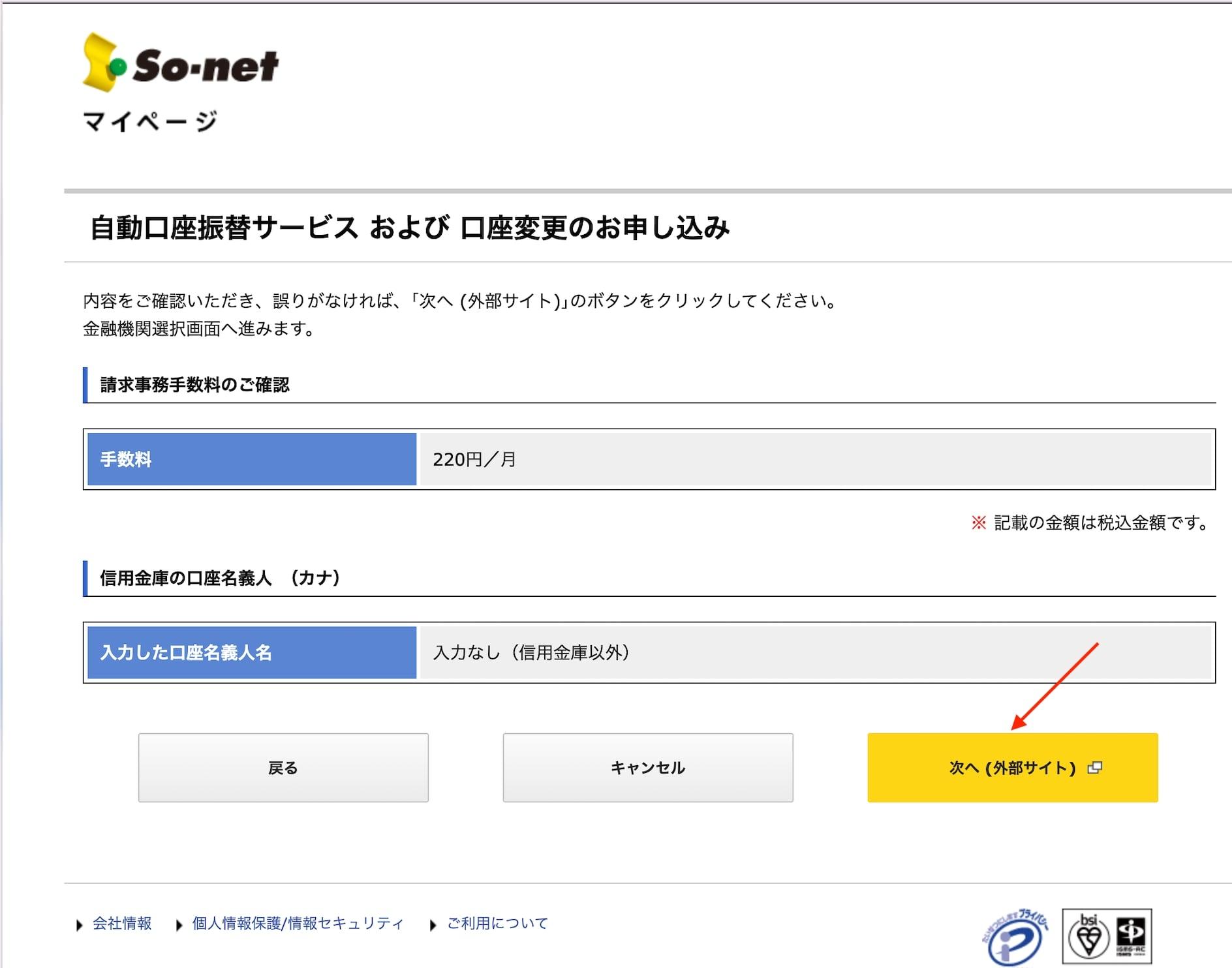
Xác nhận chuyển sang Ngân hàng
Bạn sẽ thấy màn hình xác nhận phí thủ tục (thường là 220 Yên/tháng tùy ngân hàng).
Hãy nhấn vào nút màu vàng để chuyển sang hệ thống của ngân hàng:
次へ (外部サイト)
(Tiếp theo - Chuyển sang Web bên ngoài)
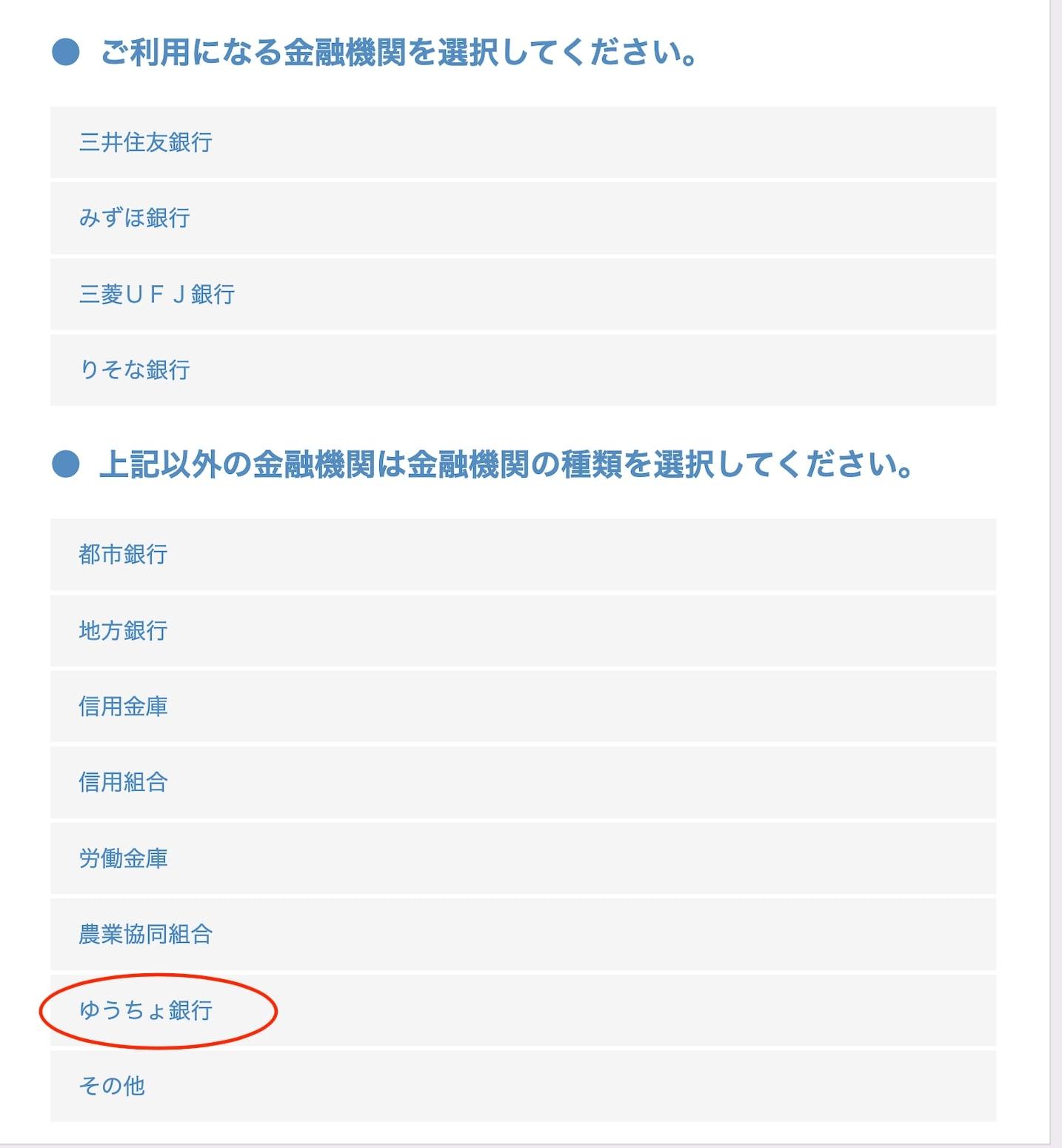
Chọn Ngân hàng của bạn
Danh sách các ngân hàng hỗ trợ sẽ hiện ra. Bạn hãy tìm và chọn đúng ngân hàng mà mình đang sử dụng.
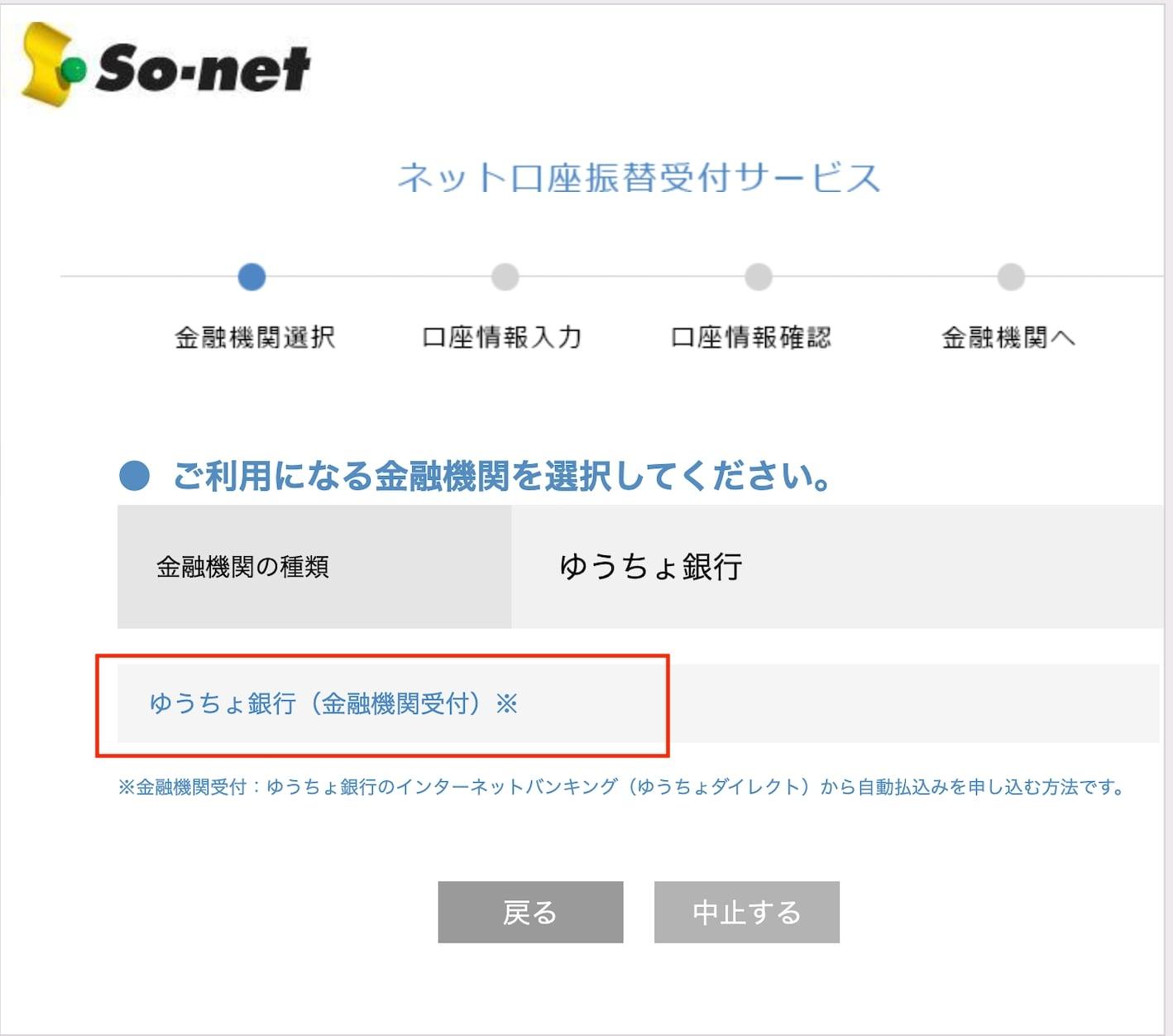
Xác nhận Ngân hàng Yucho
Hệ thống sẽ hiển thị lại tên ngân hàng bạn vừa chọn (trong ví dụ là Ngân hàng Yucho).
Hãy nhấn vào dòng chữ có khung màu đỏ như trong hình:
ゆうちょ銀行(金融機関受付)※
Chuyển sang trang Ngân hàng
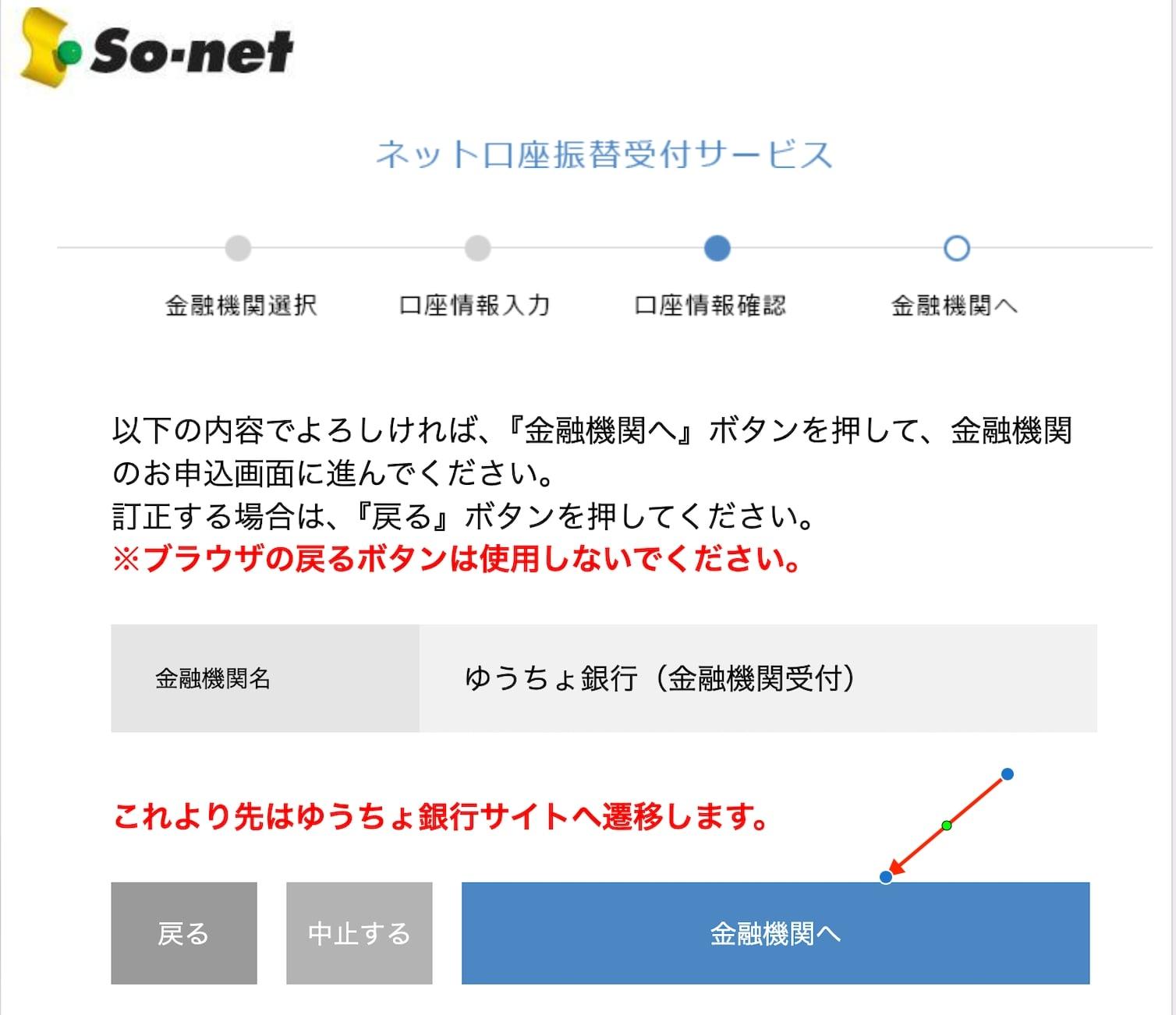
Một màn hình cảnh báo sẽ hiện ra trước khi chuyển sang hệ thống của ngân hàng.
Hãy nhấn vào nút màu xanh dương:
金融機関へ
(Đến trang tổ chức tài chính)
Lấy Mã số khách hàng từ App
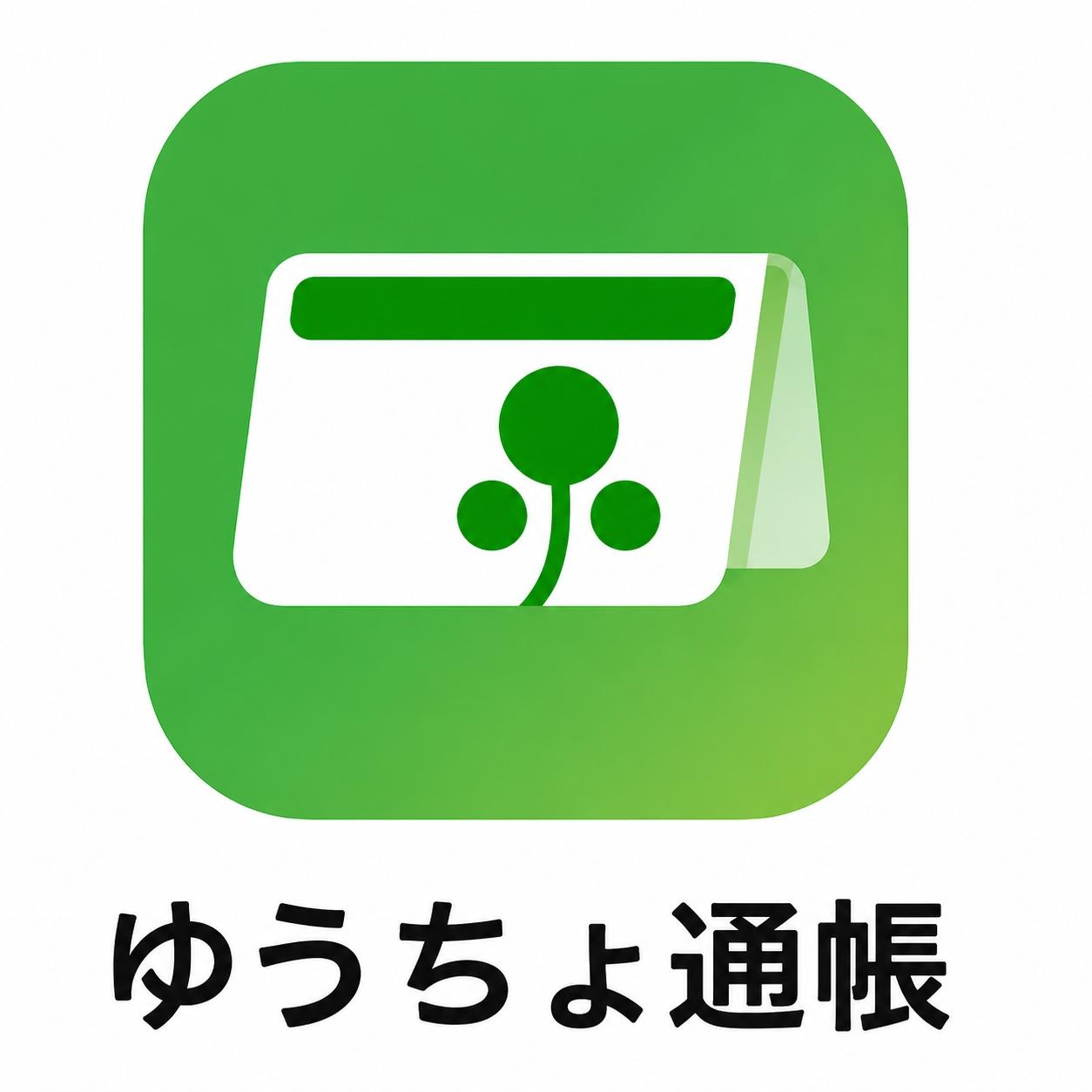
Để đăng nhập vào hệ thống web của Yucho, bạn cần có Mã số khách hàng.
- Hãy mở ứng dụng Yucho Passbook (ゆうちょ通帳) (biểu tượng cuốn sổ màu xanh) trên điện thoại.
- Đăng nhập vào ứng dụng và tìm mục hiển thị お客さま番号 (Mã số khách hàng).
- Hãy ghi nhớ hoặc sao chép mã số này để sử dụng ngay ở bước tiếp theo.
Nhập mã khách hàng (Yucho Direct)
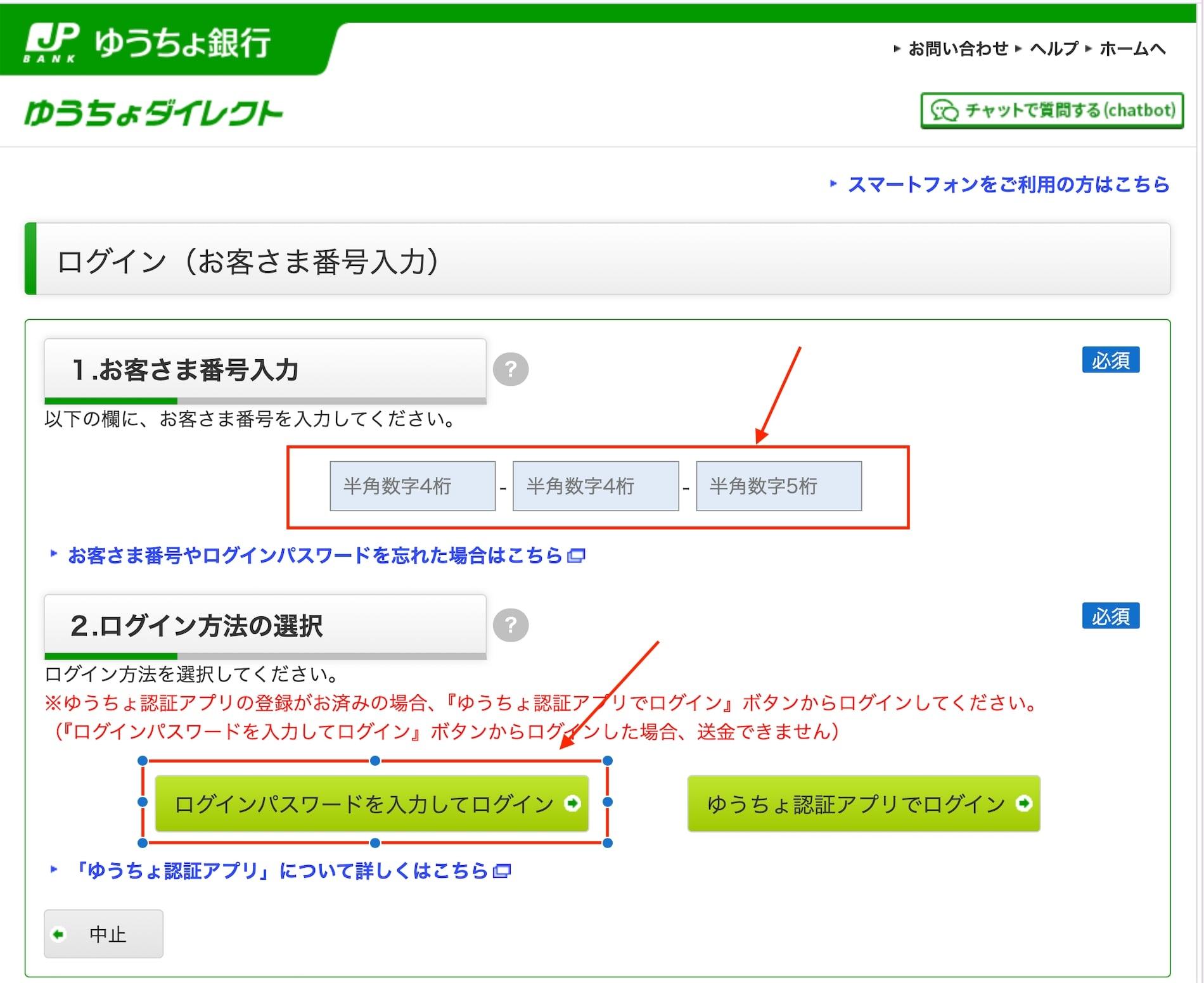
Quay lại trang web của Ngân hàng Yucho đang mở.
- Mục 1: Nhập Mã số khách hàng (お客さま番号) vừa lấy ở Bước 14 vào 3 ô vuông.
- Mục 2: Chọn phương thức đăng nhập bằng cách nhấn vào nút màu xanh lá cây bên trái có chữ:
ログインパスワードを入力してログイン
(Đăng nhập bằng mật khẩu)
Nhập Mật khẩu đăng nhập
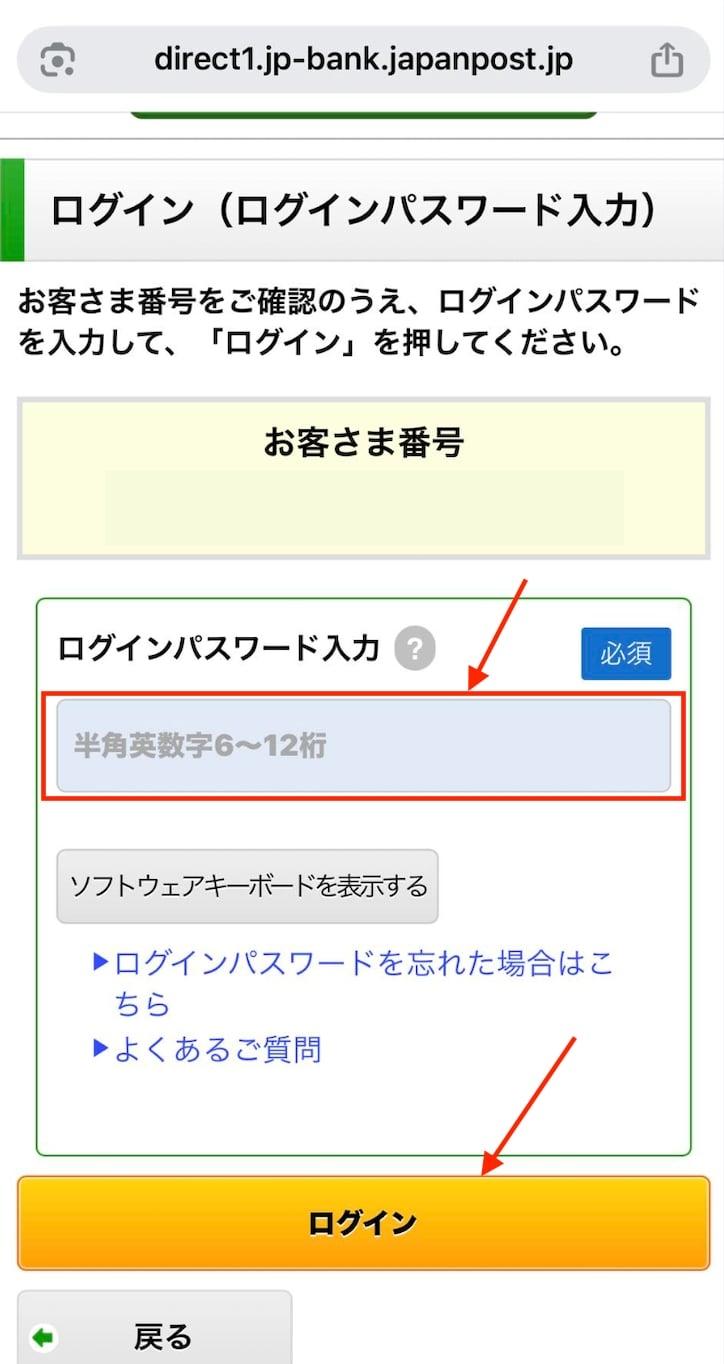
Màn hình yêu cầu mật khẩu sẽ xuất hiện.
- Tại ô ログインパスワード入力 (Nhập mật khẩu đăng nhập), hãy điền mật khẩu Yucho Direct của bạn (từ 6 đến 12 ký tự).
- Sau khi nhập xong, nhấn vào nút màu vàng ở bên dưới: ログイン (Đăng nhập).
Xác nhận chuyển hướng về trang So-net
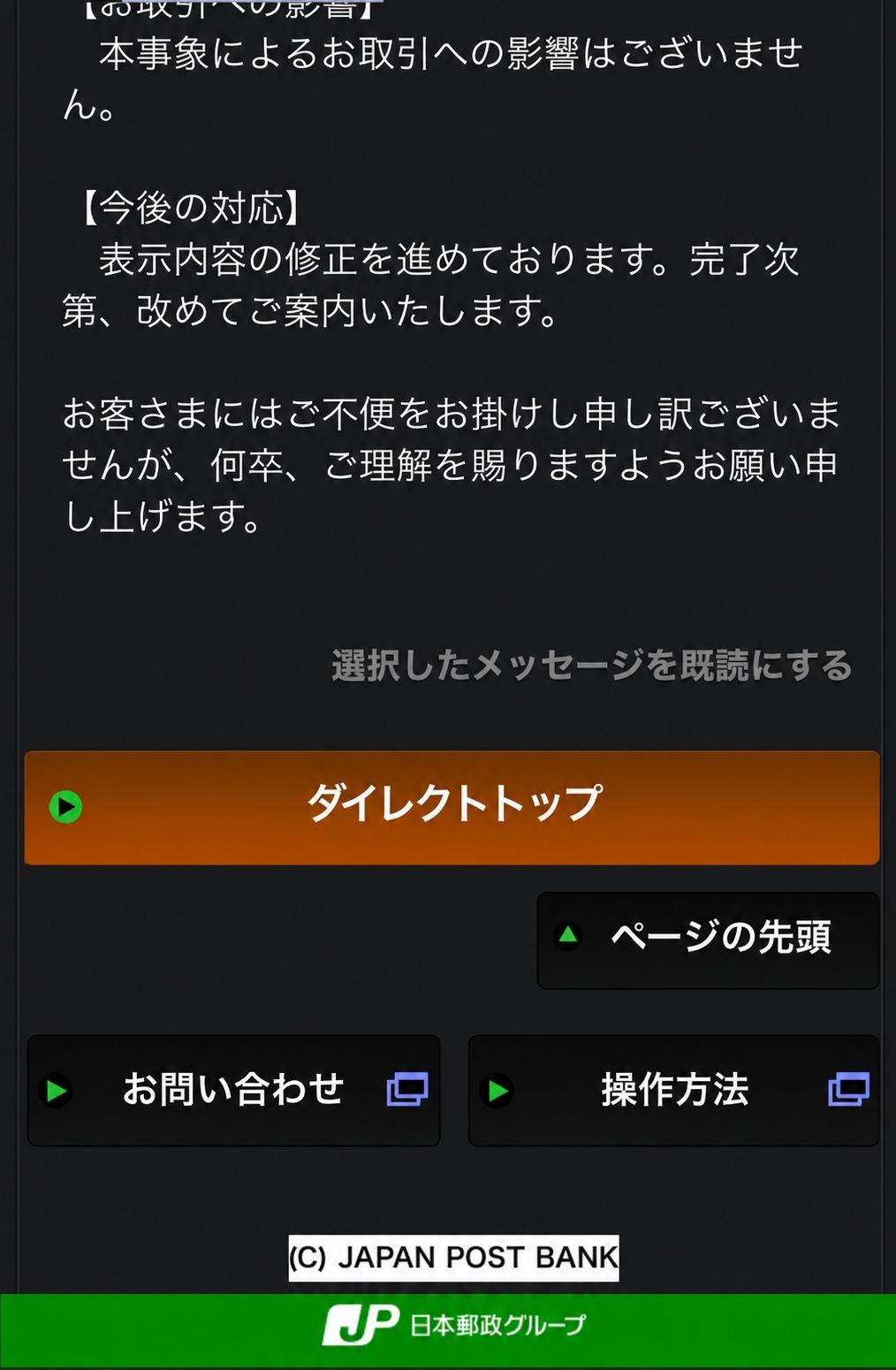
Tại màn hình này, hãy nhấn vào nút màu cam có chữ:
▶ ダイレクトトップ (Direct Top)
Thao tác này sẽ giúp bạn quay lại trang web của So-net để hoàn tất quá trình.
Xác thực bằng Ứng dụng Yucho
Để bảo mật, Yucho yêu cầu bạn xác thực danh tính thông qua ứng dụng Yucho Authentication (ゆうちょ認証) trên điện thoại di động.
Hãy mở ứng dụng này lên, kiểm tra thông báo yêu cầu xác nhận và nhấn "Chấp thuận/Đồng ý".
Chúc mừng bạn đã hoàn thiện hồ sơ!
Sau khi ngân hàng xác nhận, cước phí sẽ được tự động trừ vào tài khoản của bạn hàng tháng.