
ข้อควรทราบก่อนเริ่มต้น: เสียบปลั๊กเราเตอร์ Wi-Fi และเชื่อมต่อสายแลนจากโมเด็มหลักไปยังพอร์ต WAN (มักจะเป็นสีฟ้า) ของเราเตอร์ จากนั้นใช้โทรศัพท์ของคุณเชื่อมต่อกับชื่อ Wi-Fi เริ่มต้นที่พิมพ์อยู่ด้านล่างของเราเตอร์
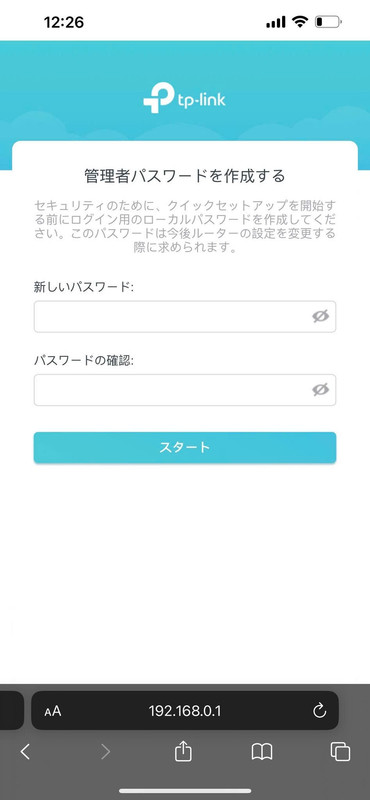
เข้าสู่หน้าผู้ดูแลระบบ
เปิดเว็บเบราว์เซอร์ (Safari, Chrome...) บนโทรศัพท์ของคุณ
- พิมพ์ในแถบที่อยู่: 192.168.0.1
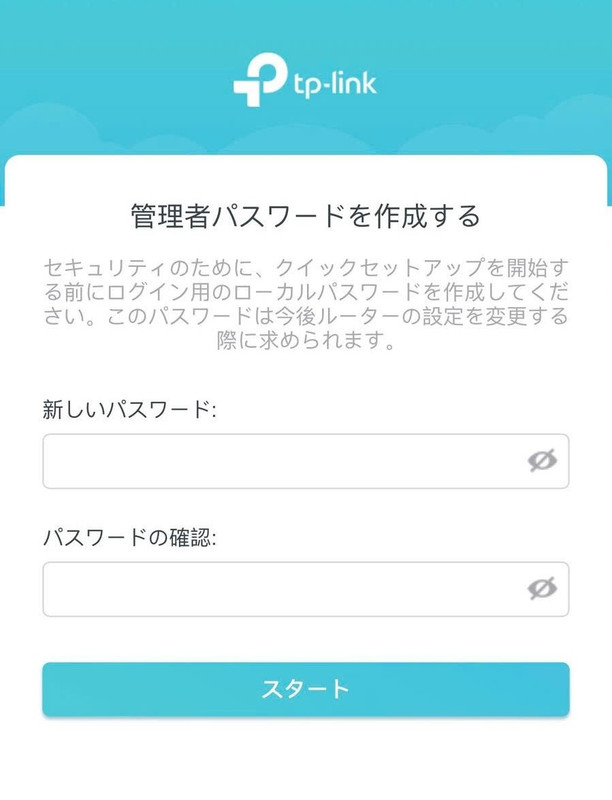
สร้างรหัสผ่านผู้ดูแลระบบ
ระบบต้องการให้สร้างรหัสผ่านใหม่เพื่อความปลอดภัย ป้อนรหัสผ่านข้อใดข้อหนึ่งต่อไปนี้:
admin123
หรือ
admin@
หรือ
admin
- ป้อนรหัสผ่านให้เหมือนกันทุกประการทั้งสองช่อง (ทั้งสองบรรทัดต้องตรงกัน)
- ห้ามใช้ตัวพิมพ์ใหญ่
หลังจากป้อนแล้ว ให้คลิกปุ่มสีฟ้า スタート (เริ่ม)
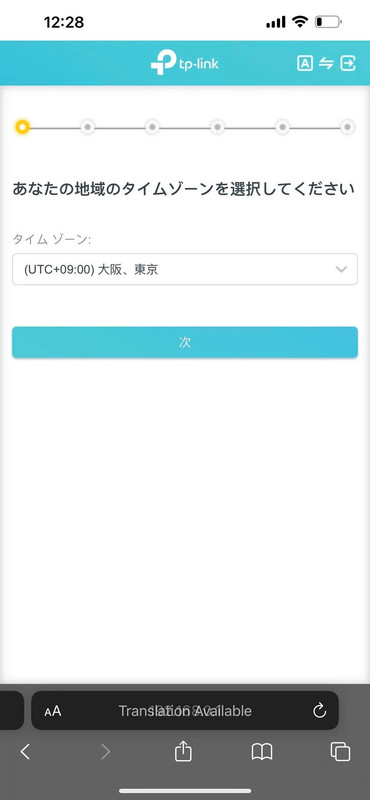
เลือกโซนเวลา
บนหน้าจอตั้งค่าภูมิภาค ให้คลิกช่องตัวเลือกและบรรทัดที่มีข้อความ:
(UTC+09:00) 大阪、東京
หลังจากเลือกโซนเวลาญี่ปุ่นที่ถูกต้องแล้ว ให้คลิกปุ่มสีฟ้า 次 (ถัดไป) ด้านล่าง
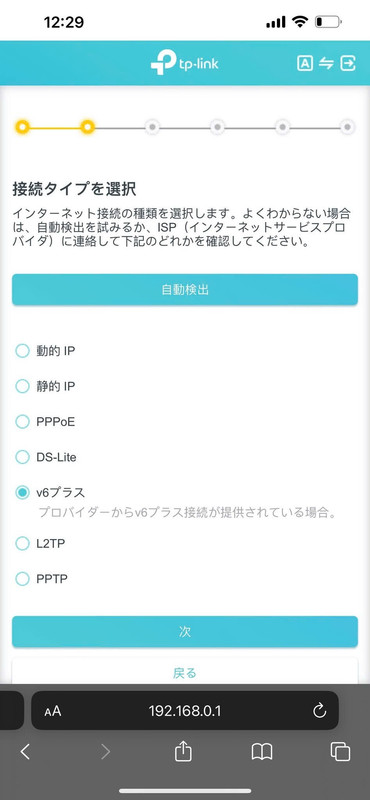
เลือกประเภทการเชื่อมต่อเครือข่าย
หน้าจอจะแสดงประเภทการเชื่อมต่อ ให้ทำเครื่องหมายที่ช่องวงกลมที่มีคำว่า:
PPPoE
หลังจากเลือก PPPoE แล้ว ให้เลื่อนลงและคลิกปุ่มสีฟ้า 次 (ถัดไป)
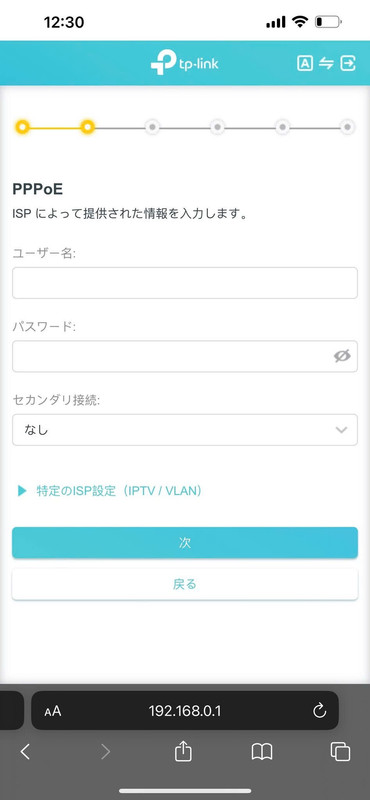
ป้อนบัญชีผู้ให้บริการอินเทอร์เน็ต
นำเอกสารข้อมูลบัญชีที่ผู้ให้บริการอินเทอร์เน็ต (ISP) ส่งมาให้ ป้อนข้อมูลที่ถูกต้องลงใน 2 ช่อง:
-
1
ช่องบน (ชื่อผู้ใช้ / ID): ป้อน ID จากเอกสารของคุณ
(ตัวอย่าง: b202... @sbl) -
2
ช่องที่สอง (รหัสผ่าน): ป้อนรหัสผ่านที่มาพร้อมกับ ID นั้น
ปล่อย "การเชื่อมต่อรอง" (セカンダリ接続) ไว้เป็น "ไม่มี" (なし) สุดท้าย คลิกปุ่ม 次 (ถัดไป)
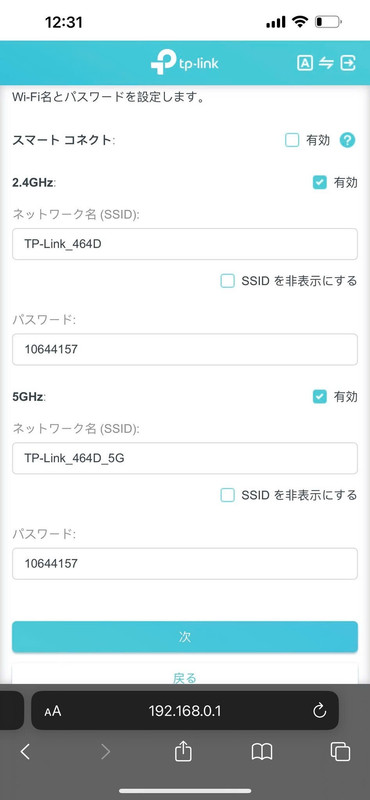
ตั้งค่าชื่อและรหัสผ่าน Wi-Fi
ในขั้นตอนนี้ ระบบจะให้คุณเปลี่ยนชื่อและรหัสผ่านของเราเตอร์ได้
เพื่อกระบวนการตั้งค่าที่รวดเร็วขึ้น คุณไม่จำเป็นต้องเปลี่ยนอะไรเลย (คงชื่อและรหัสผ่านเริ่มต้นของอุปกรณ์ไว้)
เพียงเลื่อนลงมาแล้วคลิกปุ่มสีฟ้า 次 (ถัดไป)
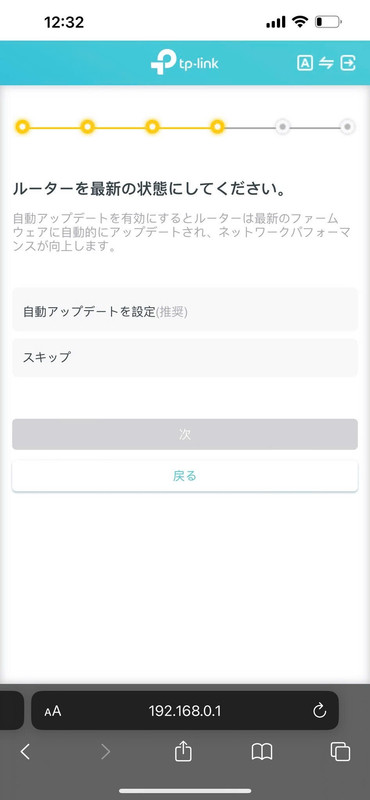
ข้ามการอัปเดตเฟิร์มแวร์
ระบบจะถามว่าคุณต้องการเปิดใช้งานการอัปเดตซอฟต์แวร์อัตโนมัติสำหรับอุปกรณ์หรือไม่
เพื่อประหยัดเวลา ให้เลือกตัวเลือกที่สอง:
スキップ (ข้าม)
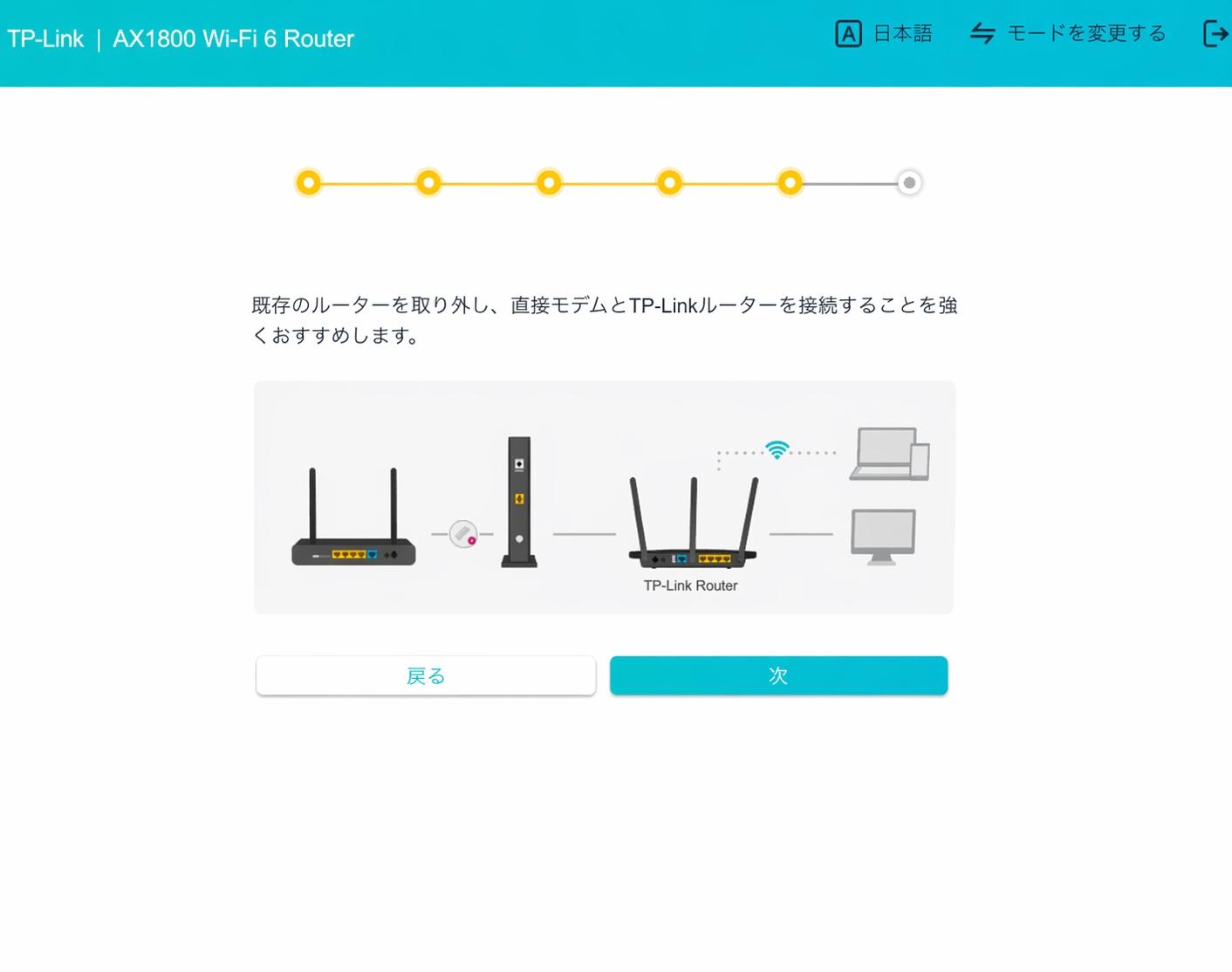
ยืนยันการเชื่อมต่ออุปกรณ์
หน้าจอจะแสดงแผนภาพแนะนำวิธีเชื่อมต่อสายเคเบิลเครือข่าย (จากโมเด็มไปยังเราเตอร์)
หากคุณเสียบปลั๊กอย่างถูกต้องตามที่ระบุไว้ในตอนแรก เพียงคลิกปุ่มสีฟ้า 次 (ถัดไป)
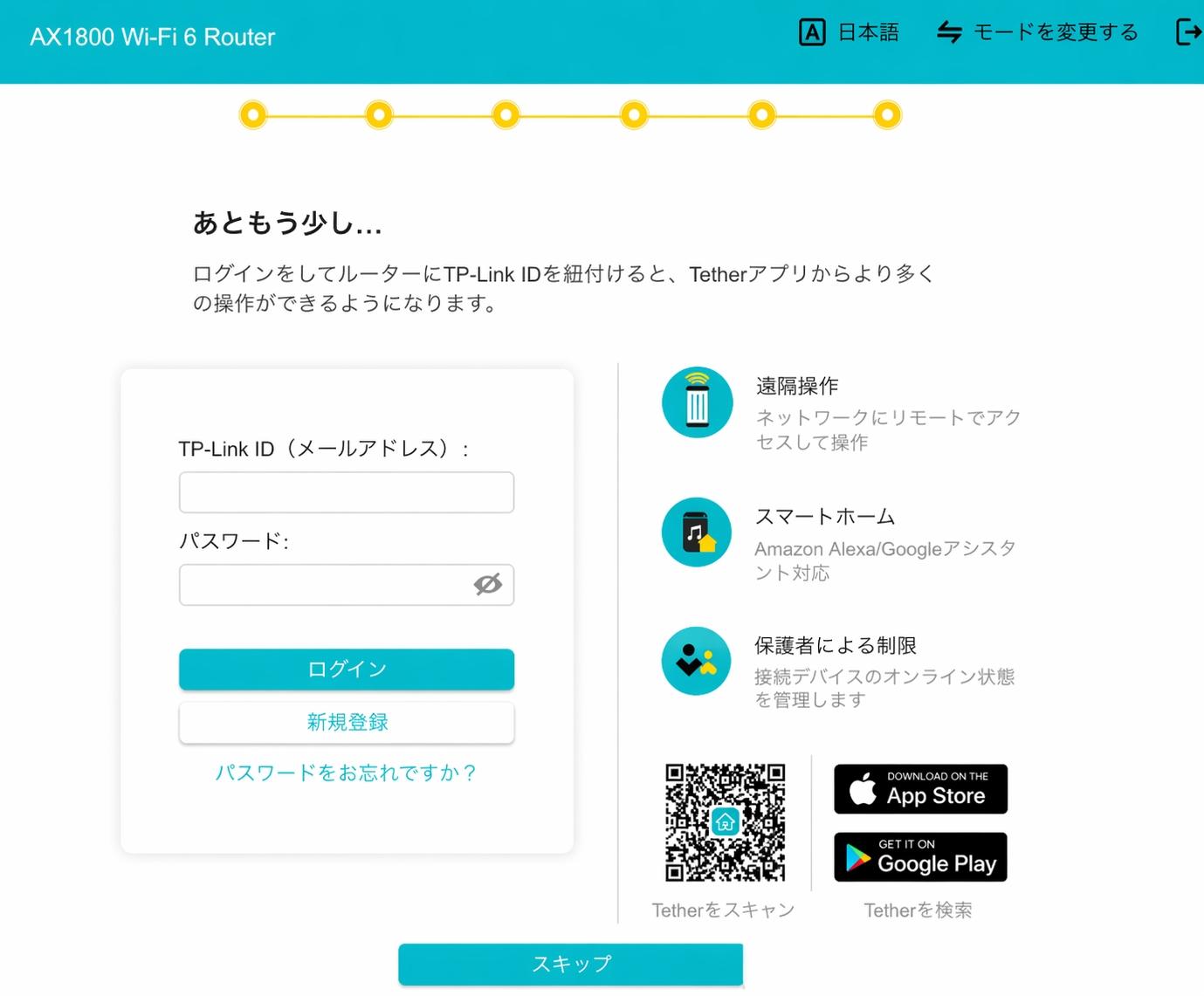
ข้ามการเข้าสู่ระบบ TP-Link ID
ระบบจะแนะนำให้คุณเข้าสู่ระบบด้วยบัญชี TP-Link ID ของคุณสำหรับการจัดการระยะไกล ขั้นตอนนี้ ไม่บังคับ
หากต้องการเสร็จสิ้นขั้นตอนการตั้งค่าตอนนี้ ให้ดูที่ ด้านล่างของหน้าจอ และคลิกปุ่มสีฟ้า:
スキップ (ข้าม)
ขอแสดงความยินดีที่คุณตั้งค่าสำเร็จ!
ตอนนี้คุณสามารถเชื่อมต่อเครือข่าย Wi-Fi และเข้าถึงอินเทอร์เน็ตได้ตามปกติแล้ว