
ข้อควรทราบก่อนเริ่มต้น: เสียบปลั๊กเราเตอร์ Wi-Fi และเชื่อมต่อสายแลนจากโมเด็มหลักไปยังพอร์ต WAN บนเราเตอร์ จากนั้นใช้โทรศัพท์ของคุณเชื่อมต่อกับ Wi-Fi เริ่มต้นของเราเตอร์
เข้าสู่ระบบหน้าผู้ดูแลระบบ
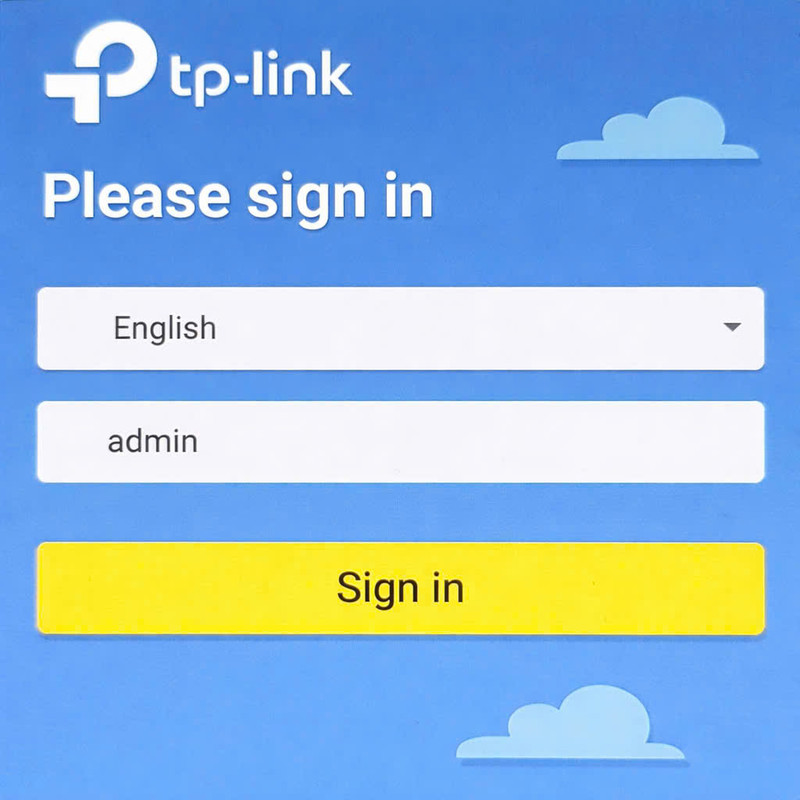
เปิดเว็บเบราว์เซอร์ (Safari, Chrome...) บนโทรศัพท์ของคุณ
- พิมพ์ในแถบที่อยู่: 192.168.1.1
- ในช่องรหัสผ่าน ให้พิมพ์: admin (ตัวพิมพ์เล็ก)
จากนั้นคลิกปุ่มสีเหลือง Sign in
เลือกโหมดการทำงาน (Select Mode)
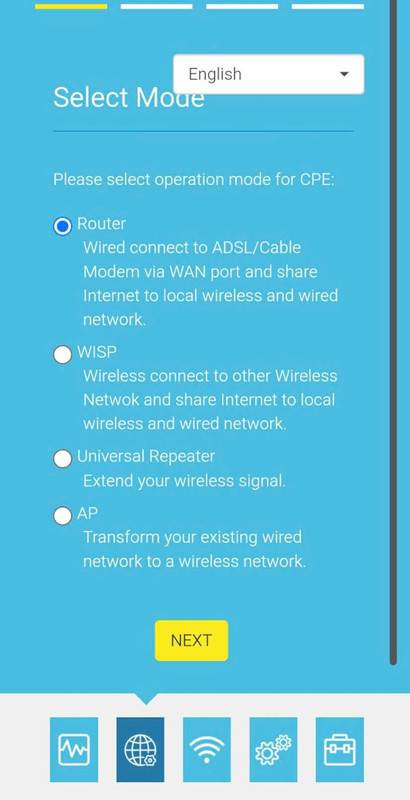
ในหน้าจอถัดไป ระบบจะถามคุณว่าต้องการให้อุปกรณ์ทำงานในโหมดใด
โปรดทำเครื่องหมายที่ช่องวงกลมด้านบน:
◉ Router
หลังจากเลือกแล้ว ให้เลื่อนลงมาและคลิกปุ่มสีเหลือง NEXT
การตั้งค่าเครือข่าย (WAN Settings)
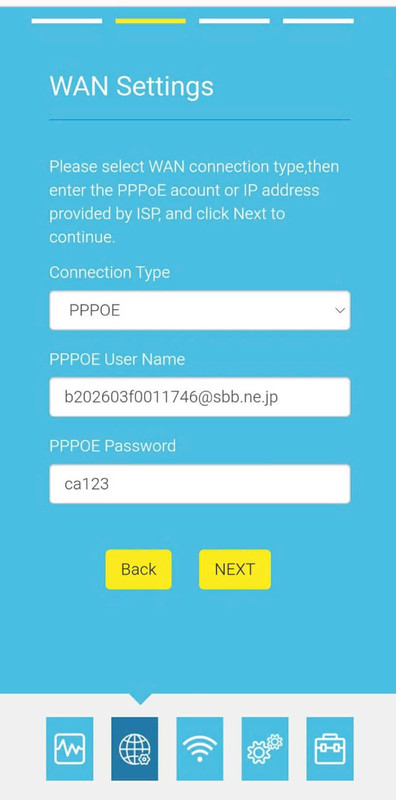
เปิดเอกสารบัญชีที่ได้รับจากผู้ให้บริการเครือข่าย (ISP) ของคุณเพื่อกรอกข้อมูลนี้:
- Connection Type: เลือก PPPOE
-
PPPOE User Name: กรอก ID จากเอกสารของคุณ
(ตัวอย่าง: b202... @sbb.ne.jp) -
PPPOE Password: กรอกรหัสผ่านที่ให้มา
(หมายเหตุ: ตรวจสอบให้แน่ใจว่าใช้ตัวพิมพ์ใหญ่และตัวพิมพ์เล็กอย่างถูกต้อง)
หลังจากกรอกเสร็จแล้ว ให้คลิกปุ่ม NEXT
เปลี่ยนชื่อและรหัสผ่าน Wi-Fi
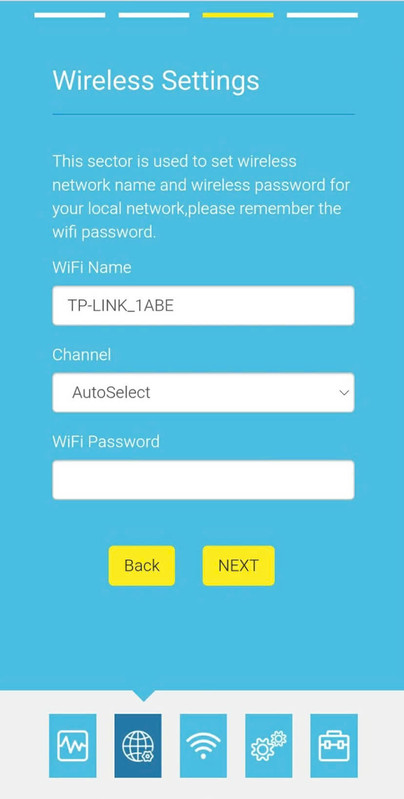
นี่คือขั้นตอนสำหรับตั้งชื่อและรหัสผ่านใหม่สำหรับเราเตอร์ Wi-Fi ในบ้านของคุณ
- WiFi Name: พิมพ์ชื่อ Wi-Fi ที่คุณต้องการให้แสดง
- Channel: ปล่อยไว้เหมือนเดิม (AutoSelect)
- WiFi Password: พิมพ์รหัสผ่าน Wi-Fi ใหม่ (อย่างน้อย 8 ตัวอักษร)
คลิกปุ่ม NEXT เพื่อดำเนินการต่อ
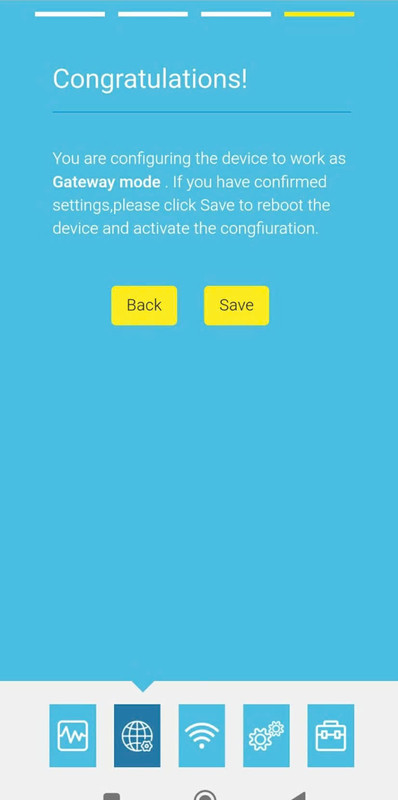
เสร็จสิ้น (ขอแสดงความยินดี!)
คุณตั้งค่าเสร็จแล้ว! ตอนนี้ เพียงคลิกปุ่มบันทึกเพื่อให้เราเตอร์ใช้การตั้งค่า
คลิกปุ่ม Save
หลังจากคลิก Save เราเตอร์จะรีสตาร์ทโดยอัตโนมัติ รอประมาณ 1-2 นาที ไปที่การตั้งค่า Wi-Fi ในโทรศัพท์ของคุณ ค้นหาชื่อ Wi-Fi ใหม่ที่คุณสร้างในขั้นตอนที่ 4 และป้อนรหัสผ่านเพื่อใช้อินเทอร์เน็ต
ขอแสดงความยินดีที่คุณตั้งค่าสำเร็จ!
เพลิดเพลินกับการท่องอินเทอร์เน็ตที่รวดเร็วได้ทันที