
Paalala bago magsimula: Isaksak ang Wi-Fi router at ikonekta ang network cable mula sa pangunahing modem papunta sa WAN port (kadalasan ay asul) ng router. Pagkatapos, gamitin ang iyong telepono para kumonekta sa default na pangalan ng Wi-Fi na nakasulat sa ilalim ng router.
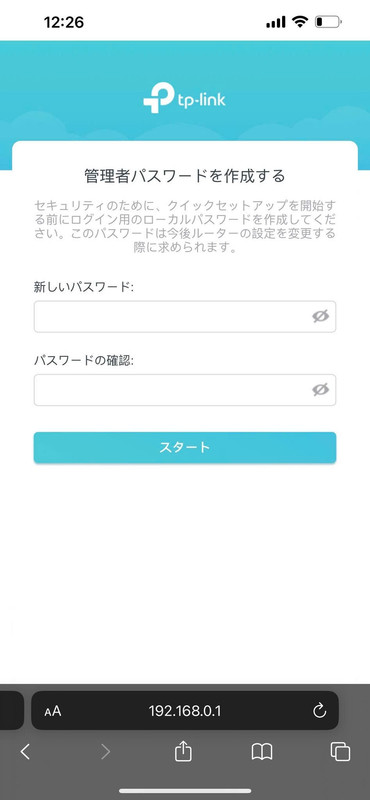
I-access ang admin page
Magbukas ng web browser (Safari, Chrome...) sa iyong telepono.
- I-type sa address bar: 192.168.0.1
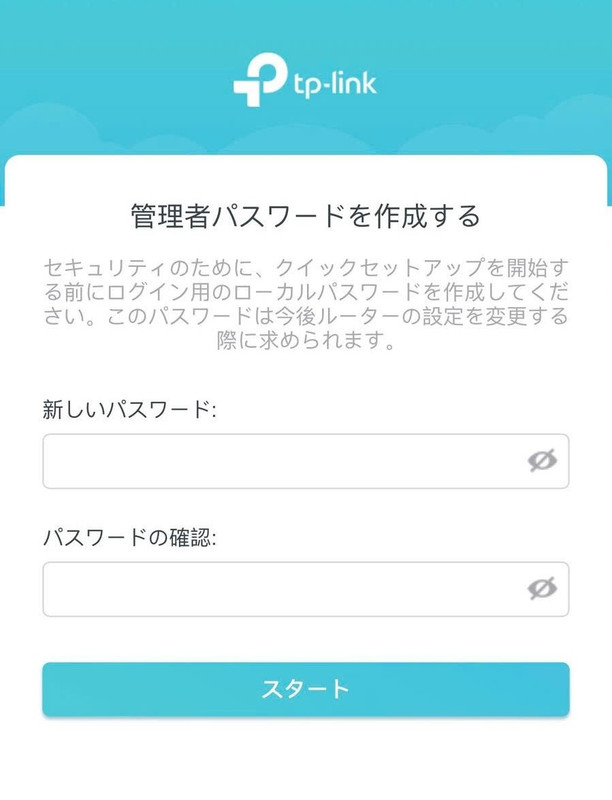
Gumawa ng admin password
Kailangan mong gumawa ng bagong password para sa seguridad. I-type ang isa sa mga sumusunod na password:
admin123
o
admin@
o
admin
- I-type ang eksaktong password sa dalawang kahon (dapat magkapareho ang dalawang linya).
- Huwag gumamit ng malalaking titik.
Pagkatapos i-type, i-click ang asul na button na スタート (Simulan).
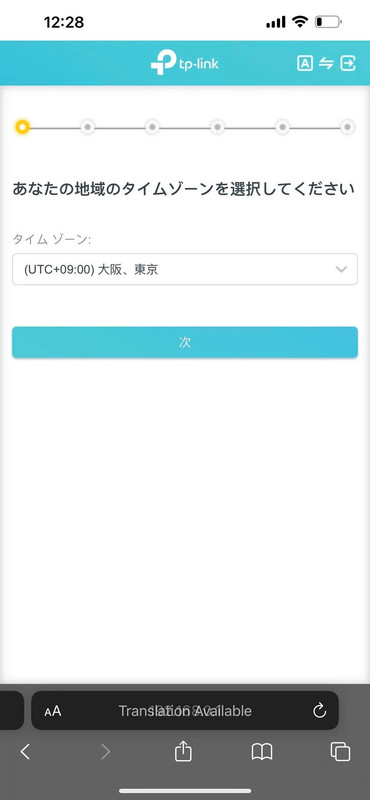
Piliin ang time zone
Sa screen ng pag-setup ng rehiyon, i-click ang drop-down box at hanapin ang linyang may text na:
(UTC+09:00) 大阪、東京
Pagkatapos piliin ang tamang time zone ng Japan, i-click ang asul na button na 次 (Susunod) sa ibaba.
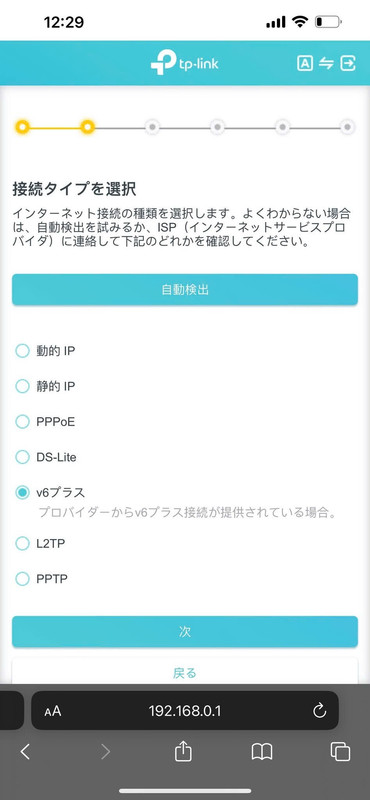
Piliin ang uri ng koneksyon sa network
Ipapakita sa screen ang mga uri ng koneksyon. I-check ang pabilog na kahon na may salitang:
PPPoE
Pagkatapos piliin ang PPPoE, mag-scroll pababa at i-click ang asul na button na 次 (Susunod).
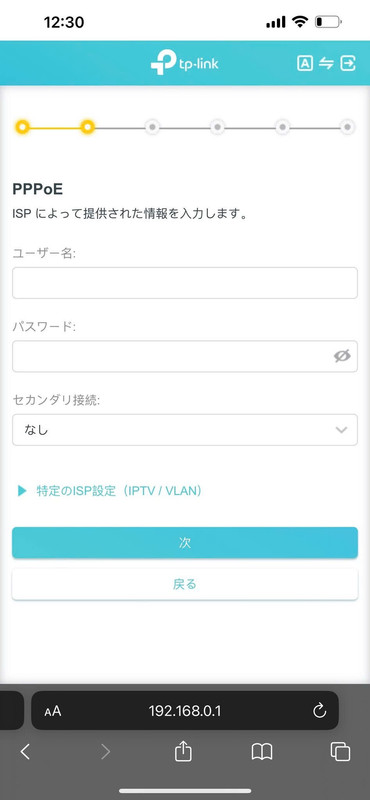
I-enter ang account ng internet provider
Kunin ang papel na naglalaman ng impormasyon ng account na ipinadala ng iyong internet provider (ISP). I-enter nang eksakto ang impormasyon sa 2 kahon:
-
1
Unang kahon (User Name / ID): I-enter ang ID mula sa iyong papel.
(Halimbawa: b202... @sbl) -
2
Pangalawang kahon (Password): I-enter ang password na kasama ng ID na iyon.
Iwanan ang "Secondary connection" (セカンダリ接続) bilang "None" (なし). Panghuli, i-click ang button na 次 (Susunod).
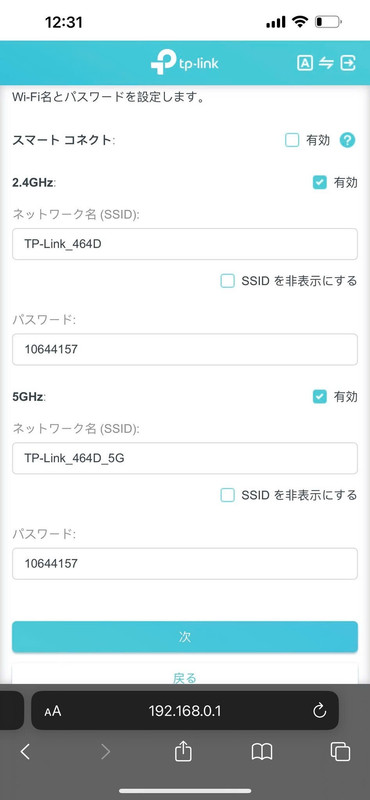
I-set up ang Pangalan at Password ng Wi-Fi
Sa hakbang na ito, papayagan ka ng system na palitan ang pangalan at password ng router.
Para mapabilis ang proseso ng pag-setup, hindi mo na kailangang palitan ang kahit ano (panatilihin ang default na pangalan at password ng device).
Mag-scroll pababa lang at i-click ang asul na button na 次 (Susunod).
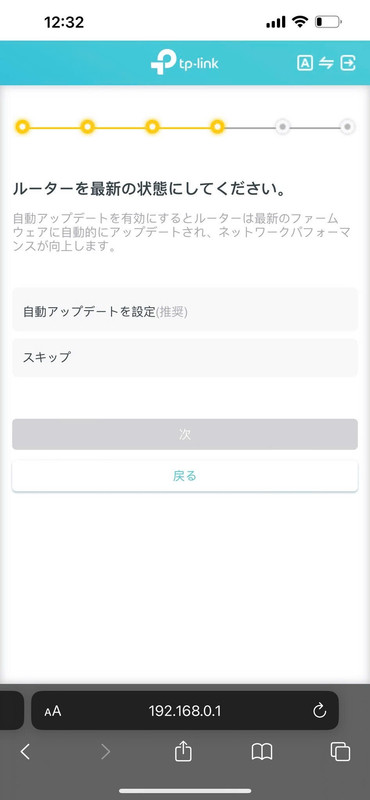
Laktawan ang Firmware update
Tatanungin ka ng system kung gusto mong i-on ang awtomatikong software update para sa device.
Para makatipid sa oras, piliin ang pangalawang opsyon:
スキップ (Laktawan)
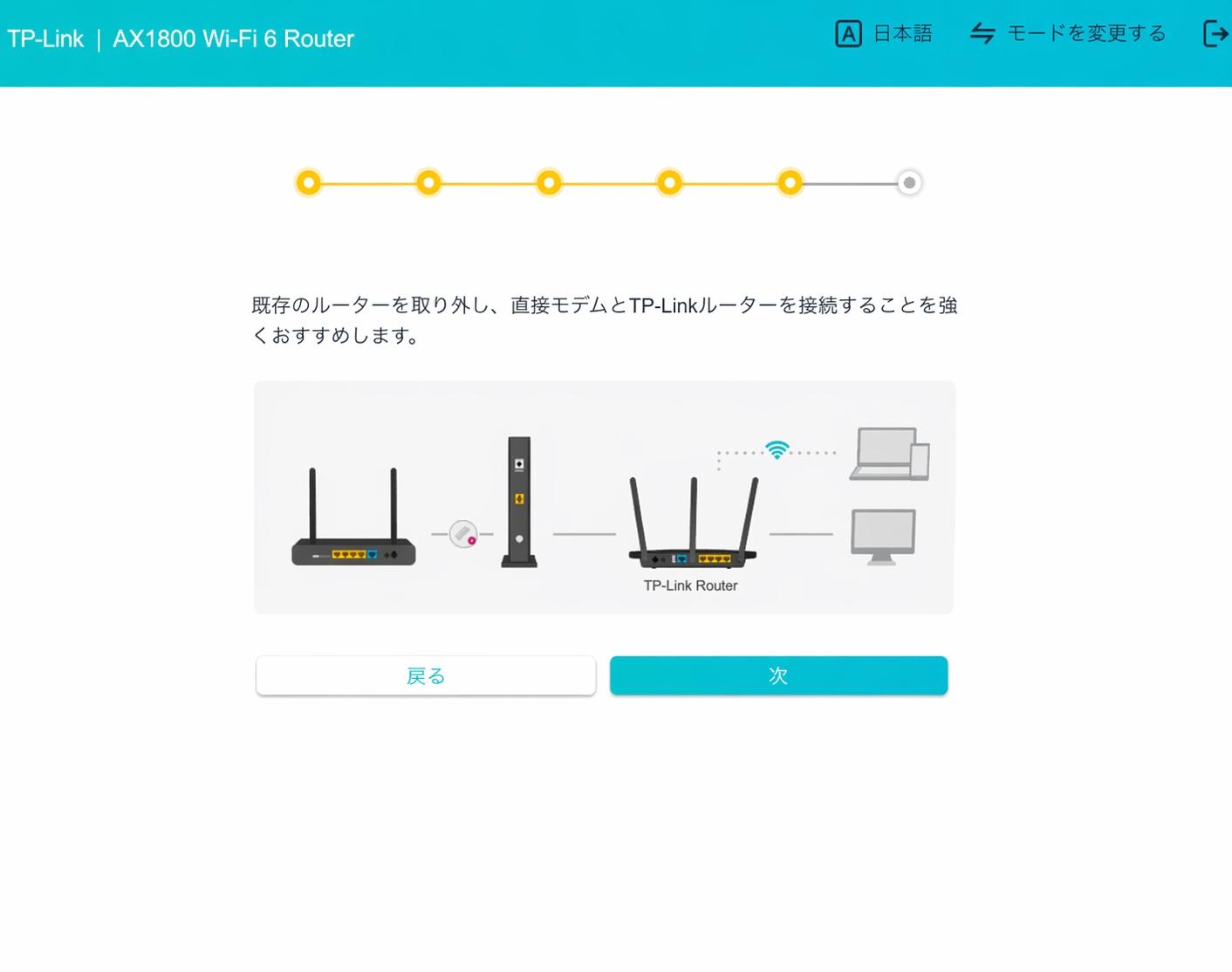
Kumpirmahin ang koneksyon ng device
Magpapakita ang screen ng diagram kung paano ikonekta ang network cable (mula sa Modem papuntang Router).
Kung naikonekta mo ito nang tama ayon sa paalala sa simula, i-click lang ang asul na button na 次 (Susunod).
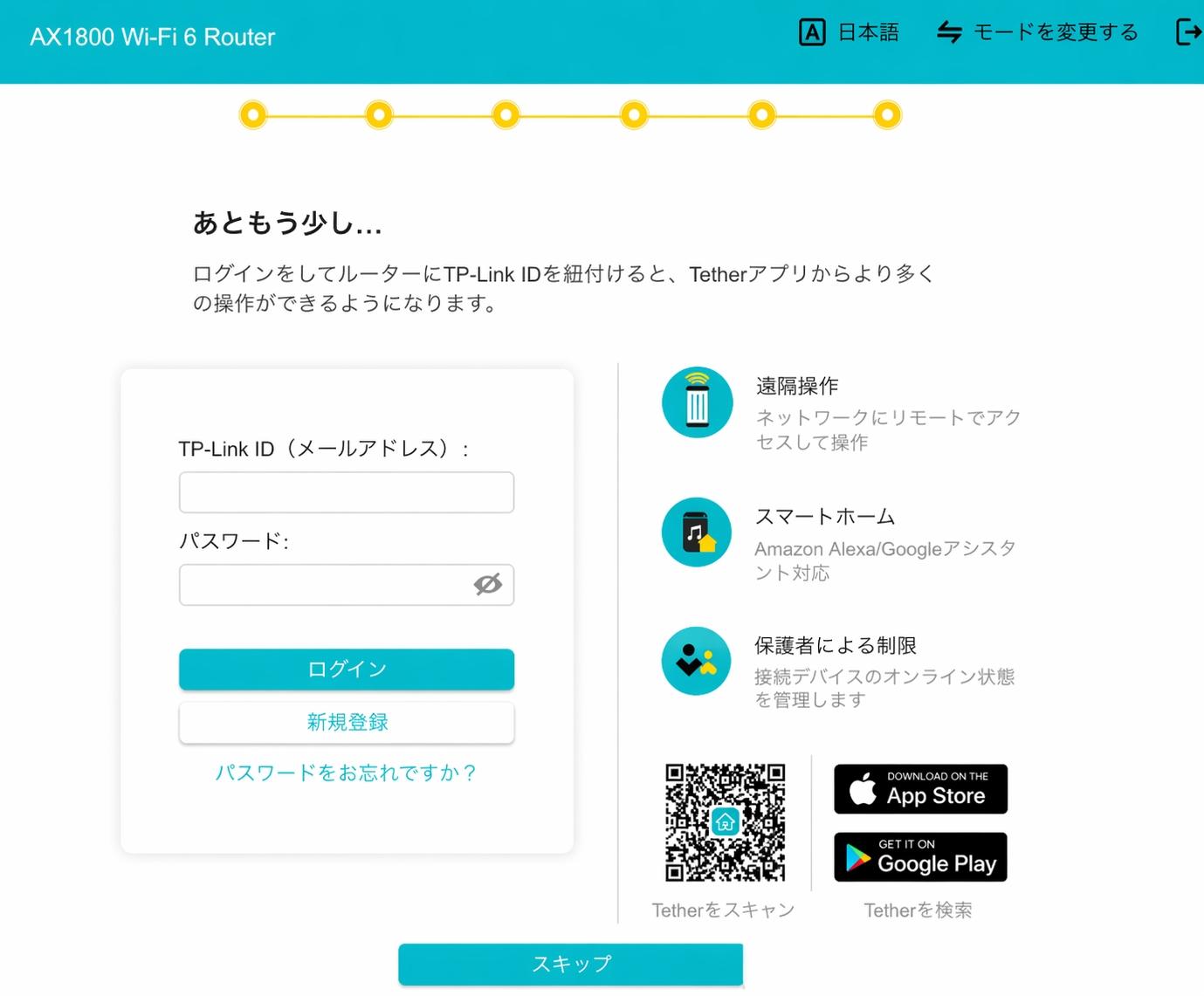
Laktawan ang pag-login sa TP-Link ID
Iminumungkahi ng system na mag-login ka gamit ang iyong TP-Link ID account para sa remote management. Ang hakbang na ito ay hindi sapilitan.
Para matapos na ang proseso ng pag-setup, tumingin sa ibaba ng screen at i-click ang asul na button:
スキップ (Laktawan)
Binabati kita sa matagumpay na pag-setup!
Ngayon ay maaari ka nang kumonekta sa Wi-Fi network at gumamit ng internet nang normal.