
Paalala bago magsimula: Isaksak ang Wi-Fi router, at ikonekta ang network cable mula sa pangunahing modem patungo sa WAN port ng Router. Pagkatapos, gamitin ang iyong telepono para kumonekta sa default Wi-Fi ng router.
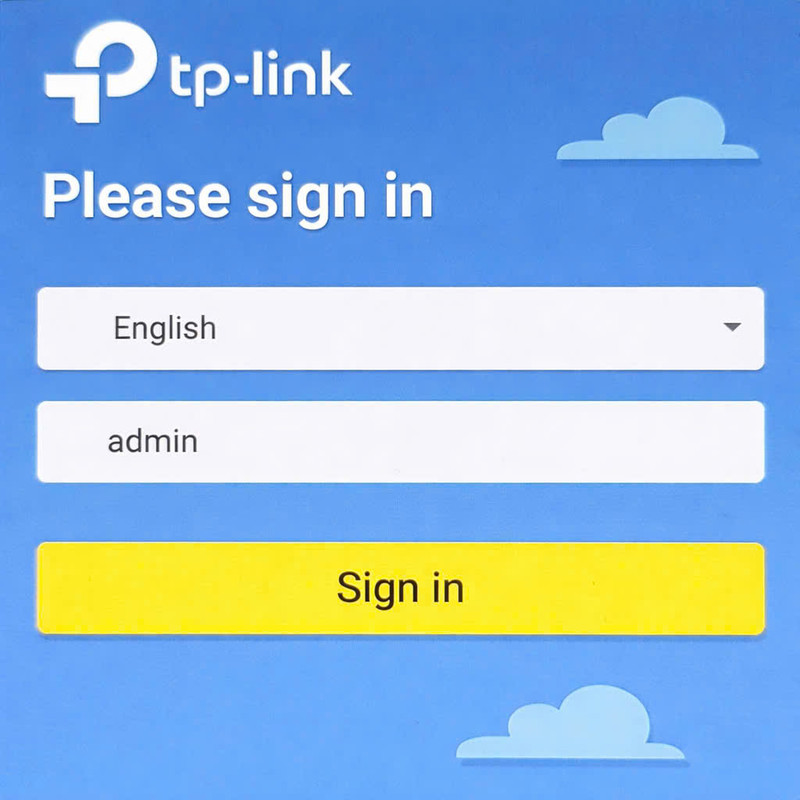
Mag-login sa admin page
Buksan ang isang web browser (Safari, Chrome...) sa iyong telepono.
- I-type sa address bar: 192.168.1.1
- Sa password field, i-type ang: admin (maliliit na titik).
Pagkatapos ay i-click ang dilaw na button na Sign in.
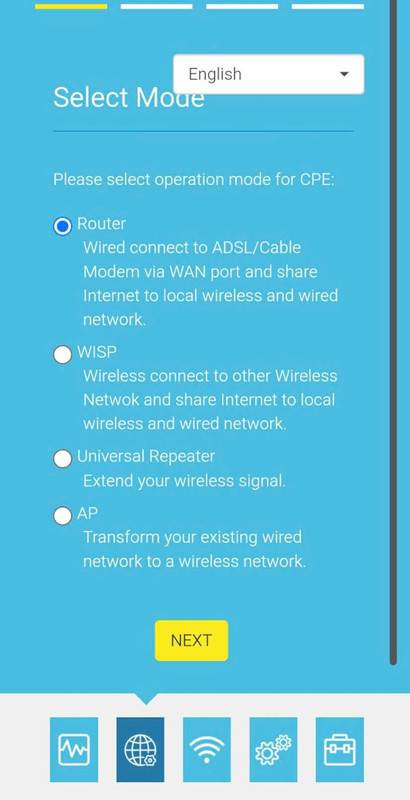
Piliin ang operation mode (Select Mode)
Sa susunod na screen, tatanungin ka ng system kung anong mode mo gustong gumana ang device.
Paki-check ang pabilog na kahon sa itaas:
◉ Router
Pagkatapos pumili, mag-scroll pababa at i-click ang dilaw na button na NEXT.
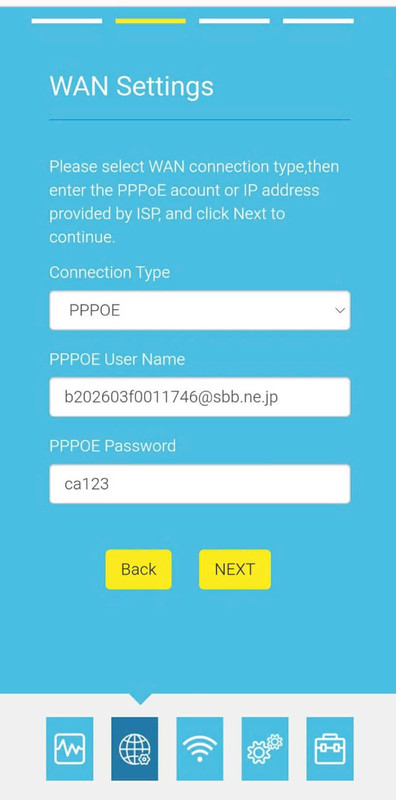
Pag-setup ng Network (WAN Settings)
Buksan ang account paper na ibinigay ng iyong network provider (ISP) para punan ito:
- Connection Type: Piliin ang PPPOE
-
PPPOE User Name: I-type ang ID mula sa iyong papel.
(Halimbawa: b202... @sbb.ne.jp) -
PPPOE Password: I-type ang kasamang password.
(Paalala: Siguraduhing tama ang paggamit ng malalaki at maliliit na titik)
Pagkatapos punan, i-click ang NEXT button.
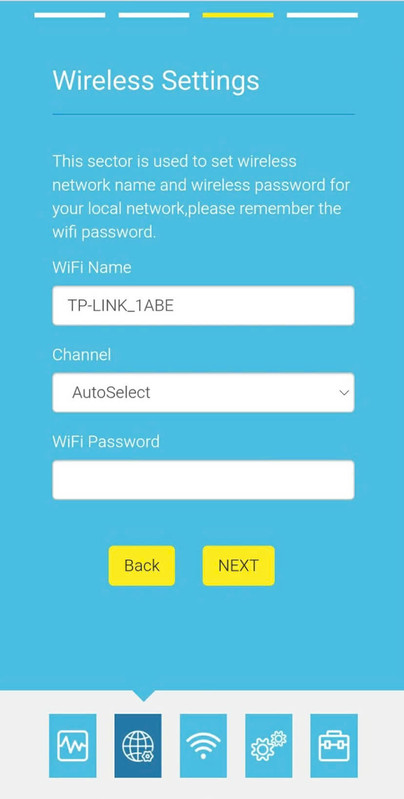
Palitan ang Pangalan at Password ng Wi-Fi
Ito ang hakbang para mag-set ka ng bagong pangalan at password para sa iyong home Wi-Fi router.
- WiFi Name: I-type ang pangalan ng Wi-Fi na gusto mong i-display.
- Channel: Iwanan ito (AutoSelect).
- WiFi Password: I-type ang bagong Wi-Fi password (hindi bababa sa 8 character).
I-click ang NEXT button para magpatuloy.
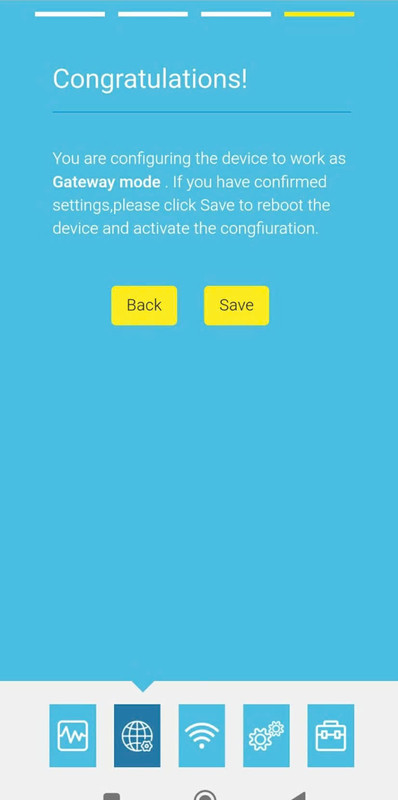
Tapos na (Congratulations!)
Tapos mo na itong i-configure! Ngayon, i-click na lang ang save button para mai-apply ng router ang mga settings.
I-click ang Save button
Pagkatapos i-click ang Save, awtomatikong magre-restart ang router. Maghintay ng mga 1-2 minuto, pumunta sa Wi-Fi settings ng iyong telepono, hanapin ang bagong pangalan ng Wi-Fi na ginawa mo sa Hakbang 4, at i-type ang password para magamit ang internet.
Binabati kita sa iyong matagumpay na pag-setup!
Damhin ang mabilis na pag-browse sa internet ngayon din.