
မစတင်မီ မှတ်သားရန်- Wi-Fi router ကို ပလပ်ထိုးပြီး အဓိက မိုဒမ်မှ network ကေဘယ်လ်ကို Router ၏ WAN ပေါက် (ပုံမှန်အားဖြင့် အပြာရောင်) သို့ ချိတ်ဆက်ပါ။ ထို့နောက် သင့်ဖုန်းကို အသုံးပြု၍ router ၏ အောက်ခြေတွင် ရိုက်နှိပ်ထားသော မူလ Wi-Fi အမည်သို့ ချိတ်ဆက်ပါ။
စီမံခန့်ခွဲသူစာမျက်နှာသို့ ဝင်ရောက်ပါ
သင့်ဖုန်းတွင် ဝဘ်ဘရောက်ဆာ (Safari, Chrome...) ကို ဖွင့်ပါ။
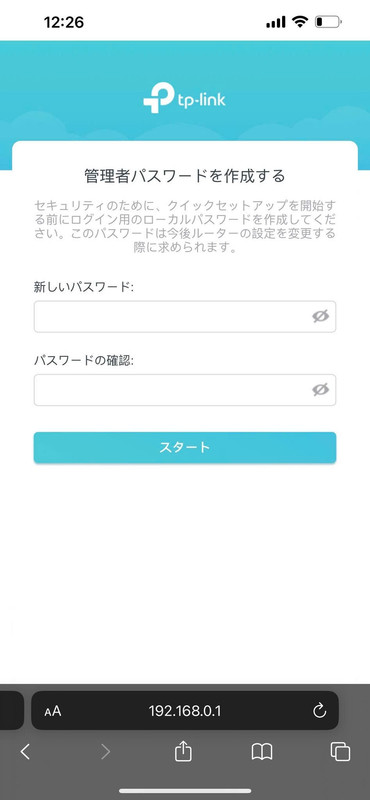
- လိပ်စာဘားတွင် ရိုက်ထည့်ပါ- 192.168.0.1
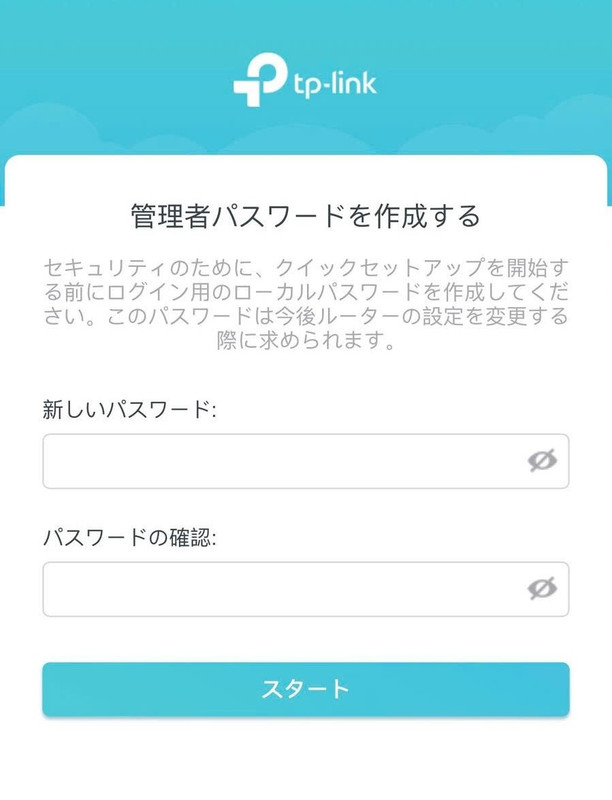
စီမံခန့်ခွဲသူ စကားဝှက်ကို ဖန်တီးပါ
လုံခြုံရေးအတွက် စကားဝှက်အသစ် ဖန်တီးရန် စနစ်က တောင်းဆိုပါမည်။ အောက်ပါ စကားဝှက်များထဲမှ တစ်ခုကို ရိုက်ထည့်ပါ-
admin123
သို့မဟုတ်
admin@
သို့မဟုတ်
admin
- အကွက်နှစ်ခုစလုံးတွင် စကားဝှက်ကို အတိအကျတူညီစွာ ရိုက်ထည့်ပါ (စာကြောင်းနှစ်ခုစလုံး တူညီရပါမည်)။
- အက္ခရာအကြီးများကို အသုံးမပြုပါနှင့်.
ရိုက်ထည့်ပြီးနောက် အပြာရောင်ခလုတ် スタート (စတင်မည်) ကို နှိပ်ပါ။
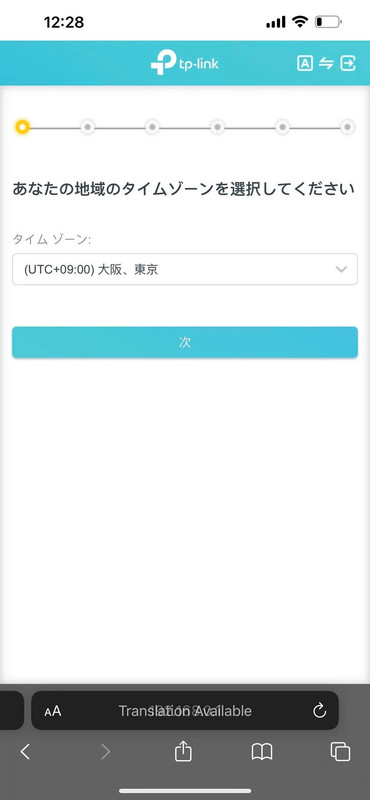
အချိန်ဇုန်ကို ရွေးချယ်ပါ
ဒေသတွင်း စနစ်သတ်မှတ်ခြင်း မျက်နှာပြင်တွင်၊ drop-down အကွက်ကို နှိပ်ပြီး ဤစာသားပါသော စာကြောင်းကို ရှာပါ-
(UTC+09:00) 大阪、東京
ဂျပန်နိုင်ငံ၏ မှန်ကန်သော အချိန်ဇုန်ကို ရွေးချယ်ပြီးနောက် အောက်ဖော်ပြပါ အပြာရောင်ခလုတ် 次 (ရှေ့သို့) ကို နှိပ်ပါ။
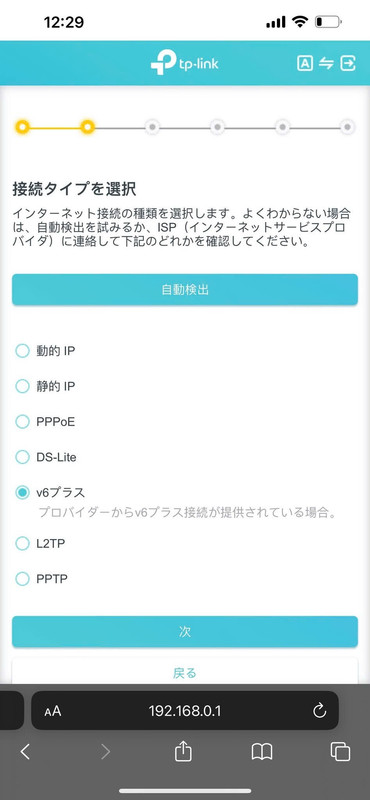
ကွန်ရက်ချိတ်ဆက်မှု အမျိုးအစားကို ရွေးချယ်ပါ
မျက်နှာပြင်တွင် ချိတ်ဆက်မှုအမျိုးအစားများကို ပြသပါမည်။ ဤစကားလုံးပါသော စက်ဝိုင်းအကွက်ကို အမှတ်ခြစ်ပါ-
PPPoE
PPPoE ကို ရွေးချယ်ပြီးနောက် အောက်သို့ဆွဲချပြီး အပြာရောင်ခလုတ် 次 (ရှေ့သို့) ကို နှိပ်ပါ။
အင်တာနက် ဝန်ဆောင်မှုပေးသူ၏ အကောင့်ကို ရိုက်ထည့်ပါ
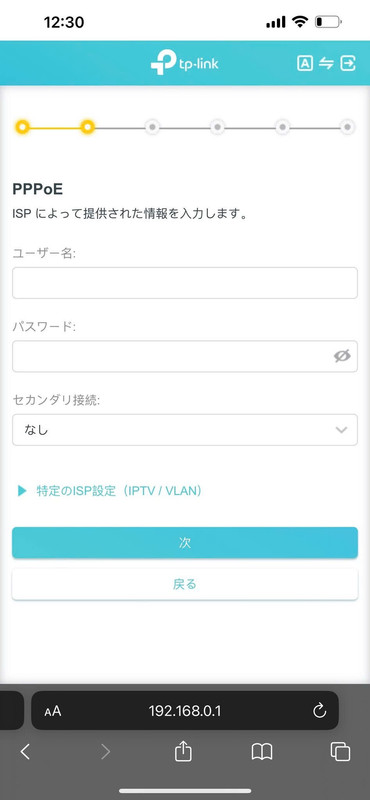
သင့်အင်တာနက် ဝန်ဆောင်မှုပေးသူ (ISP) ထံမှ ရရှိသော အကောင့်အချက်အလက်များပါသည့် စာရွက်ကို ယူပါ။ အကွက် ၂ ခုတွင် အချက်အလက်များကို အတိအကျ ရိုက်ထည့်ပါ-
-
1
ပထမအကွက် (အသုံးပြုသူအမည် / ID)- သင့်စာရွက်ပေါ်ရှိ ID ကို ရိုက်ထည့်ပါ။
(ဥပမာ- b202... @sbl) -
2
ဒုတိယအကွက် (စကားဝှက်)- ထို ID နှင့်အတူ ပါလာသော စကားဝှက်ကို ရိုက်ထည့်ပါ။
"ဒုတိယ ချိတ်ဆက်မှု" (セカンダリ接続) ကို "ဘာမှမရှိ" (なし) အဖြစ် ထားပါ။ နောက်ဆုံးတွင် ခလုတ် 次 (ရှေ့သို့) ကို နှိပ်ပါ။
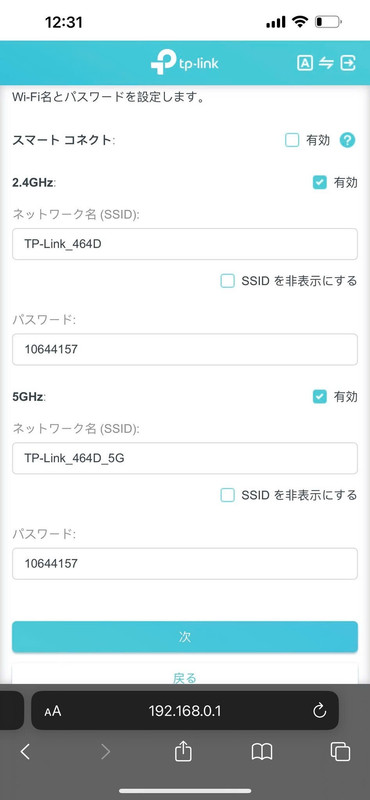
Wi-Fi အမည်နှင့် စကားဝှက်ကို သတ်မှတ်ပါ
ဤအဆင့်တွင် စနစ်က သင့်အား router ၏ အမည်နှင့် စကားဝှက်ကို ပြောင်းလဲခွင့်ပေးပါသည်။
ပိုမိုမြန်ဆန်သော စနစ်သတ်မှတ်မှုလုပ်ငန်းစဉ်အတွက် သင်ဘာမျှပြောင်းလဲရန်မလိုပါ (စက်၏ မူလအမည်နှင့် စကားဝှက်ကို ဆက်လက်ထားရှိပါ)။
အောက်သို့ဆွဲချပြီး အပြာရောင်ခလုတ် 次 (ရှေ့သို့) ကို နှိပ်လိုက်ရုံပါပဲ။
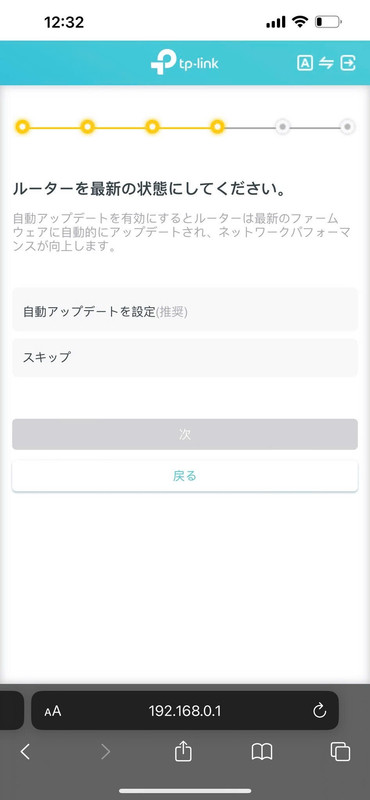
Firmware အဆင့်မြှင့်တင်ခြင်းကို ကျော်ဖြတ်ပါ
စက်အတွက် အလိုအလျောက် ဆော့ဖ်ဝဲ အဆင့်မြှင့်တင်ခြင်းကို ဖွင့်လိုသလားဟု စနစ်က မေးပါမည်။
အချိန်ကုန်သက်သာစေရန် ဒုတိယရွေးချယ်မှုကို ရွေးပါ-
スキップ (ကျော်ဖြတ်မည်)
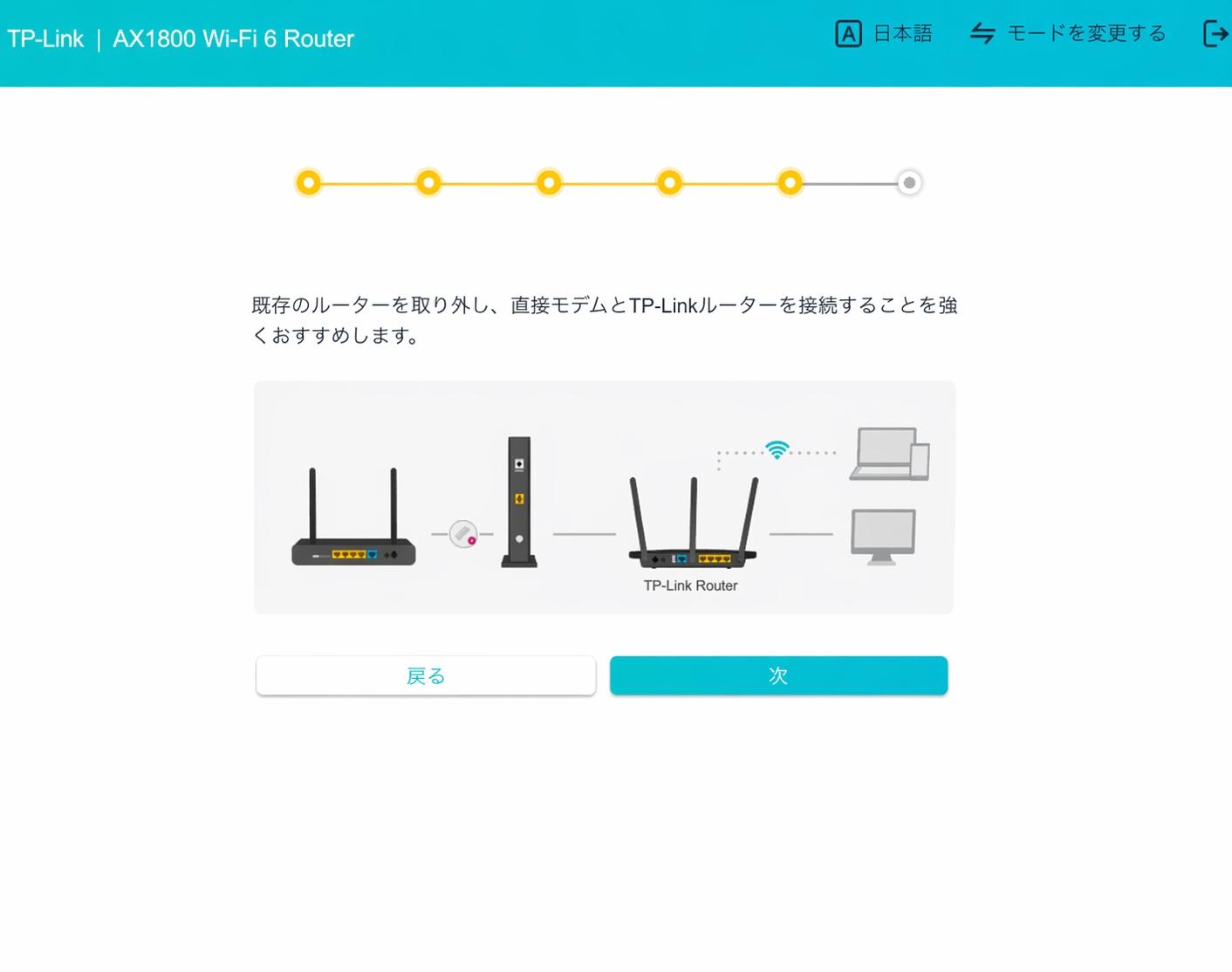
စက်ချိတ်ဆက်မှုကို အတည်ပြုပါ
မျက်နှာပြင်တွင် ကွန်ရက်ကေဘယ်လ်ကို မည်သို့ချိတ်ဆက်ရမည် (မိုဒမ်မှ Router သို့) ပြသသည့် ပုံကြမ်းကို ပြသပါမည်။
အစပိုင်းတွင် ဖော်ပြထားသည့်အတိုင်း မှန်ကန်စွာ ချိတ်ဆက်ထားပါက၊ အပြာရောင်ခလုတ် 次 (ရှေ့သို့) ကို နှိပ်လိုက်ရုံပါပဲ။
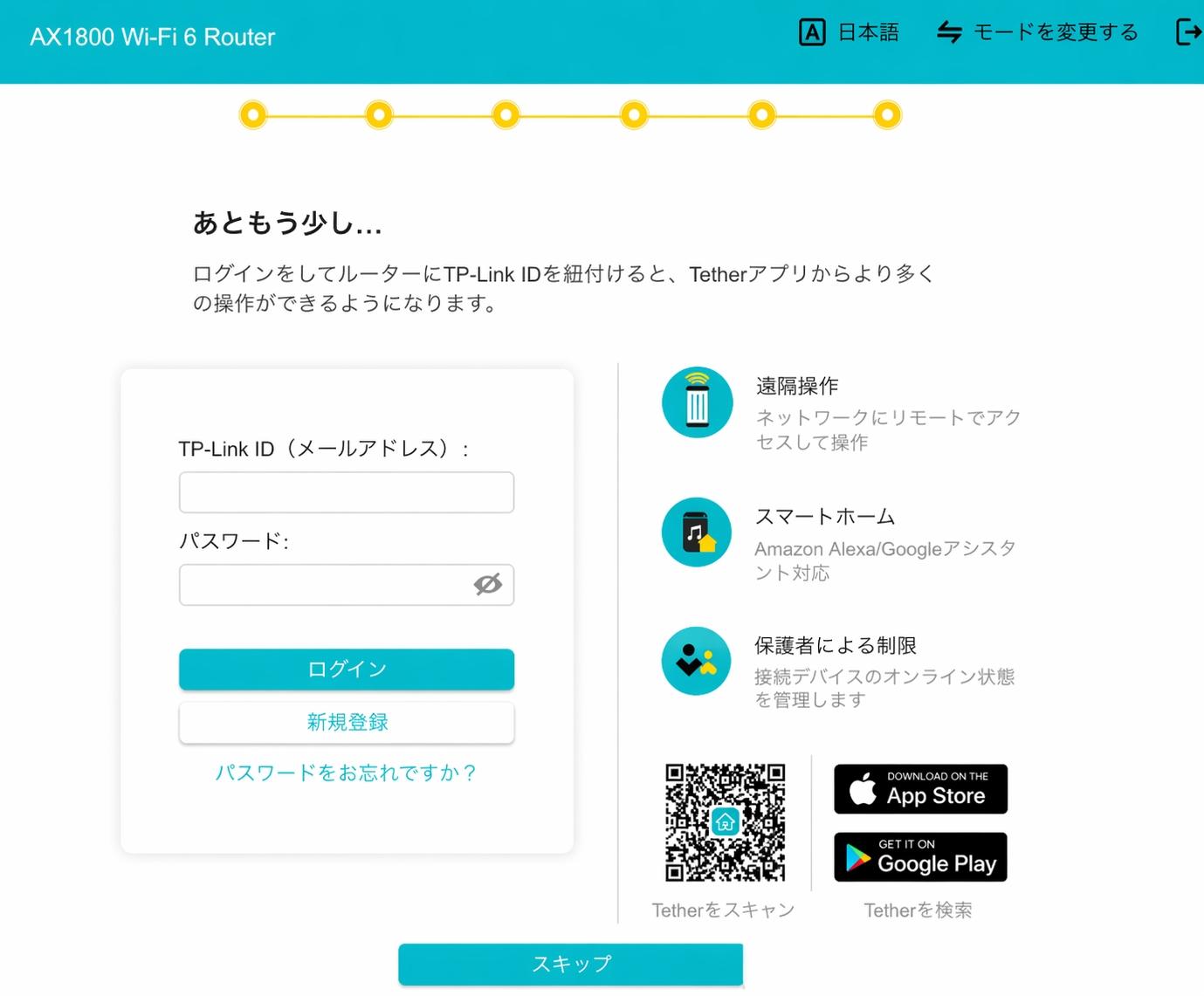
TP-Link ID အကောင့်ဝင်ခြင်းကို ကျော်ဖြတ်ပါ
အဝေးမှ စီမံခန့်ခွဲမှုအတွက် သင့် TP-Link ID အကောင့်ဖြင့် ဝင်ရောက်ရန် စနစ်က အကြံပြုပါမည်။ ဤအဆင့်သည် မဖြစ်မနေ လုပ်ဆောင်ရန် မလိုအပ်ပါ။
စနစ်သတ်မှတ်မှုလုပ်ငန်းစဉ်ကို ယခုအဆုံးသတ်ရန်၊ မျက်နှာပြင်၏ အောက်ခြေ သို့ ကြည့်ပြီး အပြာရောင်ခလုတ်ကို နှိပ်ပါ-
スキップ (ကျော်ဖြတ်မည်)
အောင်မြင်စွာ စနစ်သတ်မှတ်နိုင်ခဲ့သည့်အတွက် ဂုဏ်ယူပါတယ်!
ယခု သင်သည် Wi-Fi ကွန်ရက်သို့ ချိတ်ဆက်ပြီး အင်တာနက်ကို ပုံမှန်အတိုင်း အသုံးပြုနိုင်ပါပြီ။