
မစတင်မီ မှတ်သားရန်- Wi-Fi router ကို ပလပ်ထိုးပြီး အဓိက မိုဒမ်မှ network ကေဘယ်လ်ကို Router ၏ WAN ပေါက်သို့ ချိတ်ဆက်ပါ။ ထို့နောက် သင့်ဖုန်းကို အသုံးပြု၍ router ၏ မူလ Wi-Fi သို့ ချိတ်ဆက်ပါ။
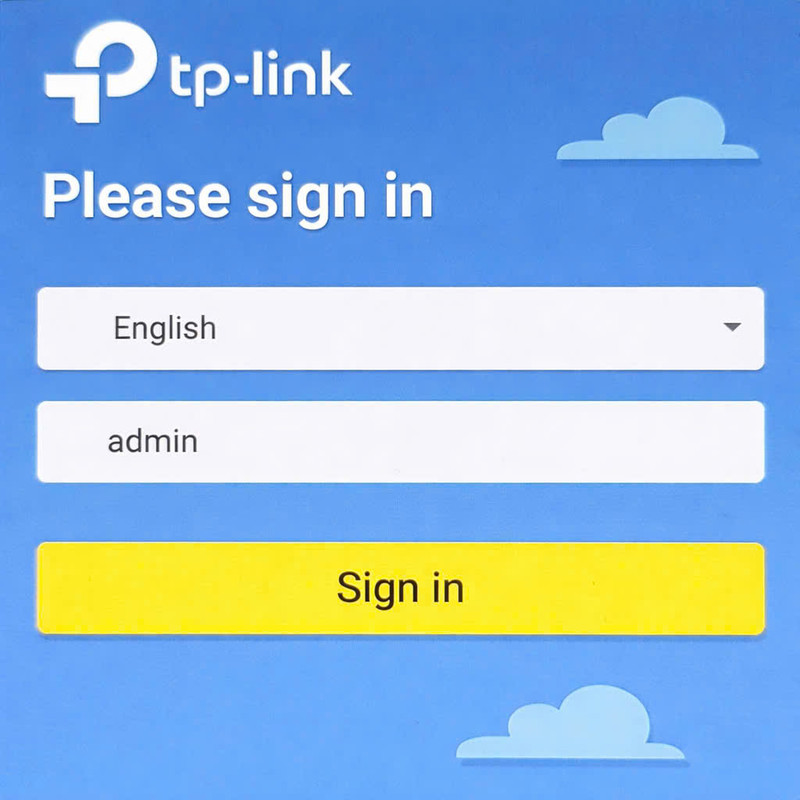
စီမံခန့်ခွဲသူစာမျက်နှာသို့ ဝင်ရောက်ပါ
သင့်ဖုန်းတွင် ဝဘ်ဘရောက်ဆာ (Safari, Chrome...) ကို ဖွင့်ပါ။
- လိပ်စာဘားတွင် ရိုက်ထည့်ပါ- 192.168.1.1
- စကားဝှက်အကွက်တွင် ရိုက်ထည့်ပါ- admin (အက္ခရာအသေး)
ထို့နောက် အဝါရောင်ခလုတ်ကို နှိပ်ပါ Sign in
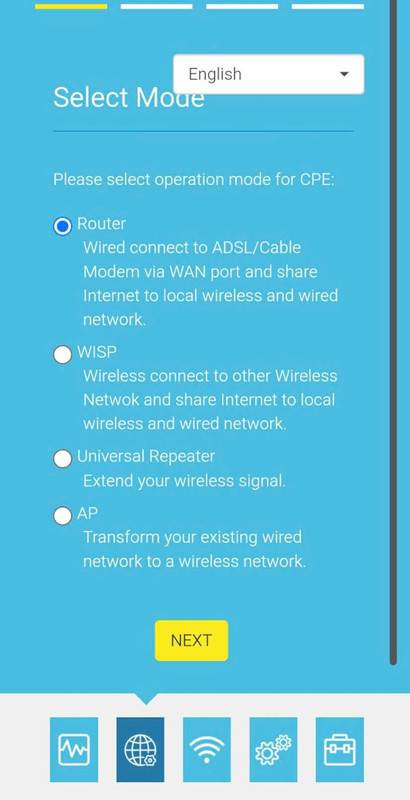
လုပ်ဆောင်မှုမုဒ်ကို ရွေးချယ်ပါ (Select Mode)
နောက်မျက်နှာပြင်တွင် စက်ကို မည်သည့်မုဒ်ဖြင့် အလုပ်လုပ်စေလိုကြောင်း စနစ်က မေးပါမည်။
ကျေးဇူးပြု၍ အပေါ်ဘက်ရှိ စက်ဝိုင်းအကွက်ကို အမှတ်ခြစ်ပါ-
◉ Router
ရွေးချယ်ပြီးနောက် အောက်သို့ဆွဲချပြီး အဝါရောင်ခလုတ်ကို နှိပ်ပါ NEXT
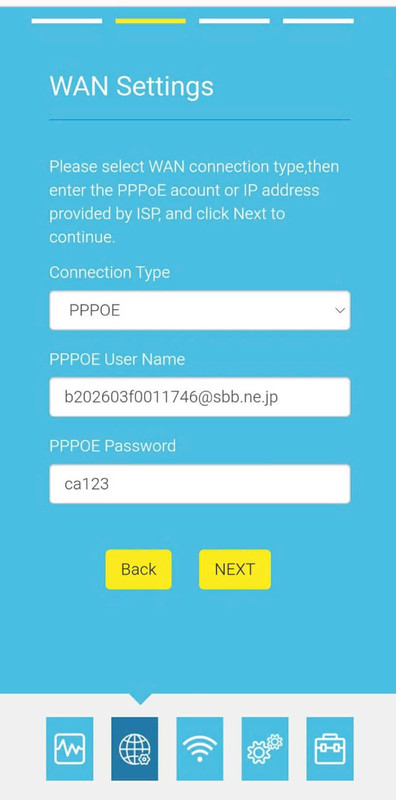
ကွန်ရက် စနစ်သတ်မှတ်ခြင်း (WAN Settings)
ဤအချက်အလက်များကို ဖြည့်သွင်းရန် သင့်ကွန်ရက်ဝန်ဆောင်မှုပေးသူ (ISP) ထံမှ ရရှိသော အကောင့်စာရွက်ကို ဖွင့်ပါ-
- Connection Type: ရွေးချယ်ပါ PPPOE
-
PPPOE User Name: သင့်စာရွက်ပေါ်ရှိ ID ကို ရိုက်ထည့်ပါ။
(ဥပမာ- b202... @sbb.ne.jp) -
PPPOE Password: ပေးထားသော စကားဝှက်ကို ရိုက်ထည့်ပါ။
(မှတ်ချက်- အက္ခရာအကြီးနှင့် အသေး မှန်ကန်စွာ အသုံးပြုကြောင်း သေချာစေပါ)
ဖြည့်သွင်းပြီးနောက် ခလုတ်ကို နှိပ်ပါ NEXT
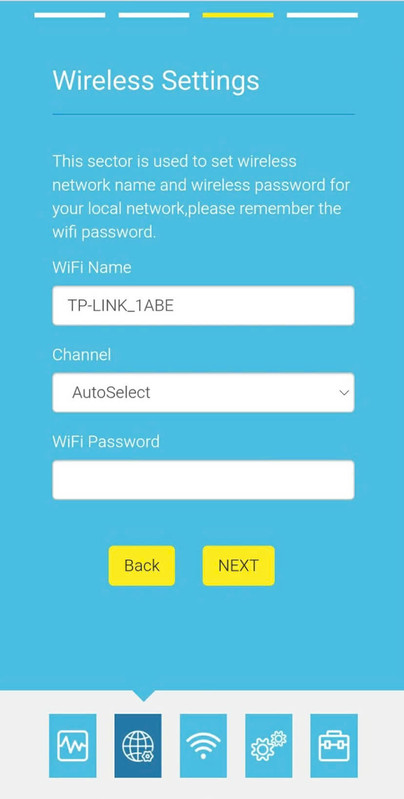
Wi-Fi အမည်နှင့် စကားဝှက်ကို ပြောင်းပါ
၎င်းသည် သင့်အိမ်ရှိ Wi-Fi router အတွက် အမည်နှင့် စကားဝှက်အသစ် သတ်မှတ်ရန် အဆင့်ဖြစ်သည်။
- WiFi Name: သင်ပြသလိုသော Wi-Fi အမည်ကို ရိုက်ထည့်ပါ။
- Channel: နဂိုအတိုင်းထားပါ (AutoSelect)။
- WiFi Password: Wi-Fi စကားဝှက်အသစ်ကို ရိုက်ထည့်ပါ (အနည်းဆုံး အက္ခရာ ၈ လုံး)။
ဆက်လက်လုပ်ဆောင်ရန် ခလုတ်ကို နှိပ်ပါ NEXT
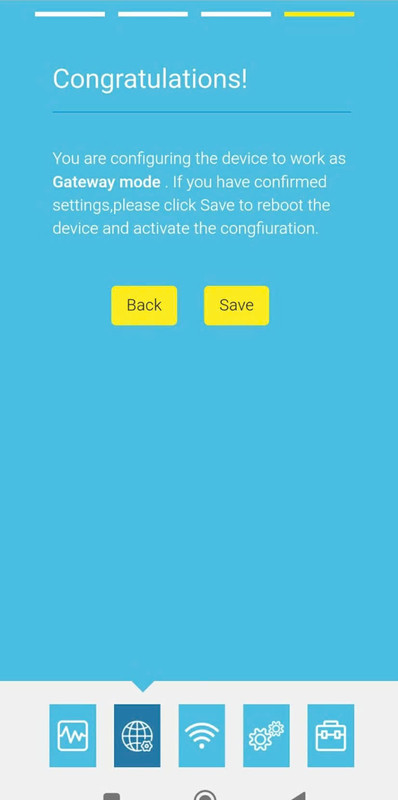
ပြီးစီးပါပြီ (ဂုဏ်ယူပါတယ်!)
သင် စနစ်သတ်မှတ်ခြင်း ပြီးပါပြီ! ယခု router တွင် ဆက်တင်များ အသုံးပြုရန် သိမ်းဆည်းရန် ခလုတ်ကို နှိပ်လိုက်ရုံပါပဲ။
ခလုတ်ကို နှိပ်ပါ Save
Save ကိုနှိပ်ပြီးနောက် router သည် အလိုအလျောက် ပြန်လည်စတင်ပါမည်။ ၁-၂ မိနစ်ခန့် စောင့်ပါ၊ သင့်ဖုန်းရှိ Wi-Fi ဆက်တင်များသို့ သွားပါ၊ အဆင့် ၄ တွင် သင်ဖန်တီးခဲ့သော Wi-Fi အမည်သစ်ကို ရှာဖွေပြီး အင်တာနက်အသုံးပြုရန် စကားဝှက်ကို ထည့်သွင်းပါ။
အောင်မြင်စွာ စနစ်သတ်မှတ်နိုင်ခဲ့သည့်အတွက် ဂုဏ်ယူပါတယ်!
မြန်ဆန်သော အင်တာနက် အသုံးပြုခြင်းကို ယခုချက်ချင်း ခံစားလိုက်ပါ။