
Nota antes de empezar: Enchufe el router Wi-Fi y conecte el cable de red desde el módem principal al puerto WAN (generalmente azul) del router. Luego, use su teléfono para conectarse al nombre de Wi-Fi predeterminado impreso en la parte inferior del router.
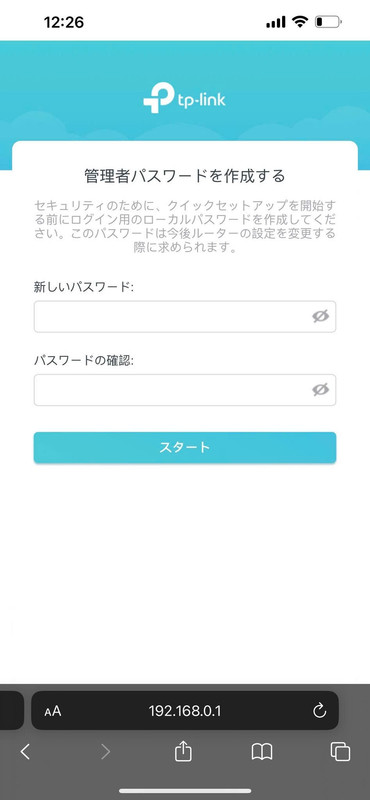
Acceder a la página de administración
Abra un navegador web (Safari, Chrome...) en su teléfono.
- Escriba en la barra de direcciones: 192.168.0.1
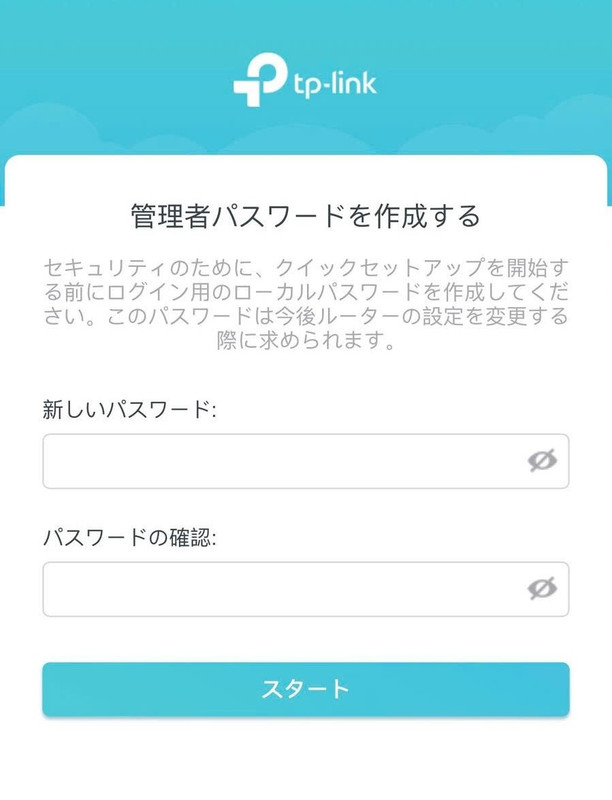
Crear una contraseña de administrador
El sistema requiere crear una nueva contraseña por seguridad. Escriba una de las siguientes contraseñas:
admin123
o
admin@
o
admin
- Escriba la contraseña exactamente igual en ambas casillas (las dos líneas deben ser idénticas).
- No use letras mayúsculas.
Después de escribir, haga clic en el botón azul スタート (Iniciar).
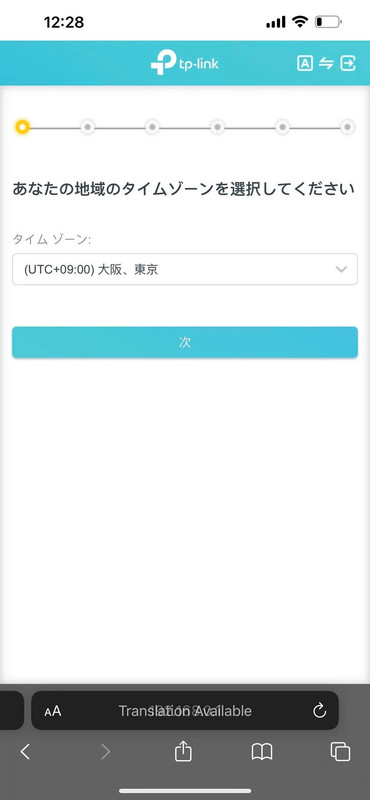
Seleccionar la zona horaria
En la pantalla de configuración de región, haga clic en el cuadro desplegable y busque la línea con el texto:
(UTC+09:00) 大阪、東京
Después de seleccionar la zona horaria correcta de Japón, haga clic en el botón azul 次 (Siguiente) a continuación.
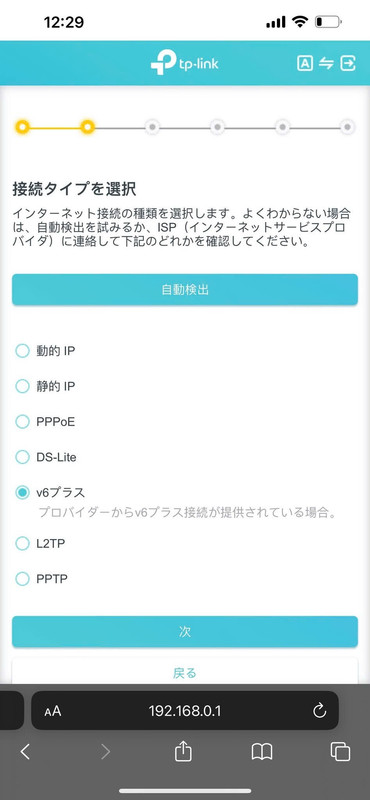
Seleccionar el tipo de conexión de red
La pantalla mostrará los tipos de conexión. Marque la casilla circular con la palabra:
PPPoE
Después de seleccionar PPPoE, desplácese hacia abajo y haga clic en el botón azul 次 (Siguiente).
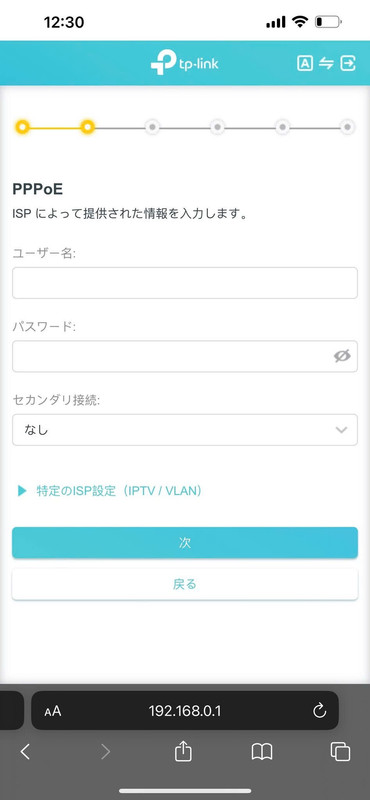
Ingresar la cuenta del proveedor de internet
Tome el papel con la información de la cuenta enviada por su proveedor de internet (ISP). Ingrese la información exactamente en las 2 casillas:
-
1
Primera casilla (Nombre de usuario / ID): Ingrese el ID de su documento.
(Ejemplo: b202... @sbl) -
2
Segunda casilla (Contraseña): Ingrese la contraseña que acompaña a ese ID.
Deje la "Conexión secundaria" (セカンダリ接続) como "Ninguna" (なし). Finalmente, haga clic en el botón 次 (Siguiente).
Configurar el Nombre y la Contraseña de Wi-Fi
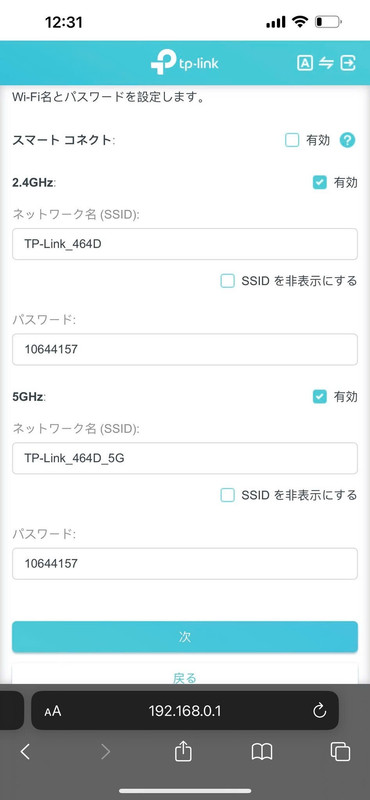
En este paso, el sistema le permite cambiar el nombre y la contraseña del router.
Para un proceso de configuración más rápido, no necesita cambiar nada (mantenga el nombre y la contraseña predeterminados del dispositivo).
Simplemente desplácese hacia abajo y haga clic en el botón azul 次 (Siguiente).
Omitir la actualización de Firmware
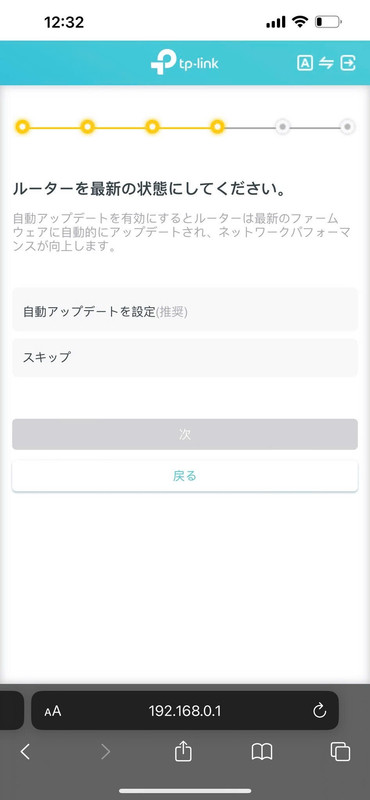
El sistema le preguntará si desea activar la actualización automática de software para el dispositivo.
Para ahorrar tiempo, seleccione la segunda opción:
スキップ (Omitir)
Confirmar la conexión del dispositivo
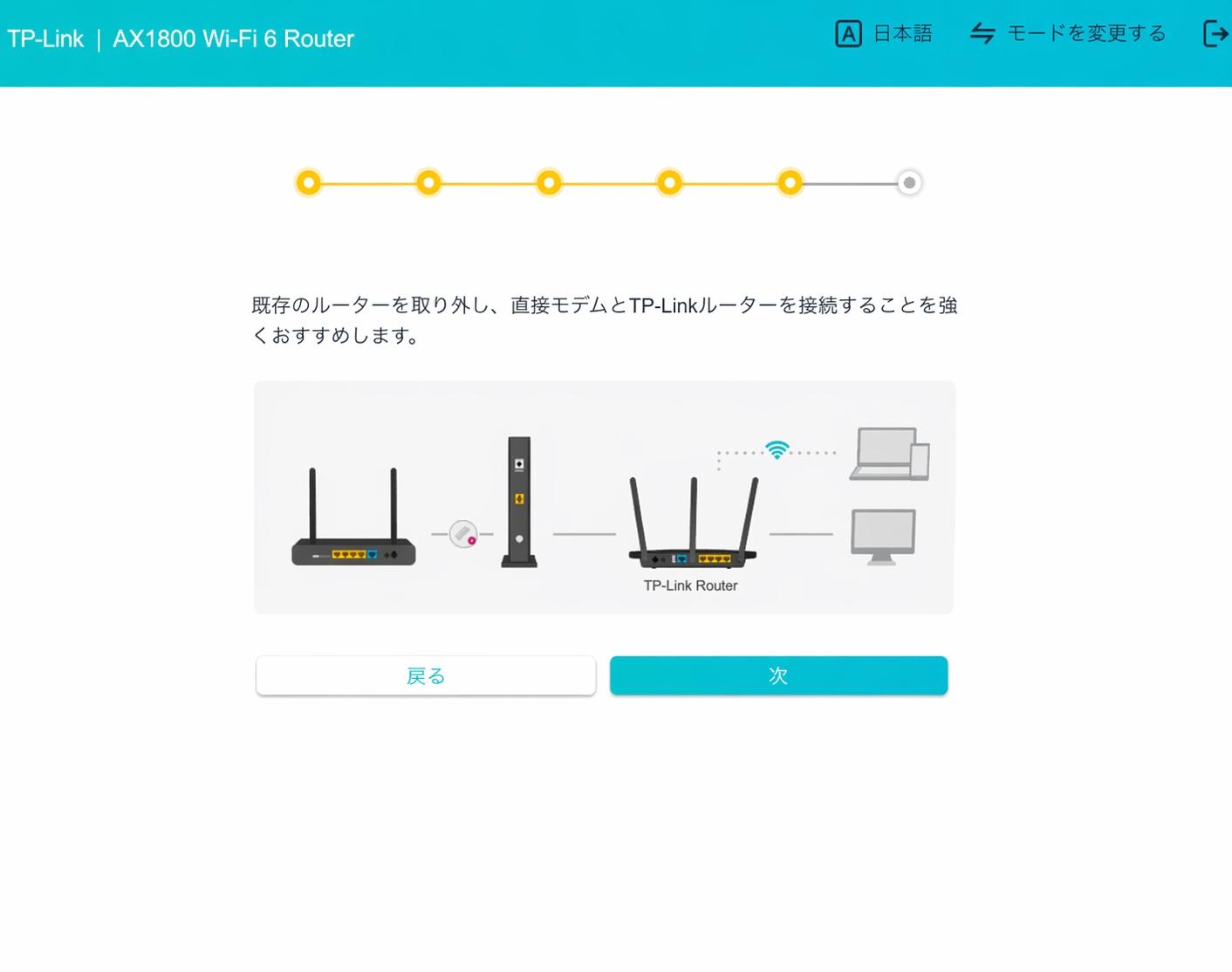
La pantalla mostrará un diagrama sobre cómo conectar el cable de red (del Módem al Router).
Si lo ha conectado correctamente según la nota al principio, simplemente haga clic en el botón azul 次 (Siguiente).
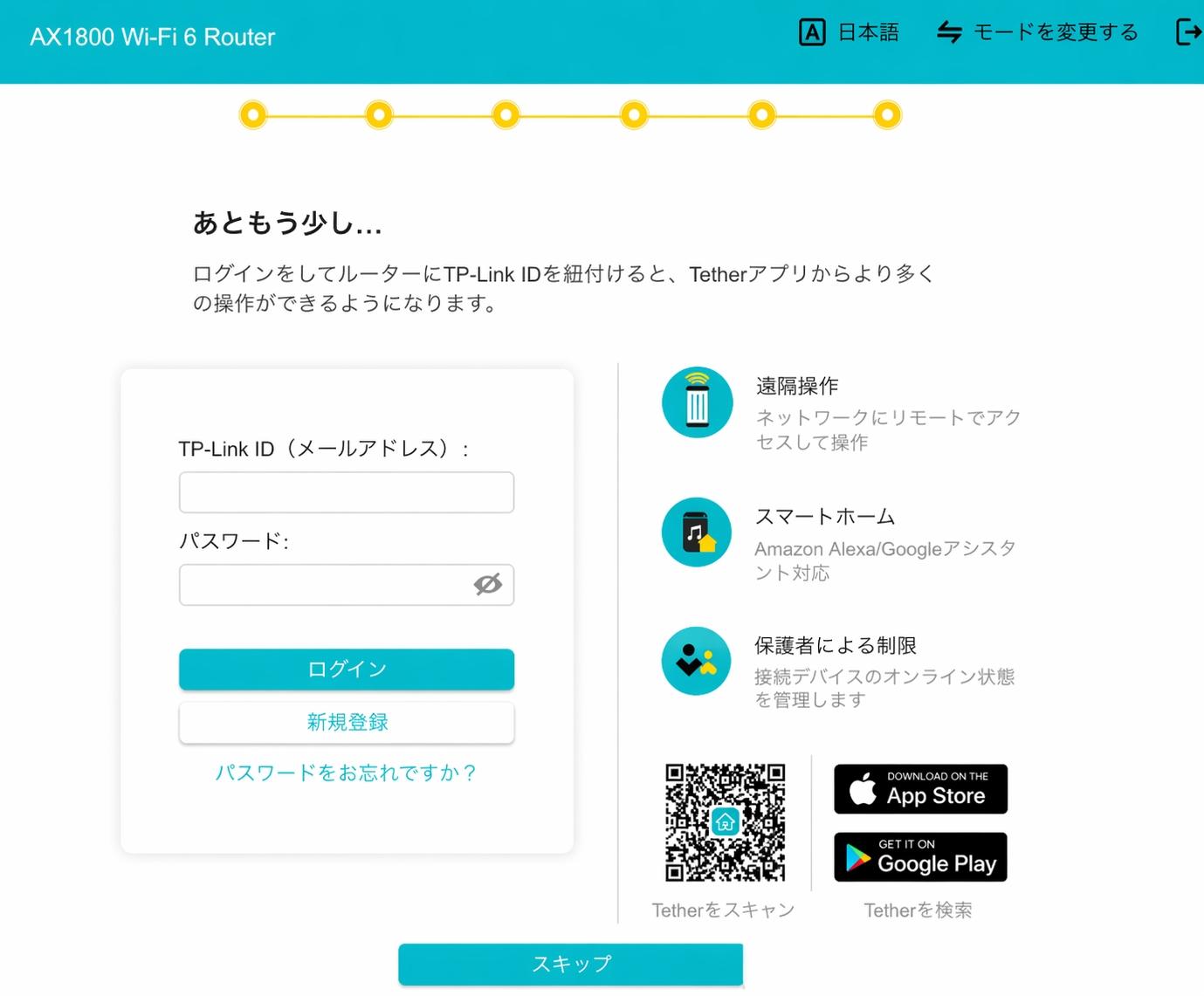
Omitir el inicio de sesión del TP-Link ID
El sistema sugerirá que inicie sesión con su cuenta TP-Link ID para la gestión remota. Este paso no es obligatorio.
Para finalizar el proceso de configuración ahora, mire en la parte inferior de la pantalla y haga clic en el botón azul:
スキップ (Omitir)
¡Felicitaciones por su exitosa configuración!
Ahora puede conectarse a la red Wi-Fi y acceder a Internet normalmente.