
Nota antes de começar: Ligue o roteador Wi-Fi e conecte o cabo de rede do modem principal à porta WAN (geralmente azul) do roteador. Em seguida, use seu telefone para se conectar ao nome Wi-Fi padrão impresso na parte inferior do roteador.
Acessar a página de administração
Abra um navegador da web (Safari, Chrome...) no seu telefone.
- Digite na barra de endereços: 192.168.0.1
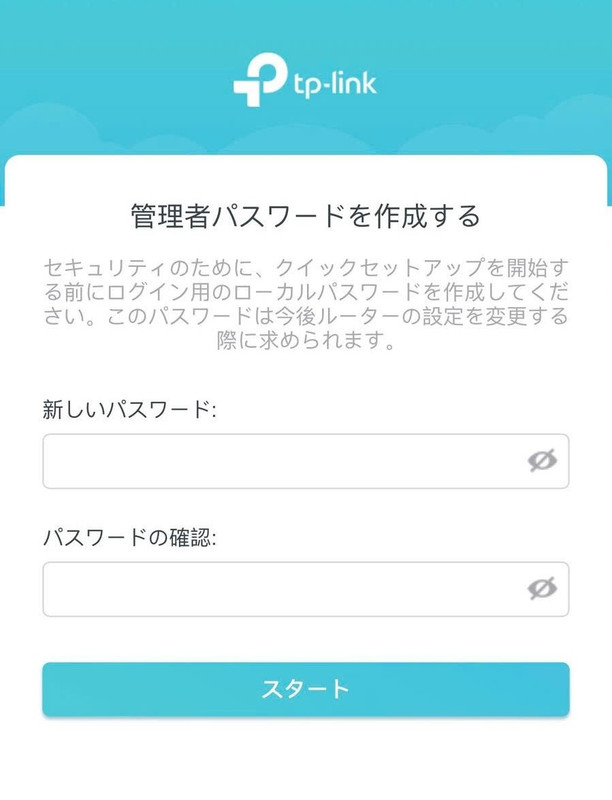
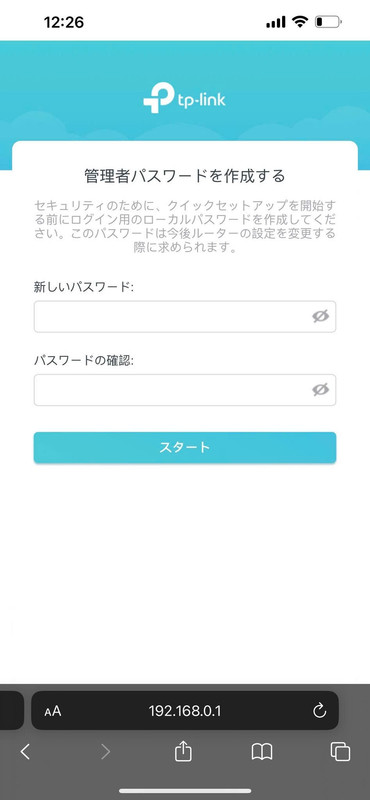
Criar uma senha de administrador
O sistema exige a criação de uma nova senha por segurança. Digite uma das seguintes senhas:
admin123
ou
admin@
ou
admin
- Digite a senha exatamente igual nas duas caixas (as duas linhas devem ser idênticas).
- Não use letras maiúsculas.
Após digitar, clique no botão azul スタート (Iniciar).
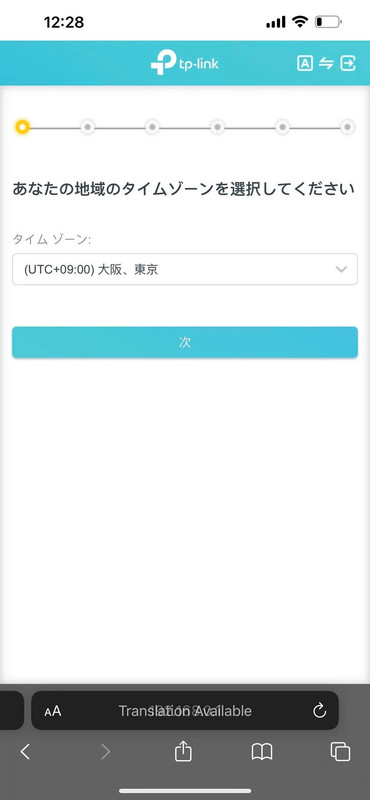
Selecionar o fuso horário
Na tela de configuração de região, clique na caixa de seleção e encontre a linha com o texto:
(UTC+09:00) 大阪、東京
Depois de selecionar o fuso horário correto do Japão, clique no botão azul 次 (Avançar) abaixo.
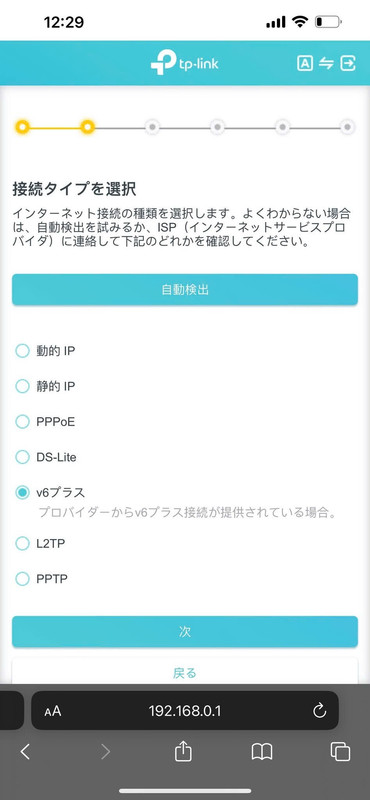
Selecionar o tipo de conexão de rede
A tela mostrará os tipos de conexão. Marque a caixa circular com a palavra:
PPPoE
Após selecionar PPPoE, role para baixo e clique no botão azul 次 (Avançar).
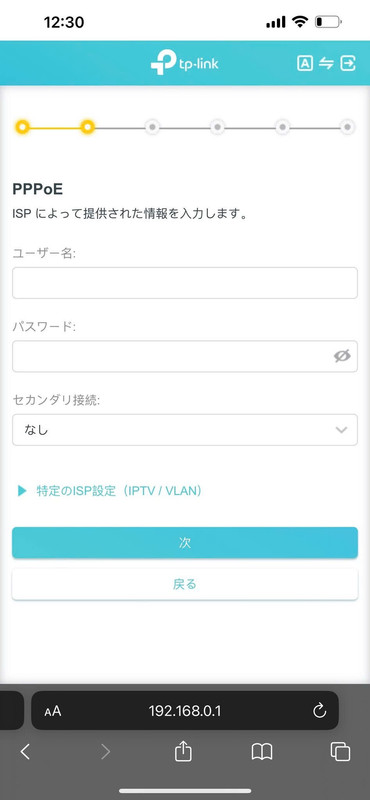
Inserir a conta do provedor de internet
Pegue o papel com as informações da conta que o seu provedor de internet (ISP) enviou. Insira exatamente as informações nas 2 caixas:
-
1
Caixa superior (Nome de usuário / ID): Insira o ID do seu documento.
(Exemplo: b202... @sbl) -
2
Segunda caixa (Senha / Password): Insira a senha que acompanha esse ID.
Deixe a seção "Conexão secundária" (セカンダリ接続) como "Nenhuma" (なし). Por fim, clique no botão 次 (Avançar).
Configurar o Nome e a Senha do Wi-Fi
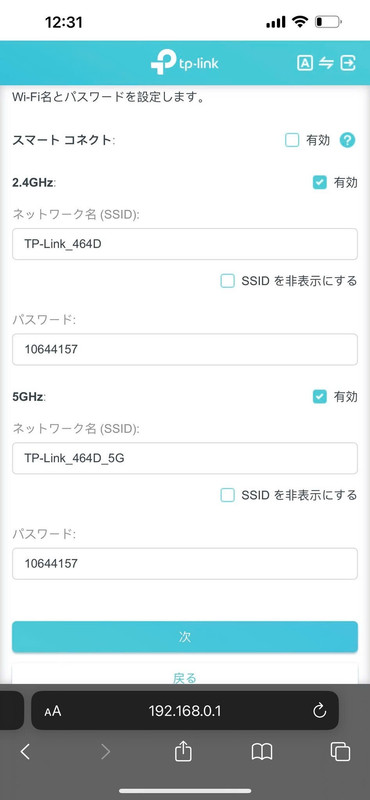
Nesta etapa, o sistema permite alterar o nome e a senha do roteador.
Para um processo de configuração mais rápido, você não precisa alterar nada (mantenha o nome e a senha padrão do dispositivo).
Basta rolar para baixo e clicar no botão azul 次 (Avançar).
Pular a atualização de Firmware
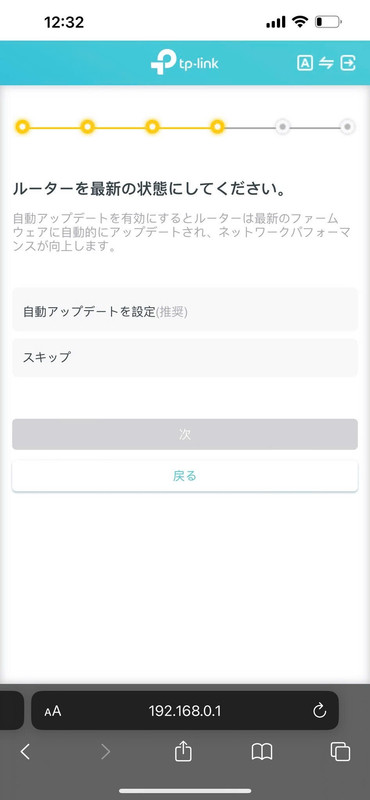
O sistema perguntará se você deseja ativar as atualizações automáticas de software para o dispositivo.
Para economizar tempo, selecione a segunda opção:
スキップ (Pular)
Confirmar a conexão do dispositivo
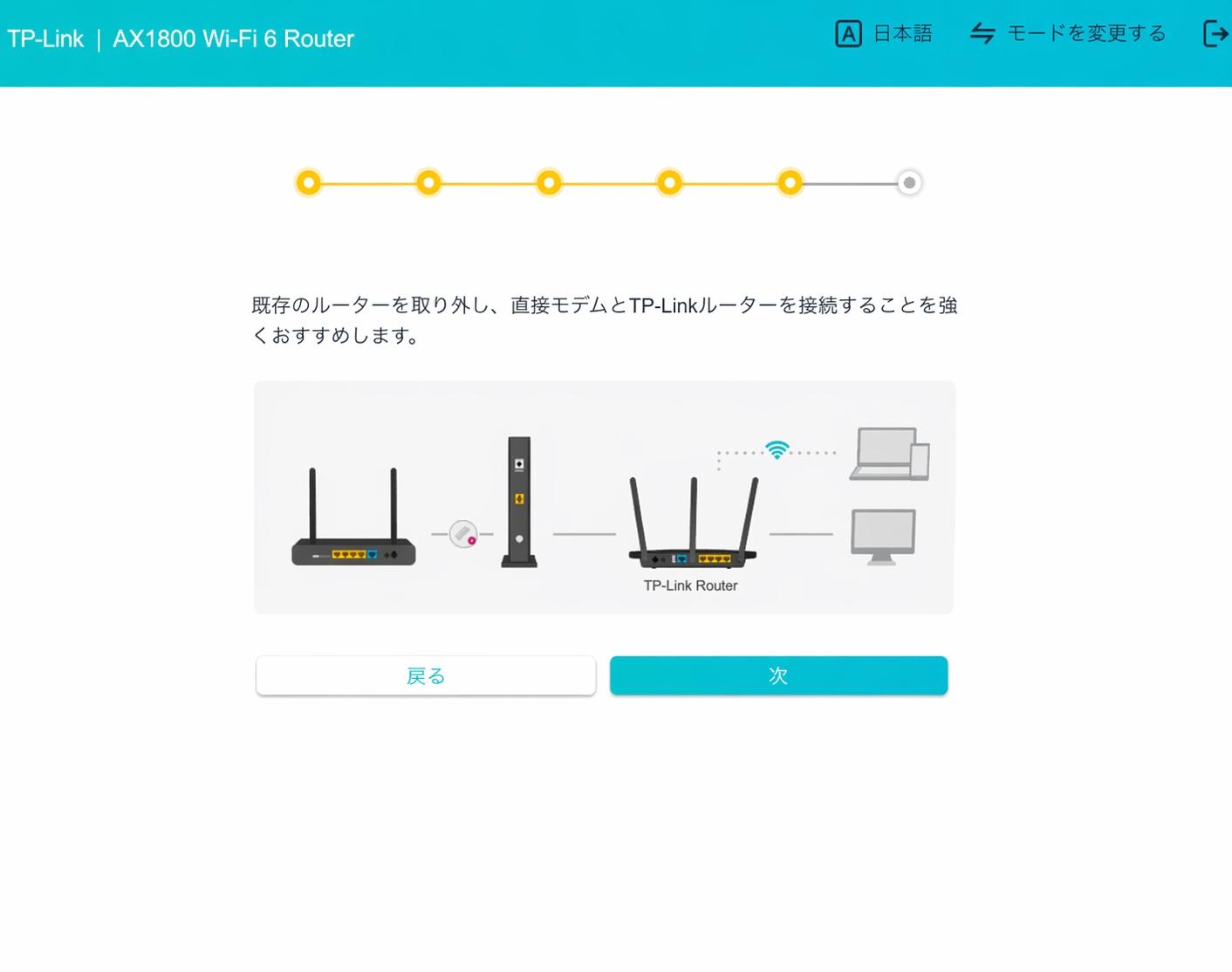
A tela exibirá um diagrama de instruções sobre como conectar o cabo de rede (do Modem ao Roteador).
Se você conectou corretamente conforme observado no início, basta clicar no botão azul 次 (Avançar).
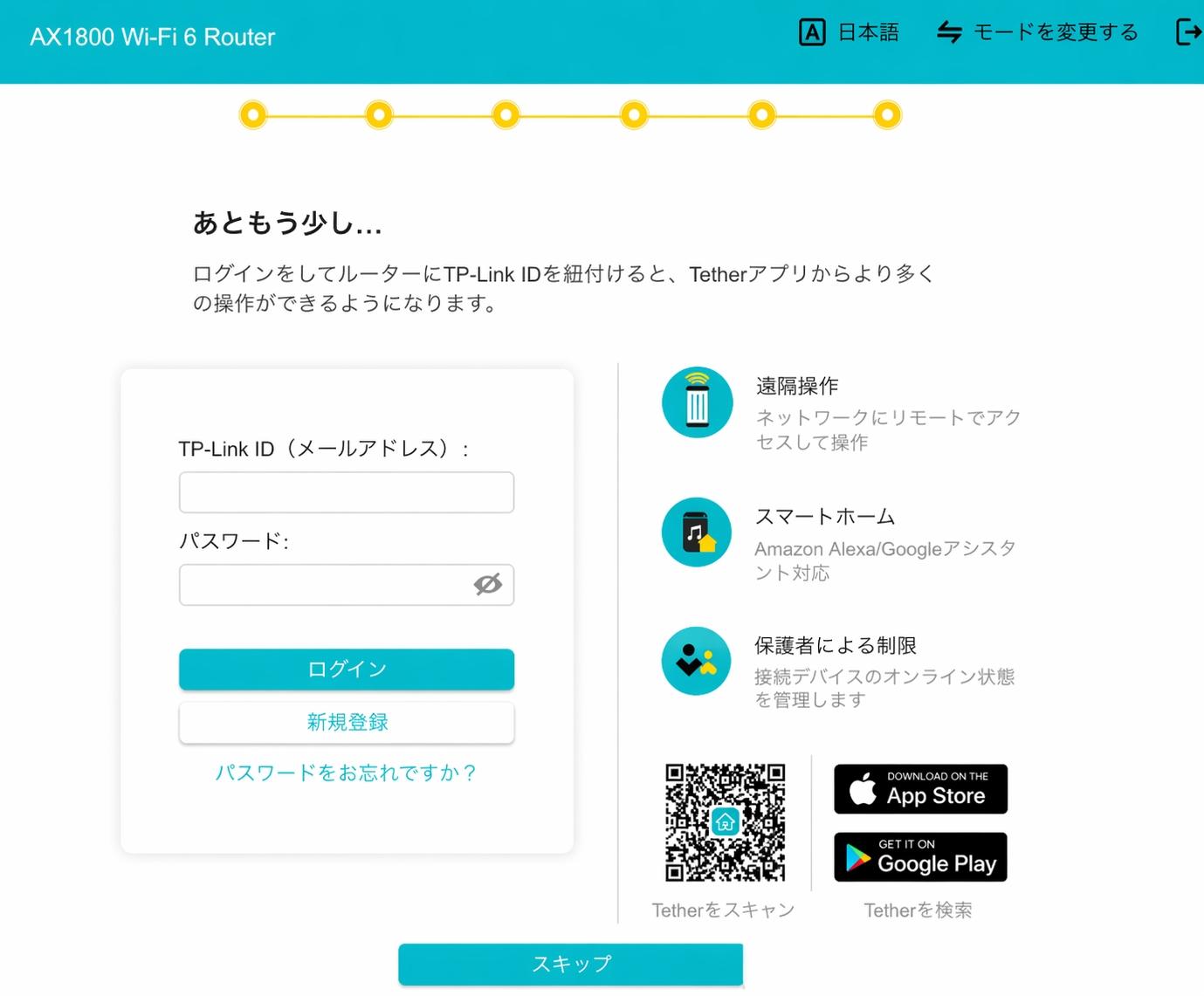
Pular o login do TP-Link ID
O sistema sugerirá que você faça login com sua conta TP-Link ID para gerenciamento remoto. Esta etapa não é obrigatória.
Para concluir o processo de configuração agora, olhe para a parte inferior da tela e clique no botão azul:
スキップ (Pular)
Parabéns pela sua configuração bem-sucedida!
Agora você pode se conectar à rede Wi-Fi e acessar a internet normalmente.