Guía de Registro de Pago de SoftBank
HGnet SoftBank

Guía Paso a Paso

Guía de Registro del
Método de Pago

Siga los pasos detallados a continuación para vincular su cuenta bancaria (Yucho) con su cuenta de SoftBank.

Tiempo estimado: 5 minutos
1

Iniciar sesión en el sistema

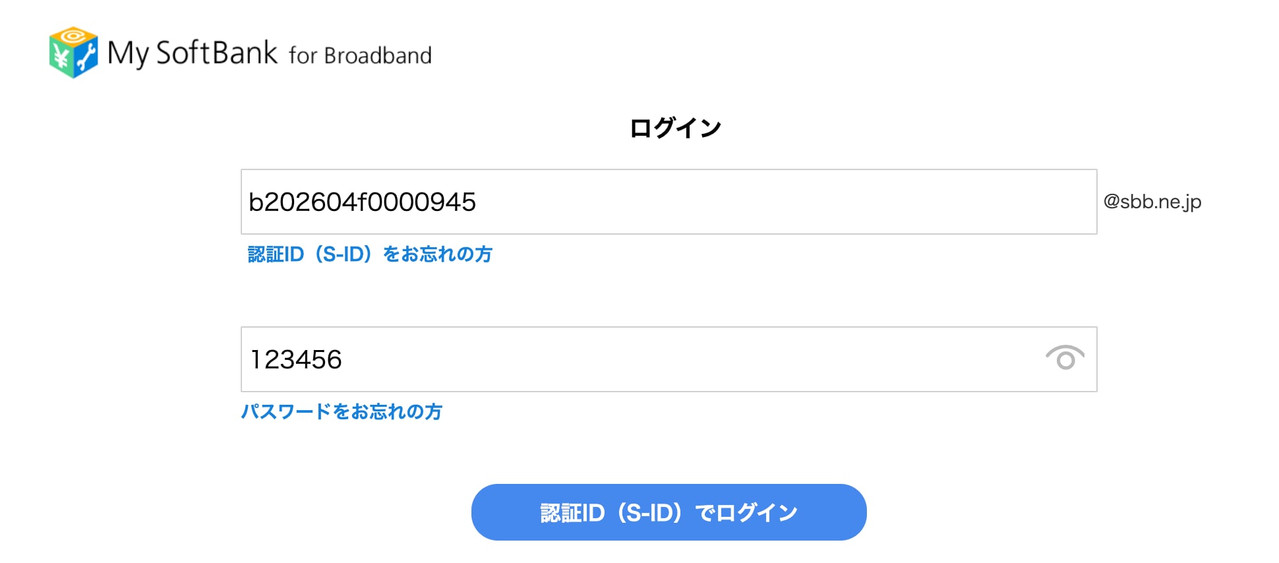
En la pantalla de inicio de sesión de My SoftBank, ingrese su información:

1. Ingrese su ID (S-ID) en el primer campo.
2. Ingrese su Contraseña (Password) en el segundo campo.
3. Haga clic en el botón azul 「認証ID(S-ID)でログイン」 para continuar.
Step 1
2

Ir a los procedimientos

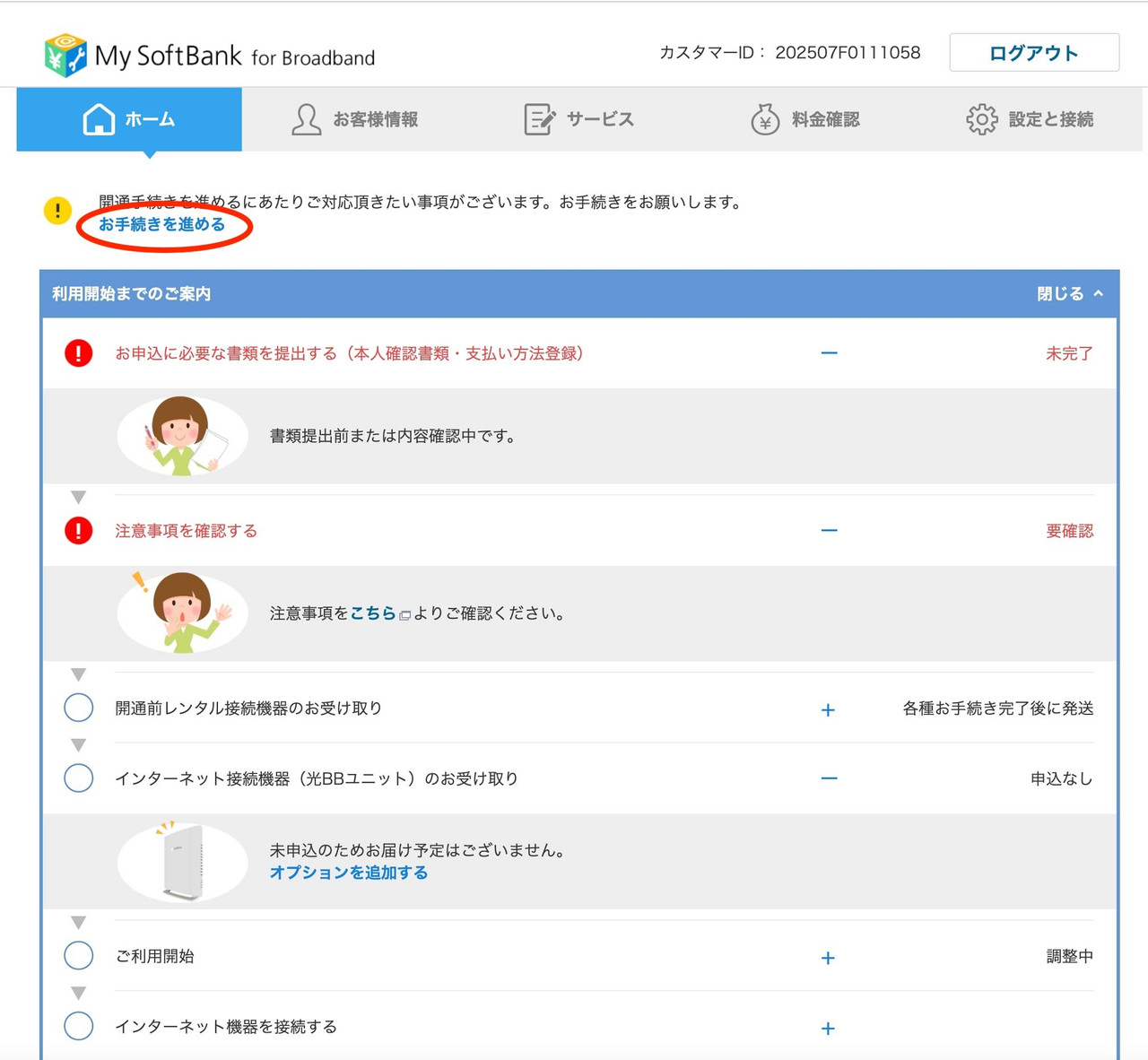
En la pantalla de inicio de My SoftBank, busque el aviso amarillo en la parte superior y haga clic en el botón con un círculo rojo:
「お手続きを進める」 (Continuar con el procedimiento).

Step 2
3

Iniciar el registro

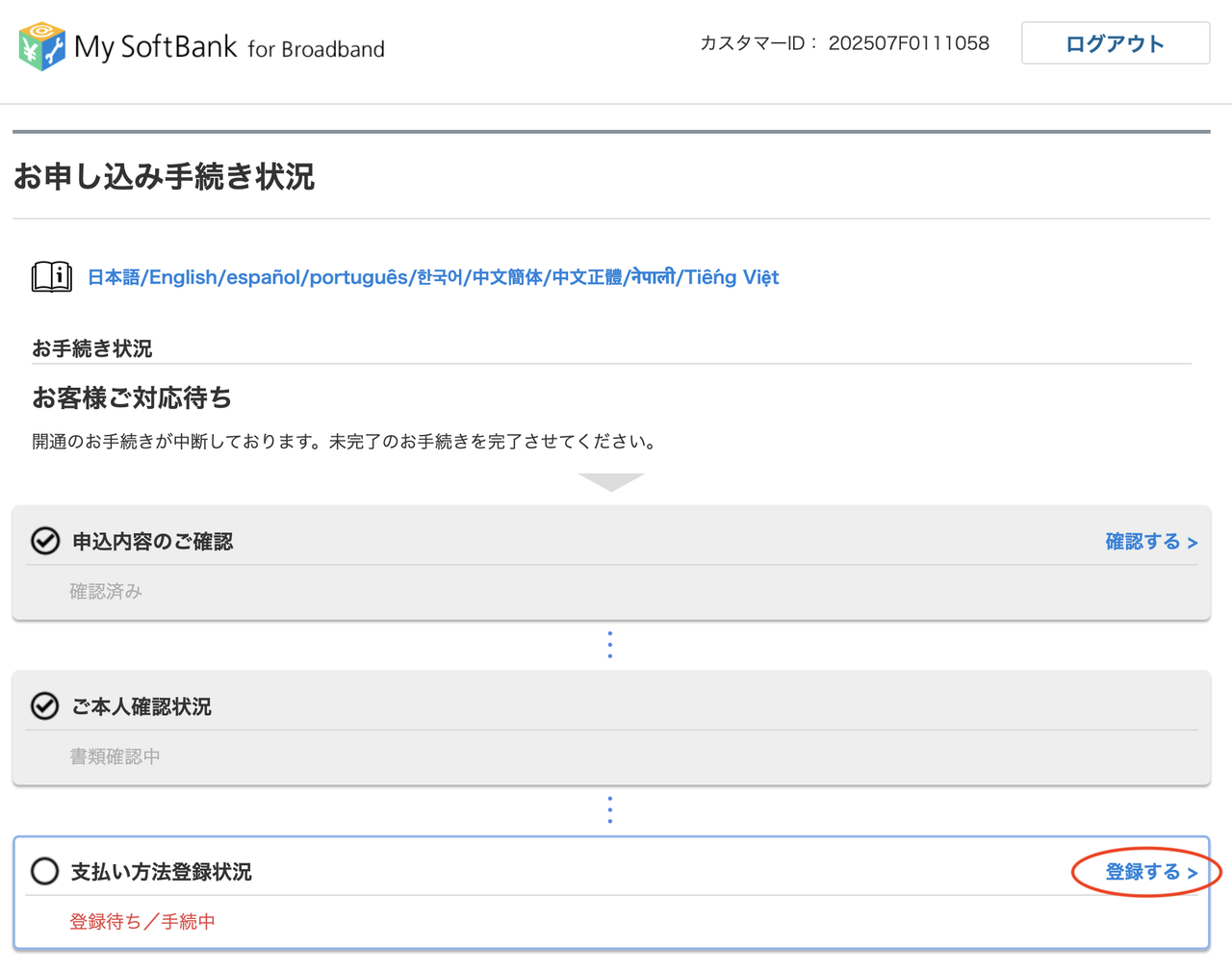
Desplácese hacia abajo hasta la sección 「支払い方法登録状況」 (Estado de registro del método de pago), y haga clic en el botón de la derecha:
「登録する >」 (Registrar).

Step 3
4

Confirmar el acuerdo

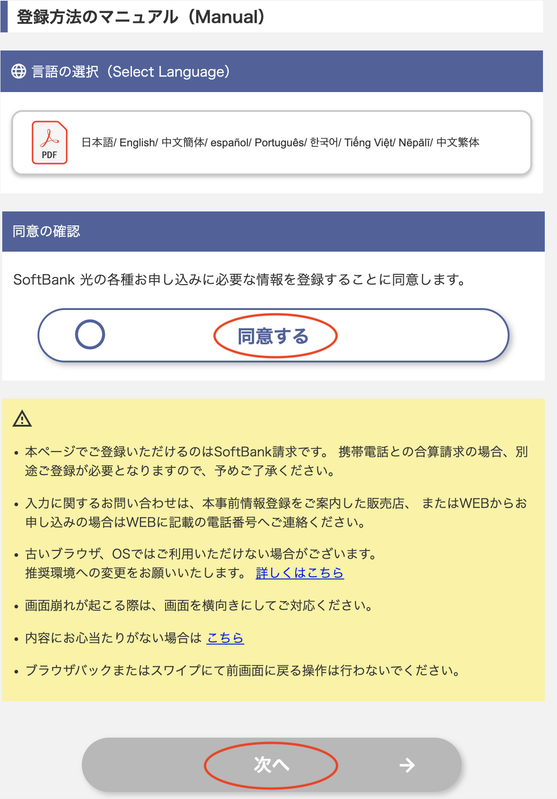
En la pantalla de Términos (Manual):
1. Marque el círculo 「同意する」 (Acepto).
2. Desplácese hasta el final de la página y haga clic en el botón 「次へ ➔」 (Siguiente).

Step 4
5

Continuar el procedimiento

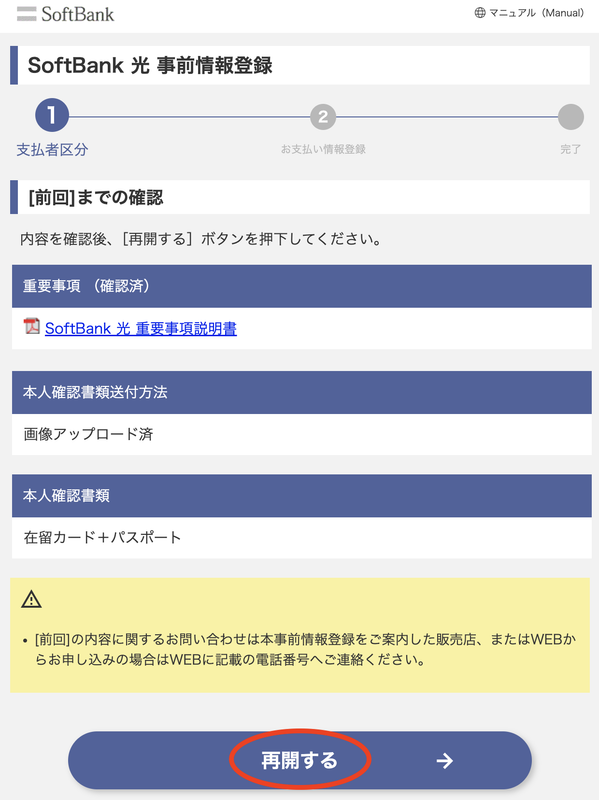
En la pantalla de verificación de información, desplácese hasta el final y haga clic en el botón azul:
「再開する ➔」 (Reanudar).

Step 5
6

Seleccionar el pagador

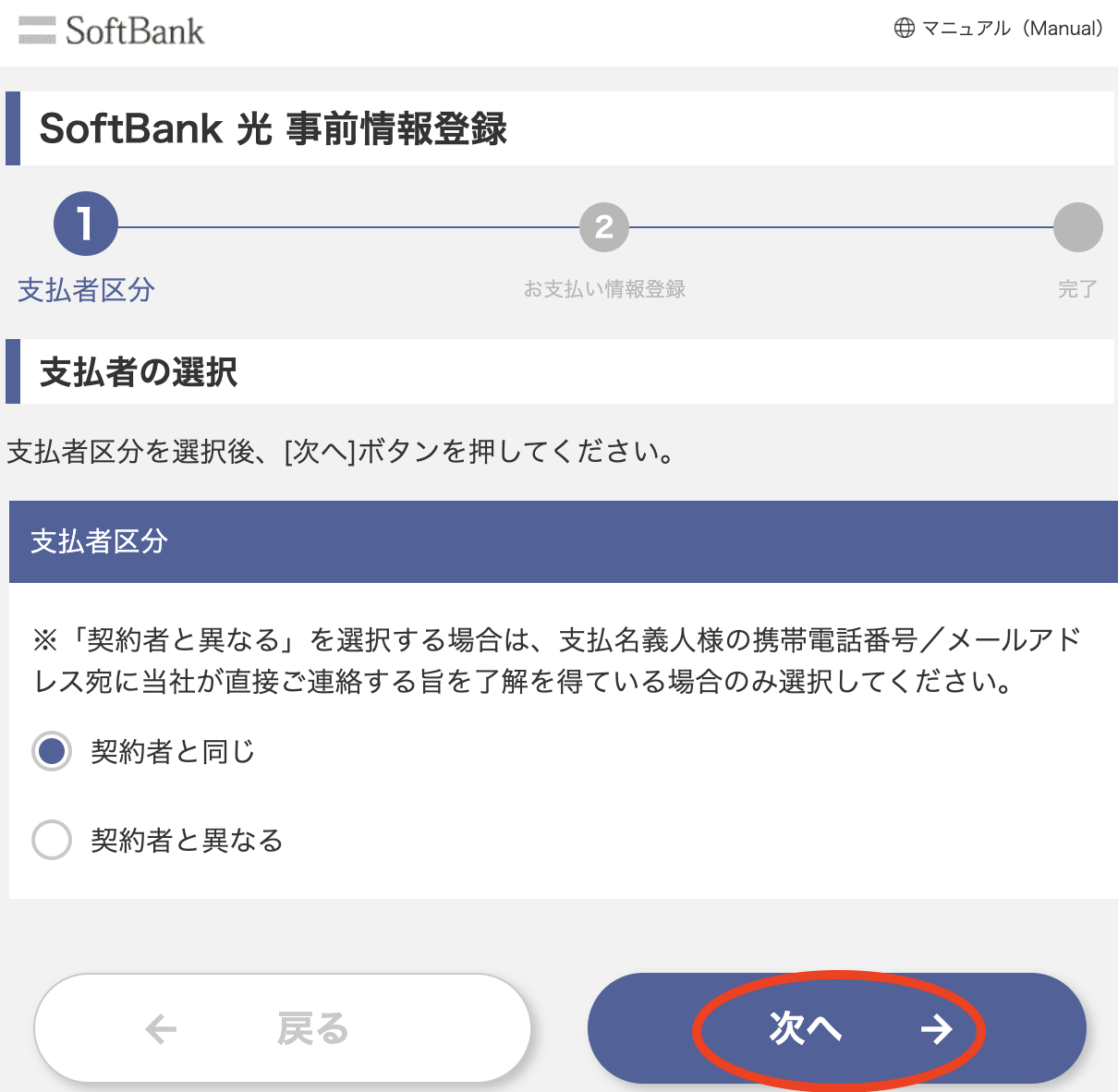
En la sección 「支払者の選択」:
Asegúrese de que la primera opción 「契約者と同じ」 (El mismo que el titular del contrato) esté seleccionada y haga clic en:
「次へ ➔」 (Siguiente).

Step 6
7

Ingresar información personal

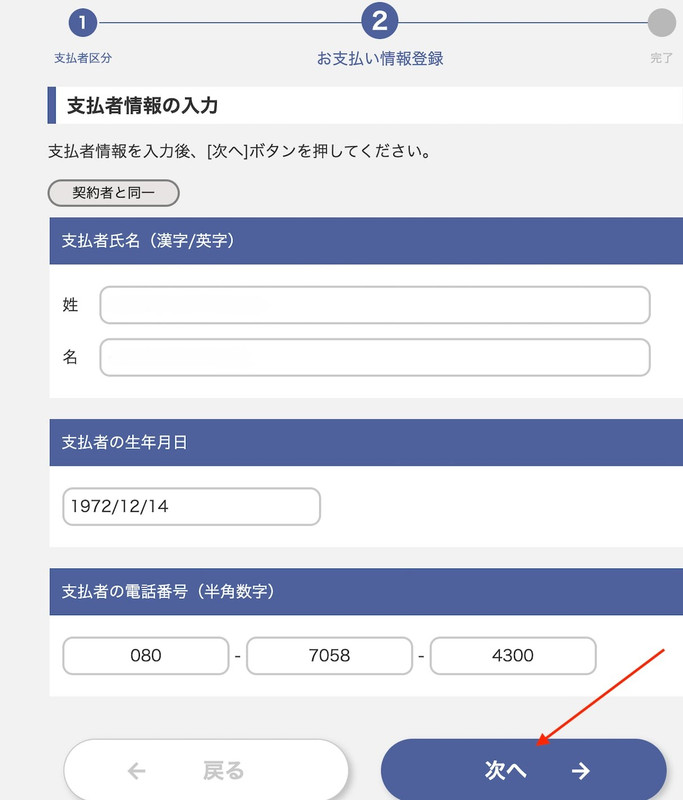
En la pantalla 「支払者情報の入力」 (Ingresar información del pagador):
Ingrese su Apellido y Nombre, Fecha de nacimiento (Formato: Año/Mes/Día), y Número de teléfono de contacto.
Luego, haga clic en el botón azul 「次へ ➔」 (Siguiente).

Step 7
8

Ingresar información de dirección

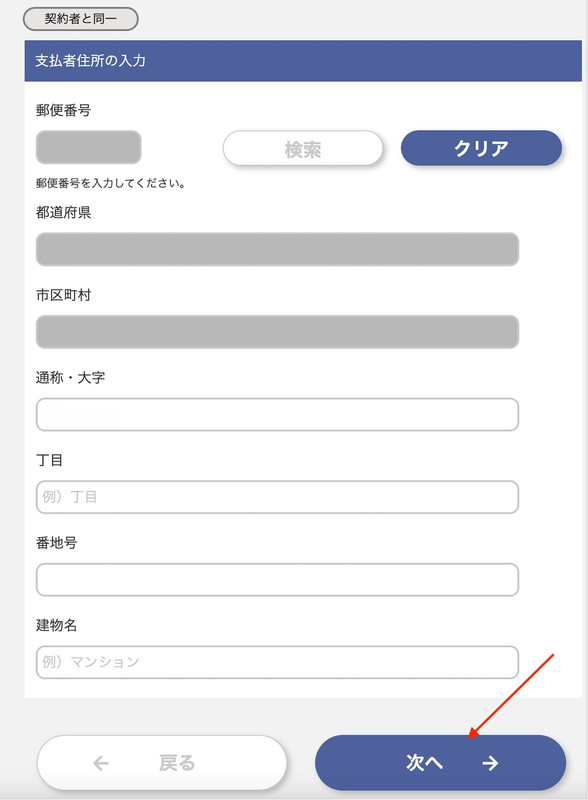
En la pantalla 「支払者住所の入力」 (Ingresar dirección del pagador):
Ingrese correctamente su dirección, incluyendo el Código Postal, Prefectura/Provincia, Ciudad/Municipio, Nombre de la calle y Número de casa.
Luego, haga clic en el botón 「次へ ➔」 (Siguiente).

Step 8
9

Confirmar información

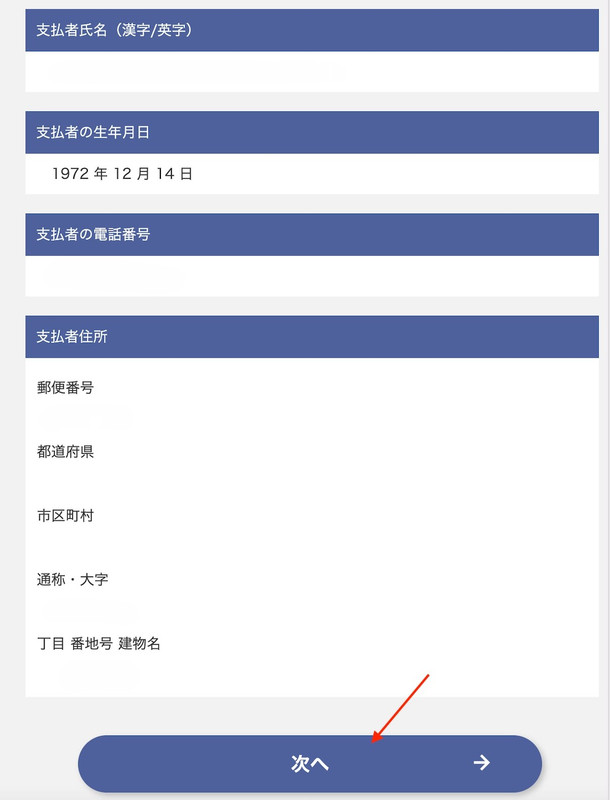
El sistema mostrará toda la información personal y de dirección que acaba de ingresar.
Verifique si todo está correcto y haga clic en el botón azul 「次へ ➔」 (Siguiente) en la parte inferior.

Step 9
10

Seleccionar método de pago

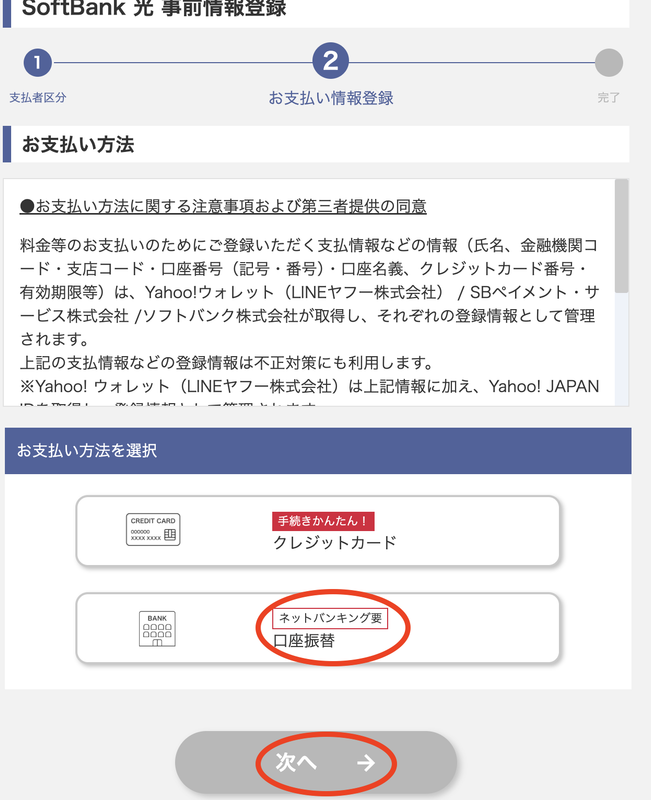
En la sección 「お支払い方法を選択」:
Seleccione la casilla a continuación con el icono del banco 「口座振替」 (Débito automático en cuenta), y luego haga clic en:
「次へ ➔」 (Siguiente).

Step 10
11

Seleccionar el banco

La pantalla mostrará una lista de bancos, haga clic en el botón:
「ゆうちょ」 (Banco Postal Yucho).

Step 11
Importante
12

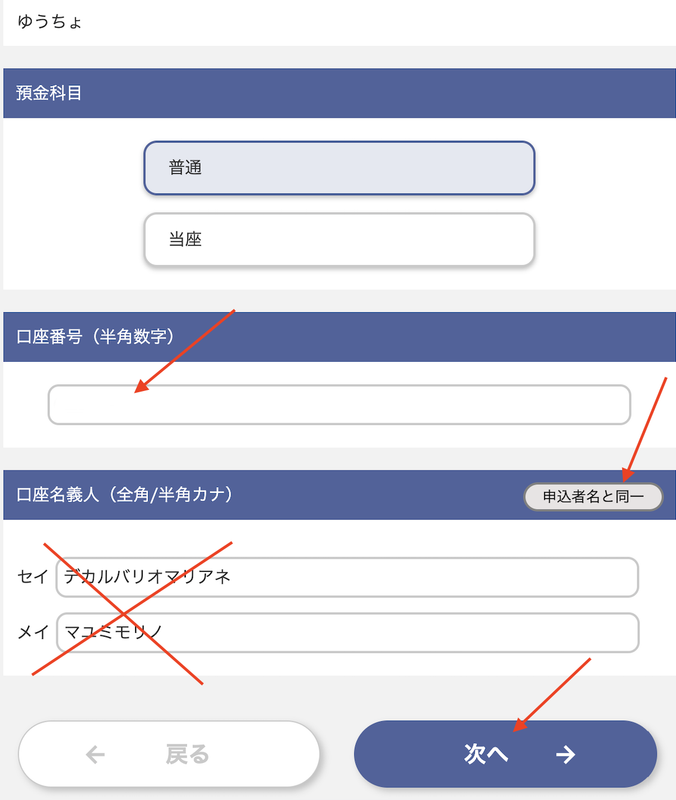
Completar la información

  • Número de cuenta: Ingrese los números sin espacios en el campo 口座番号.
  • Atención con el nombre: NO escriba su nombre manualmente en las dos casillas con las letras セイ/メイ.
  • Autocompletar: Haga clic en el botón gris 「申込者名と同一」 para que el sistema complete automáticamente su nombre.
  • Después de eso, haga clic en 「次へ ➔」.
Step 12
13

Redirigir a Yucho

Por último, haga clic en el botón largo azul:
「各金融機関のネットバンキングサイトへ」
(Ir al sitio de banca por internet de la institución financiera) para iniciar sesión en el banco Yucho y finalizar la vinculación.

Step 13
14

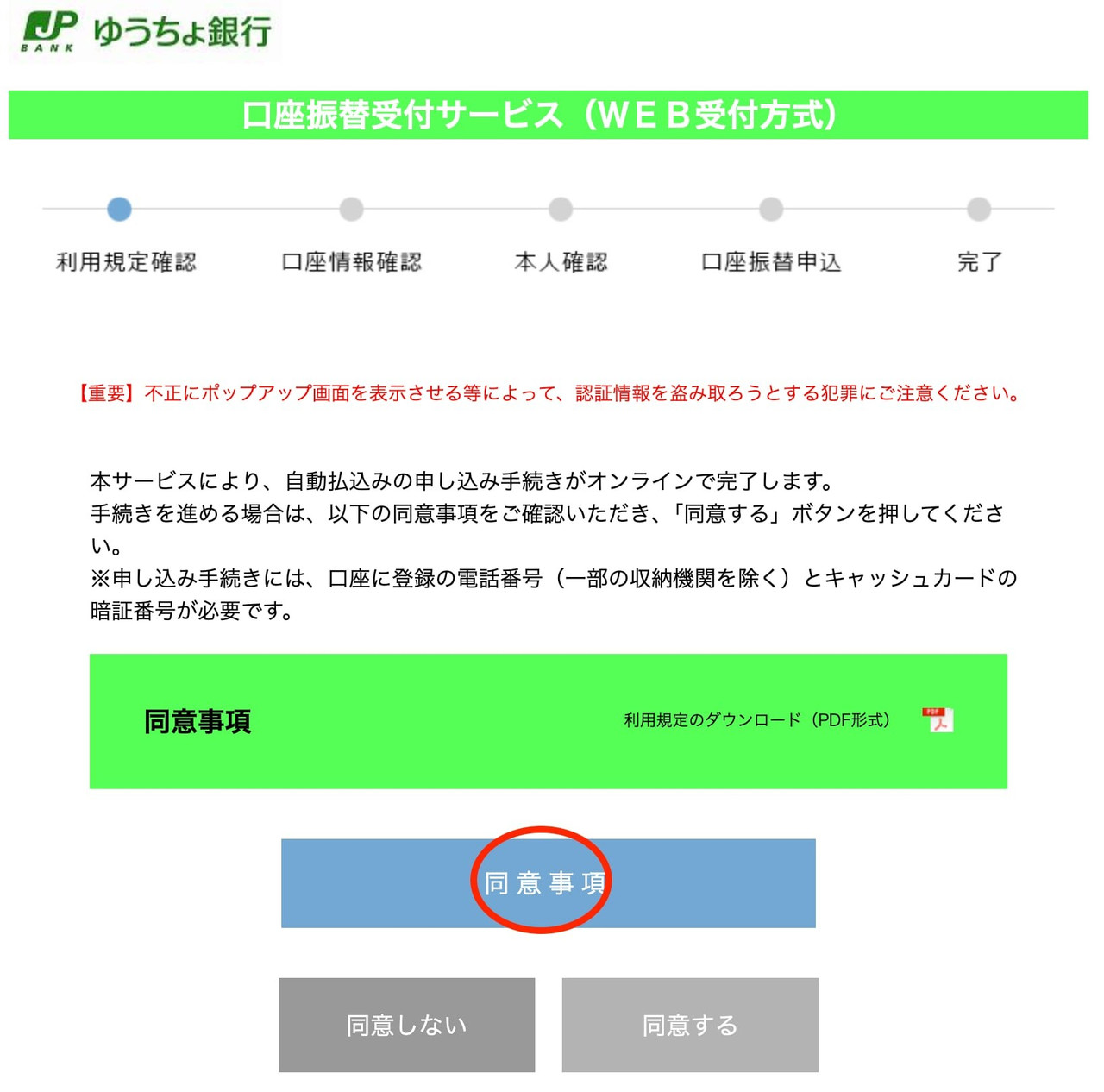
Ver los términos de Yucho

En el sitio web del banco Yucho, debe leer los términos antes de aceptar. Haga clic en el botón:
「同意事項」 (Términos del acuerdo).

Step 14
15

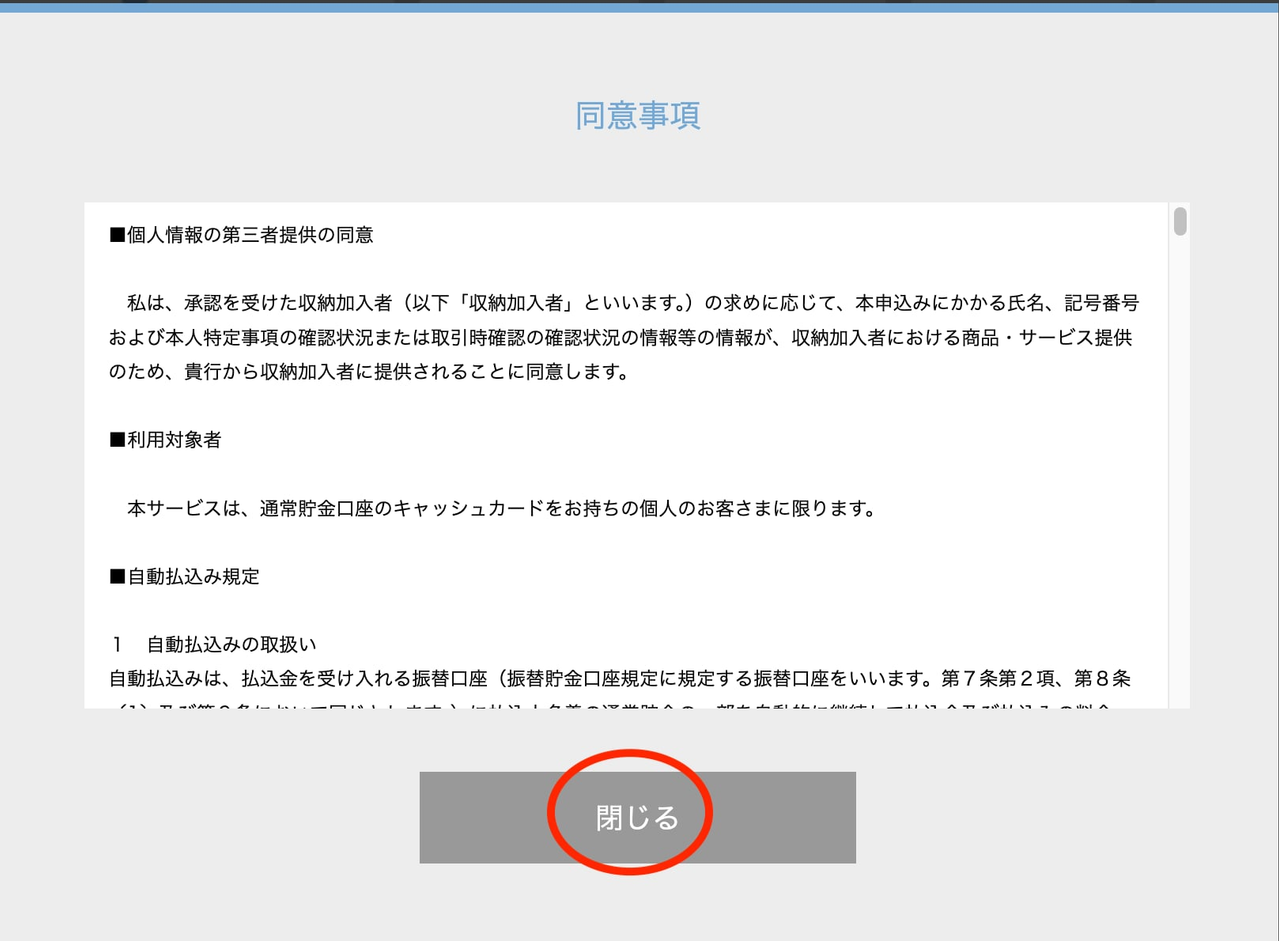
Cerrar la ventana de términos

Aparecerá una ventana con los términos detallados en la pantalla. Desplácese hasta el final de la ventana y haga clic en el botón:
「閉じる」 (Cerrar).

Step 15
16

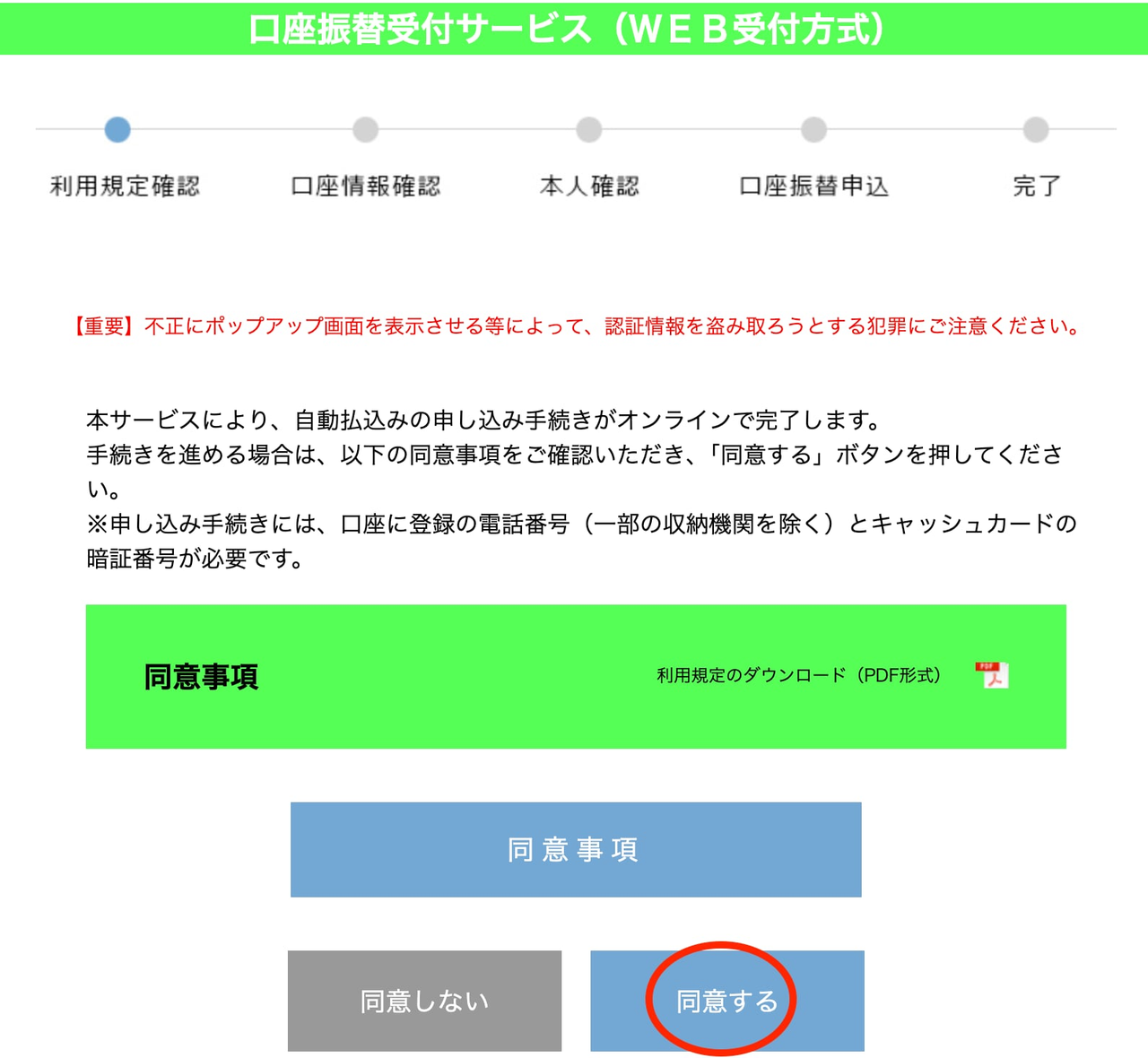
Confirmar el acuerdo

Ahora, el botón de aceptar se activará (en azul). Haga clic en el botón:
「同意する」 (Acepto) a la derecha para continuar.
Step 16
Nota
17

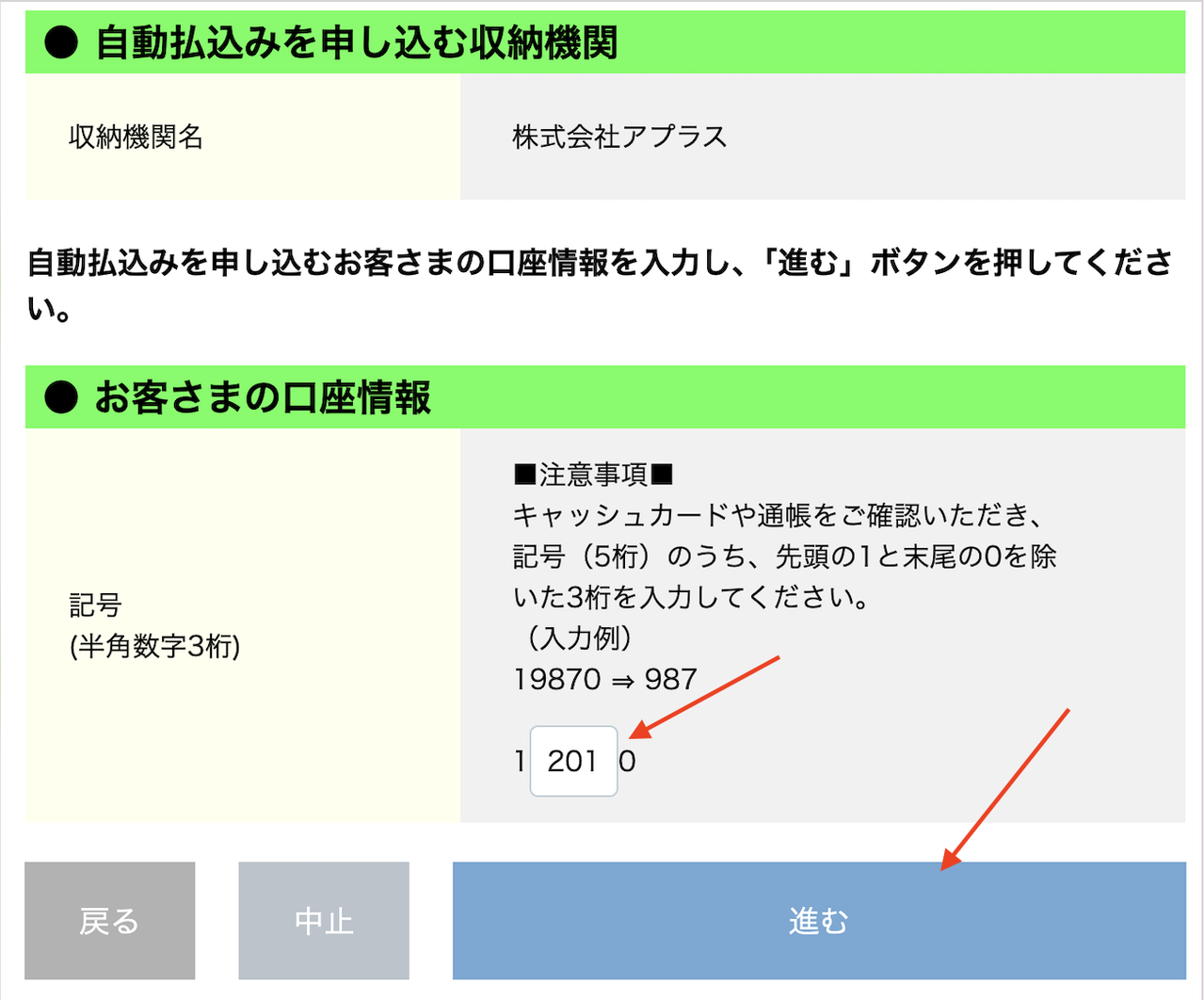
Ingresar el código Kigo (記号)

Ingrese los 3 números del medio del código Kigo (que tiene 5 dígitos) de su libreta/tarjeta de Yucho.

  • No incluya el primer número (número 1) ni el último número (número 0).
  • Ejemplo: 12010, solo escriba 201.
  • Luego, haga clic en 「進む」 (Continuar).
Step 17
18

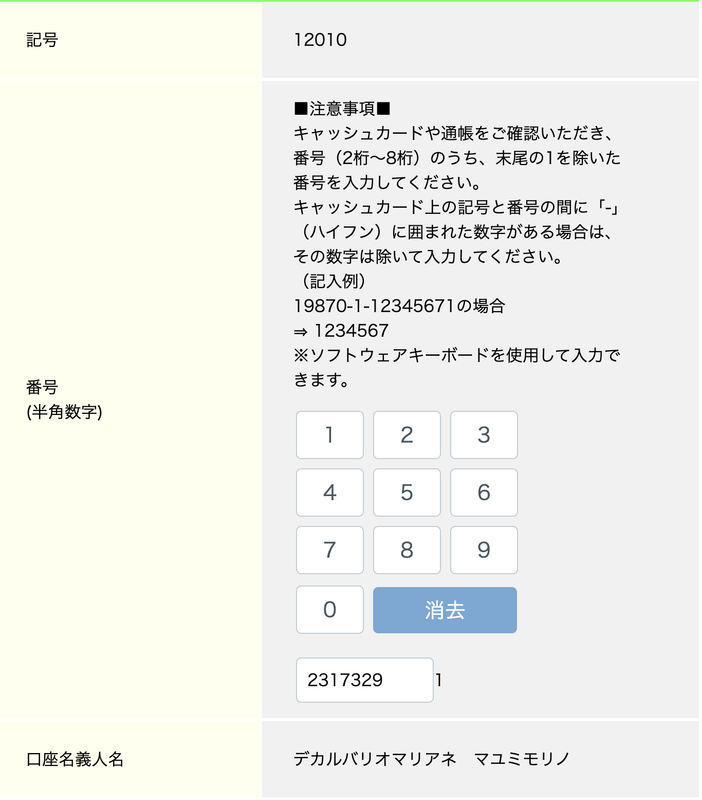
Ingresar el número de cuenta Bango

Use el teclado virtual en la pantalla para ingresar el código 番号 (Bango) - Su número de cuenta.

Nota: No incluya el último dígito (por ejemplo, el número 1), ya que el sistema lo muestra fuera de la casilla de texto.

Step 18
Muy importante
19

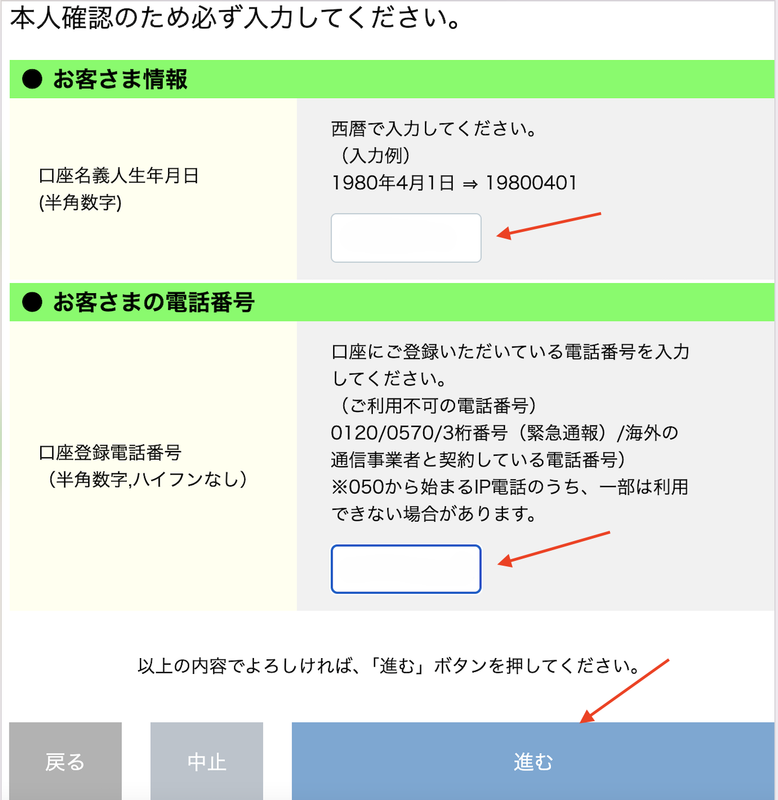
Autenticación personal

  • Fecha de nacimiento: Ingrese en formato AñoMesDía sin espacios.
    (Por ejemplo, si nació el 15/06/2004, escriba 20040615).
  • Número de teléfono: DEBE INGRESAR EL MISMO NÚMERO DE TELÉFONO REGISTRADO EN EL BANCO YUCHO (sin guiones ni espacios). ¡Si ingresa un número incorrecto, no recibirá el código de confirmación!
  • Luego, haga clic en el botón 「進む」 (Continuar).
Step 19
20

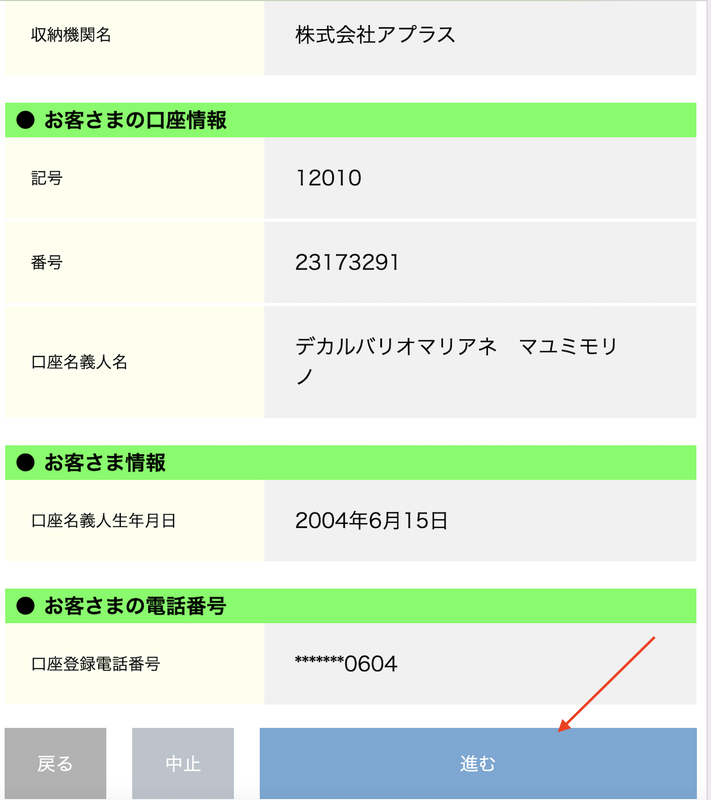
Revisar la información

La pantalla mostrará nuevamente toda la información que acaba de ingresar.

Revísela cuidadosamente una vez más. Si todo es correcto, haga clic en el botón azul 「進む」 (Continuar).

Step 20
21

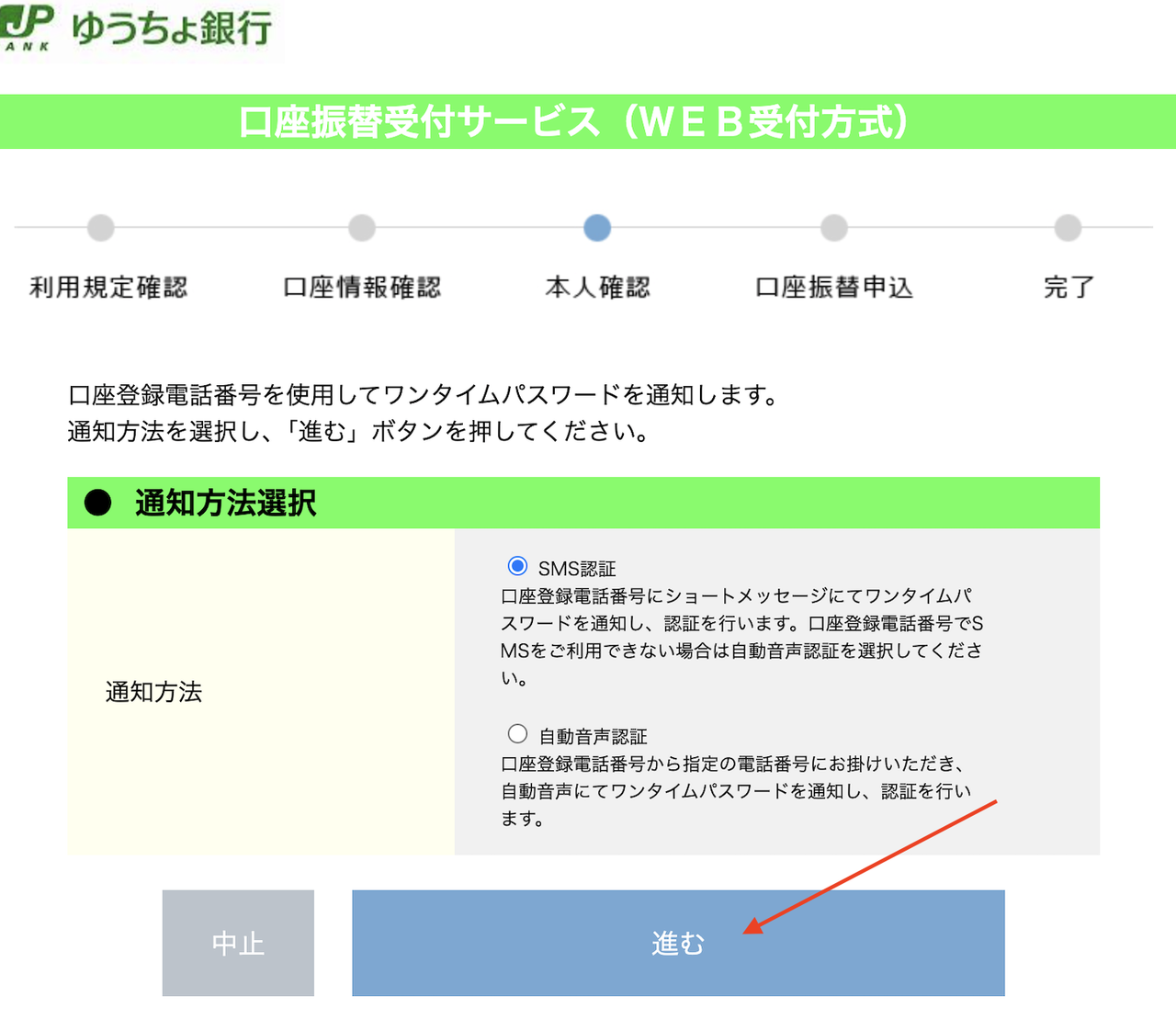
Método de recepción de OTP

Marque la primera opción de círculo:
「SMS認証」 (Autenticación por SMS) para recibir una contraseña de un solo uso (Código OTP).

Luego, haga clic en el botón 「進む」 (Continuar).

Step 21
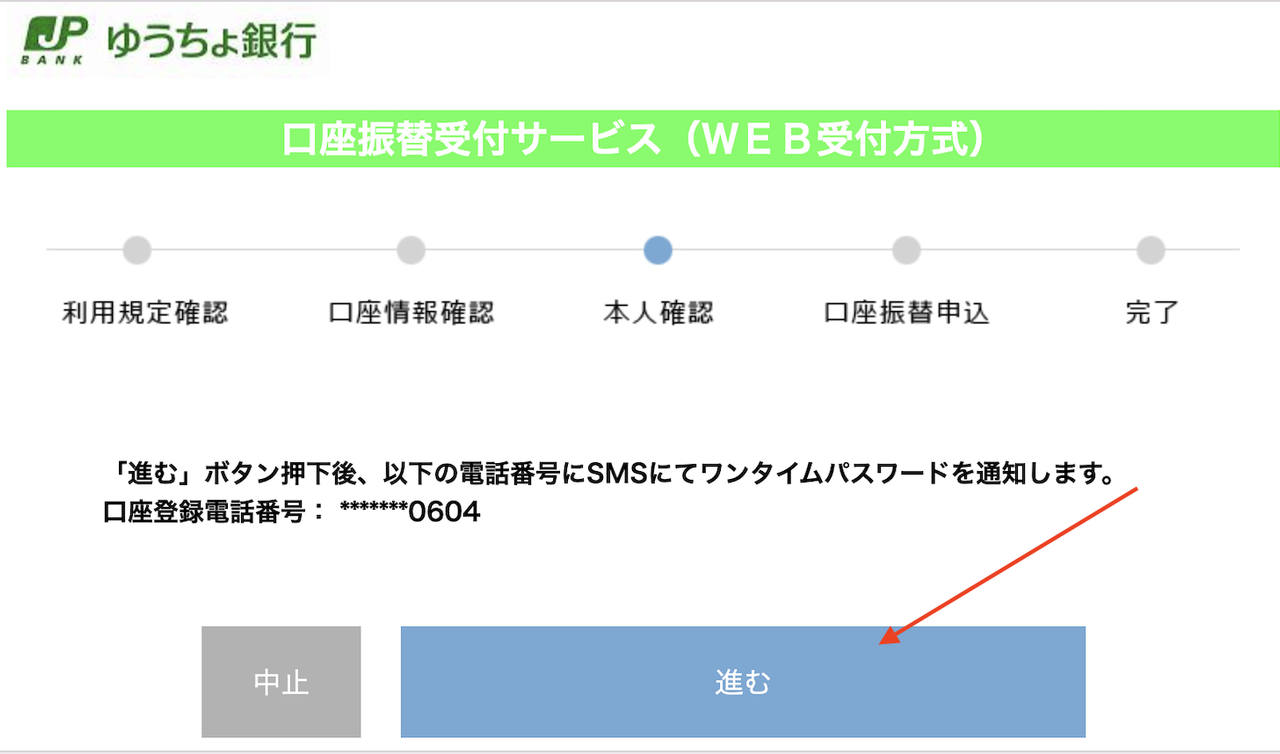
22

Enviar código de verificación

El sistema confirmará el número de teléfono que recibirá el mensaje SMS.

Haga clic en 「進む」 (Continuar). El banco enviará un mensaje de texto con el código OTP a su teléfono. ¡Obtenga este código e ingréselo en el siguiente paso para finalizar!

Step 22
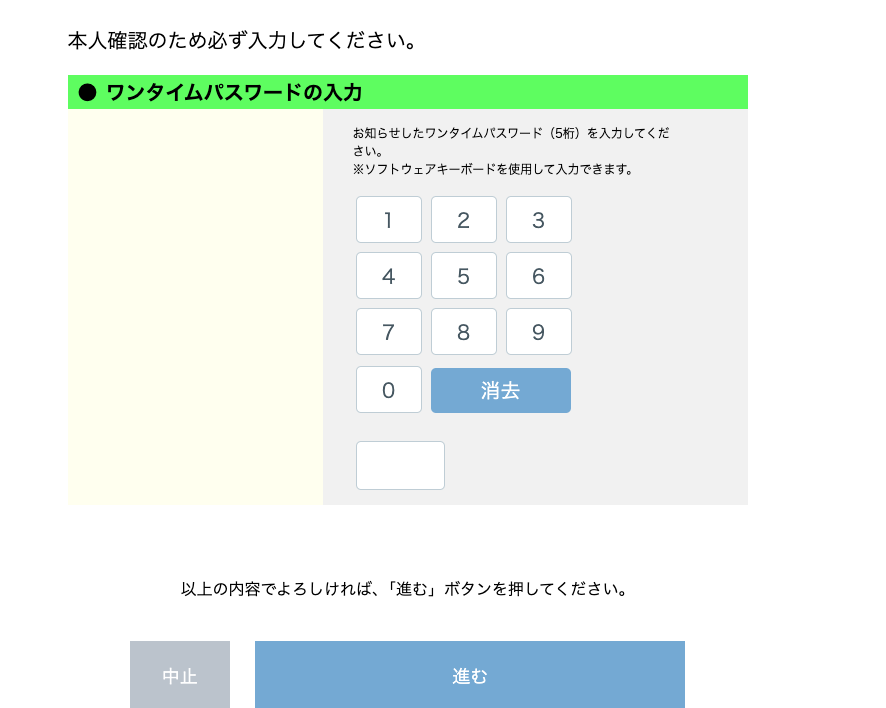
23

Ingresar el código OTP (5 dígitos)

Revise los mensajes de su teléfono y obtenga el código de verificación (OTP) de 5 dígitos.

Use el teclado virtual en la pantalla para ingresar estos 5 números en el campo vacío, y luego haga clic en el botón azul 「進む」 (Continuar).

Step 23
Seguridad
24

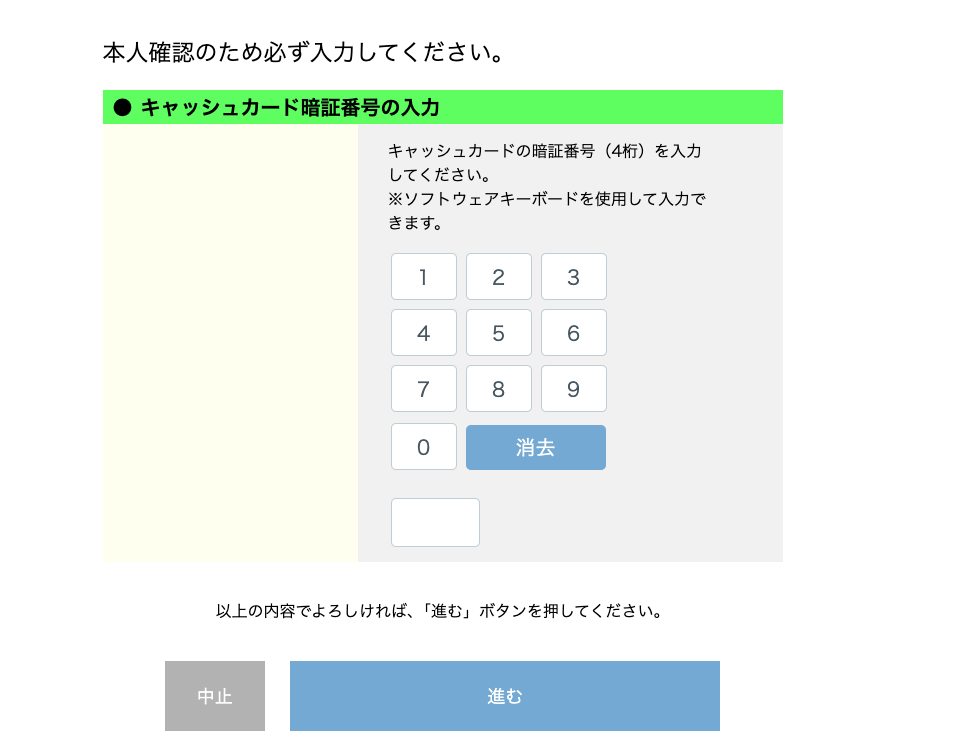
Ingresar la contraseña de la tarjeta (4 dígitos)

Este es el último paso de seguridad para confirmar que usted es el titular de la tarjeta.

Continúe usando el teclado virtual para ingresar la contraseña (Código PIN de 4 dígitos) de su tarjeta del banco Yucho. Al terminar, haga clic en el botón 「進む」 (Continuar).

Step 24

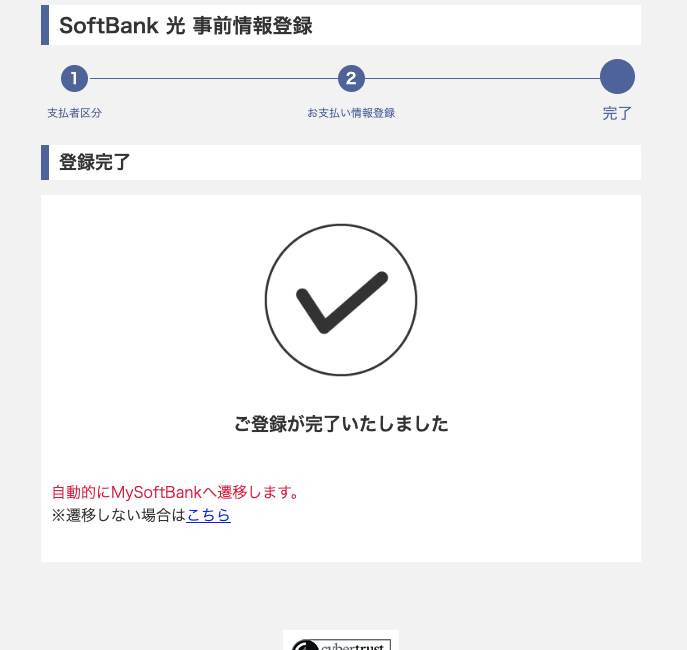
Procedimiento completado

Cuando la pantalla muestre un gran icono de marca de verificación (V) con el texto 「ご登録が完了いたしました」 (Registro completado), ¡significa que ha vinculado con éxito su cuenta bancaria!

El sistema lo redirigirá automáticamente al sitio web de My SoftBank.

Step 25

¡Felicidades, ha completado el 100%!

Simplemente siga correctamente el proceso de 25 pasos anterior, y podrá configurar fácilmente su pago de SoftBank por su cuenta.