
คู่มือการลงทะเบียนชำระเงิน SoftBank
HGnet SoftBank

คู่มือทีละขั้นตอน

คู่มือการลงทะเบียน
วิธีการชำระเงิน

ทำตามขั้นตอนโดยละเอียดด้านล่างเพื่อทำการเชื่อมโยงบัญชีธนาคาร (Yucho) ของคุณกับบัญชี SoftBank

เวลาโดยประมาณ: 5 นาที
1

เข้าสู่ระบบ

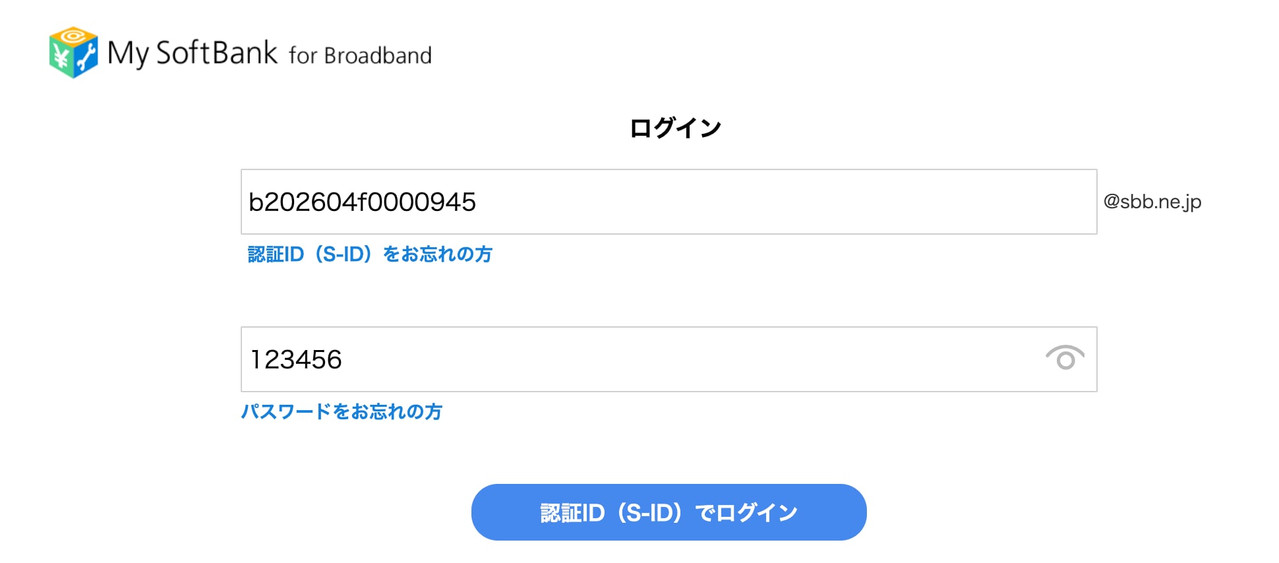
ในหน้าจอเข้าสู่ระบบ My SoftBank ให้กรอกข้อมูลของคุณ:

1. กรอก ID (S-ID) ในช่องแรก
2. กรอก รหัสผ่าน (Password) ในช่องที่สอง
3. คลิกปุ่มสีน้ำเงิน 「認証ID(S-ID)でログイン」 เพื่อดำเนินการต่อ
Step 1
2

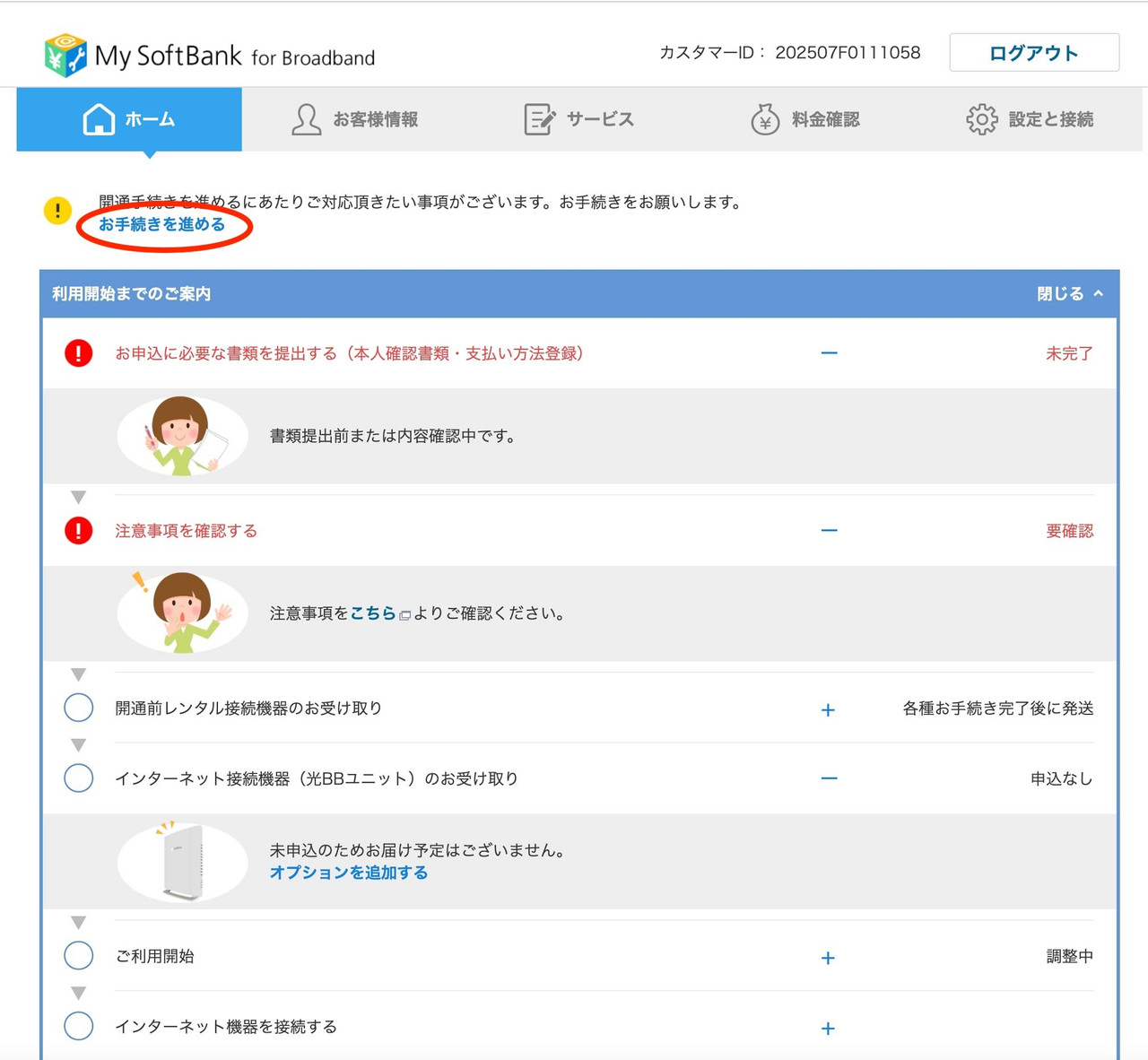
ไปที่ขั้นตอนการดำเนินการ

ในหน้าแรกของ My SoftBank ให้มองหาประกาศสีเหลืองที่ด้านบนและคลิกปุ่มที่วงกลมสีแดง:
「お手続きを進める」 (ดำเนินการต่อ)

Step 2
3

เริ่มการลงทะเบียน

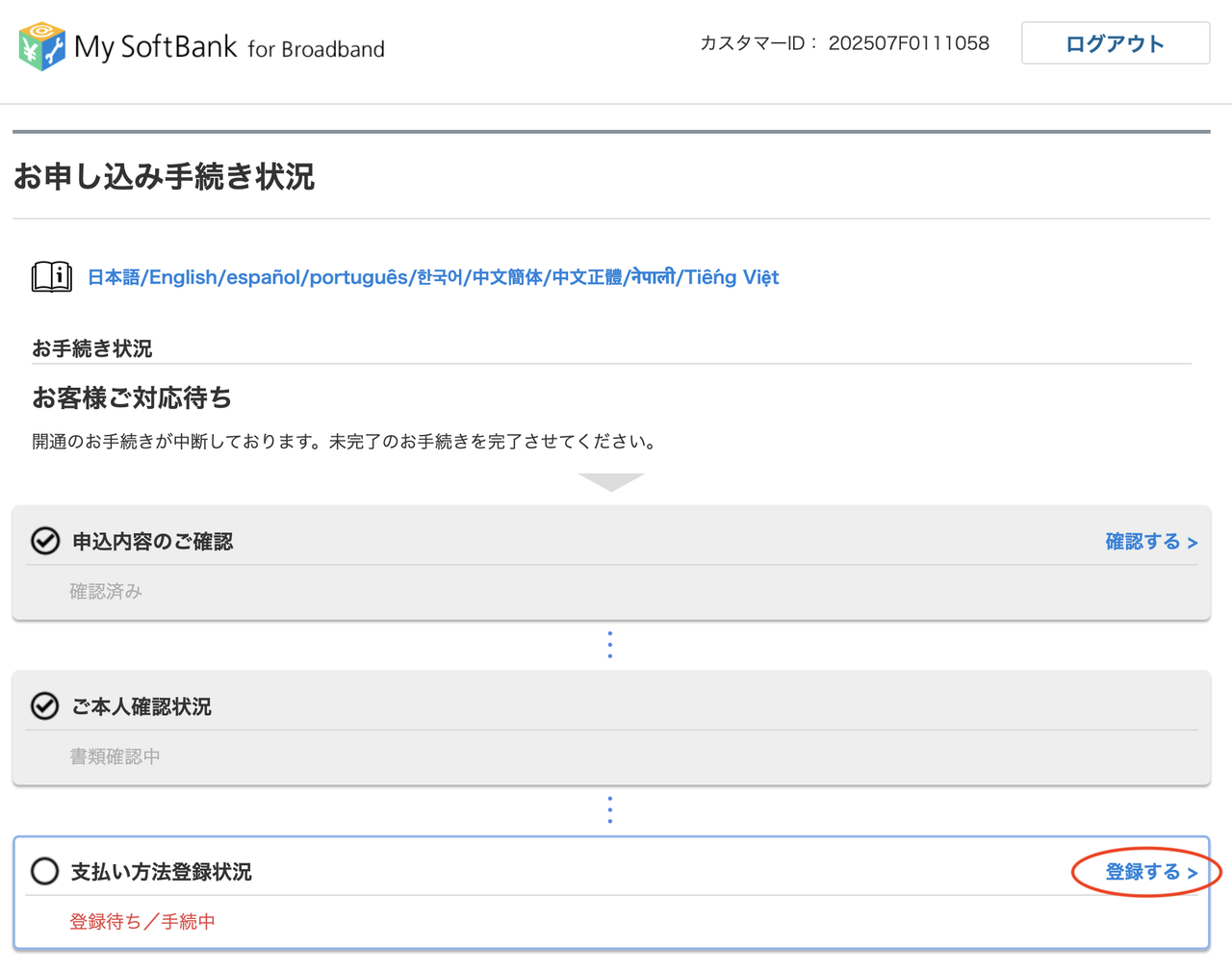
เลื่อนลงไปที่หัวข้อ 「支払い方法登録状況」 (สถานะการลงทะเบียนวิธีการชำระเงิน) และคลิกปุ่มทางขวา:
「登録する >」 (ลงทะเบียน)

Step 3
4

ยืนยันข้อตกลง

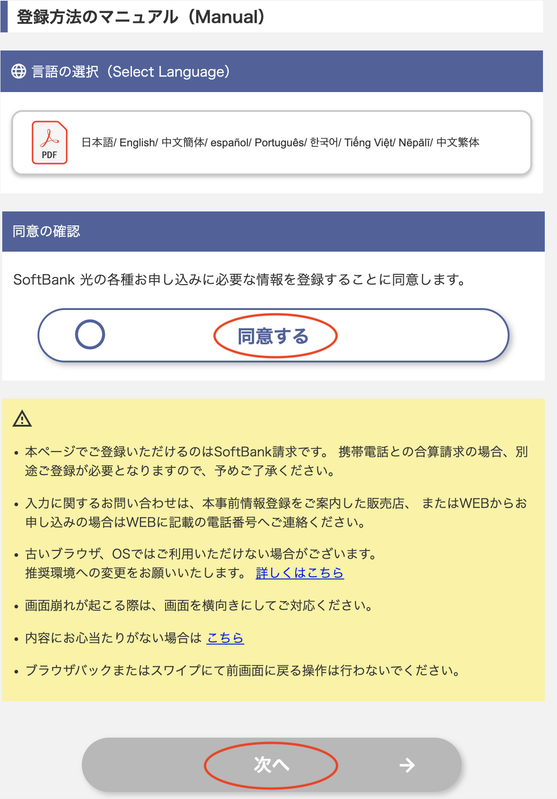
ในหน้าจอข้อกำหนด (Manual):
1. ทำเครื่องหมายที่วงกลม 「同意する」 (ยอมรับ)
2. เลื่อนลงไปด้านล่างสุดของหน้าแล้วคลิกปุ่ม 「次へ ➔」 (ถัดไป)

Step 4
5

ดำเนินการต่อ

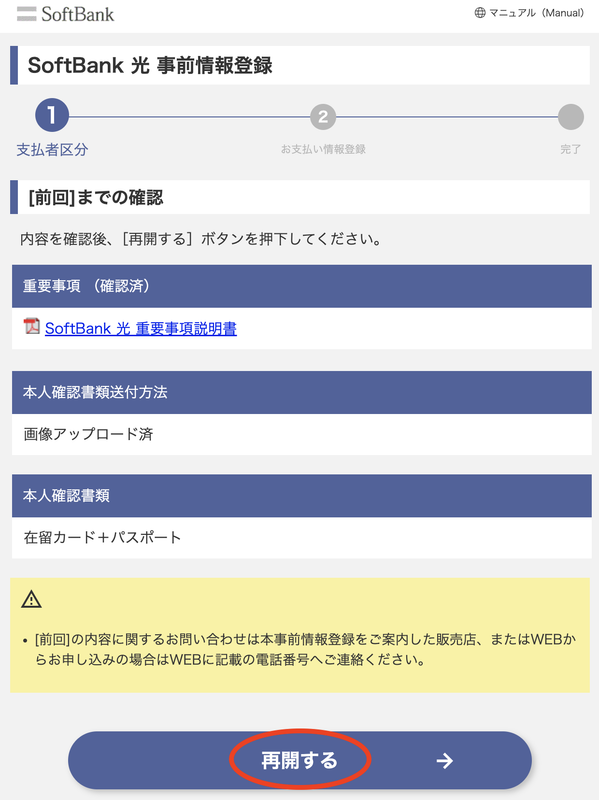
ในหน้าจอตรวจสอบข้อมูล ให้เลื่อนลงไปด้านล่างสุดแล้วคลิกปุ่มสีน้ำเงิน:
「再開する ➔」 (ดำเนินการต่อ)

Step 5
6

เลือกผู้ชำระเงิน

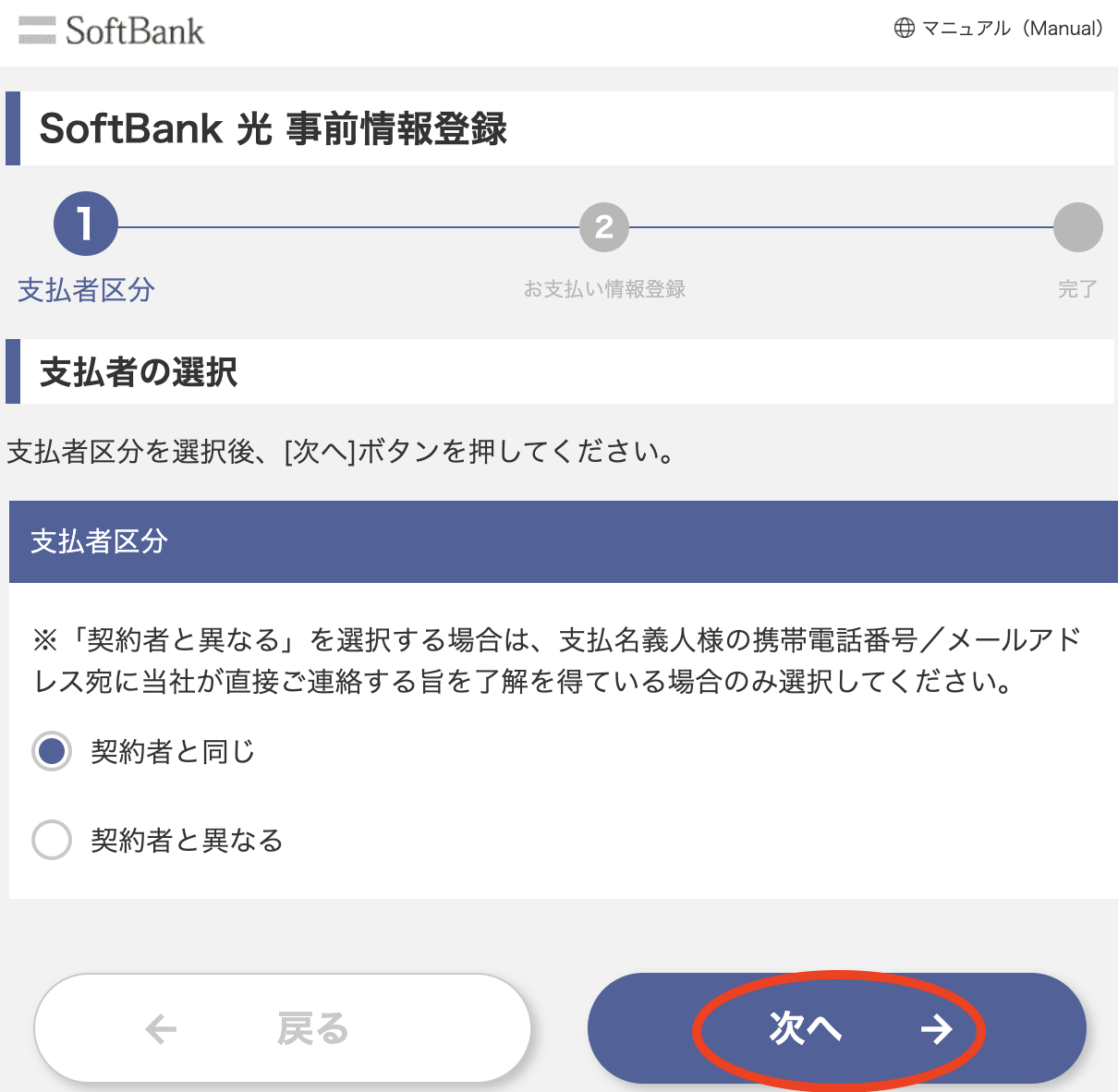
ในหัวข้อ 「支払者の選択」:
ตรวจสอบให้แน่ใจว่าได้เลือกตัวเลือกแรก 「契約者と同じ」 (คนเดียวกับผู้ทำสัญญา) จากนั้นคลิก:
「次へ ➔」 (ถัดไป)

Step 6
7

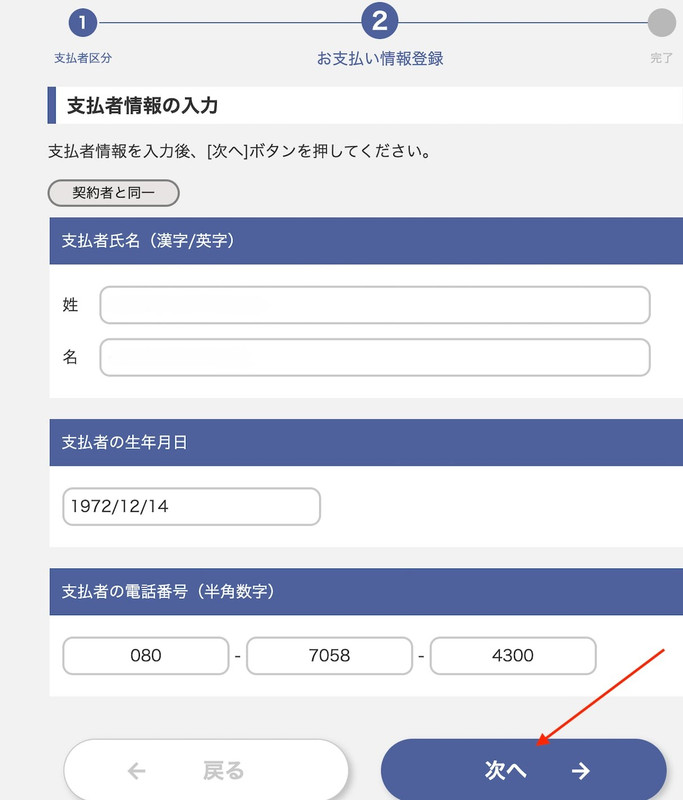
กรอกข้อมูลส่วนตัว

ในหน้าจอ 「支払者情報の入力」 (กรอกข้อมูลผู้ชำระเงิน):
กรอกนามสกุล ชื่อ วันเดือนปีเกิด (รูปแบบ ปี/เดือน/วัน) และเบอร์โทรศัพท์ติดต่อ
จากนั้นคลิกปุ่มสีน้ำเงิน 「次へ ➔」 (ถัดไป)

Step 7
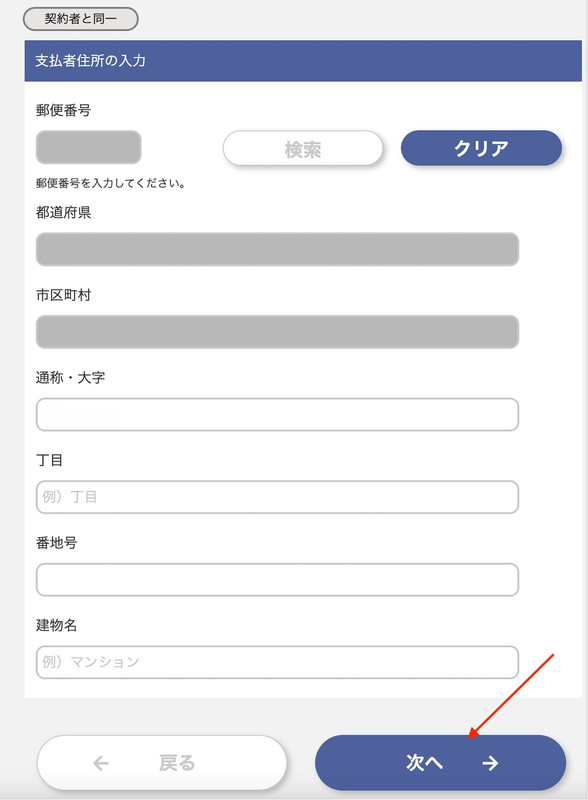
8

กรอกข้อมูลที่อยู่

ในหน้าจอ 「支払者住所の入力」 (กรอกที่อยู่ผู้ชำระเงิน):
กรอกที่อยู่ของคุณให้ถูกต้อง รวมถึงรหัสไปรษณีย์ จังหวัด เขต/อำเภอ ชื่อถนน และบ้านเลขที่
จากนั้นคลิกปุ่ม 「次へ ➔」 (ถัดไป)

Step 8
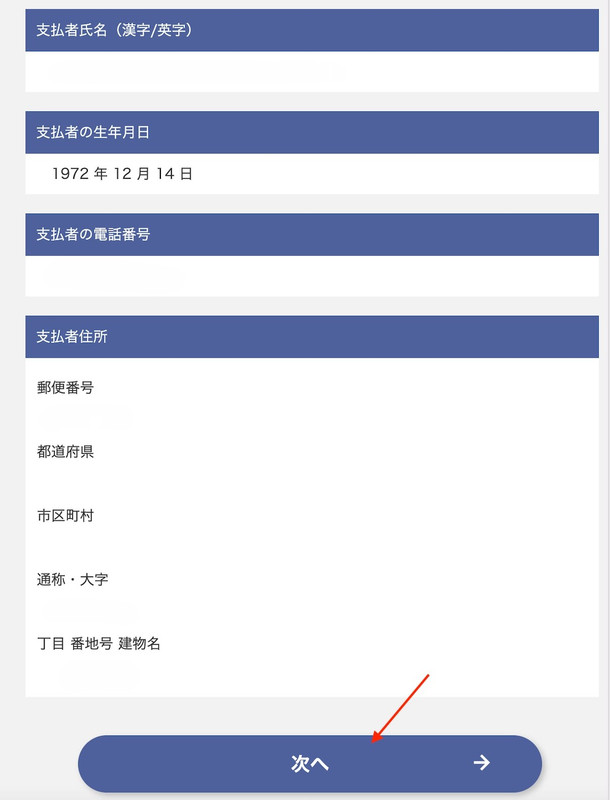
9

ยืนยันข้อมูล

ระบบจะแสดงข้อมูลส่วนตัวและที่อยู่ทั้งหมดที่คุณเพิ่งกรอก
ตรวจสอบความถูกต้องอีกครั้ง แล้วคลิกปุ่มสีน้ำเงิน 「次へ ➔」 (ถัดไป) ที่ด้านล่าง

Step 9
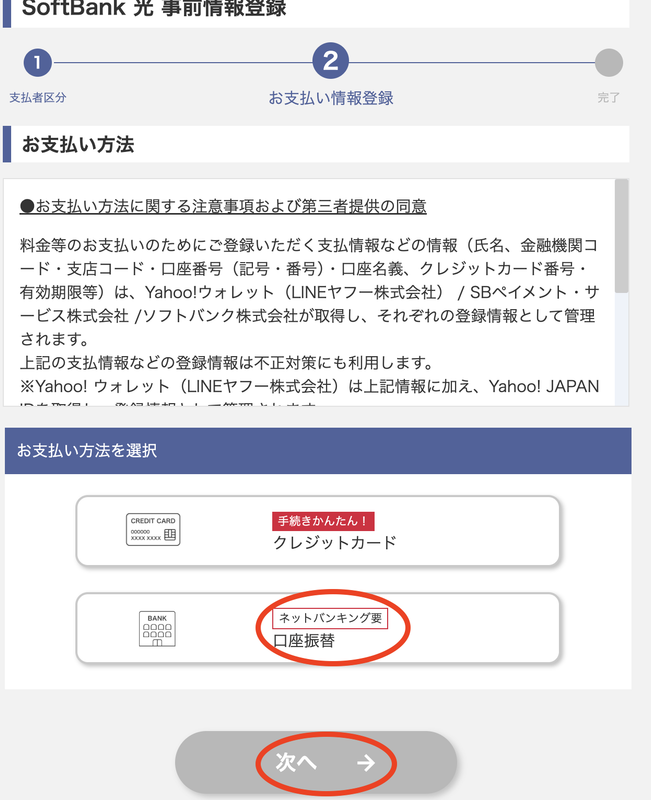
10

เลือกวิธีการชำระเงิน

ในหัวข้อ 「お支払い方法を選択」:
เลือกช่องด้านล่างที่มีไอคอนธนาคาร 「口座振替」 (หักบัญชีอัตโนมัติ) จากนั้นคลิก:
「次へ ➔」 (ถัดไป)

Step 10
11

เลือกธนาคาร

หน้าจอจะแสดงรายชื่อธนาคาร ให้คลิกปุ่ม:
「ゆうちょ」 (ธนาคารไปรษณีย์ Yucho)

Step 11
ข้อสำคัญ
12

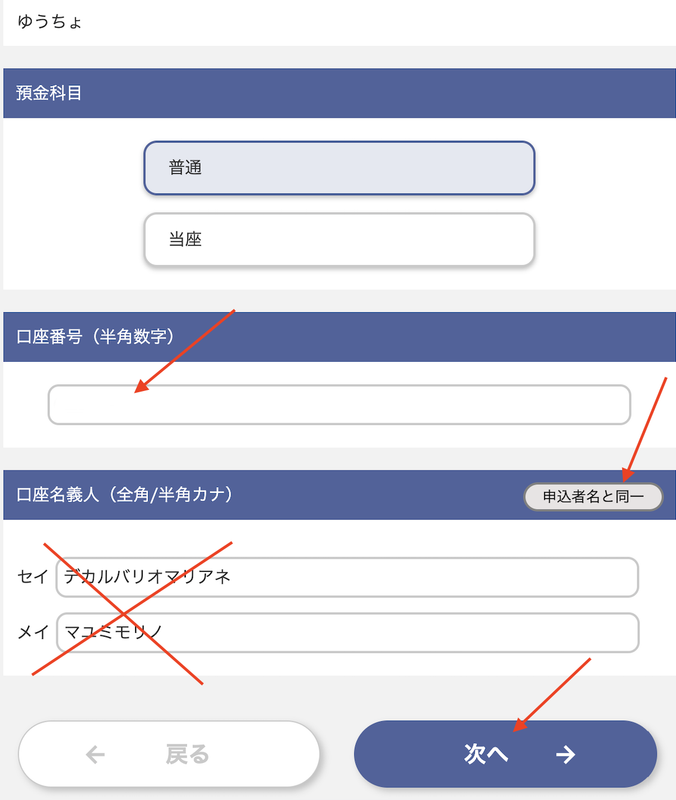
กรอกข้อมูลบัญชี

  • หมายเลขบัญชี: กรอกตัวเลขติดกันในช่อง 口座番号
  • ข้อควรระวังเรื่องชื่อ: ห้าม พิมพ์ชื่อของคุณเองในสองช่องที่มีตัวอักษร セイ/メイ
  • กรอกอัตโนมัติ: คลิกปุ่มสีเทา 「申込者名と同一」 เพื่อให้ระบบกรอกชื่อของคุณโดยอัตโนมัติ
  • จากนั้นคลิก 「次へ ➔」
Step 12
13

ไปที่ Yucho

สุดท้าย คลิกปุ่มยาวสีน้ำเงิน:
「各金融機関のネットバンキングサイトへ」
(ไปยังเว็บไซต์อินเทอร์เน็ตแบงก์กิ้งของสถาบันการเงิน) เพื่อเข้าสู่ระบบธนาคาร Yucho และดำเนินการเชื่อมโยงให้เสร็จสิ้น

Step 13
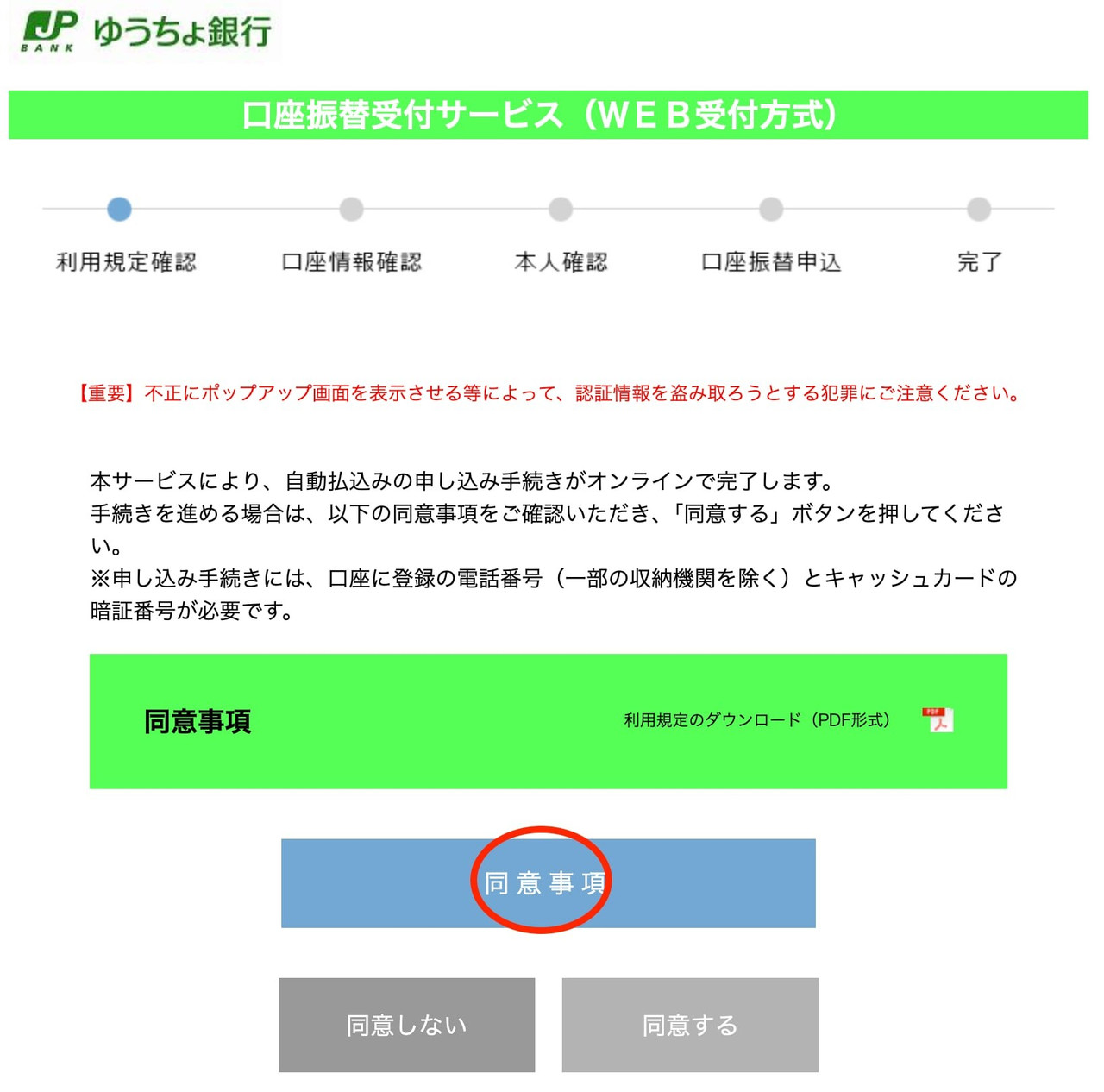
14

ดูข้อกำหนดของ Yucho

ในเว็บไซต์ของธนาคาร Yucho คุณต้องอ่านข้อกำหนดก่อนที่จะยอมรับ คลิกที่ปุ่ม:
「同意事項」 (รายละเอียดข้อตกลง)

Step 14
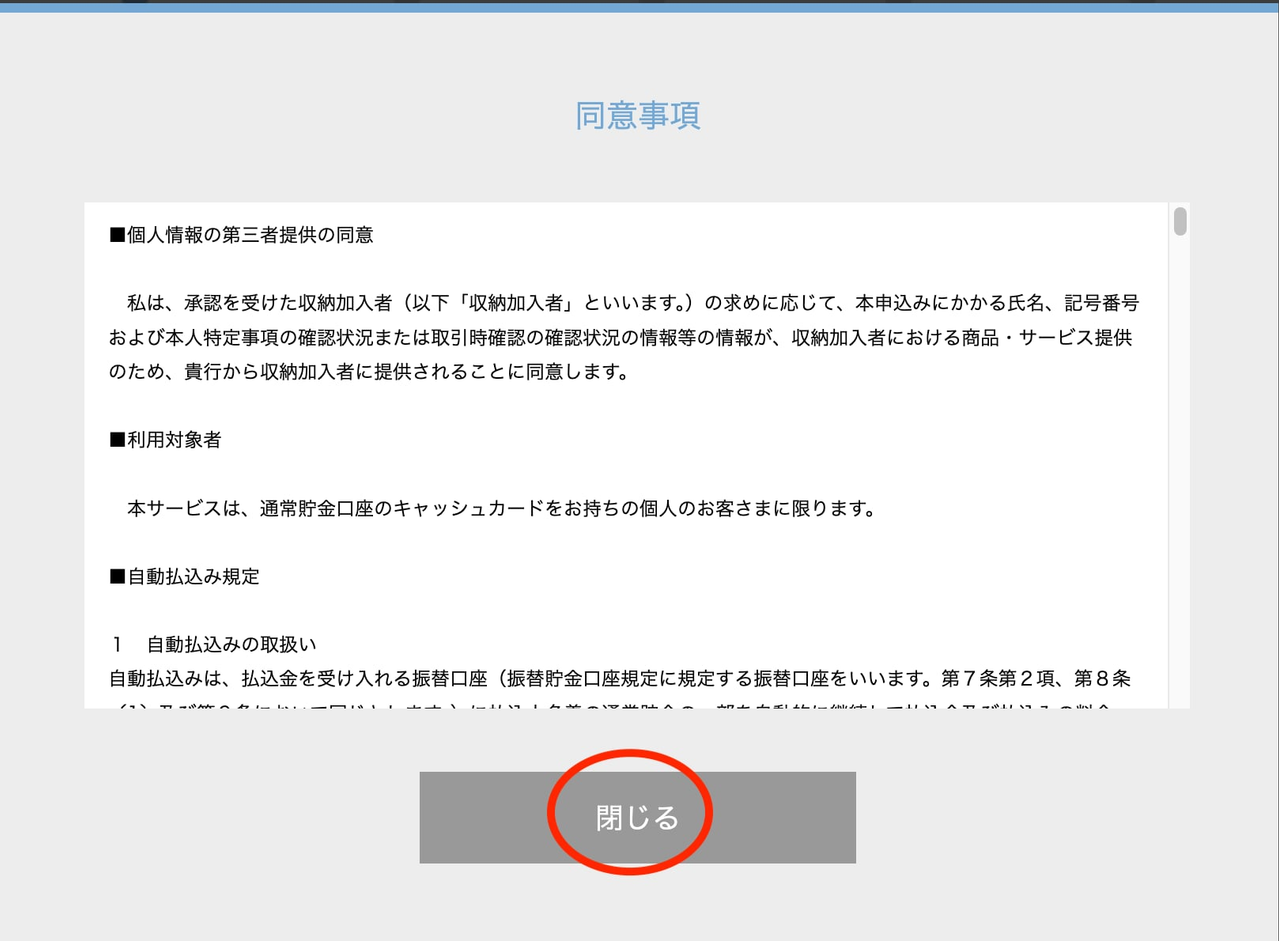
15

ปิดหน้าต่างข้อกำหนด

หน้าต่างรายละเอียดข้อกำหนดจะปรากฏขึ้นบนหน้าจอ เลื่อนลงไปด้านล่างสุดของหน้าต่างแล้วคลิกปุ่ม:
「閉じる」 (ปิด)

Step 15
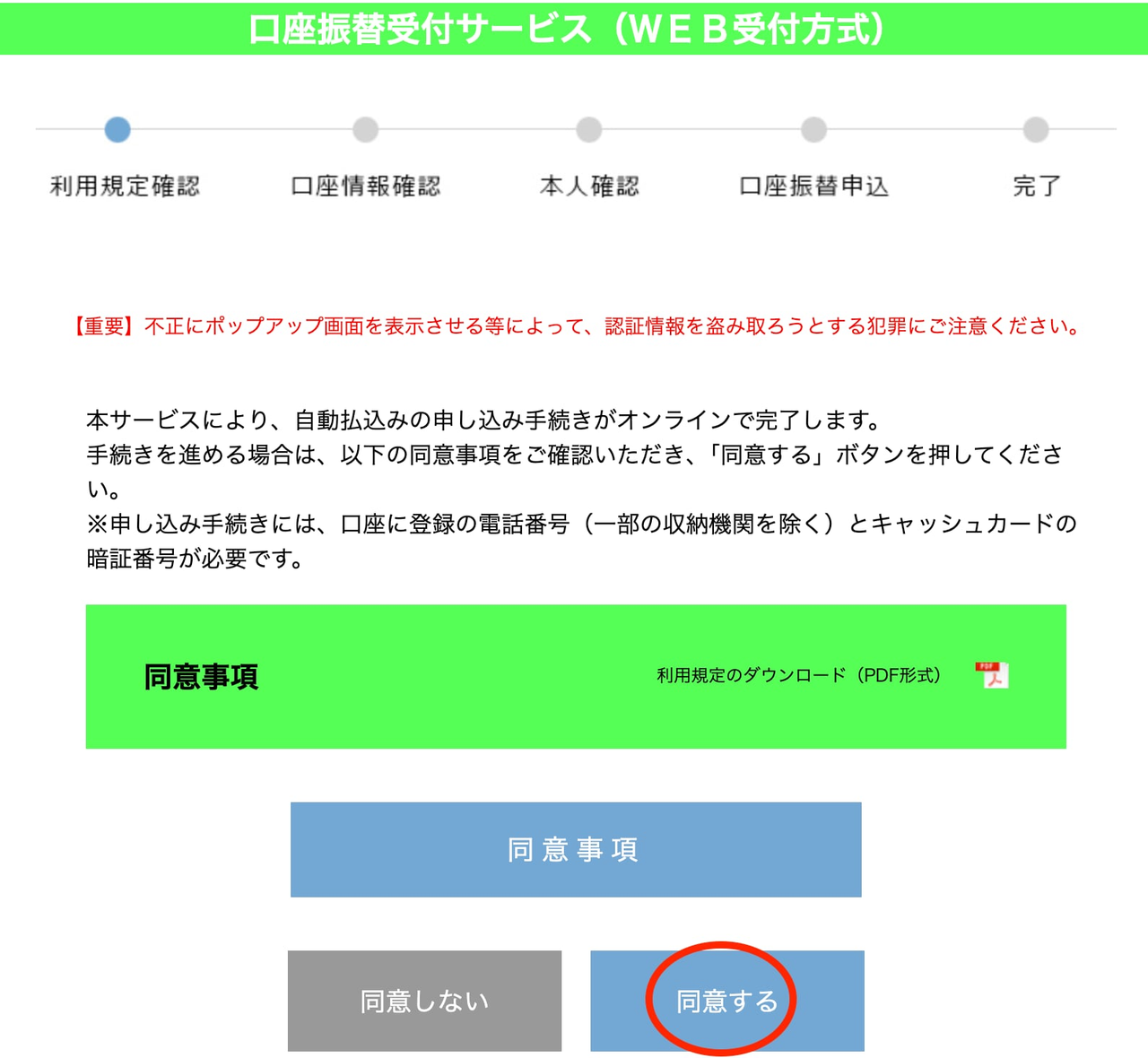
16

ยืนยันการยอมรับ

ตอนนี้ปุ่มยอมรับจะสว่างขึ้น (เป็นสีน้ำเงิน) คลิกที่ปุ่ม:
「同意する」 (ยอมรับ) ทางด้านขวาเพื่อดำเนินการต่อ
Step 16
หมายเหตุ
17

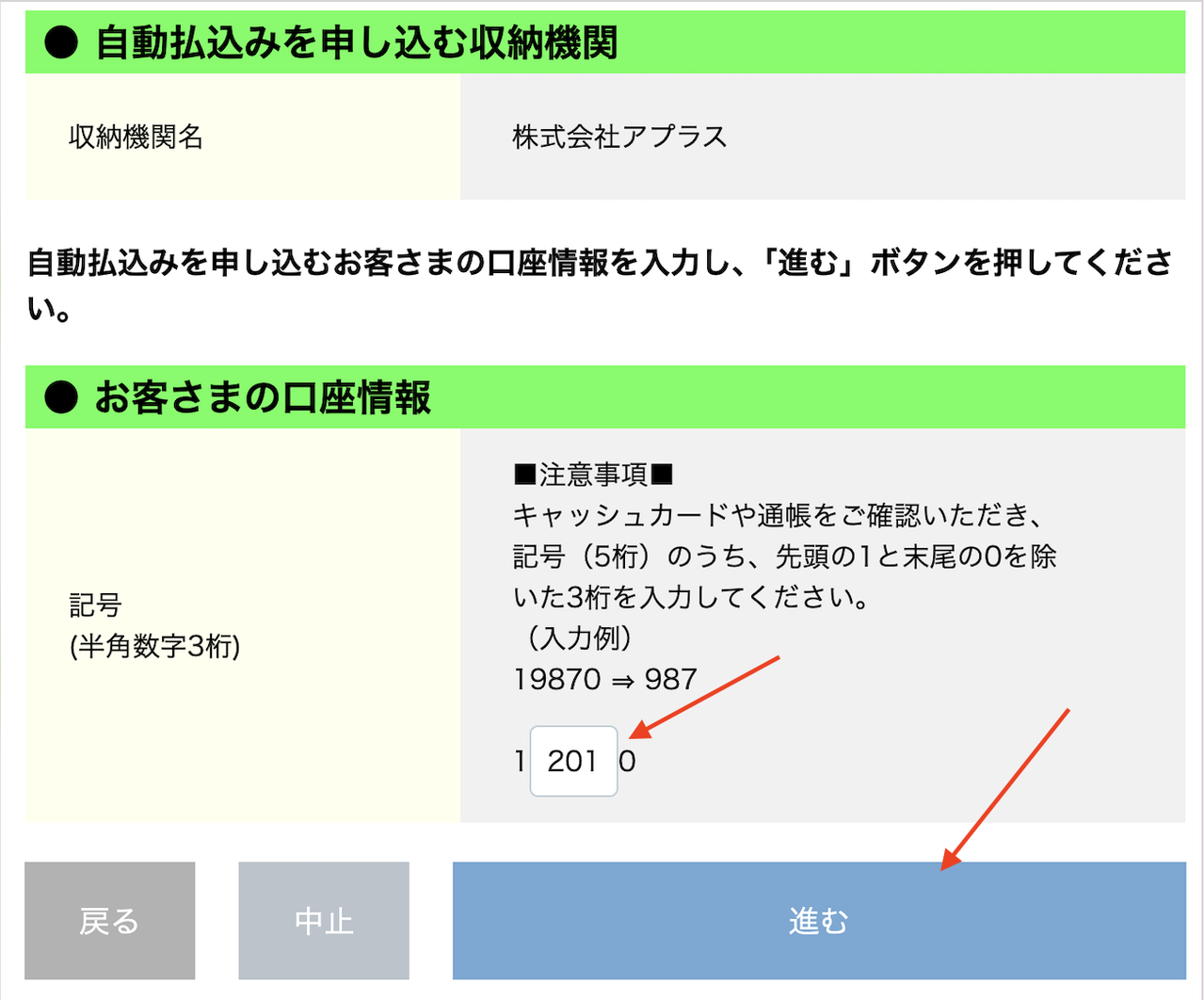
กรอกรหัส Kigo (記号)

กรอก ตัวเลข 3 ตัวตรงกลาง ของรหัส Kigo (ซึ่งมี 5 หลัก) จากสมุดบัญชี/บัตร Yucho ของคุณ

  • ไม่ต้องกรอกตัวเลขตัวแรก (เลข 1) และตัวเลขตัวสุดท้าย (เลข 0)
  • ตัวอย่าง: 12010 ให้พิมพ์แค่ 201
  • จากนั้นคลิก 「進む」 (ดำเนินการต่อ)
Step 17
18

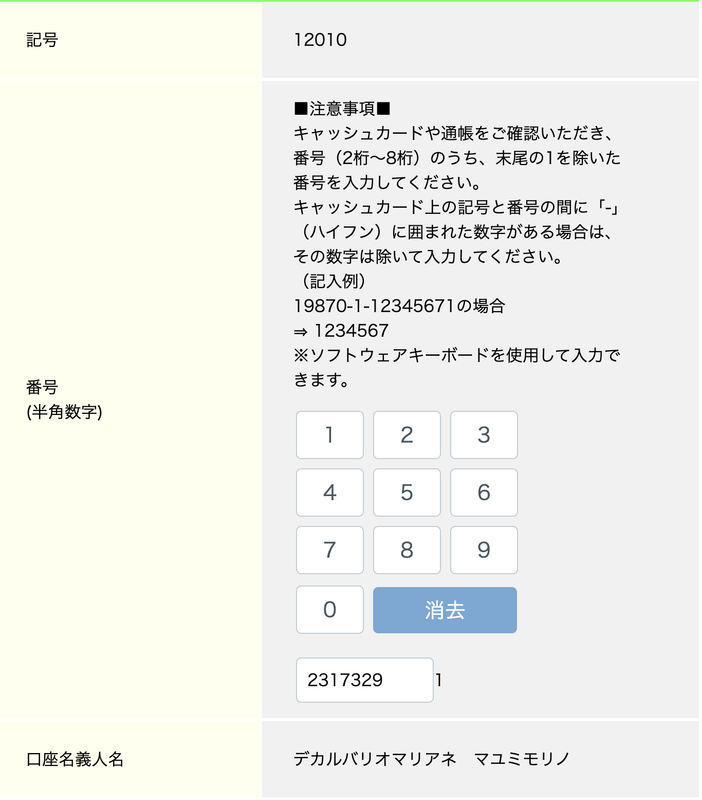
กรอกหมายเลขบัญชี Bango

ใช้แป้นพิมพ์บนหน้าจอเพื่อพิมพ์รหัส 番号 (Bango) - หมายเลขบัญชีของคุณ

หมายเหตุ: ไม่ต้องกรอกตัวเลขตัวสุดท้าย (เช่น เลข 1) เนื่องจากระบบได้แสดงตัวเลขนั้นไว้นอกช่องกรอกข้อมูลแล้ว

Step 18
สำคัญมาก
19

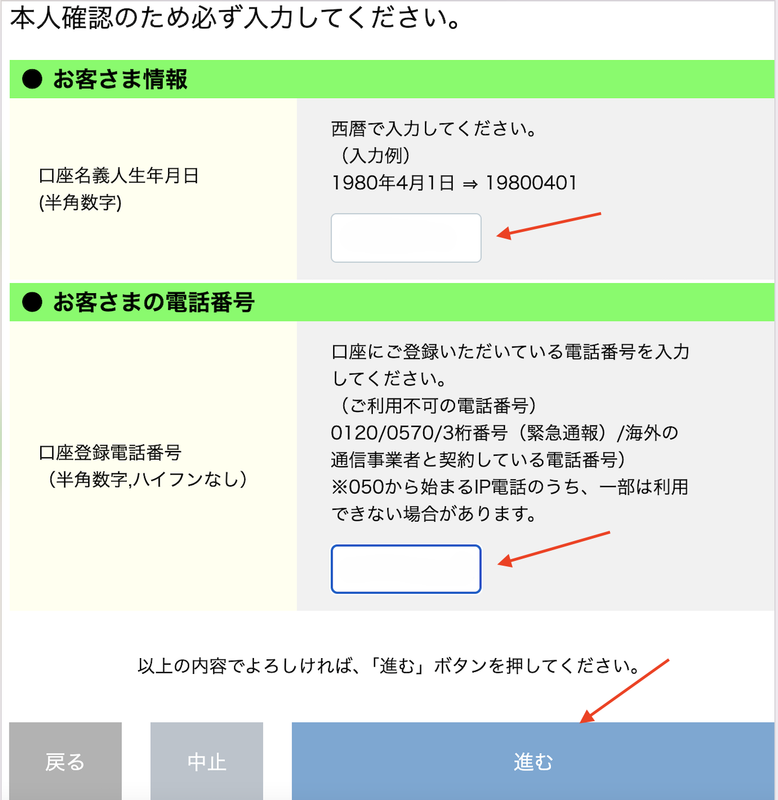
ยืนยันตัวตน

  • วันเดือนปีเกิด: กรอกในรูปแบบ ปีเดือนวัน ติดกัน
    (ตัวอย่าง: หากคุณเกิดวันที่ 15/06/2004 ให้พิมพ์ 20040615)
  • เบอร์โทรศัพท์: คุณต้องกรอกเบอร์โทรศัพท์ที่ลงทะเบียนไว้กับธนาคาร YUCHO ให้ถูกต้อง (ไม่ต้องใส่ขีดหรือเว้นวรรค) หากกรอกเบอร์ผิด คุณจะไม่ได้รับรหัสยืนยัน!
  • จากนั้นคลิกปุ่ม 「進む」 (ดำเนินการต่อ)
Step 19
20

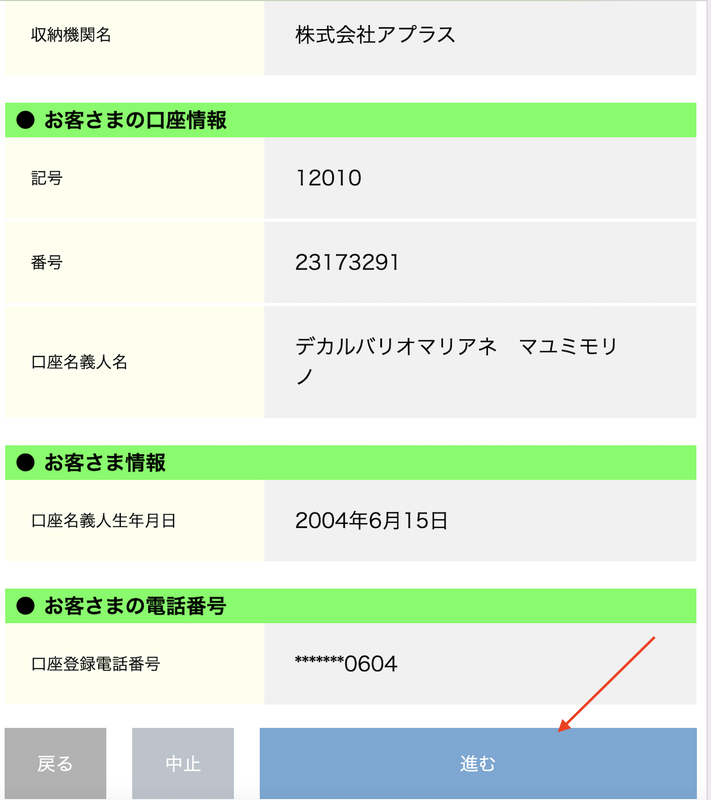
ตรวจสอบข้อมูลอีกครั้ง

หน้าจอจะแสดงข้อมูลทั้งหมดที่คุณเพิ่งกรอกอีกครั้ง

ตรวจสอบให้ละเอียดอีกครั้ง หากถูกต้องทั้งหมด ให้คลิกปุ่มสีน้ำเงิน 「進む」 (ดำเนินการต่อ)

Step 20
21

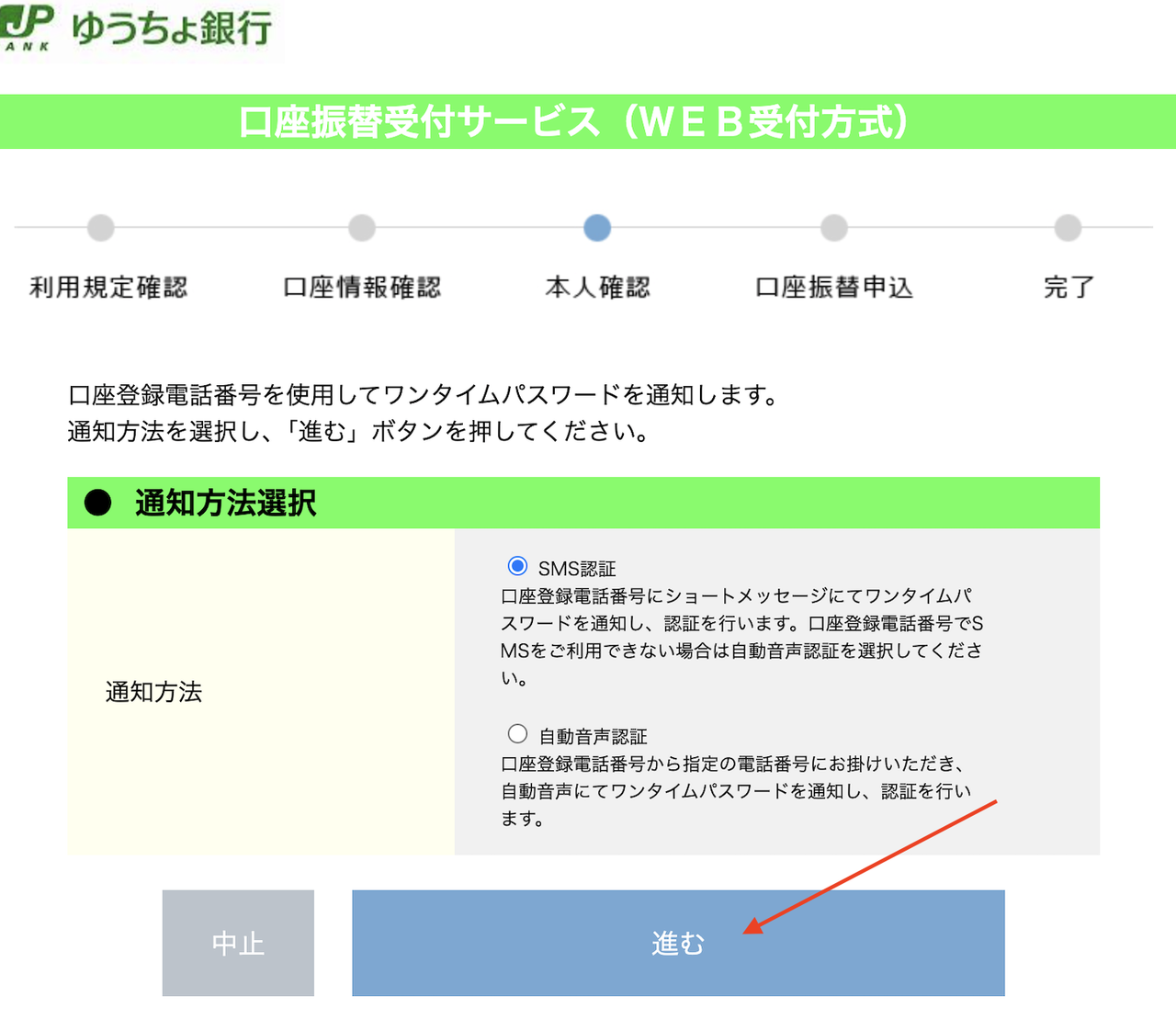
วิธีการรับ OTP

เลือกวงกลมตัวเลือกแรก:
「SMS認証」 (ยืนยันผ่าน SMS) เพื่อรับรหัสผ่านแบบใช้ครั้งเดียว (รหัส OTP)

จากนั้นคลิกปุ่ม 「進む」 (ดำเนินการต่อ)

Step 21
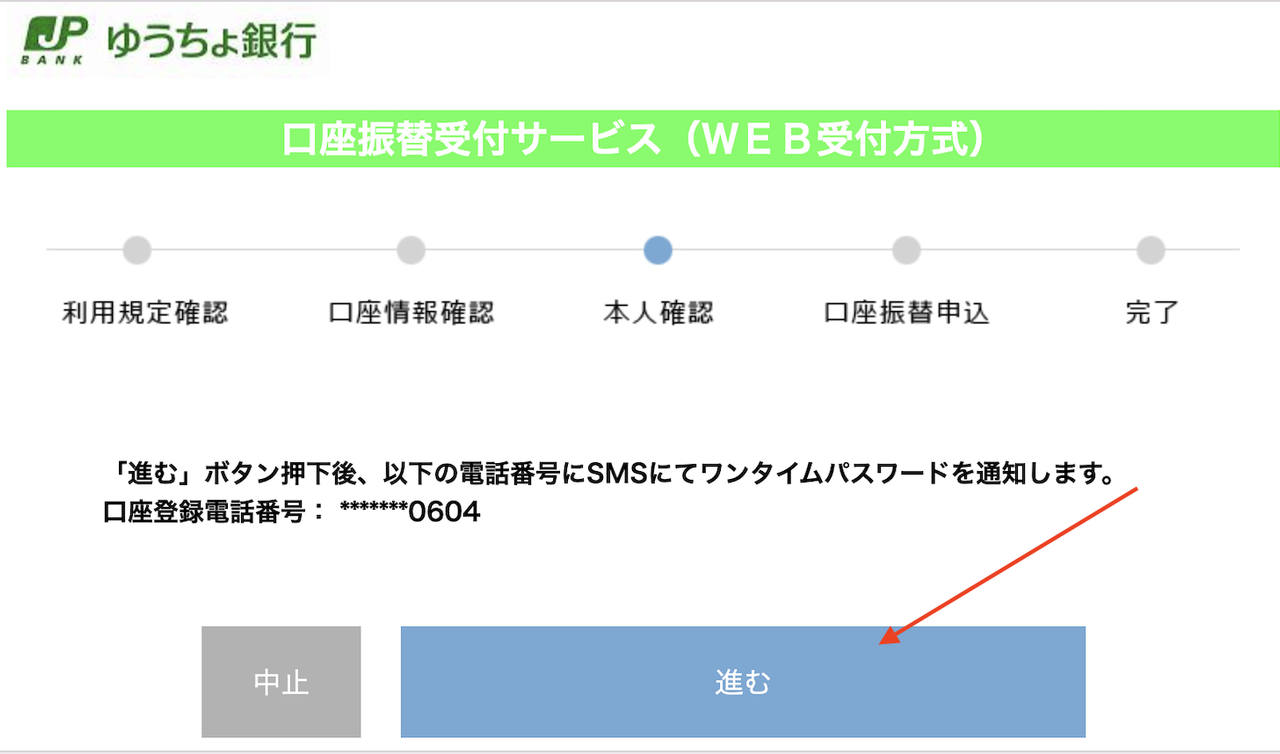
22

ส่งรหัสยืนยัน

ระบบจะยืนยันเบอร์โทรศัพท์ที่จะได้รับข้อความ SMS

คลิก 「進む」 (ดำเนินการต่อ) ธนาคารจะส่งข้อความ SMS ที่มีรหัส OTP ไปยังโทรศัพท์ของคุณ นำรหัสนี้มากรอกในขั้นตอนถัดไปให้เสร็จสิ้น!

Step 22
23

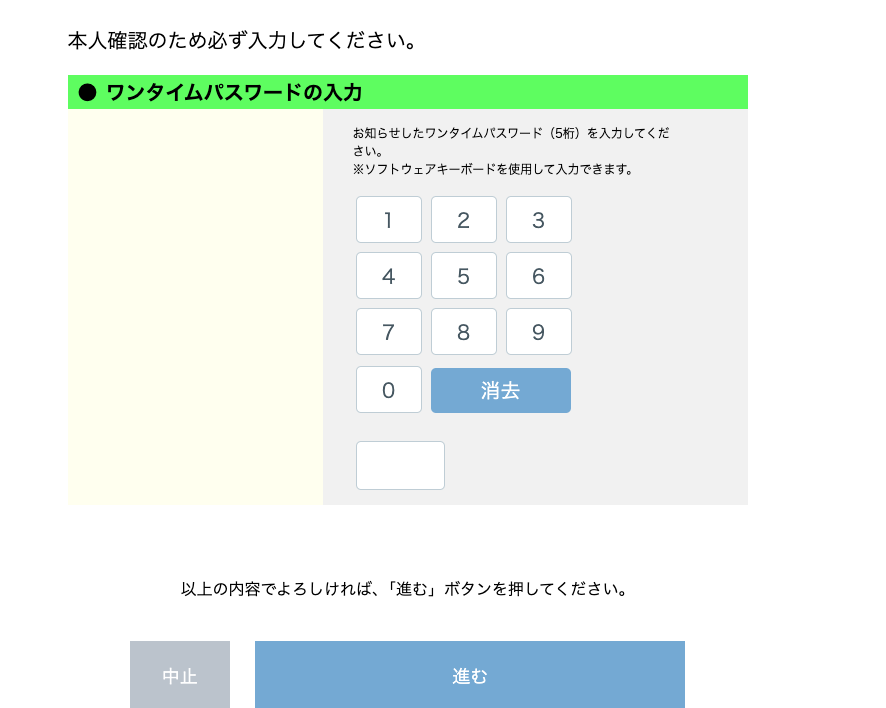
กรอกรหัส OTP (5 หลัก)

ตรวจสอบข้อความในโทรศัพท์ของคุณ และนำ รหัสยืนยัน (OTP) 5 หลัก มาใช้

ใช้แป้นพิมพ์บนหน้าจอเพื่อกรอกตัวเลข 5 ตัวนี้ลงในช่องว่าง จากนั้นคลิกปุ่มสีน้ำเงิน 「進む」 (ดำเนินการต่อ)

Step 23
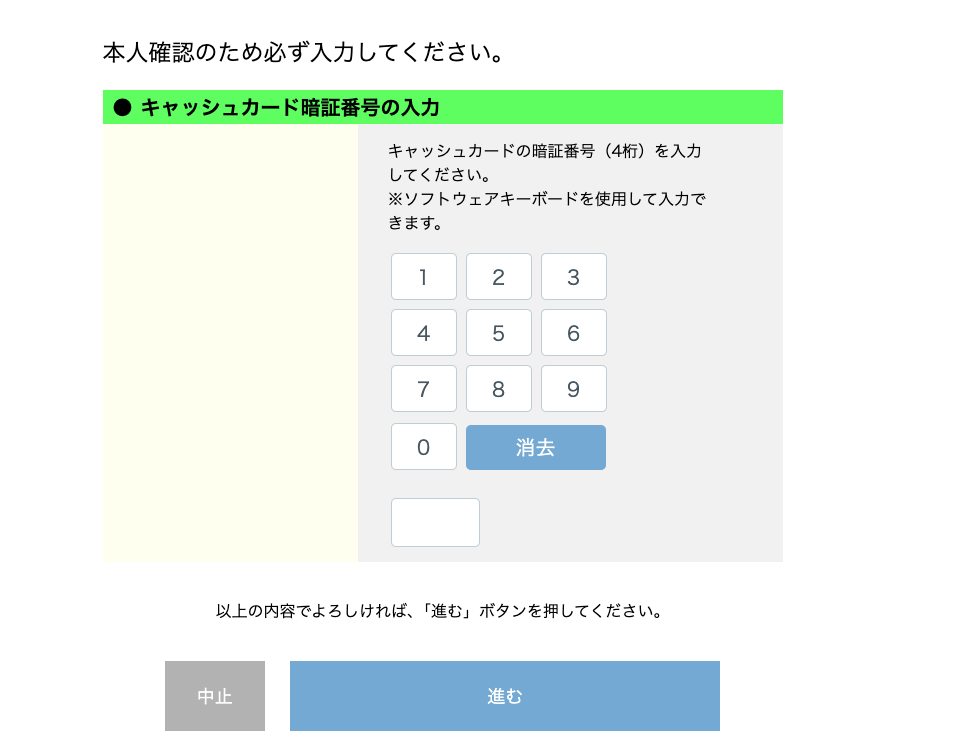
ความปลอดภัย
24

กรอกรหัสผ่านบัตร (4 หลัก)

นี่คือขั้นตอนการรักษาความปลอดภัยขั้นตอนสุดท้ายเพื่อยืนยันว่าคุณคือเจ้าของบัตร

ใช้แป้นพิมพ์บนหน้าจอต่อไปเพื่อกรอก รหัสผ่าน (รหัส PIN 4 หลัก) ของบัตรธนาคาร Yucho ของคุณ เมื่อเสร็จแล้ว ให้คลิกปุ่ม 「進む」 (ดำเนินการต่อ)

Step 24

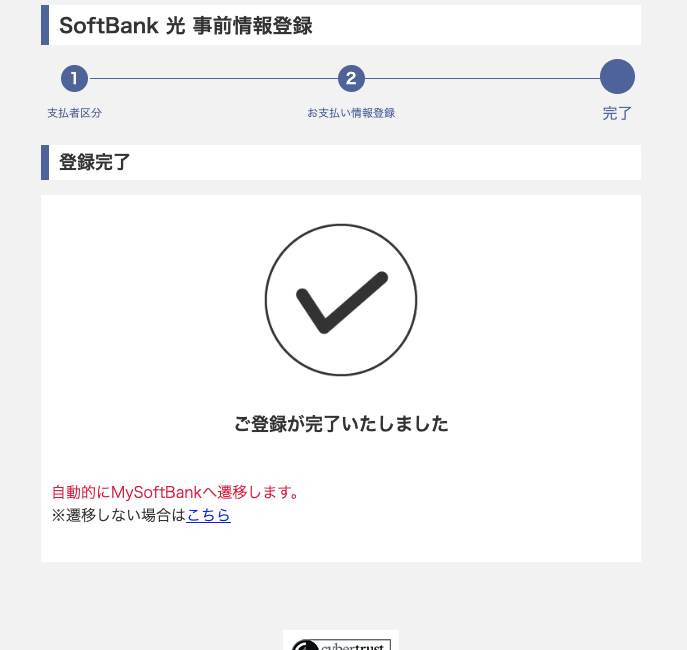
ขั้นตอนเสร็จสมบูรณ์

เมื่อหน้าจอแสดงไอคอนเครื่องหมายถูกขนาดใหญ่ (V) พร้อมข้อความ 「ご登録が完了いたしました」 (การลงทะเบียนเสร็จสมบูรณ์) หมายความว่าคุณได้เชื่อมโยงบัญชีธนาคารสำเร็จแล้ว!

ระบบจะเปลี่ยนเส้นทางคุณกลับไปยังเว็บไซต์ My SoftBank โดยอัตโนมัติ

Step 25

ขอแสดงความยินดี คุณทำเสร็จสมบูรณ์ 100% แล้ว!

เพียงทำตามขั้นตอน 25 ขั้นตอนด้านบนอย่างถูกต้อง คุณก็สามารถตั้งค่าการชำระเงิน SoftBank ด้วยตัวเองได้อย่างง่ายดาย