SoftBank ငွေပေးချေမှု မှတ်ပုံတင်ခြင်း လမ်းညွှန်
HGnet SoftBank

အဆင့်ဆင့် လမ်းညွှန်

ငွေပေးချေမှုစနစ်
မှတ်ပုံတင်ခြင်း လမ်းညွှန်

သင့်ဘဏ်အကောင့် (Yucho) ကို သင့် SoftBank အကောင့်နှင့် ချိတ်ဆက်ရန် အောက်ပါ အသေးစိတ်အဆင့်များကို လိုက်နာပါ။

ခန့်မှန်းကြာချိန်: ၅ မိနစ်
1

စနစ်ထဲသို့ ဝင်ရောက်ပါ

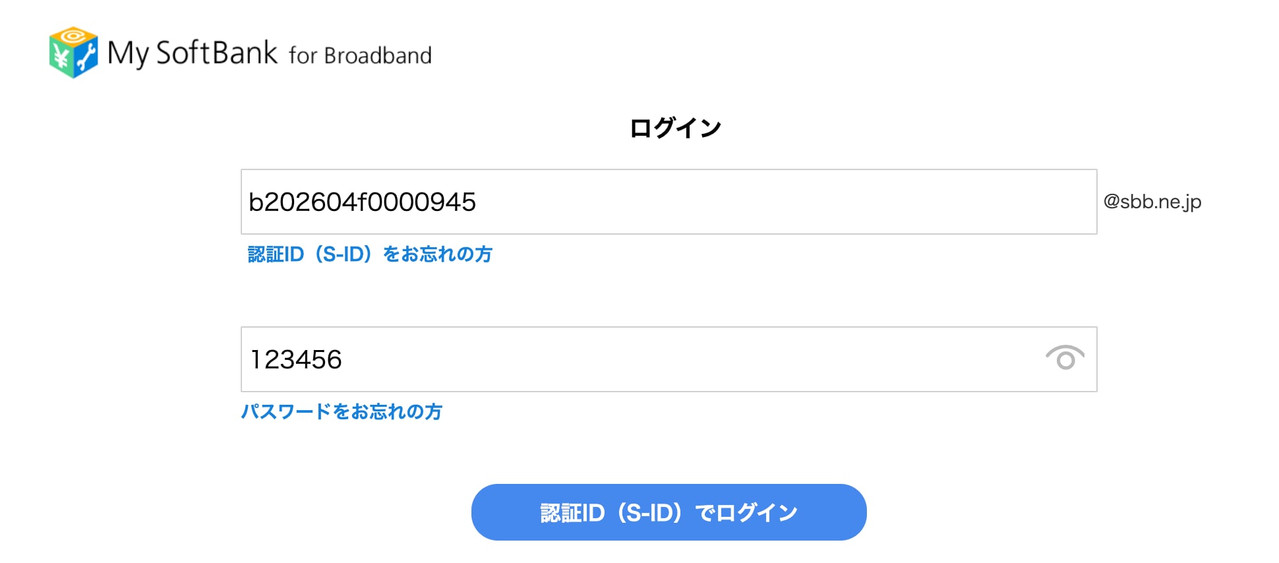
My SoftBank လော့ဂ်အင် စခရင်တွင် သင့်အချက်အလက်များကို ထည့်ပါ:

1. ပထမအကွက်တွင် သင့် ID (S-ID) ကို ထည့်ပါ။
2. ဒုတိယအကွက်တွင် သင့် စကားဝှက် (Password) ကို ထည့်ပါ။
3. ဆက်လုပ်ရန် အပြာရောင်ခလုတ် 「認証ID(S-ID)でログイン」 ကို နှိပ်ပါ။
Step 1
2

လုပ်ငန်းစဉ်များသို့ သွားပါ

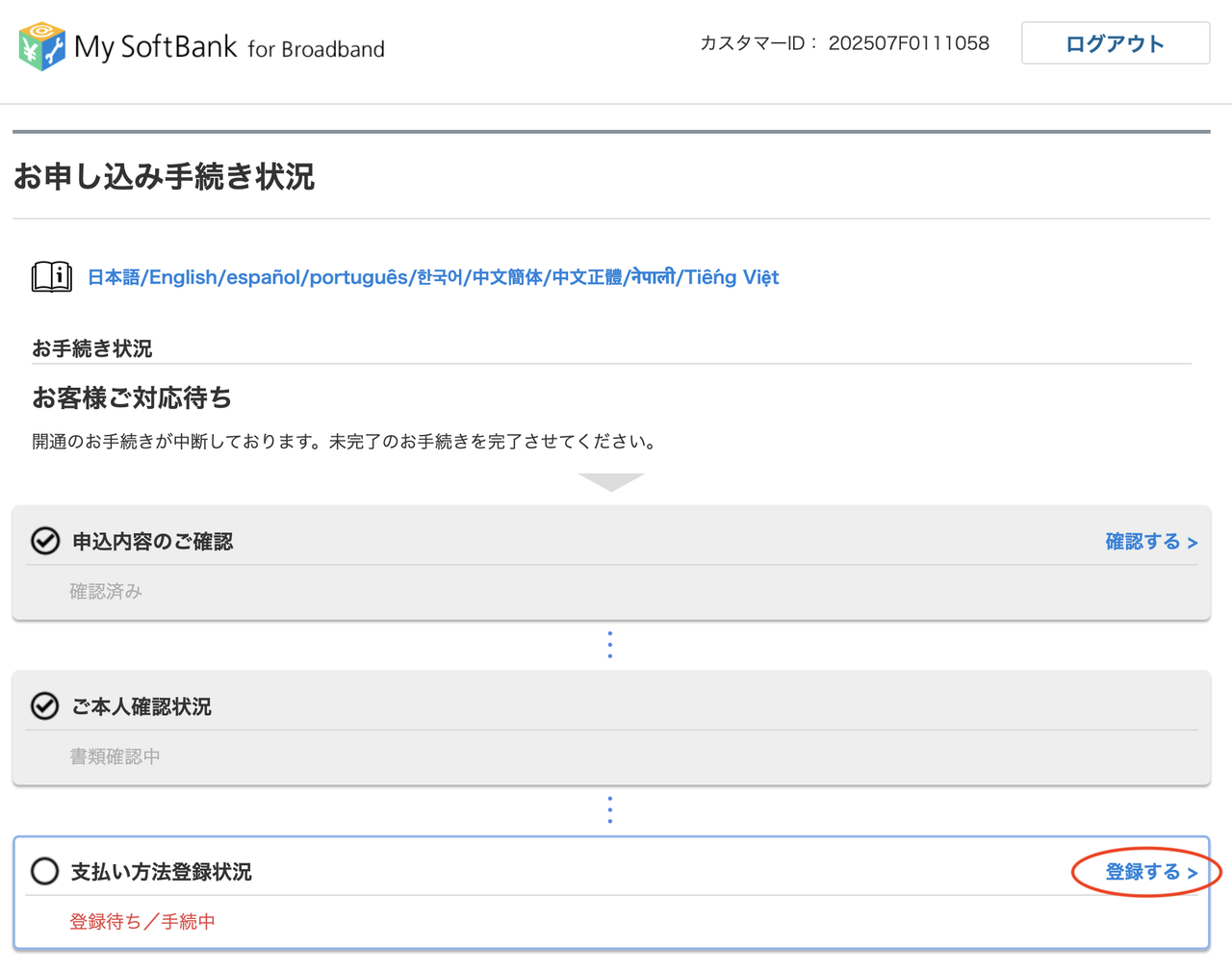
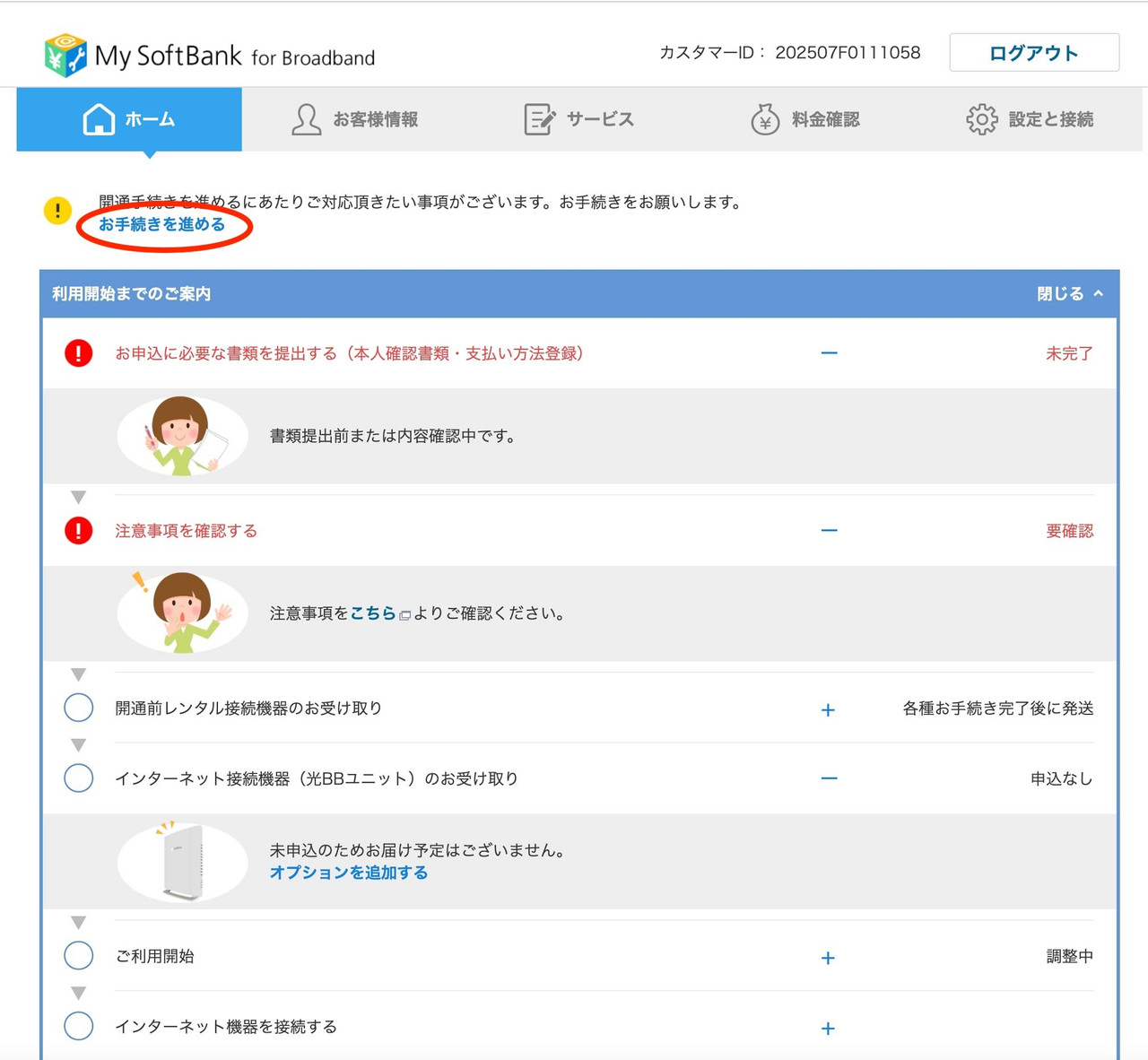
My SoftBank ပင်မစခရင်တွင်၊ အပေါ်ဘက်ရှိ အဝါရောင်သတိပေးချက်ကို ရှာပြီး အနီရောင်ဝိုင်းပြထားသော ခလုတ်ကို နှိပ်ပါ:
「お手続きを進める」 (လုပ်ငန်းစဉ်ကို ဆက်လုပ်ပါ)။

Step 2
3

မှတ်ပုံတင်ခြင်း စတင်ပါ

「支払い方法登録状況」 (ငွေပေးချေမှုစနစ် မှတ်ပုံတင်ခြင်း အခြေအနေ) အပိုင်းသို့ အောက်သို့ဆင်းပြီး ညာဘက်ခလုတ်ကို နှိပ်ပါ:
「登録する >」 (မှတ်ပုံတင်မည်)။

Step 3
4

သဘောတူညီချက်ကို အတည်ပြုပါ

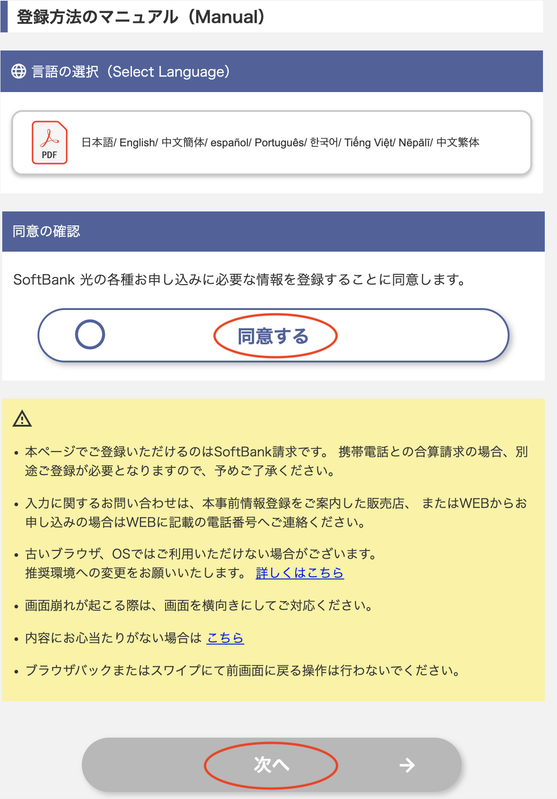
စည်းကမ်းချက်များ (Manual) စခရင်တွင်:
1. 「同意する」 (သဘောတူသည်) အဝိုင်းကို အမှန်ခြစ်ပါ။
2. စာမျက်နှာအောက်ခြေသို့ ဆင်းပြီး 「次へ ➔」 (ရှေ့သို့) ခလုတ်ကို နှိပ်ပါ။

Step 4
5

လုပ်ငန်းစဉ်ကို ဆက်လုပ်ပါ

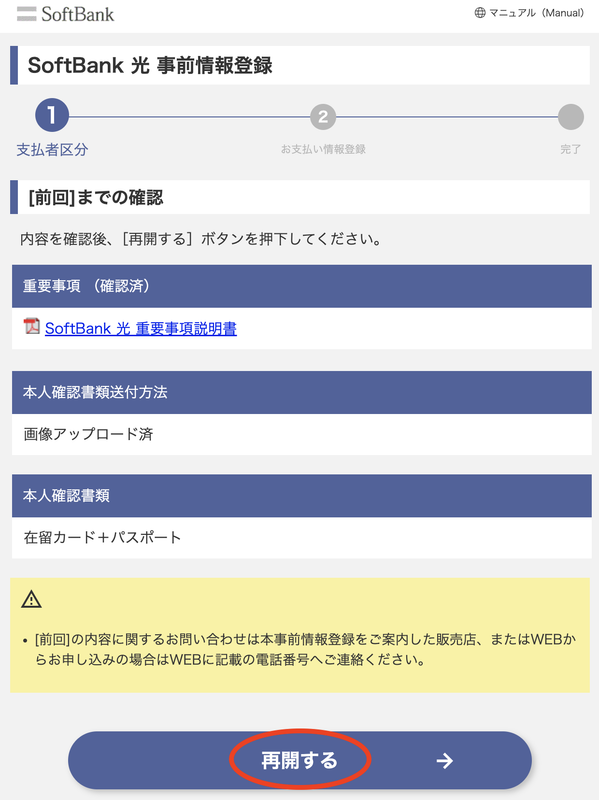
အချက်အလက် အတည်ပြုသည့် စခရင်တွင်၊ အောက်ခြေသို့ ဆင်းပြီး အပြာရောင်ခလုတ်ကို နှိပ်ပါ:
「再開する ➔」 (ပြန်လည်စတင်မည်)။

Step 5
6

ငွေပေးချေသူကို ရွေးချယ်ပါ

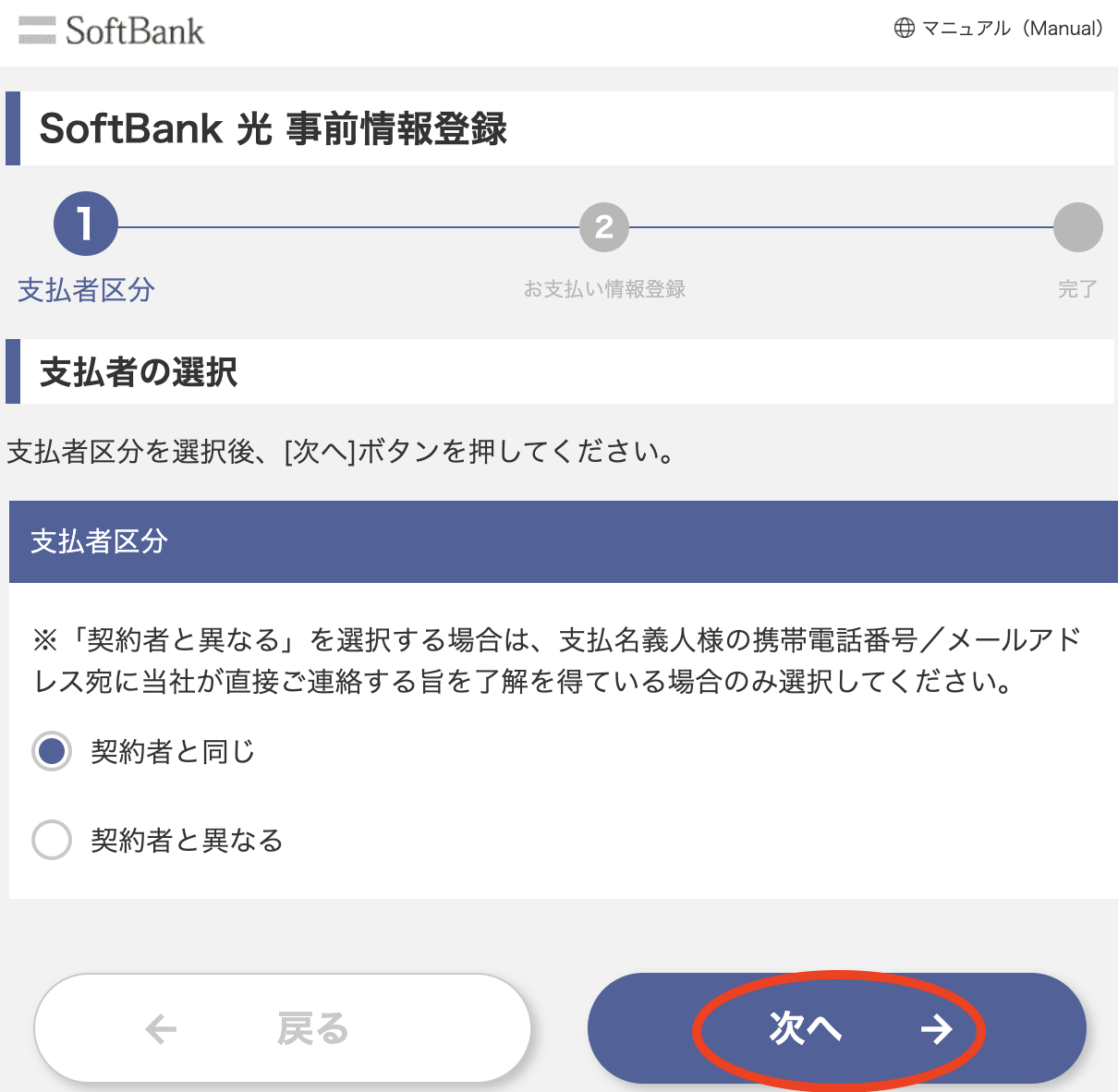
「支払者の選択」 အပိုင်းတွင်:
ပထမရွေးချယ်မှု 「契約者と同じ」 (စာချုပ်ပိုင်ရှင်နှင့် အတူတူပင်) ကို ရွေးချယ်ထားကြောင်း သေချာစေပြီး နှိပ်ပါ:
「次へ ➔」 (ရှေ့သို့)။

Step 6
7

ကိုယ်ရေးကိုယ်တာ အချက်အလက်များ ထည့်ပါ

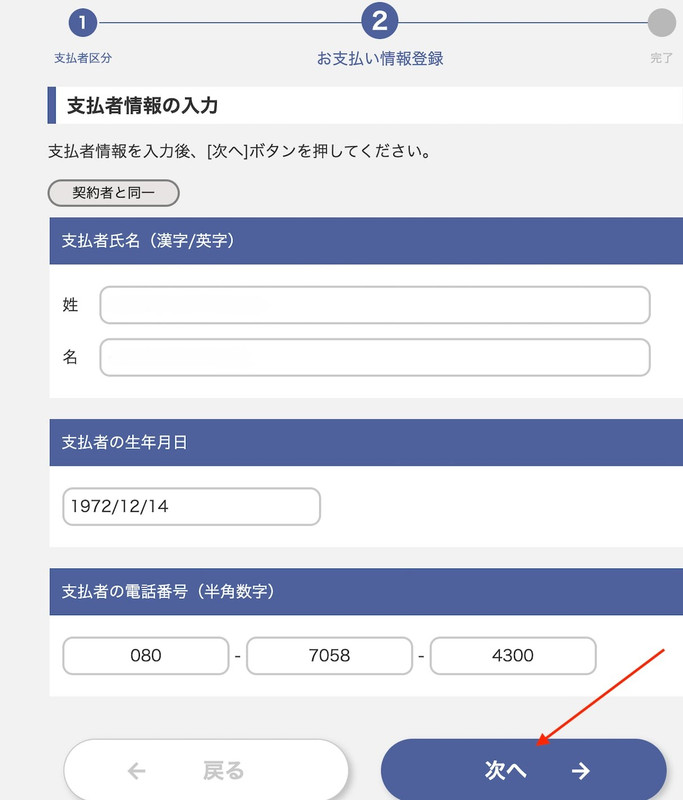
「支払者情報の入力」 (ငွေပေးချေသူ အချက်အလက်ထည့်ရန်) စခရင်တွင်:
သင့် နောက်ဆုံးအမည်၊ ပထမအမည်၊ မွေးသက္ကရာဇ် (ခုနှစ်/လ/ရက်) နှင့် ဆက်သွယ်ရန် ဖုန်းနံပါတ်တို့ကို ထည့်ပါ။
ထို့နောက် အပြာရောင်ခလုတ် 「次へ ➔」 (ရှေ့သို့) ကို နှိပ်ပါ။

Step 7
8

လိပ်စာ အချက်အလက် ထည့်ပါ

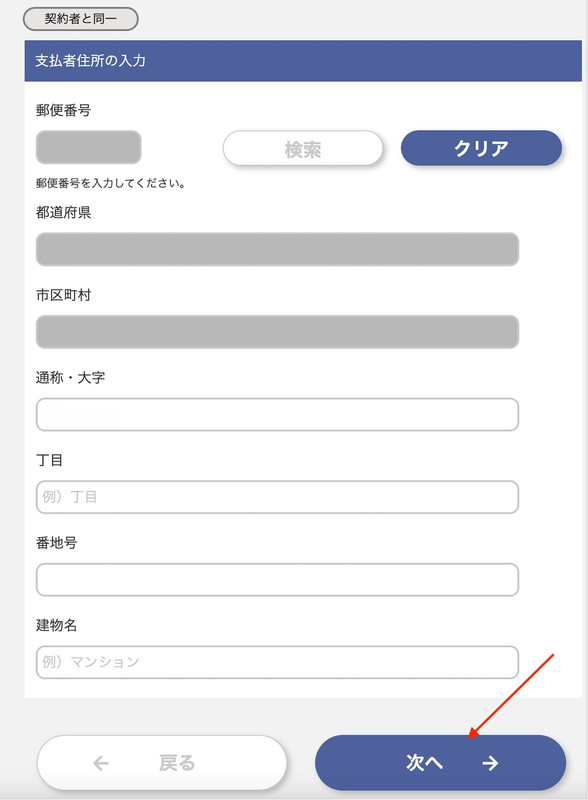
「支払者住所の入力」 (ငွေပေးချေသူ လိပ်စာထည့်ရန်) စခရင်တွင်:
စာပို့သင်္ကေတ၊ ခရိုင်၊ မြို့/မြို့နယ်၊ လမ်းအမည် နှင့် အိမ်နံပါတ် အပါအဝင် သင့်လိပ်စာကို မှန်ကန်စွာ ထည့်ပါ။
ထို့နောက် 「次へ ➔」 (ရှေ့သို့) ခလုတ်ကို နှိပ်ပါ။

Step 8
9

အချက်အလက်များကို အတည်ပြုပါ

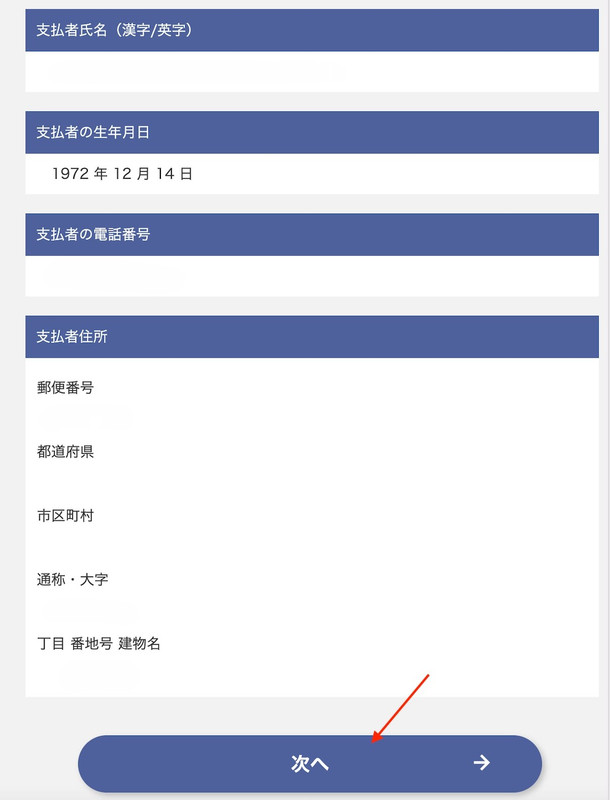
စနစ်သည် သင်ထည့်သွင်းခဲ့သော ကိုယ်ရေးကိုယ်တာနှင့် လိပ်စာ အချက်အလက်အားလုံးကို ပြသပါမည်။
အရာအားလုံး မှန်ကန်မှုရှိမရှိ စစ်ဆေးပြီး အောက်ခြေရှိ အပြာရောင် 「次へ ➔」 (ရှေ့သို့) ခလုတ်ကို နှိပ်ပါ။

Step 9
10

ငွေပေးချေမှုစနစ် ရွေးချယ်ပါ

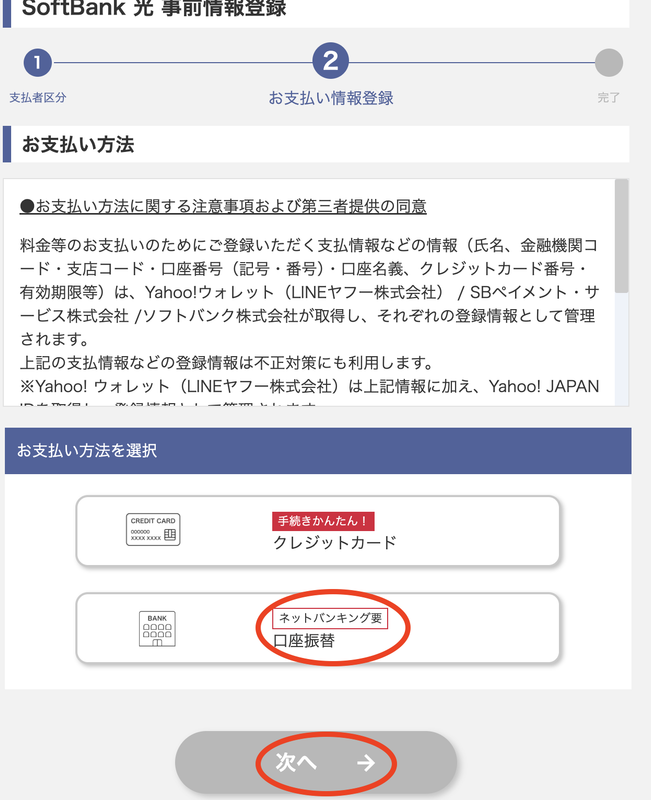
「お支払い方法を選択」 အပိုင်းတွင်:
ဘဏ်အိုင်ကွန်ပါရှိသော အောက်ပါအကွက် 「口座振替」 (အလိုအလျောက် ဘဏ်ငွေလွှဲခြင်း) ကို ရွေးချယ်ပြီးနောက် နှိပ်ပါ:
「次へ ➔」 (ရှေ့သို့)။

Step 10
11

ဘဏ်ကို ရွေးချယ်ပါ

စခရင်ပေါ်တွင် ဘဏ်စာရင်းများကို ပြသပါမည်၊ ခလုတ်ကို နှိပ်ပါ:
「ゆうちょ」 (Yucho Post Bank)။

Step 11
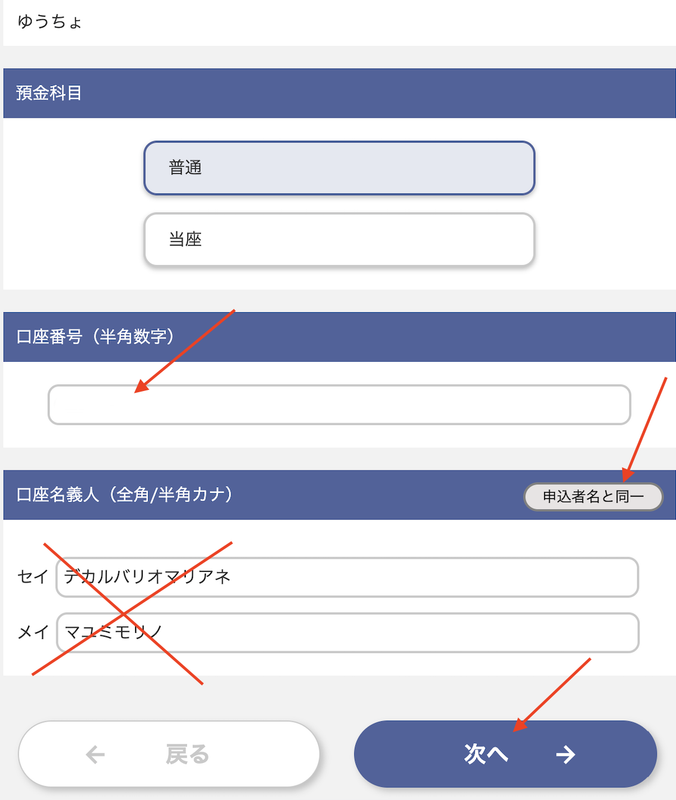
အရေးကြီးသည်
12

အချက်အလက်များကို ဖြည့်စွက်ပါ

  • အကောင့်နံပါတ်: 口座番号 အကွက်တွင် နေရာလွတ်မပါဘဲ ဂဏန်းများကို ထည့်ပါ။
  • အမည်သတိပြုရန်: セイ/メイ အက္ခရာများပါသော အကွက်နှစ်ခုတွင် သင့်အမည်ကို ကိုယ်တိုင် မရိုက်ထည့်ပါနှင့်
  • အလိုအလျောက်ဖြည့်ခြင်း: စနစ်မှ သင့်အမည်ကို အလိုအလျောက် ဖြည့်သွင်းရန် မီးခိုးရောင် 「申込者名と同一」 ခလုတ်ကို နှိပ်ပါ။
  • ထို့နောက် 「次へ ➔」 ကို နှိပ်ပါ။
Step 12
13

Yucho သို့ သွားပါ

နောက်ဆုံးအနေဖြင့် ရှည်လျားသော အပြာရောင်ခလုတ်ကို နှိပ်ပါ:
「各金融機関のネットバンキングサイトへ」
(ဘဏ်၏ အင်တာနက်ဘဏ်လုပ်ငန်း ဝဘ်ဆိုက်သို့ သွားမည်) ကို နှိပ်၍ Yucho ဘဏ်သို့ လော့ဂ်အင်ဝင်ပြီး ချိတ်ဆက်မှုကို အပြီးသတ်ပါ။

Step 13
14

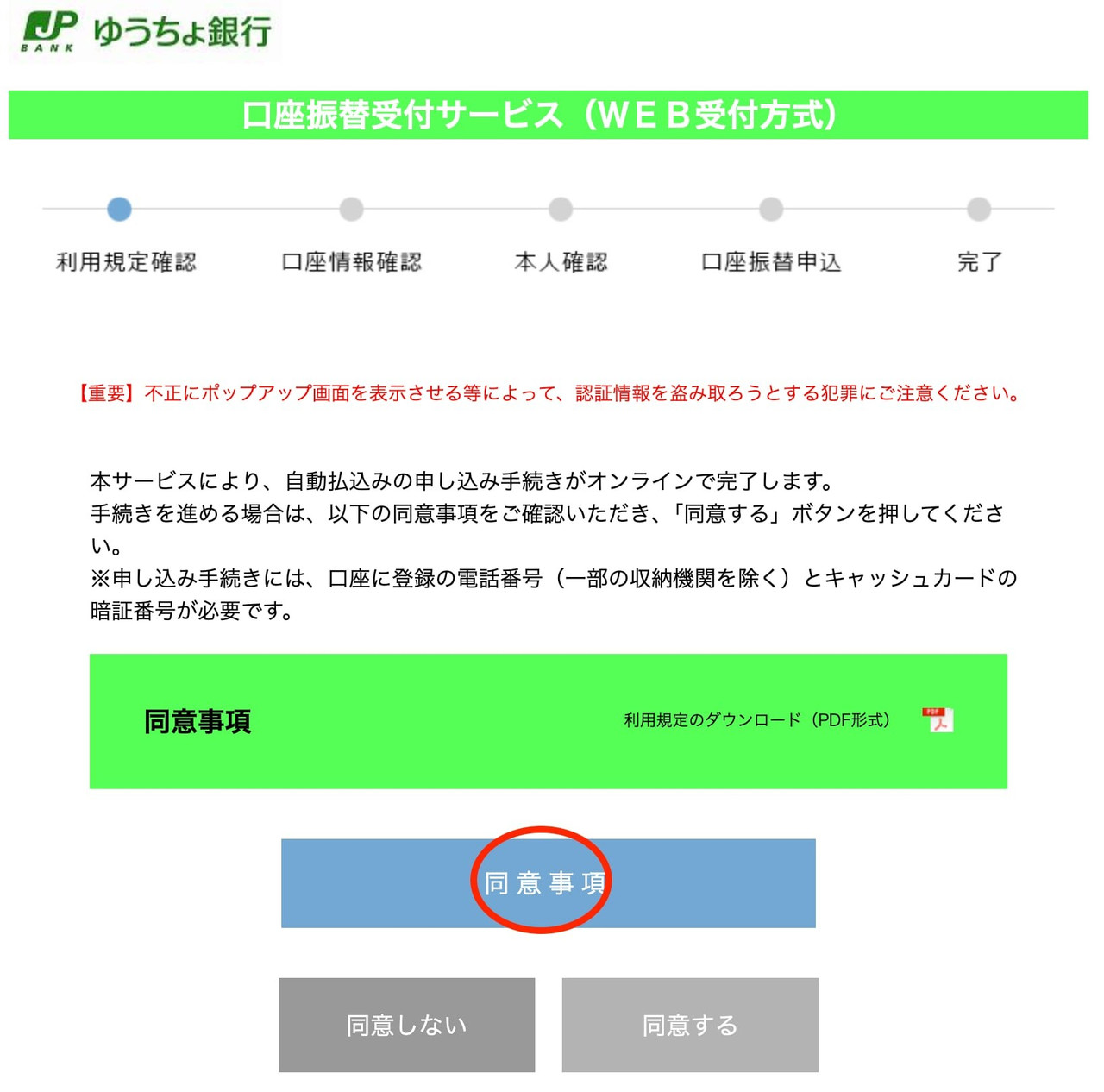
Yucho စည်းကမ်းချက်များကို ကြည့်ပါ

Yucho ဘဏ် ဝဘ်ဆိုက်တွင်၊ သဘောမတူမီ စည်းကမ်းချက်များကို ဖတ်ရှုရန် လိုအပ်သည်။ ခလုတ်ကို နှိပ်ပါ:
「同意事項」 (သဘောတူညီချက် အသေးစိတ်များ)။

Step 14
15

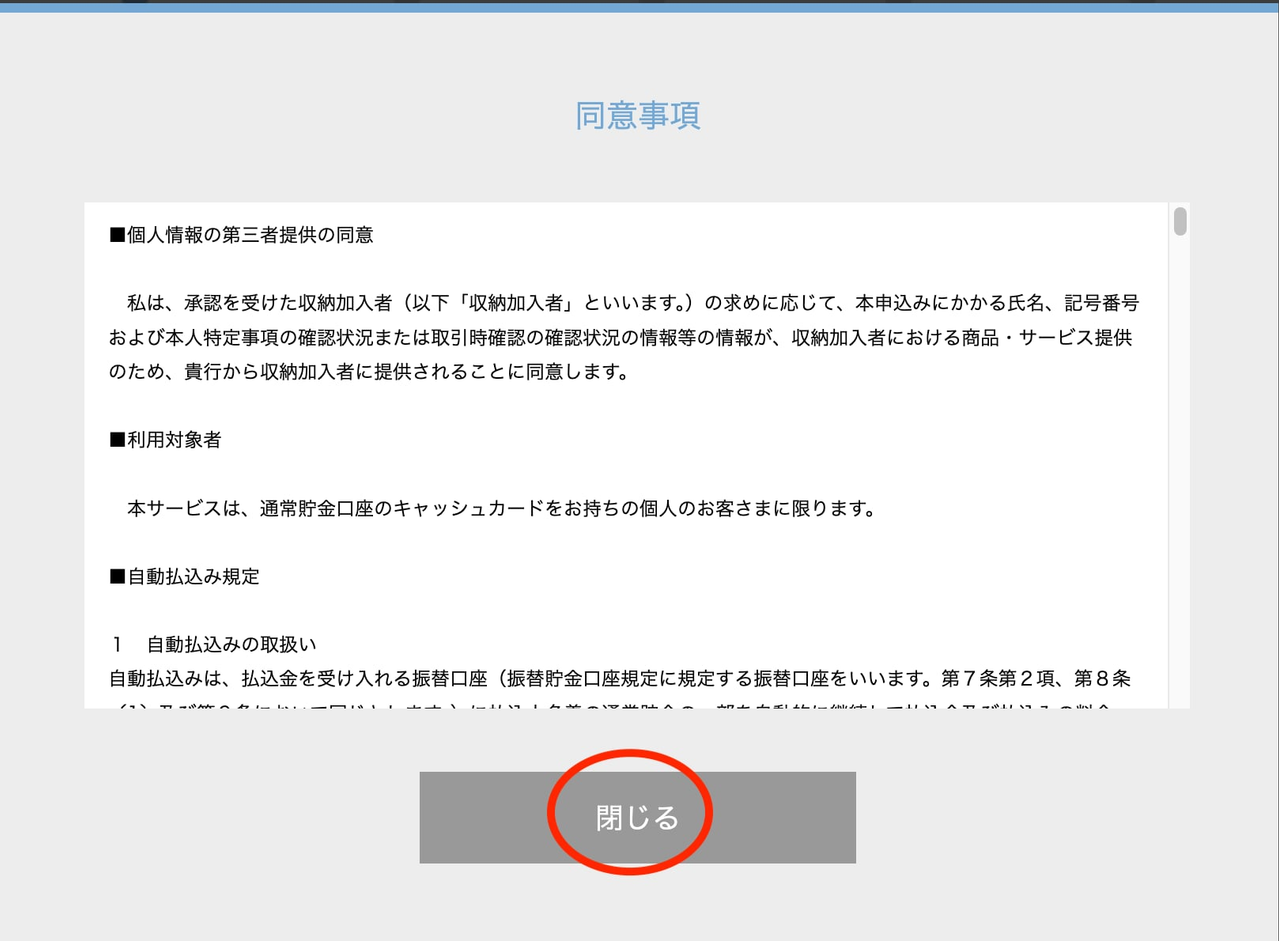
စည်းကမ်းချက်များ ပြတင်းပေါက်ကို ပိတ်ပါ

အသေးစိတ် စည်းကမ်းချက်များ ပြတင်းပေါက်သည် စခရင်ပေါ်တွင် ပေါ်လာပါမည်။ အောက်ခြေသို့ဆင်းပြီး ခလုတ်ကို နှိပ်ပါ:
「閉じる」 (ပိတ်မည်)။

Step 15
16

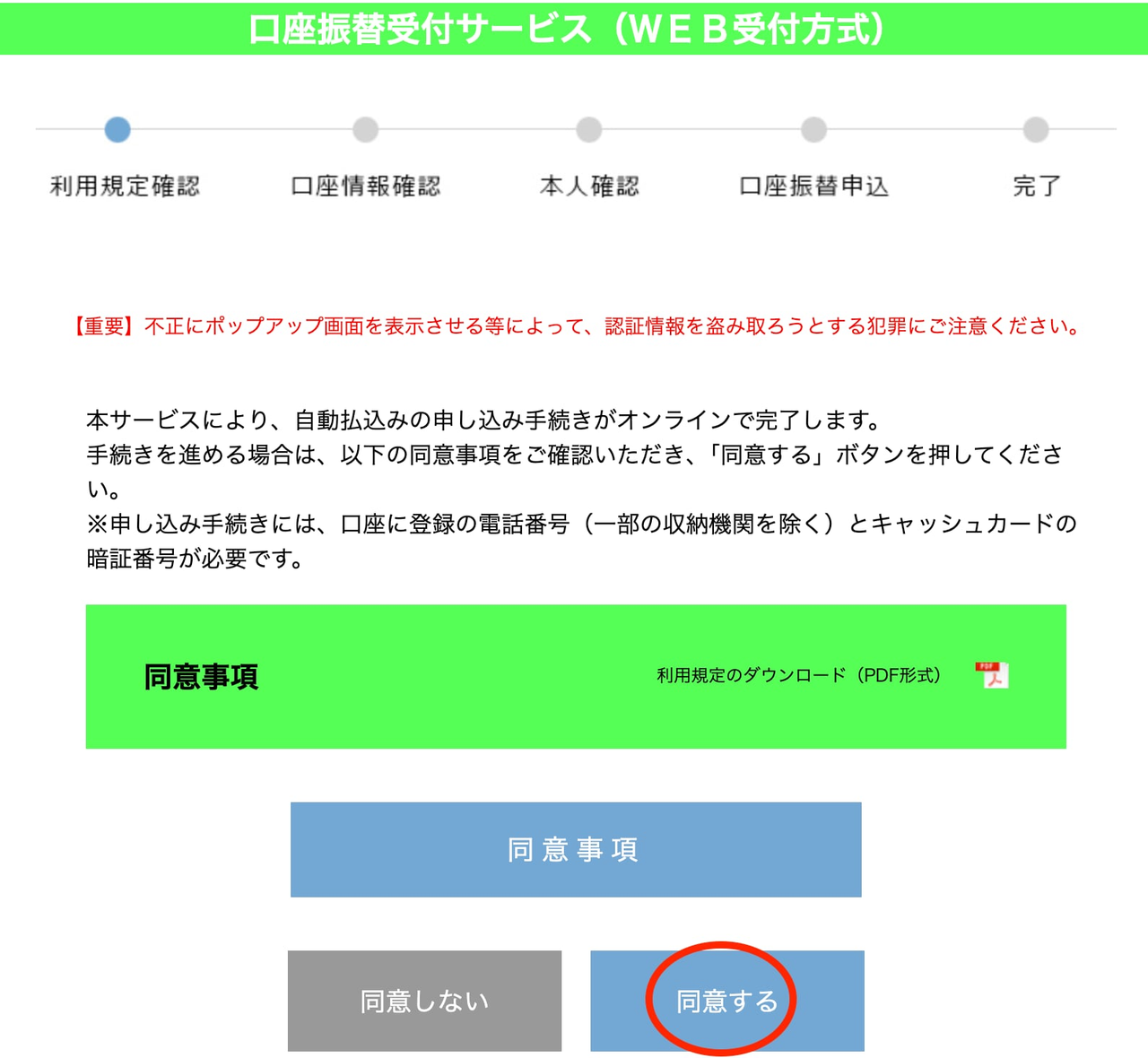
သဘောတူညီချက်ကို အတည်ပြုပါ

ယခုအခါ သဘောတူရန် ခလုတ်သည် (အပြာရောင်သို့) ပြောင်းသွားပါမည်။ ဆက်လုပ်ရန် ညာဘက်ရှိ ခလုတ်ကို နှိပ်ပါ:
「同意する」 (သဘောတူသည်)။

Step 16
မှတ်ချက်
17

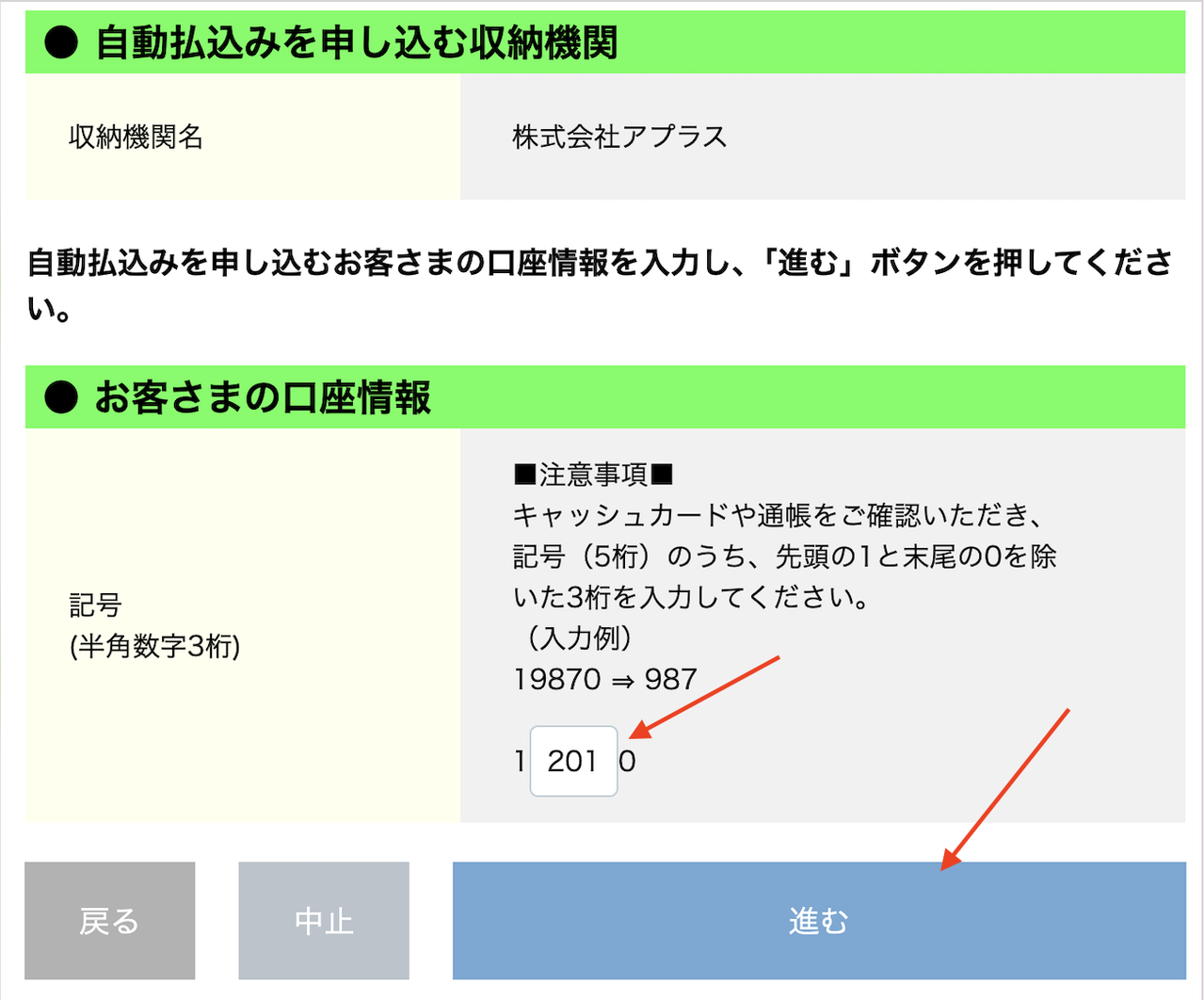
Kigo ကုဒ်ကို ထည့်ပါ (記号)

သင့် Yucho စာအုပ်/ကတ်မှ Kigo ကုဒ် (ဂဏန်း ၅ လုံးပါဝင်သော) ၏ အလယ် ဂဏန်း ၃ လုံး ကို ထည့်ပါ။

  • ပထမဂဏန်း (နံပါတ် ၁) နှင့် နောက်ဆုံးဂဏန်း (နံပါတ် ၀) ကို ထည့်သွင်းခြင်း မပြုပါနှင့်။
  • ဥပမာ: 12010, 201 ဟုသာ ရိုက်ထည့်ပါ။
  • ထို့နောက် 「進む」 (ရှေ့သို့) ကို နှိပ်ပါ။
Step 17
18

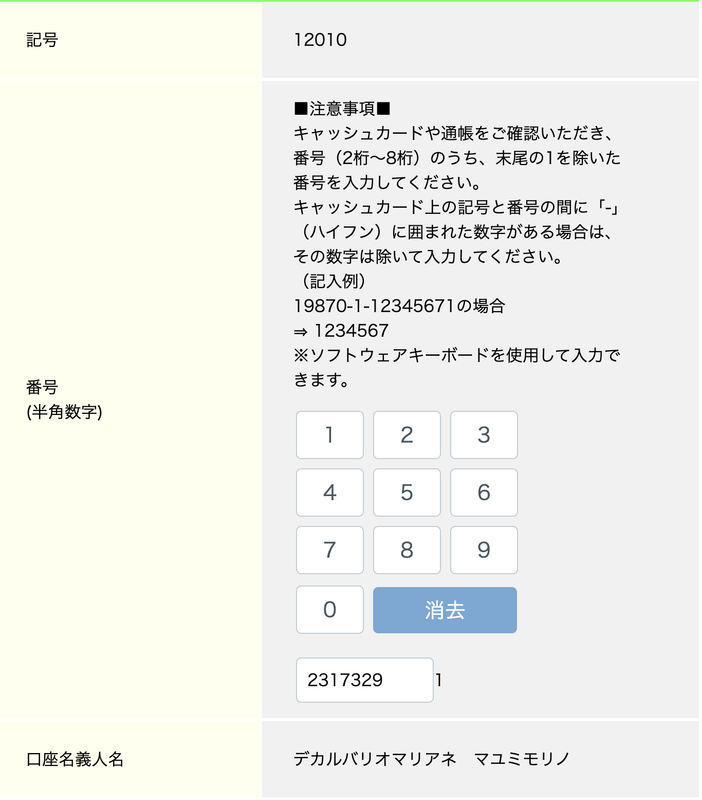
Bango အကောင့်နံပါတ်ကို ထည့်ပါ

သင့် အကောင့်နံပါတ်ဖြစ်သော 番号 (Bango) ကုဒ်ကို ရိုက်ထည့်ရန် စခရင်ပေါ်ရှိ ကီးဘုတ်ကို အသုံးပြုပါ။

မှတ်ချက်: နောက်ဆုံးဂဏန်း (ဥပမာ- နံပါတ် ၁) သည် စနစ်ရှိ စာသားအကွက်အပြင်ဘက်တွင် ပြသထားပြီးဖြစ်သောကြောင့် ၎င်းကို ထည့်သွင်းခြင်း မပြုပါနှင့်။

Step 18
အလွန်အရေးကြီးသည်
19

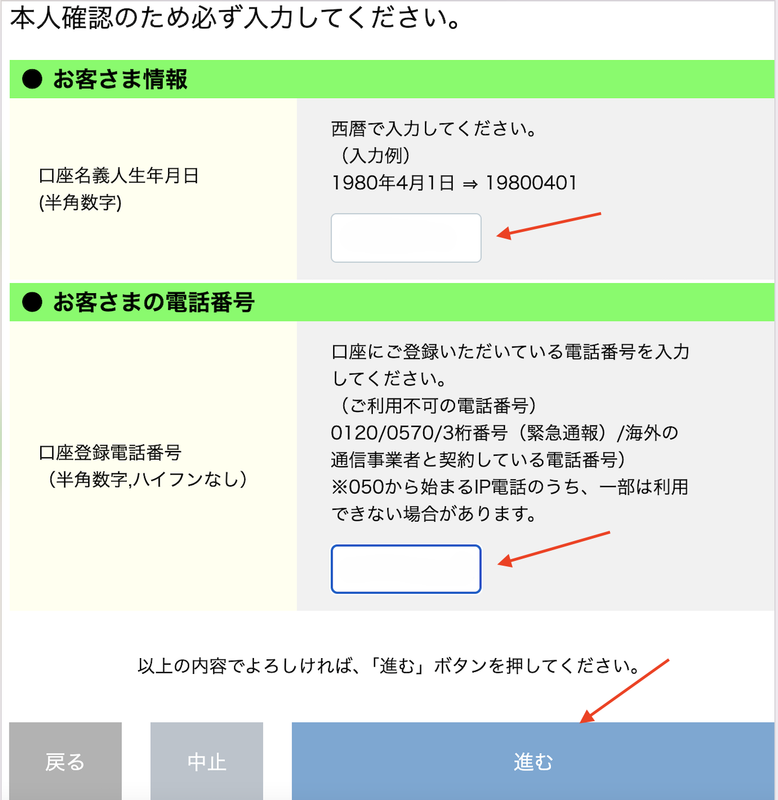
ကိုယ်ရေးကိုယ်တာ အတည်ပြုခြင်း

  • မွေးသက္ကရာဇ်: နေရာလွတ်မပါဘဲ နှစ်လရက် (YearMonthDay) ပုံစံဖြင့် ထည့်ပါ။
    (ဥပမာ- သင်သည် 15/06/2004 တွင် မွေးဖွားပါက 20040615 ဟု ရိုက်ထည့်ပါ)။
  • ဖုန်းနံပါတ်: YUCHO ဘဏ်တွင် မှတ်ပုံတင်ထားသော ဖုန်းနံပါတ်အတိအကျကို ထည့်ရပါမည် (မျဉ်းတို သို့မဟုတ် နေရာလွတ် မပါပါ)။ နံပါတ်အမှားထည့်မိပါက အတည်ပြုကုဒ်ကို လက်ခံရရှိမည် မဟုတ်ပါ!
  • ထို့နောက် 「進む」 (ရှေ့သို့) ခလုတ်ကို နှိပ်ပါ။
Step 19
20

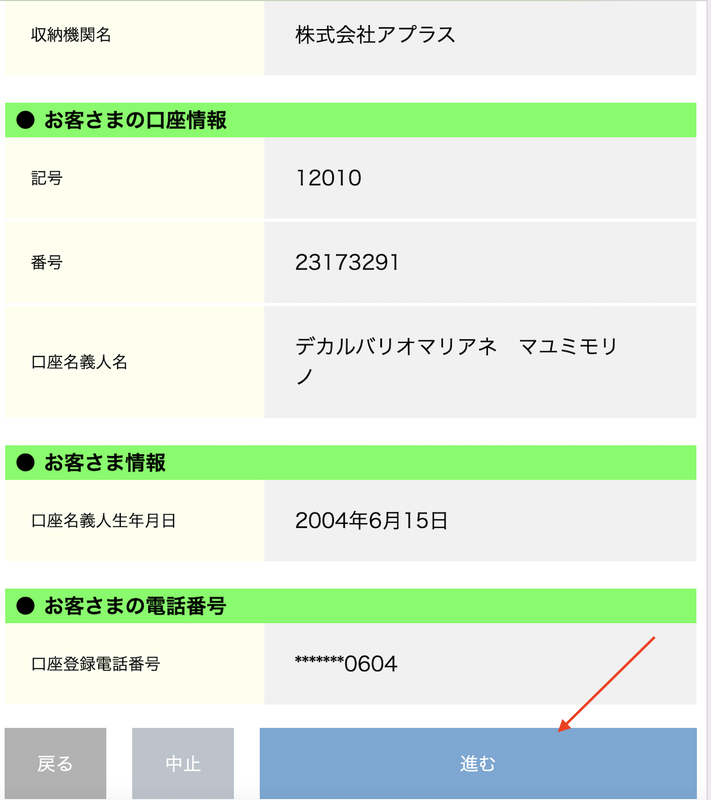
အချက်အလက်များကို ပြန်စစ်ပါ

သင်ထည့်သွင်းခဲ့သော အချက်အလက်အားလုံးကို စခရင်ပေါ်တွင် တစ်ဖန် ပြန်လည်ပြသပါမည်။

သေချာစွာ ထပ်မံစစ်ဆေးပါ။ အားလုံးမှန်ကန်ပါက အပြာရောင် 「進む」 (ရှေ့သို့) ခလုတ်ကို နှိပ်ပါ။

Step 20
21

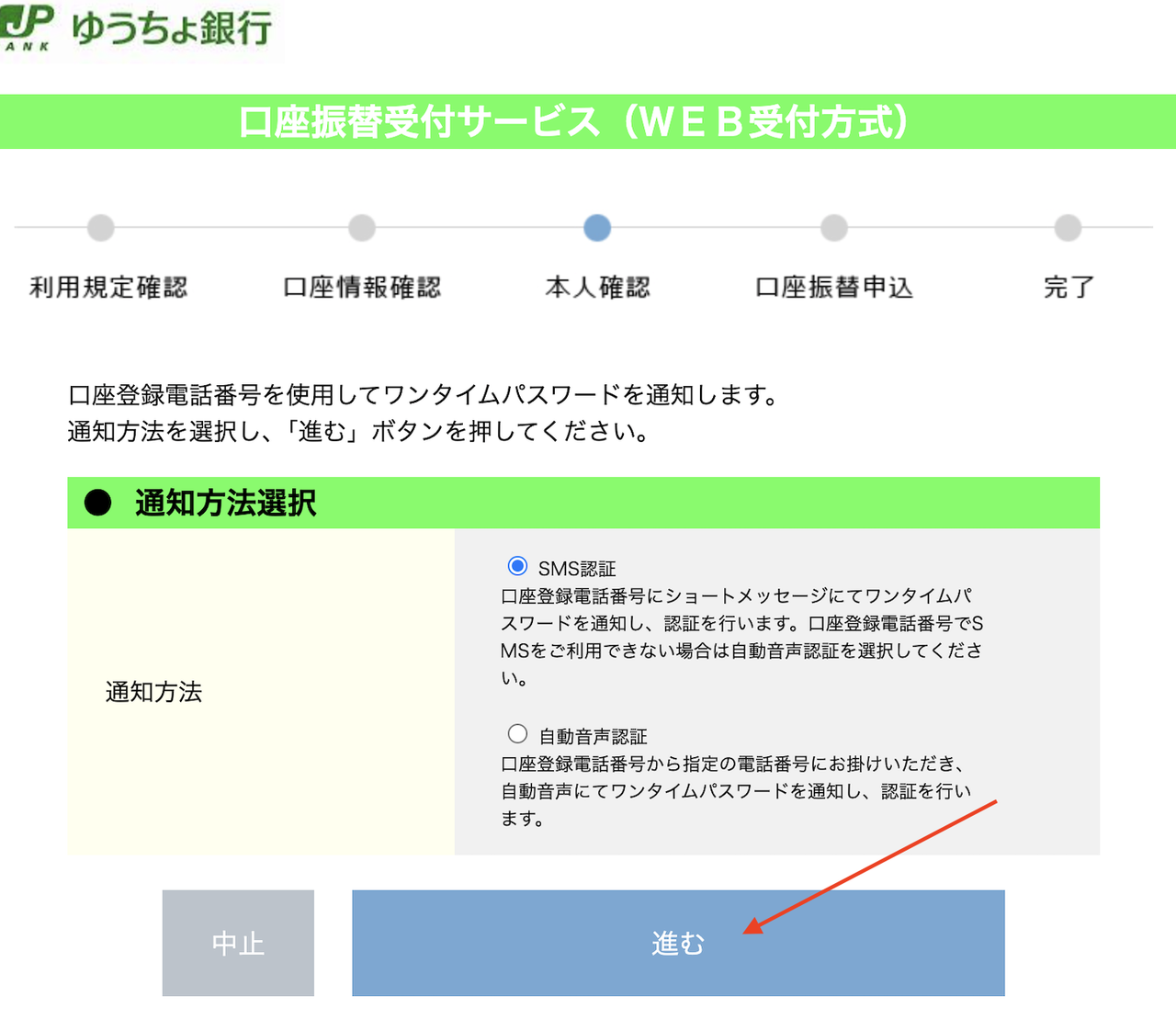
OTP လက်ခံရယူမည့် နည်းလမ်း

တစ်ကြိမ်သုံး စကားဝှက် (OTP ကုဒ်) ကို လက်ခံရယူရန် ပထမအဝိုင်း ရွေးချယ်မှုကို အမှန်ခြစ်ပါ:
「SMS認証」 (SMS အတည်ပြုခြင်း)။

ထို့နောက် 「進む」 (ရှေ့သို့) ခလုတ်ကို နှိပ်ပါ။

Step 21
22

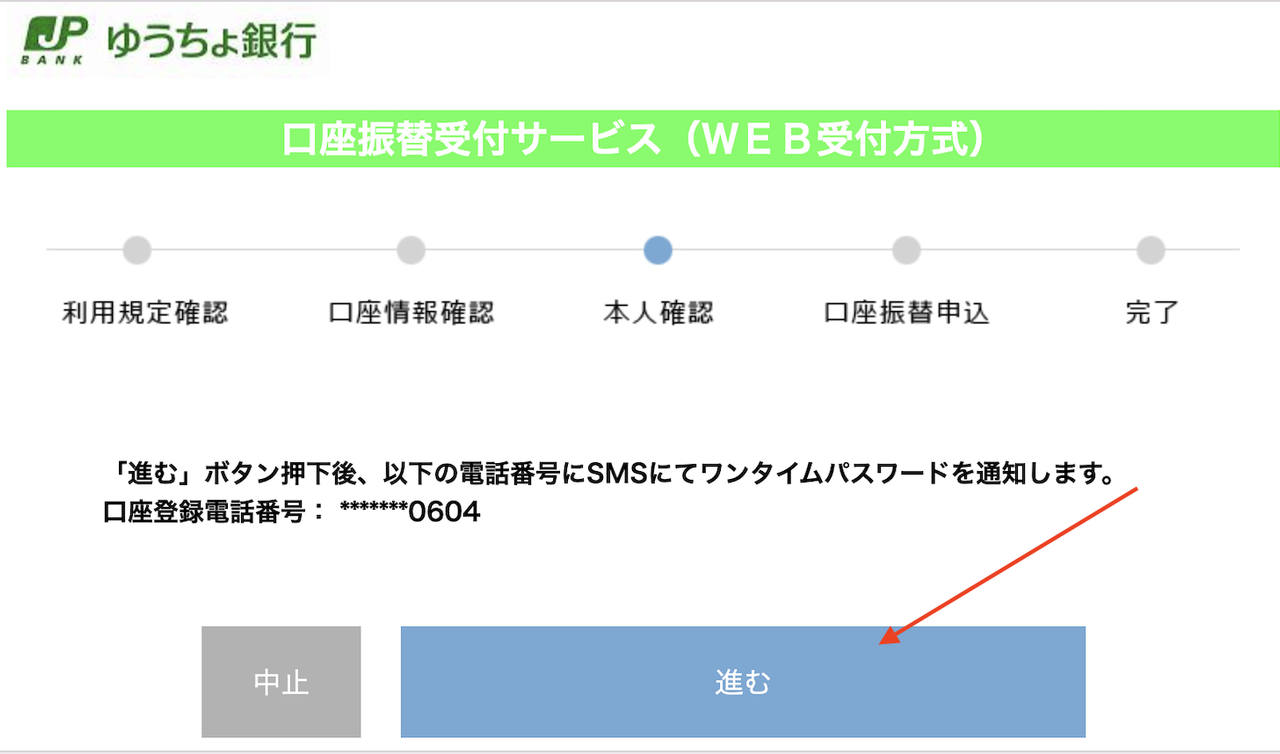
အတည်ပြုကုဒ် ပေးပို့ပါ

စနစ်သည် SMS မက်ဆေ့ချ်ကို လက်ခံရရှိမည့် ဖုန်းနံပါတ်ကို အတည်ပြုပေးပါမည်။

「進む」 (ရှေ့သို့) ကို နှိပ်ပါ။ ဘဏ်မှ သင့်ဖုန်းသို့ OTP ကုဒ်ပါရှိသော စာတိုပေးပို့ပါမည်။ ဤကုဒ်ကို ရယူပြီး ပြီးမြောက်ရန် နောက်တစ်ဆင့်တွင် ထည့်ပါ။

Step 22
23

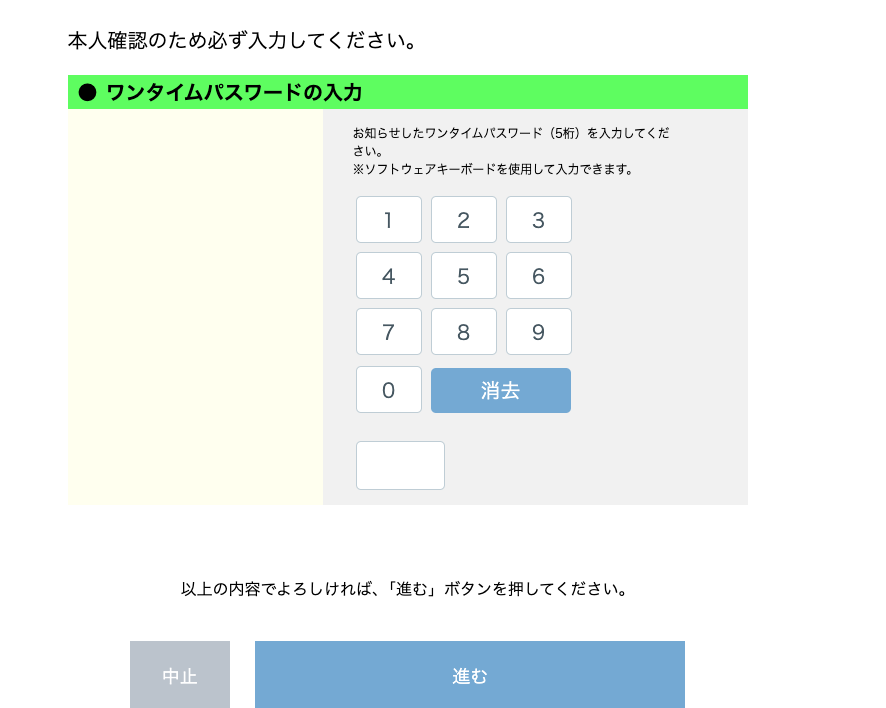
OTP ကုဒ် ထည့်ပါ (ဂဏန်း ၅ လုံး)

သင့် ဖုန်းမက်ဆေ့ချ်များကို စစ်ဆေးပြီး ဂဏန်း ၅ လုံးပါ အတည်ပြုကုဒ် (OTP) ကို ရယူပါ။

ဤဂဏန်း ၅ လုံးကို အကွက်လွတ်တွင် ထည့်ရန် စခရင်ပေါ်ရှိ ကီးဘုတ်ကို အသုံးပြုပြီးနောက် အပြာရောင် 「進む」 (ရှေ့သို့) ခလုတ်ကို နှိပ်ပါ။

Step 23
လုံခြုံရေး
24

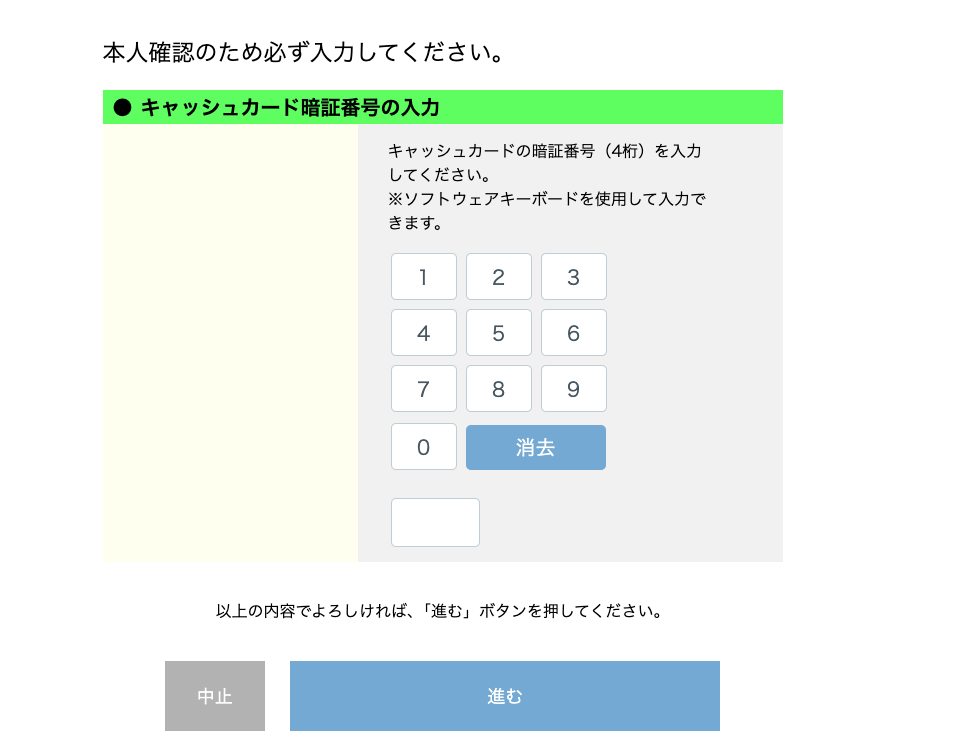
ကတ် စကားဝှက်ကို ထည့်ပါ (ဂဏန်း ၄ လုံး)

ဤသည်မှာ သင်သည် ကတ်ပိုင်ရှင်ဖြစ်ကြောင်း အတည်ပြုရန် နောက်ဆုံး လုံခြုံရေး အဆင့်ဖြစ်သည်။

သင့် Yucho ဘဏ်ကတ်၏ စကားဝှက် (ဂဏန်း ၄ လုံးပါ PIN ကုဒ်) ကို ထည့်ရန် ကီးဘုတ်ကို ဆက်လက်အသုံးပြုပါ။ ထို့နောက် 「進む」 (ရှေ့သို့) ခလုတ်ကို နှိပ်ပါ။

Step 24

လုပ်ငန်းစဉ် ပြီးဆုံးပါပြီ

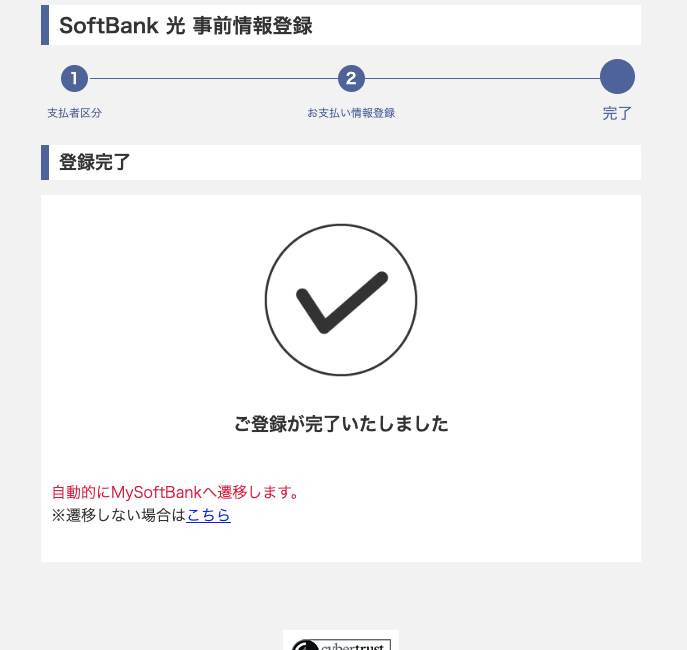
စခရင်ပေါ်တွင် အမှန်ခြစ်အိုင်ကွန် (V) အကြီးတစ်ခုနှင့်အတူ 「ご登録が完了いたしました」 (မှတ်ပုံတင်ခြင်း ပြီးဆုံးပါပြီ) ဟူသော စာသားပေါ်လာသောအခါ၊ ၎င်းသည် သင့်ဘဏ်အကောင့်ကို အောင်မြင်စွာ ချိတ်ဆက်ပြီးကြောင်း ဆိုလိုသည်!

စနစ်သည် သင့်အား My SoftBank ဝဘ်ဆိုက်သို့ အလိုအလျောက် ပြန်လည်ပို့ဆောင်ပေးပါမည်။

Step 25

ဂုဏ်ယူပါသည်၊ သင် 100% ပြီးမြောက်သွားပါပြီ!

အထက်ပါ အဆင့် ၂၅ ဆင့်ကို မှန်ကန်စွာ လိုက်နာရုံဖြင့် သင့် SoftBank ငွေပေးချေမှုကို အလွယ်တကူ ကိုယ်တိုင် ပြင်ဆင်နိုင်သည်။