
ข้อควรทราบก่อนเริ่มต้น: เตรียม User ID และ รหัสผ่าน ของบัญชี So-net ของคุณ (พิมพ์อยู่ในสัญญาที่ส่งไปที่บ้าน) และเตรียมแอปพลิเคชัน/บัตรธนาคาร Yucho ให้พร้อม
ดาวน์โหลดแอปพลิเคชัน Yucho Bank
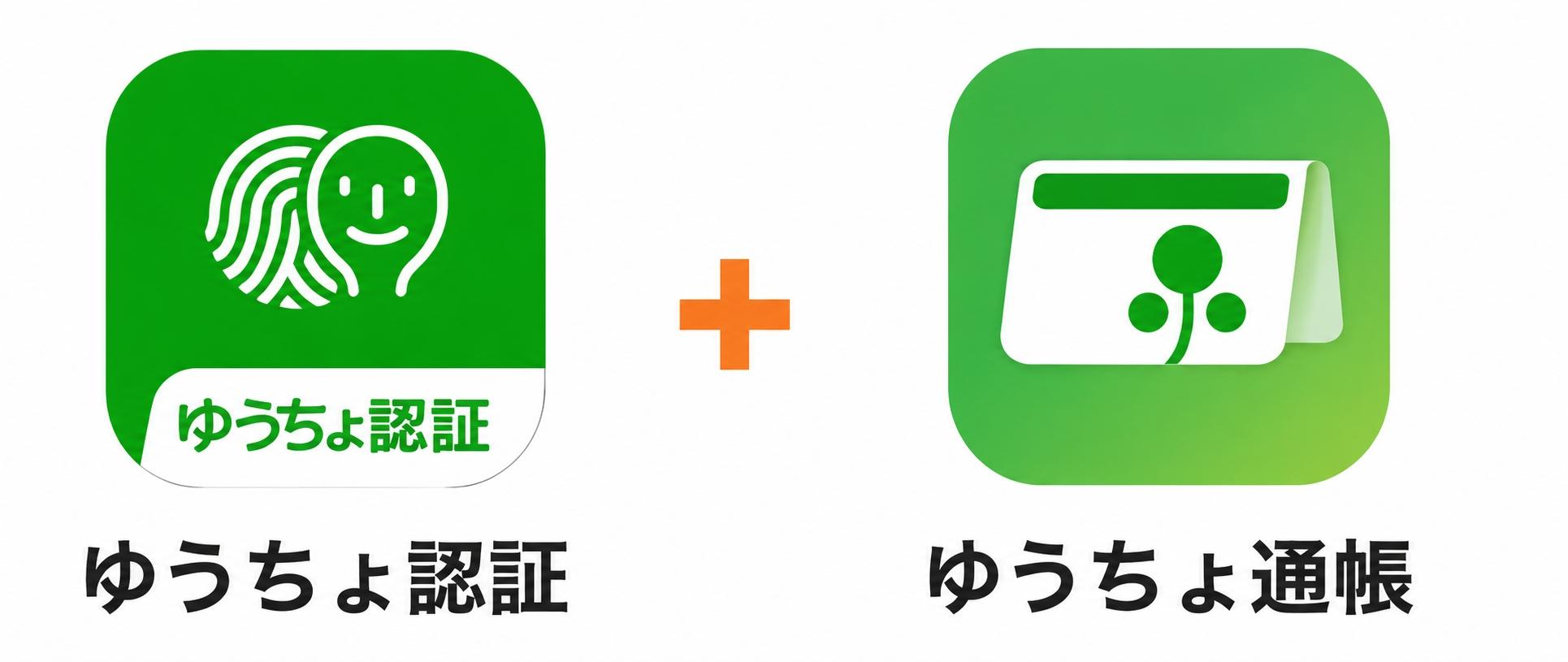
ก่อนเริ่มต้น คุณต้องติดตั้ง 2 แอปพลิเคชัน Yucho บนโทรศัพท์ของคุณ (ตามรูป):
- Yucho Authentication (ゆうちょ認証): แอปพลิเคชันสำหรับการยืนยันตัวตน
- Yucho Passbook (ゆうちょ通帳): แอปพลิเคชันสมุดบัญชี (เพื่อรับรหัส)
* หากติดตั้ง 2 แอปพลิเคชันนี้แล้ว ให้ข้ามขั้นตอนนี้ไป
เข้าถึงและเข้าสู่ระบบ
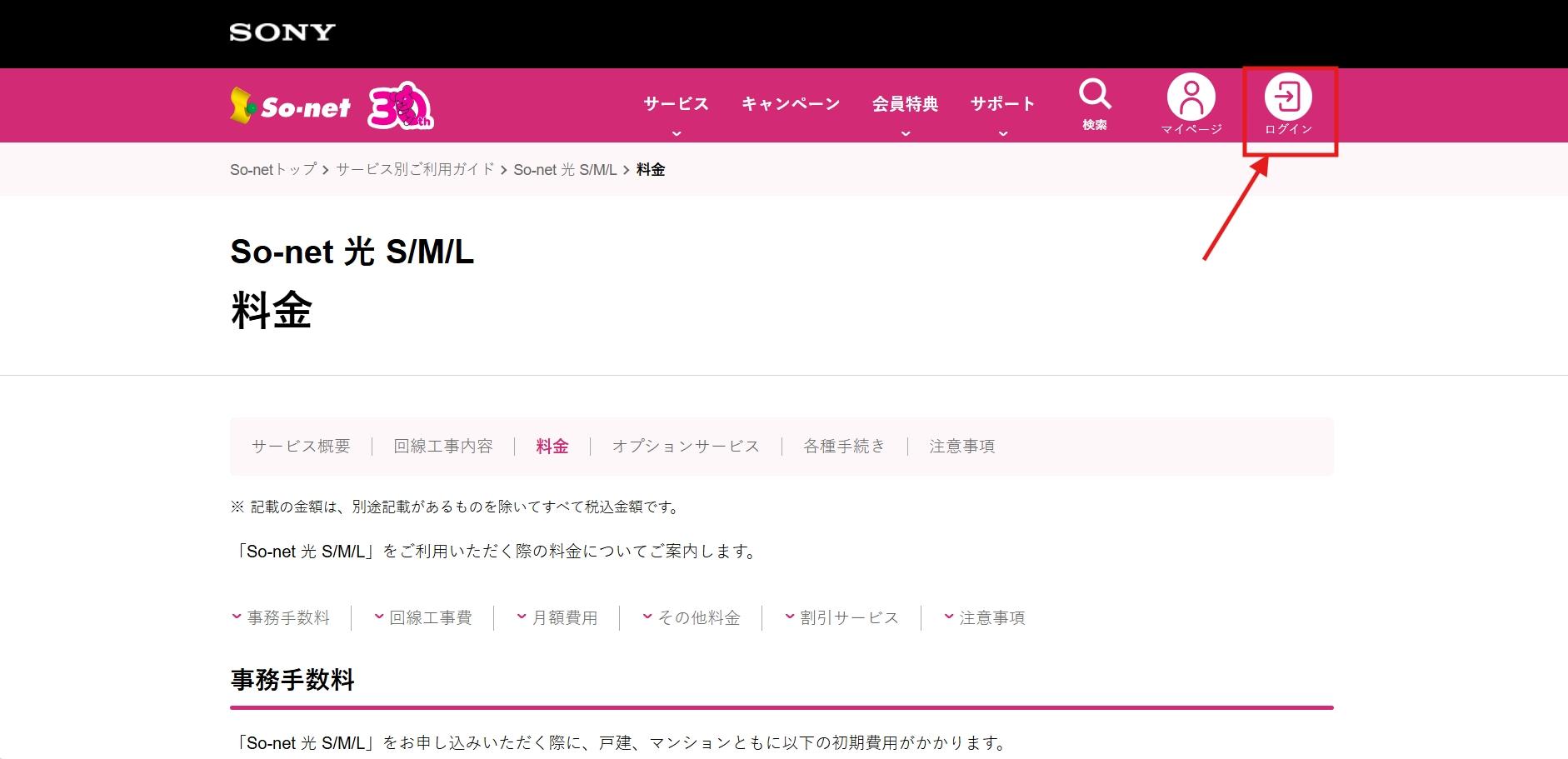
เข้าถึงเว็บไซต์ So-net โดยใช้เบราว์เซอร์ Chrome หรือ Safari ผ่านลิงก์:
www.so-net.ne.jp
ในเมนูสีชมพูด้านบน ให้คลิกไอคอนที่ระบุว่า:
ログイン (เข้าสู่ระบบ)
ป้อน User ID
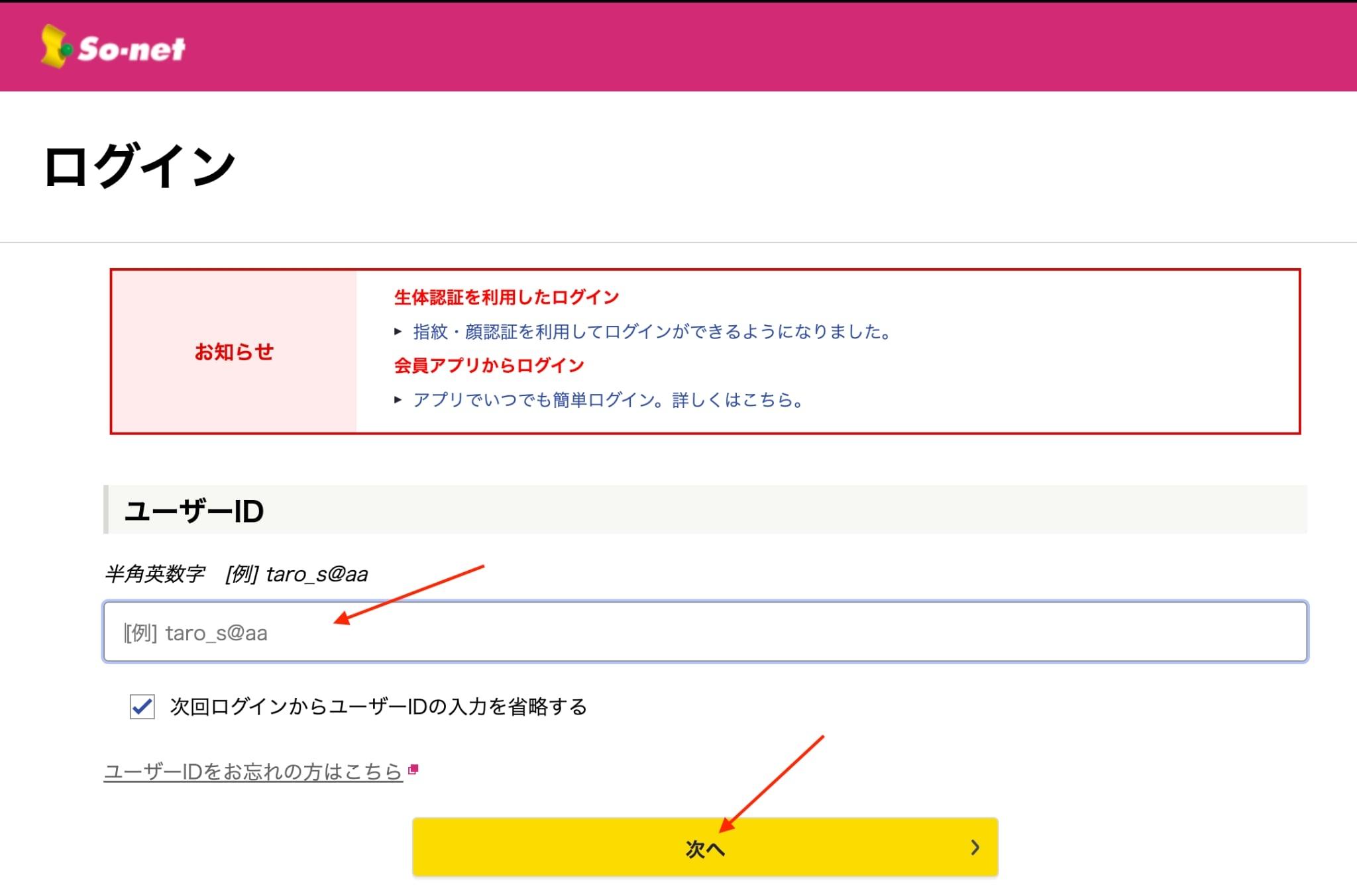
หน้าจอเข้าสู่ระบบจะปรากฏขึ้น
- ในช่อง ユーザーID (User ID) ให้ป้อน ID ของคุณ (ตัวอย่าง: taro_s@aa)
- หลังจากกรอกเสร็จแล้ว ให้คลิกปุ่มสีเหลือง 次へ > (ถัดไป)
ป้อนรหัสผ่าน
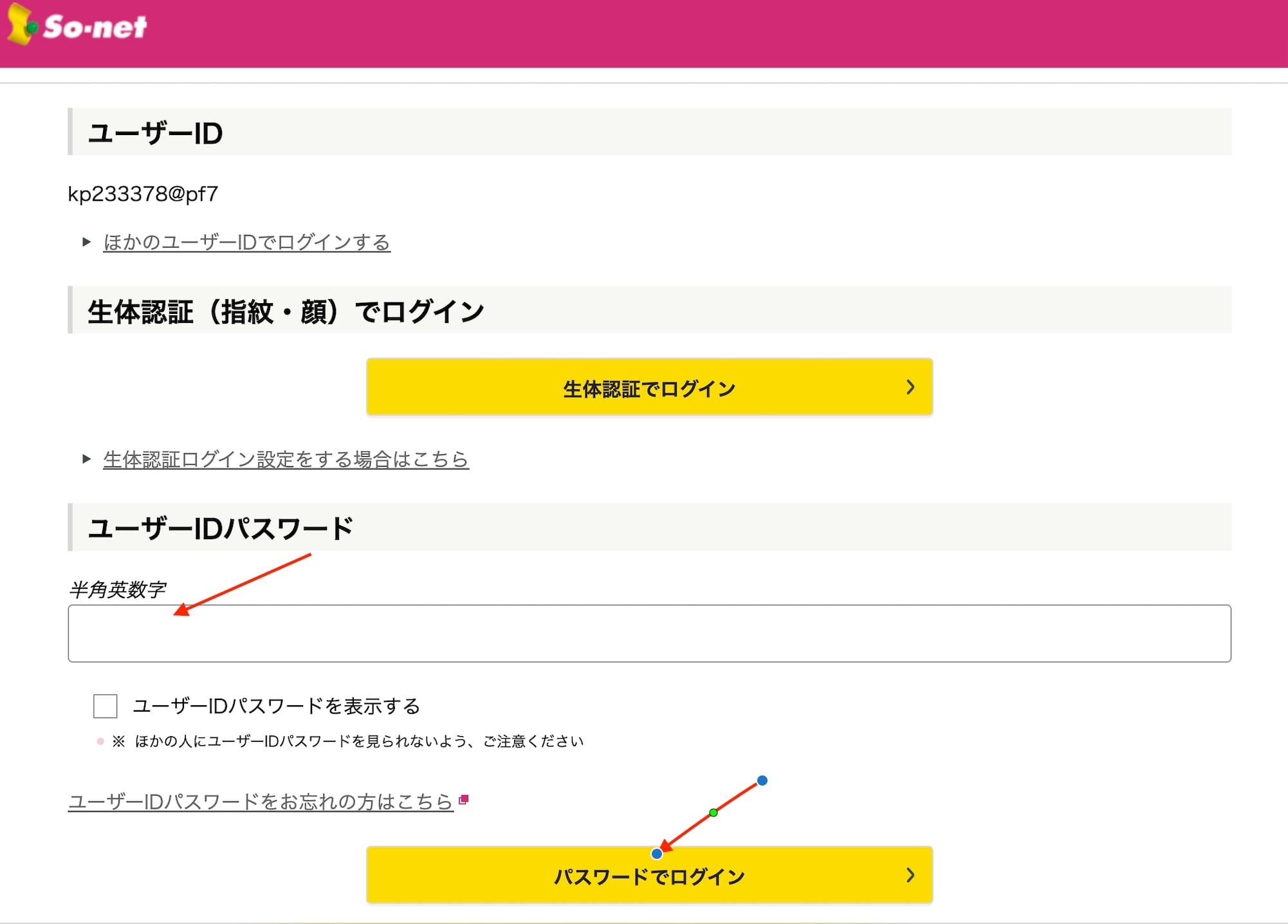
ในหน้าจอถัดไป ให้เลื่อนลงไปที่ส่วนรหัสผ่าน
- ในช่อง ユーザーIDパスワード (รหัสผ่าน User ID) ให้ป้อนรหัสผ่านที่เชื่อมโยงกับ ID ของคุณ
- จากนั้น คลิกปุ่มสีเหลือง パスワードでログイン > (เข้าสู่ระบบด้วยรหัสผ่าน)
ไปที่หน้าส่วนตัว (My Page)
หลังจากเข้าสู่ระบบสำเร็จ คุณจะถูกเปลี่ยนเส้นทางไปยังหน้าแรก
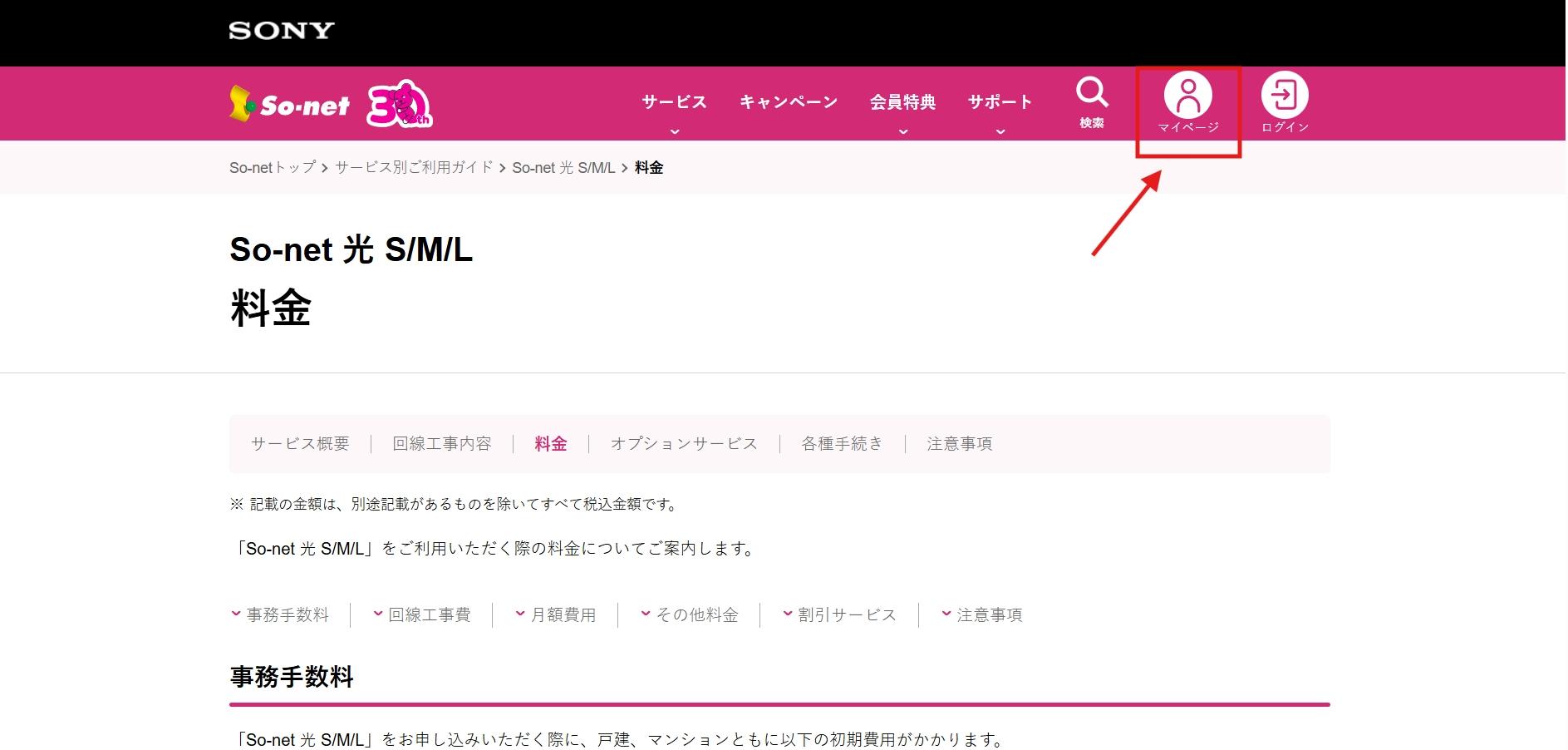
ตอนนี้ ให้ดูที่มุมขวาบนแล้วคลิกไอคอนรูปคนที่ระบุว่า:
マイページ (หน้าของฉัน)
เลือกค่าบริการ / การชำระเงิน
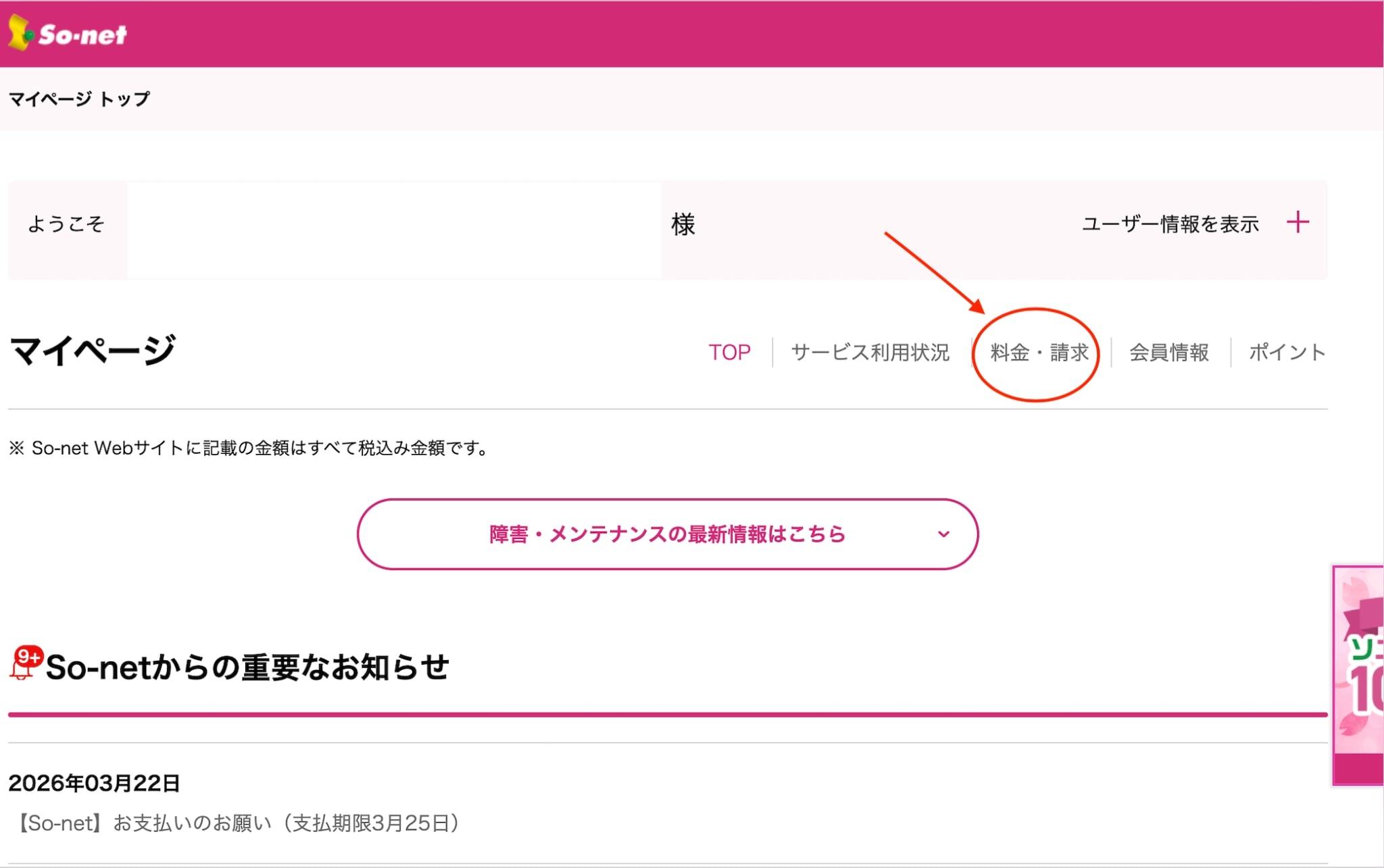
ในหน้า My Page ให้ค้นหาเมนูตรงกลางหน้าจอ
คลิกที่ตัวเลือก:
料金・請求 (ค่าบริการ / การเรียกเก็บเงิน)
ลงทะเบียนวิธีการชำระเงิน
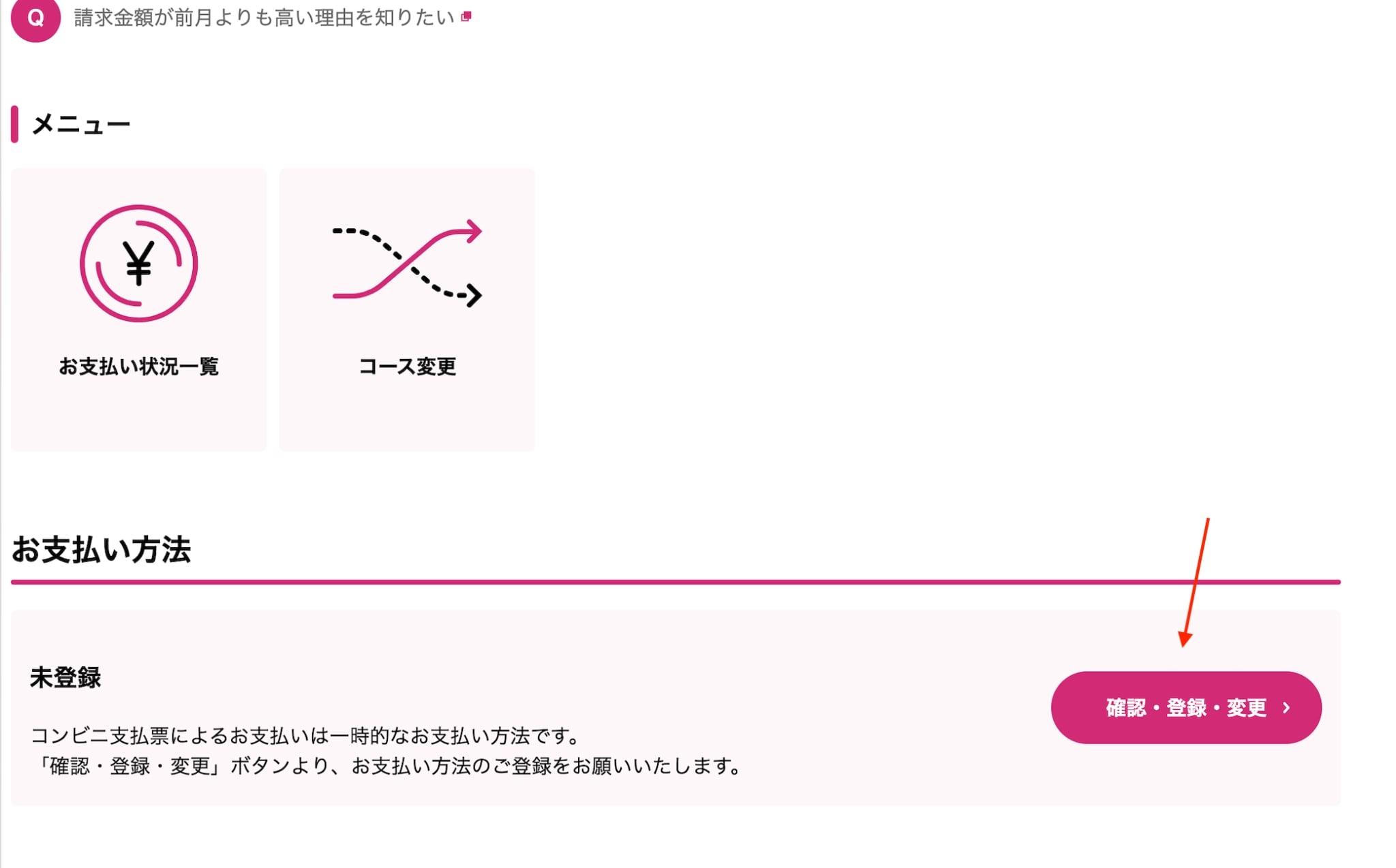
เลื่อนลงไปที่ส่วน お支払い方法 (วิธีการชำระเงิน)
สถานะปัจจุบันคือ "ยังไม่ลงทะเบียน" (未登録) ให้คลิกปุ่มสีชมพู:
確認・登録・変更 >
(ยืนยัน / ลงทะเบียน / เปลี่ยนแปลง)
เลือกการหักบัญชีอัตโนมัติ
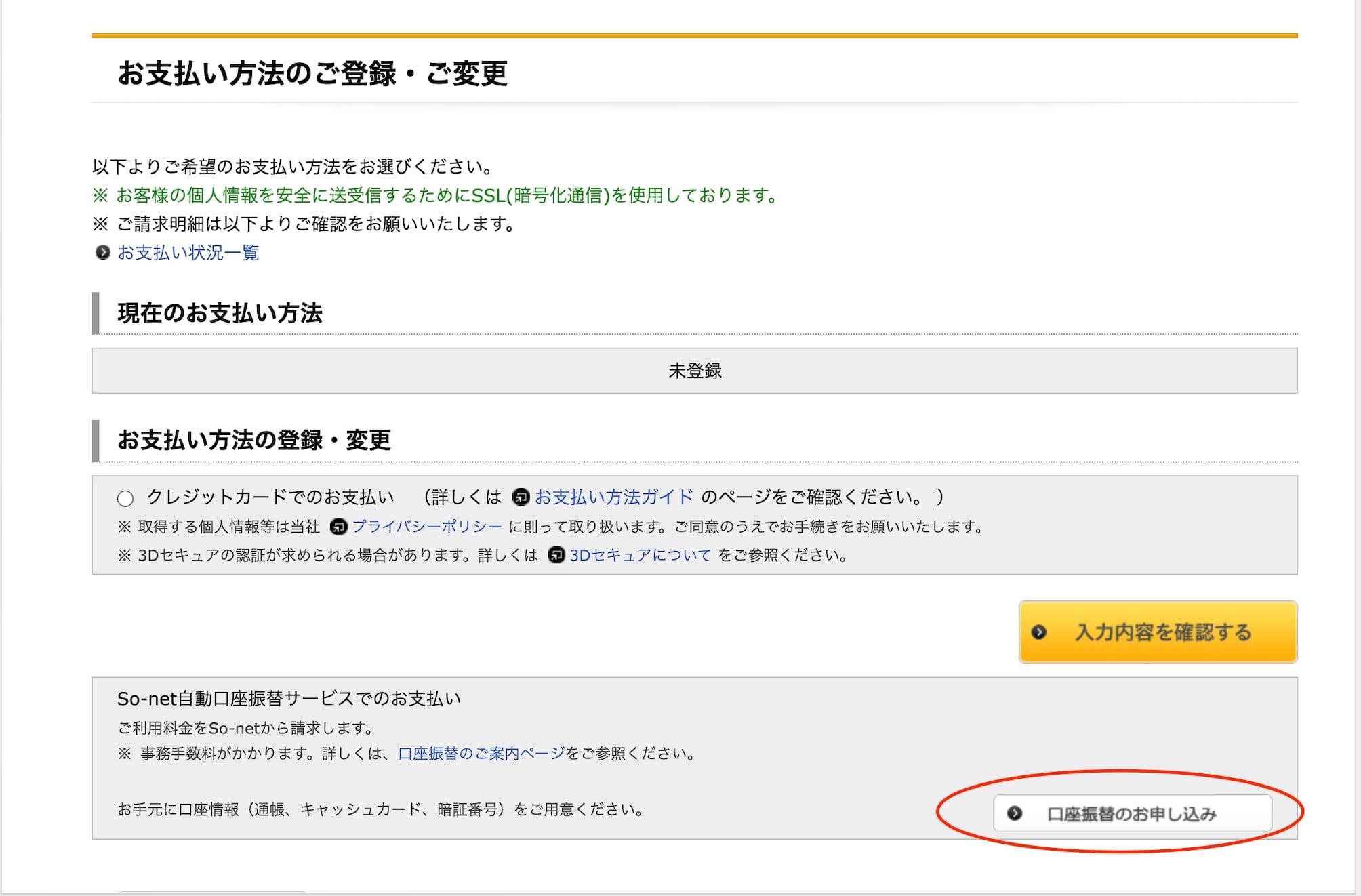
ระบบจะแสดงวิธีการชำระเงิน ในการเชื่อมโยงบัญชีธนาคาร ให้คลิกปุ่มสีขาว:
口座振替のお申し込み
(แอปพลิเคชันสำหรับการหักบัญชี)
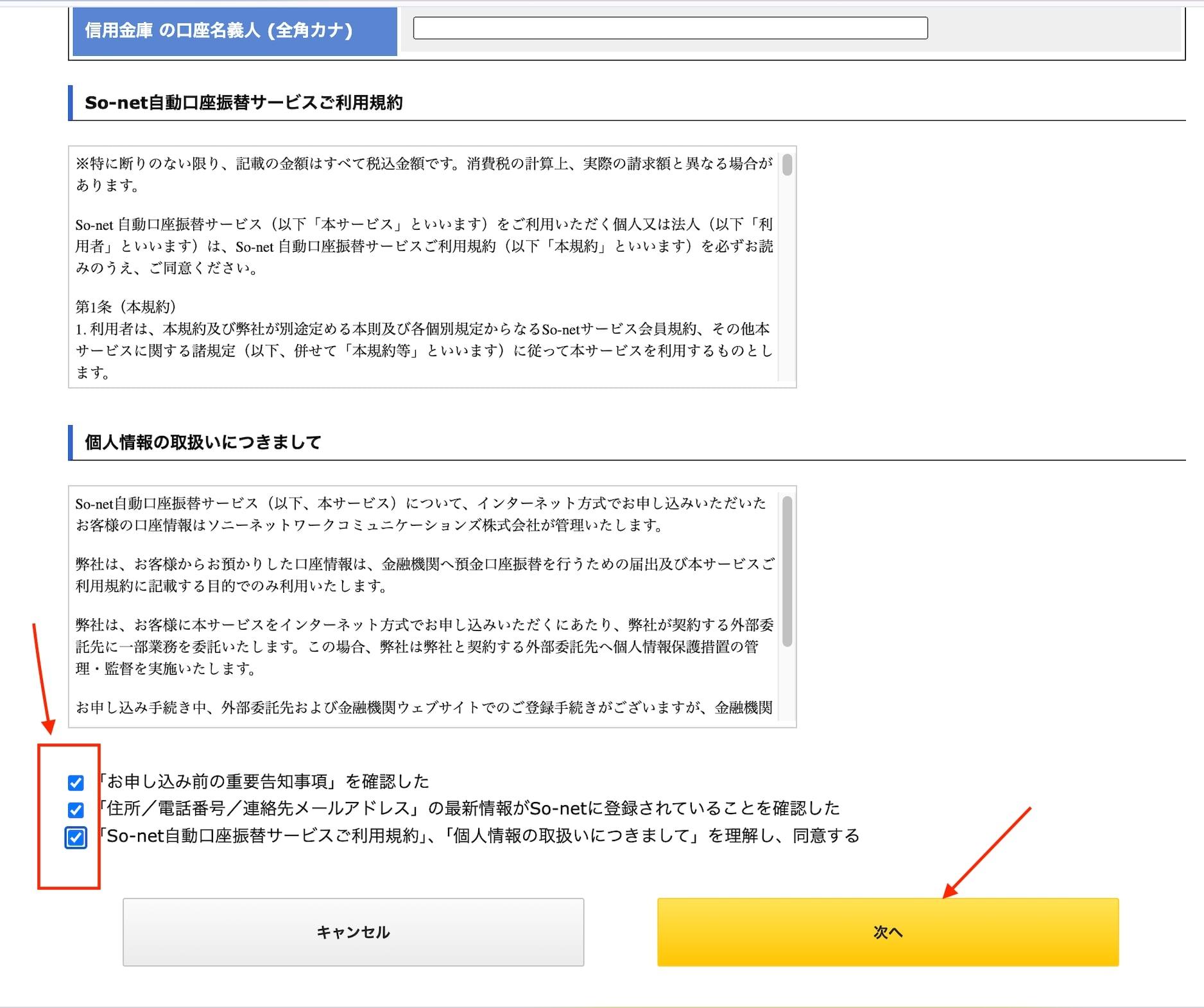
ยอมรับข้อกำหนด
หน้าเว็บจะแสดงกฎระเบียบและข้อกำหนดด้านความปลอดภัยของข้อมูล
- ทำเครื่องหมายที่ช่องสี่เหลี่ยม 3 ช่อง ด้านล่างเพื่อยืนยันว่าคุณยอมรับ
- จากนั้น คลิกปุ่มสีเหลือง 次へ (ถัดไป)
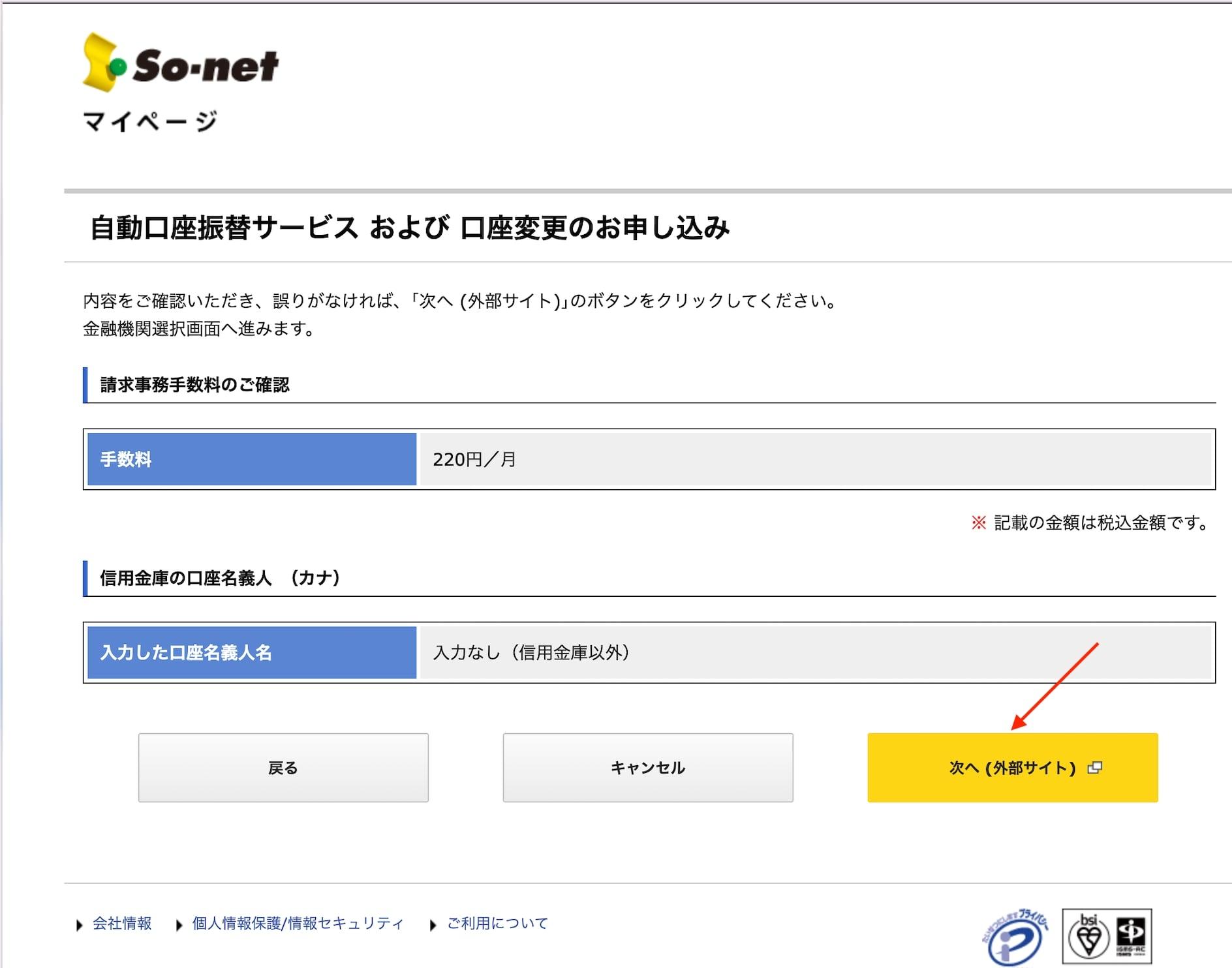
ยืนยันการเปลี่ยนเส้นทางไปยังธนาคาร
คุณจะเห็นหน้าจอยืนยันค่าธรรมเนียมการดูแลระบบ (ปกติ 220 เยน/เดือน ขึ้นอยู่กับธนาคาร)
คลิกปุ่มสีเหลืองเพื่อไปยังระบบของธนาคาร:
次へ (外部サイト)
(ถัดไป - เปลี่ยนเส้นทางไปยังไซต์ภายนอก)
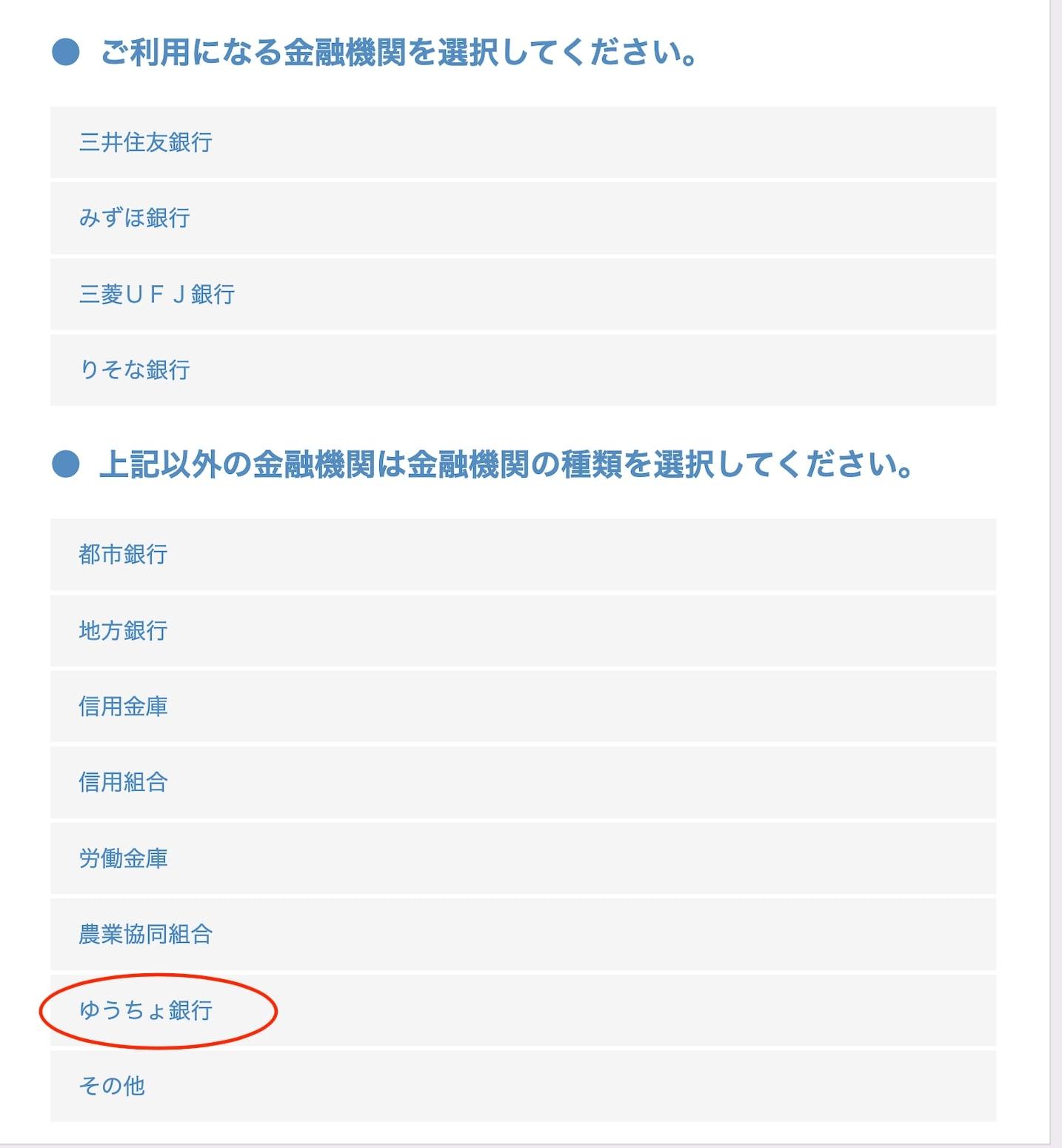
เลือกธนาคารของคุณ
รายชื่อธนาคารที่รองรับจะปรากฏขึ้น ค้นหาและเลือกธนาคารที่คุณใช้
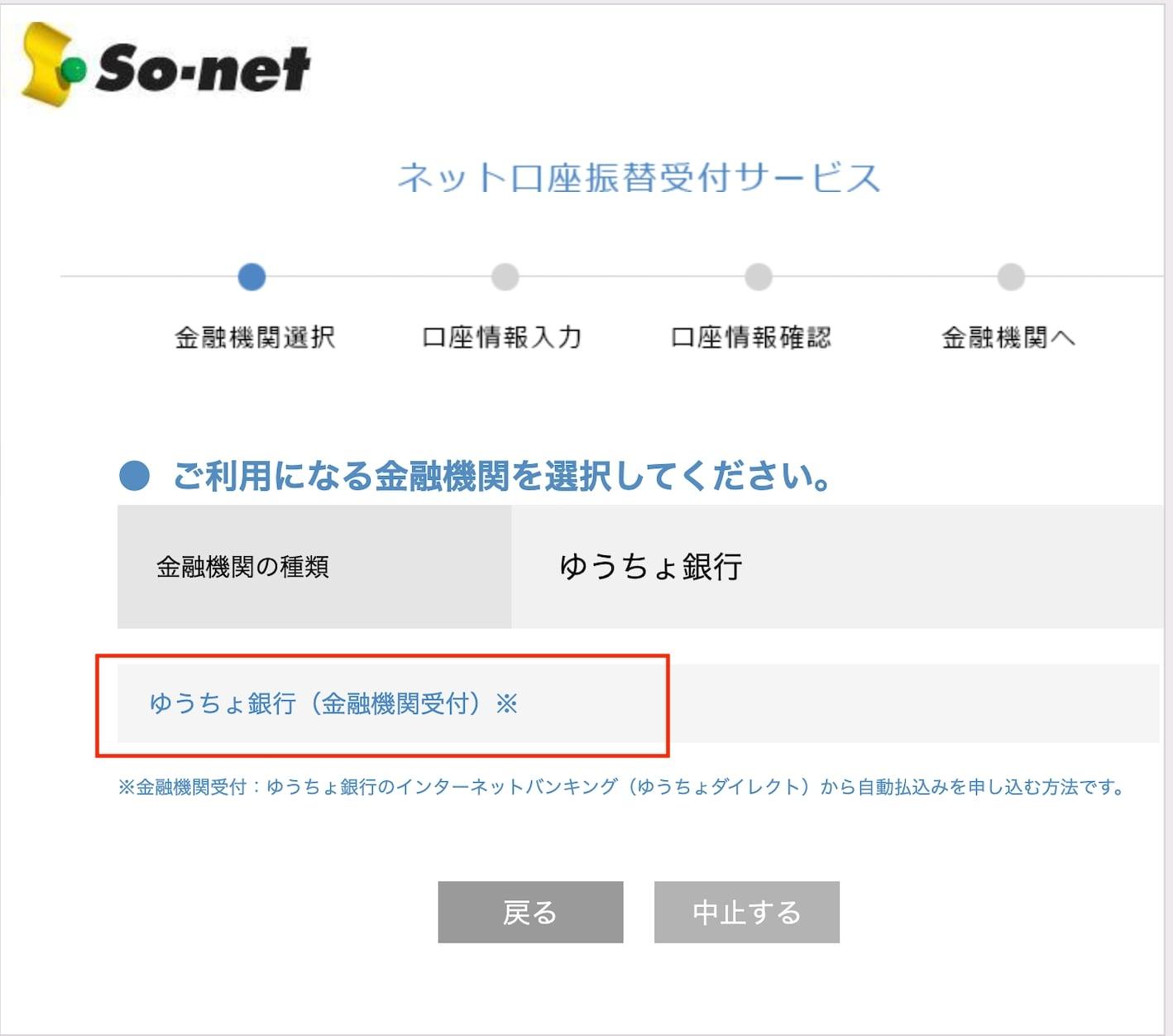
ยืนยันธนาคาร Yucho
ระบบจะแสดงชื่อธนาคารที่คุณเลือกอีกครั้ง (ในตัวอย่างนี้คือธนาคาร Yucho)
คลิกข้อความที่มีกรอบสีแดงตามรูป:
ゆうちょ銀行(金融機関受付)※
เปลี่ยนเส้นทางไปยังหน้าธนาคาร
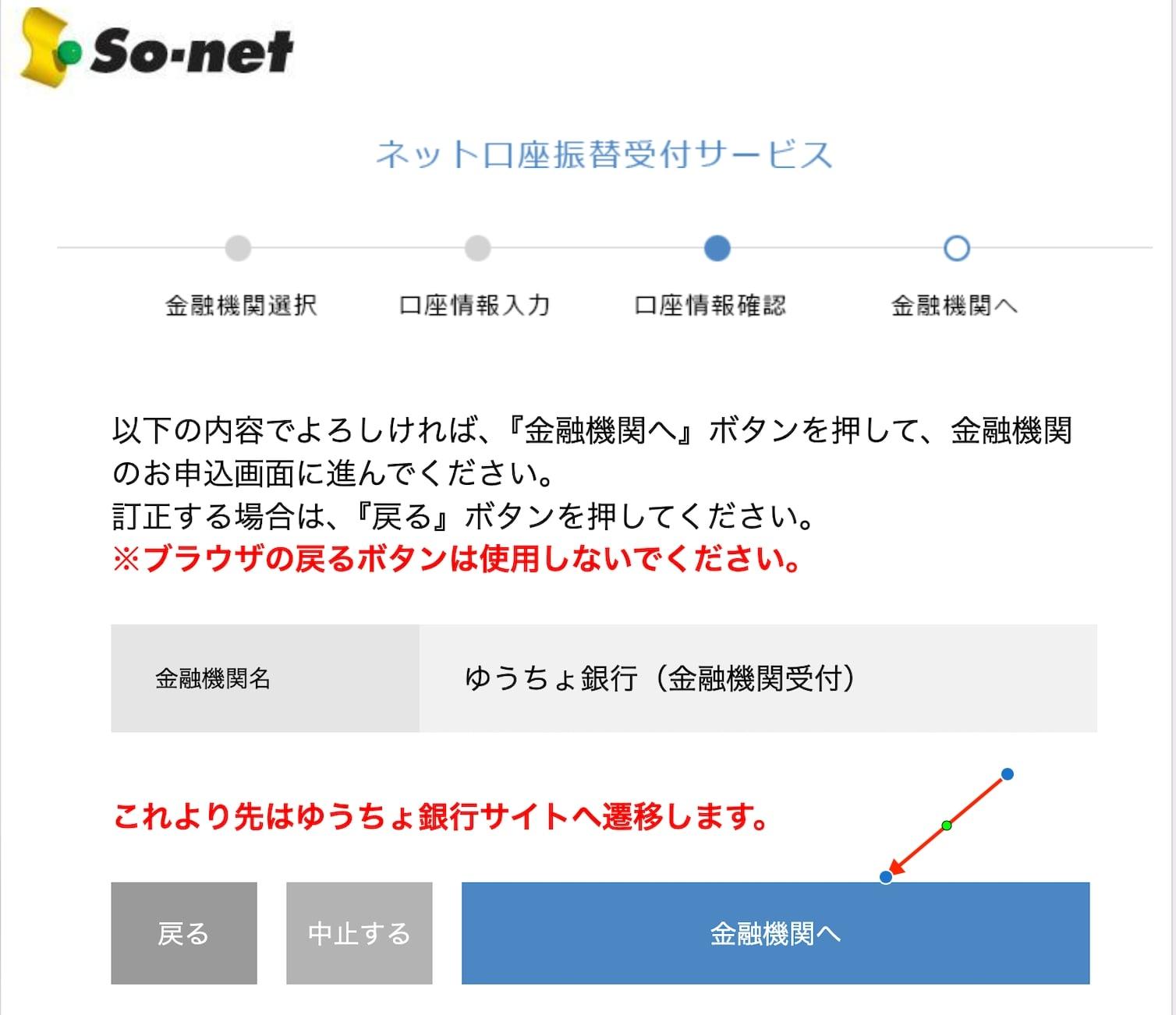
หน้าจอคำเตือนจะปรากฏขึ้นก่อนที่จะย้ายไปยังระบบของธนาคาร
คลิกปุ่มสีน้ำเงิน:
金融機関へ
(ไปยังสถาบันการเงิน)
รับหมายเลขลูกค้าจากแอป
ในการเข้าถึงระบบเว็บของ Yucho คุณต้องมีหมายเลขลูกค้า
- เปิดแอปพลิเคชัน Yucho Passbook (ゆうちょ通帳) (ไอคอนสมุดบัญชีสีเขียว) บนโทรศัพท์ของคุณ
- เข้าสู่แอปพลิเคชันและค้นหาส่วนที่แสดง お客さま番号 (หมายเลขลูกค้า)
- จดจำหรือคัดลอกหมายเลขนี้เพื่อใช้ในขั้นตอนต่อไป
ป้อนหมายเลขลูกค้า (Yucho Direct)
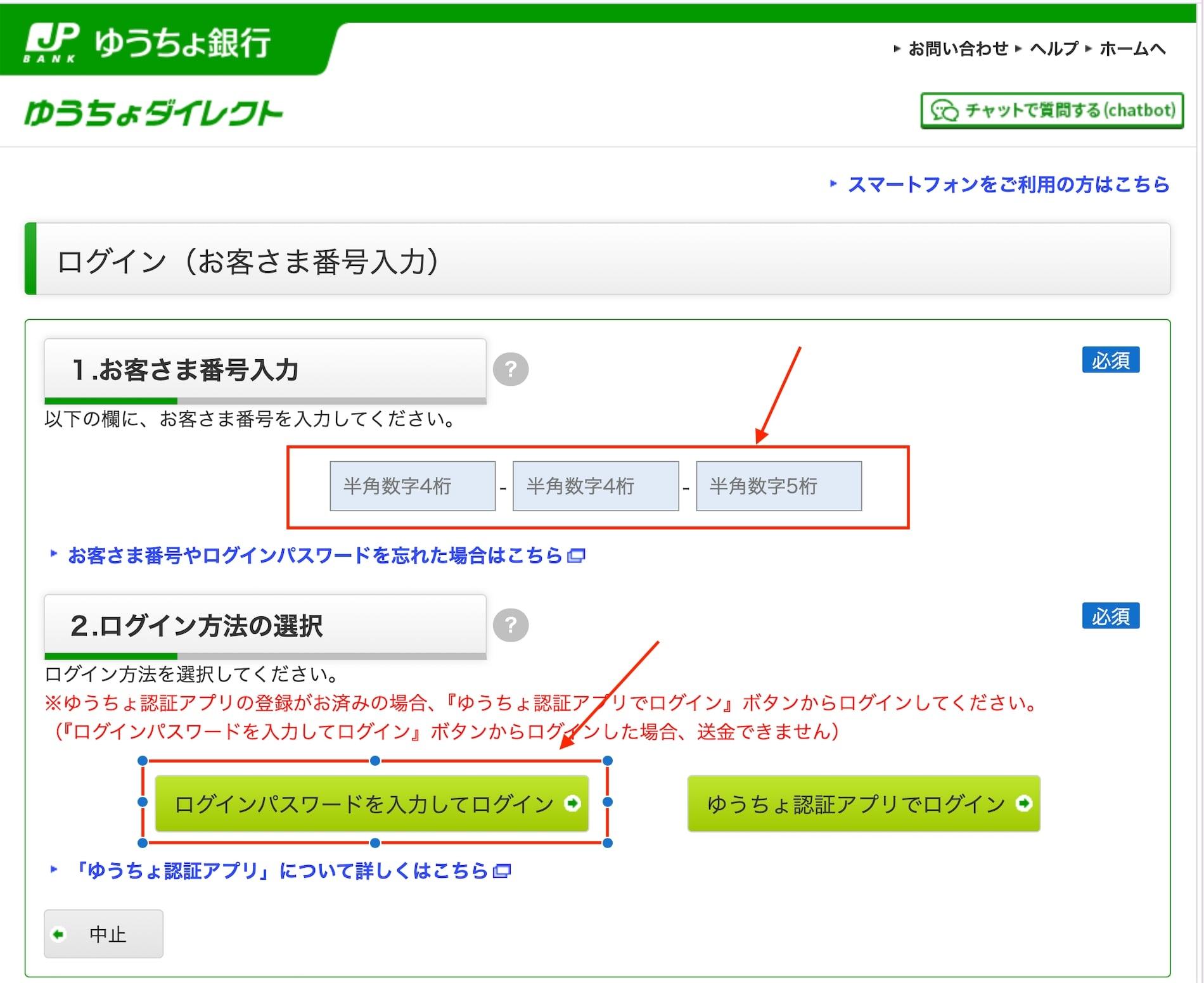
กลับไปที่หน้าธนาคาร Yucho ที่เปิดอยู่
- ข้อ 1: ป้อน หมายเลขลูกค้า (お客さま番号) ที่คุณได้รับในขั้นตอนที่ 14 ใน 3 ช่อง
- ข้อ 2: เลือกวิธีการเข้าสู่ระบบโดยคลิกที่ปุ่มสีเขียวทางซ้ายที่ระบุว่า:
ログインパスワードを入力してログイン
(เข้าสู่ระบบด้วยรหัสผ่าน)
ป้อนรหัสผ่านสำหรับเข้าสู่ระบบ
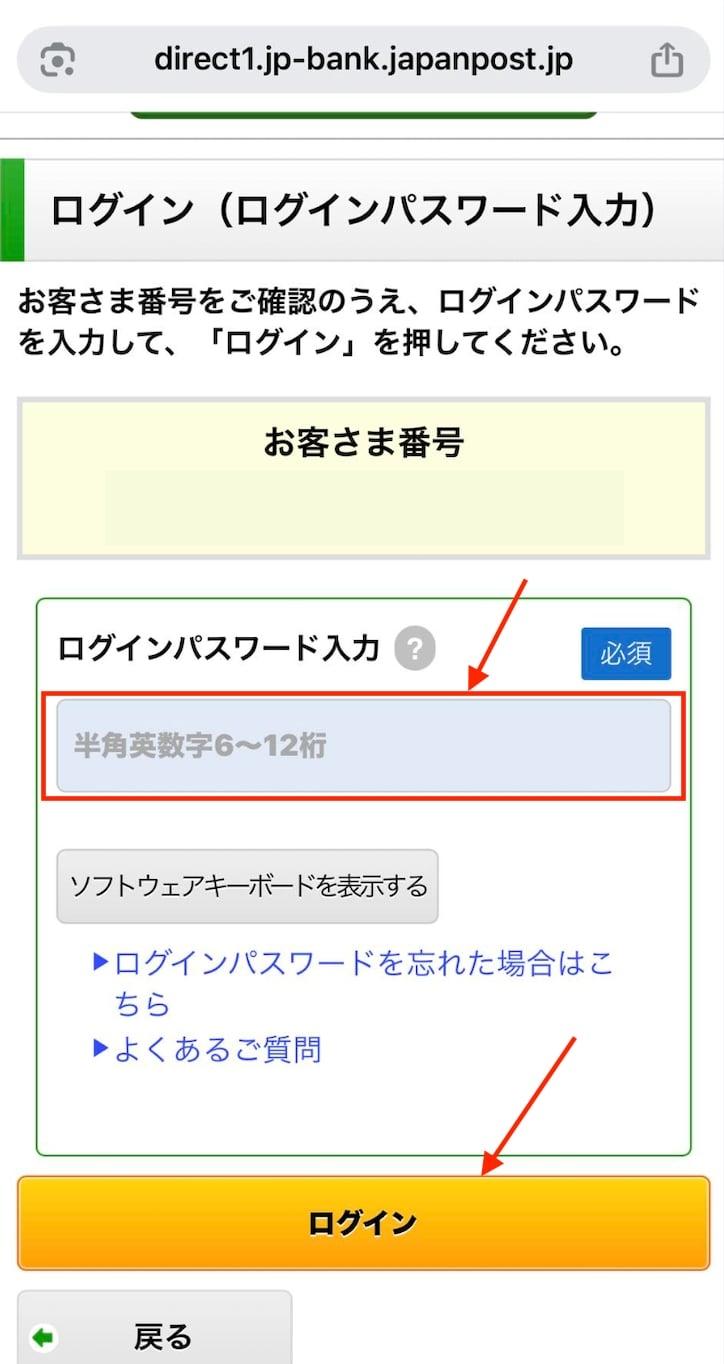
หน้าจอที่ขอรหัสผ่านจะปรากฏขึ้น
- ในช่อง ログインパスワード入力 (ป้อนรหัสผ่านสำหรับเข้าสู่ระบบ) ให้พิมพ์รหัสผ่าน Yucho Direct ของคุณ (6 ถึง 12 ตัวอักษร)
- จากนั้น คลิกปุ่มสีเหลืองด้านล่าง: ログイン (เข้าสู่ระบบ)
ยืนยันการเปลี่ยนเส้นทางกลับไปที่ So-net
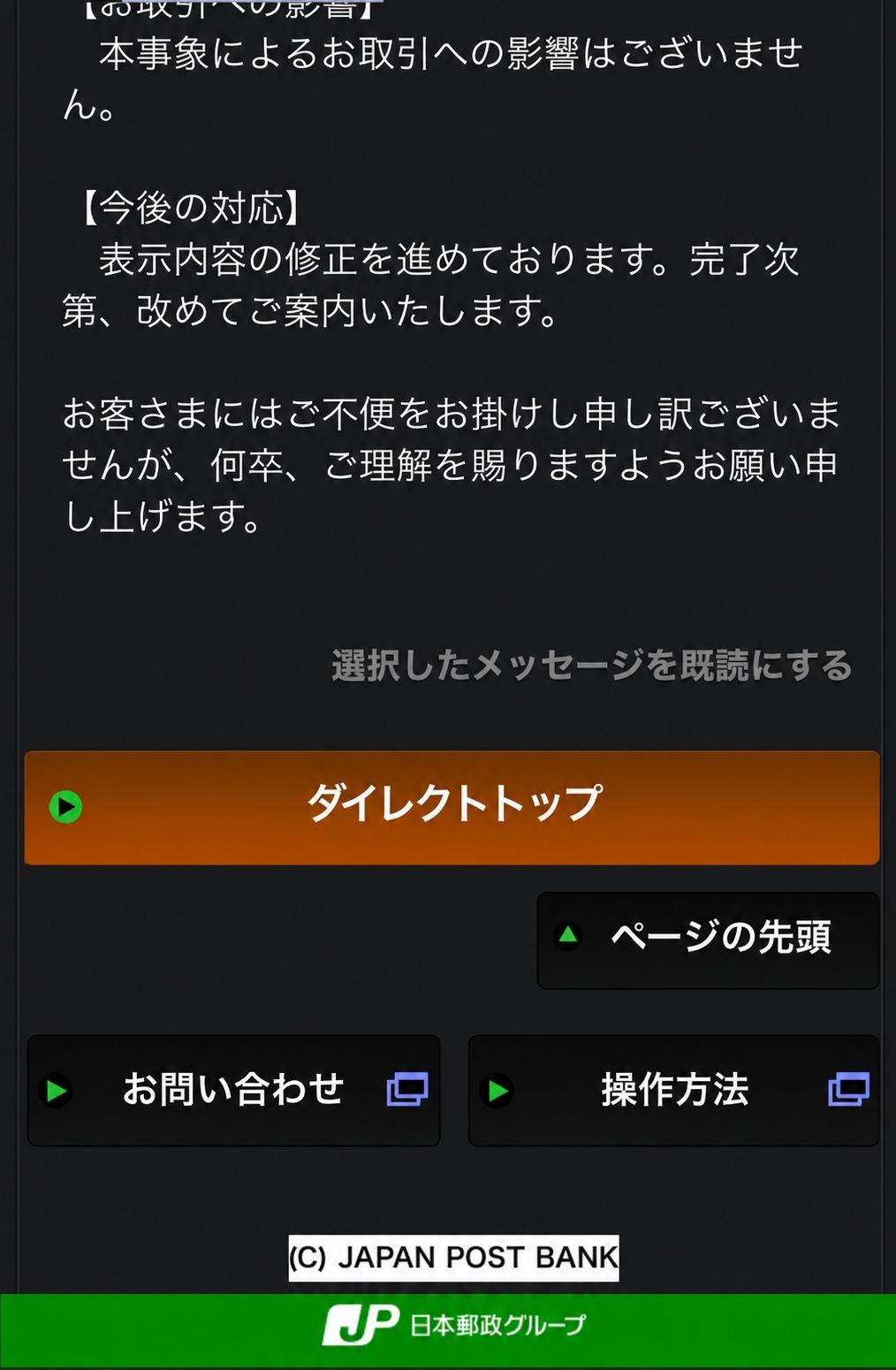
ในหน้านี้ ให้คลิกปุ่มสีส้มที่ระบุว่า:
▶ ダイレクトトップ (Direct Top)
การดำเนินการนี้จะช่วยให้คุณกลับไปที่เว็บไซต์ So-net เพื่อเสร็จสิ้นกระบวนการ
ตรวจสอบสิทธิ์โดยใช้แอป Yucho
เพื่อความปลอดภัย Yucho กำหนดให้คุณยืนยันตัวตนผ่านแอป Yucho Authentication (ゆうちょ認証) บนมือถือ
เปิดแอปนี้ ดูการแจ้งเตือนที่ขอการยืนยันแล้วแตะ "อนุมัติ/ตกลง"
ขอแสดงความยินดีที่คุณทำโปรไฟล์เสร็จสมบูรณ์!
หลังจากที่ธนาคารยืนยันแล้ว ค่าบริการจะถูกหักออกจากบัญชีของคุณโดยอัตโนมัติทุกเดือน