
Paalala bago magsimula: Ihanda ang User ID at Password ng iyong So-net account (nakasulat sa kontrata na ipinadala sa iyong bahay). At ihanda ang application/card ng Yucho bank.
I-download ang mga application ng Yucho Bank
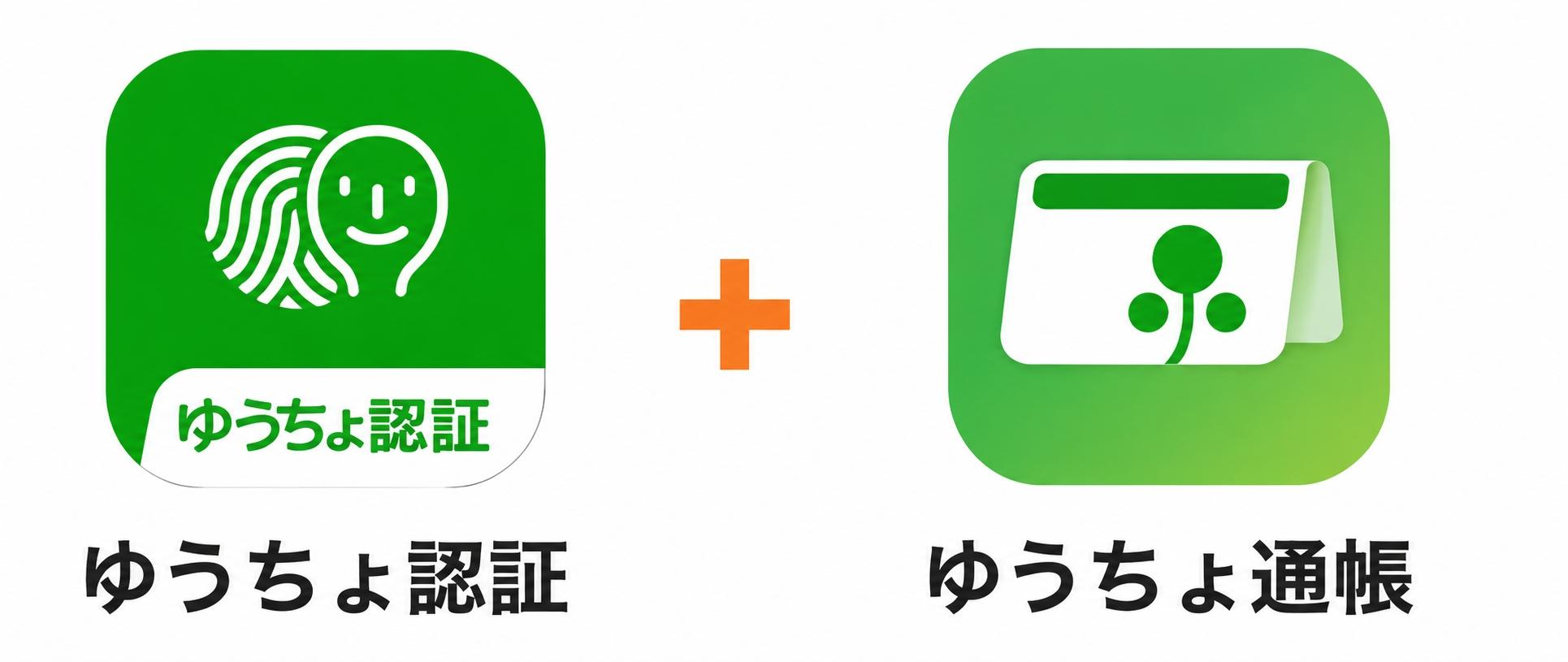
Bago magsimula, kailangan mong i-install ang 2 Yucho application sa iyong telepono (tulad ng nasa larawan):
- Yucho Authentication (ゆうちょ認証): Application para sa pag-authenticate.
- Yucho Passbook (ゆうちょ通帳): Passbook application (para makuha ang code).
* Kung naka-install na ang 2 application na ito, laktawan ang hakbang na ito.
I-access at mag-Login
I-access ang website ng So-net gamit ang Chrome o Safari browser sa pamamagitan ng link:
www.so-net.ne.jp
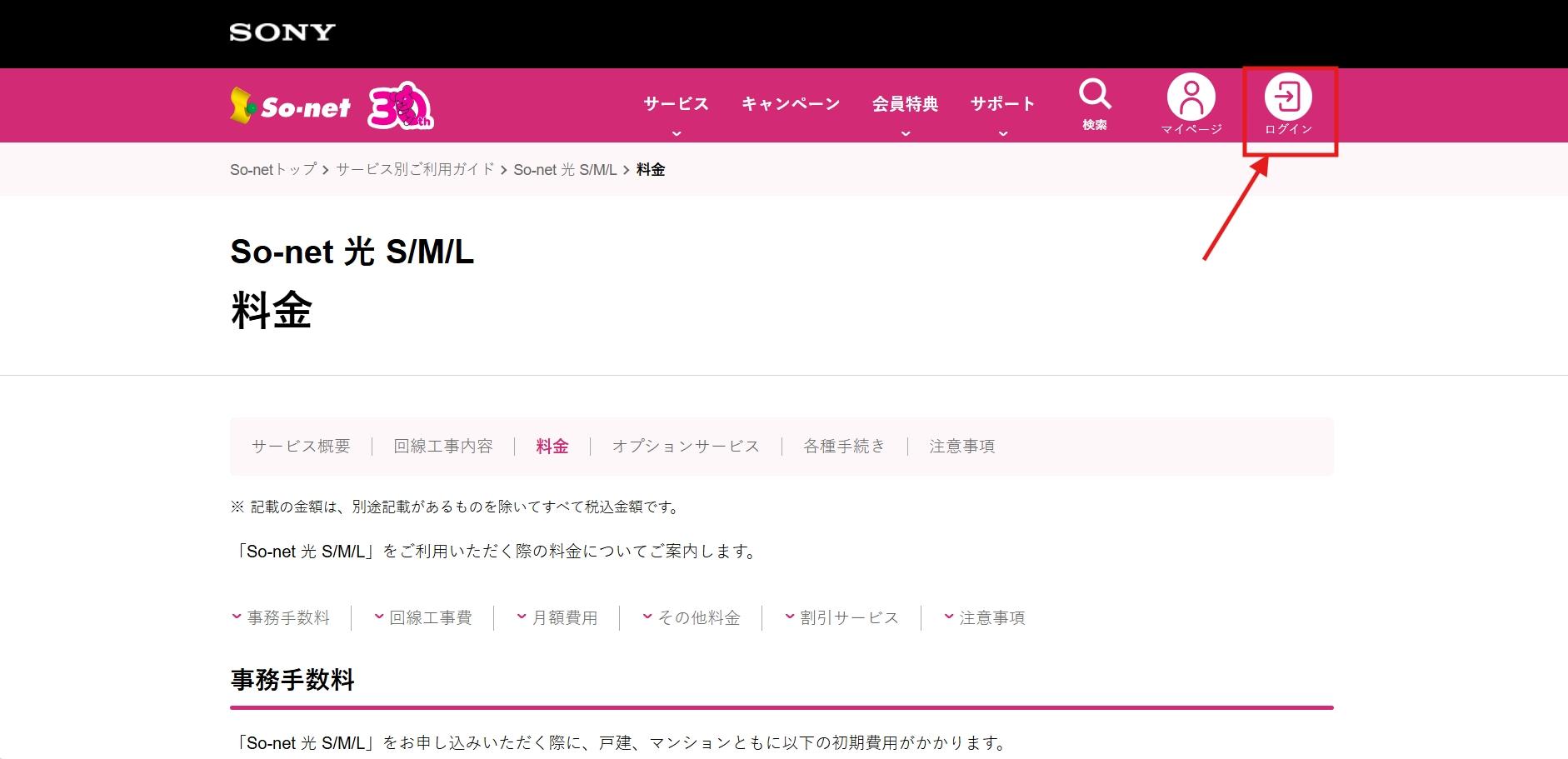
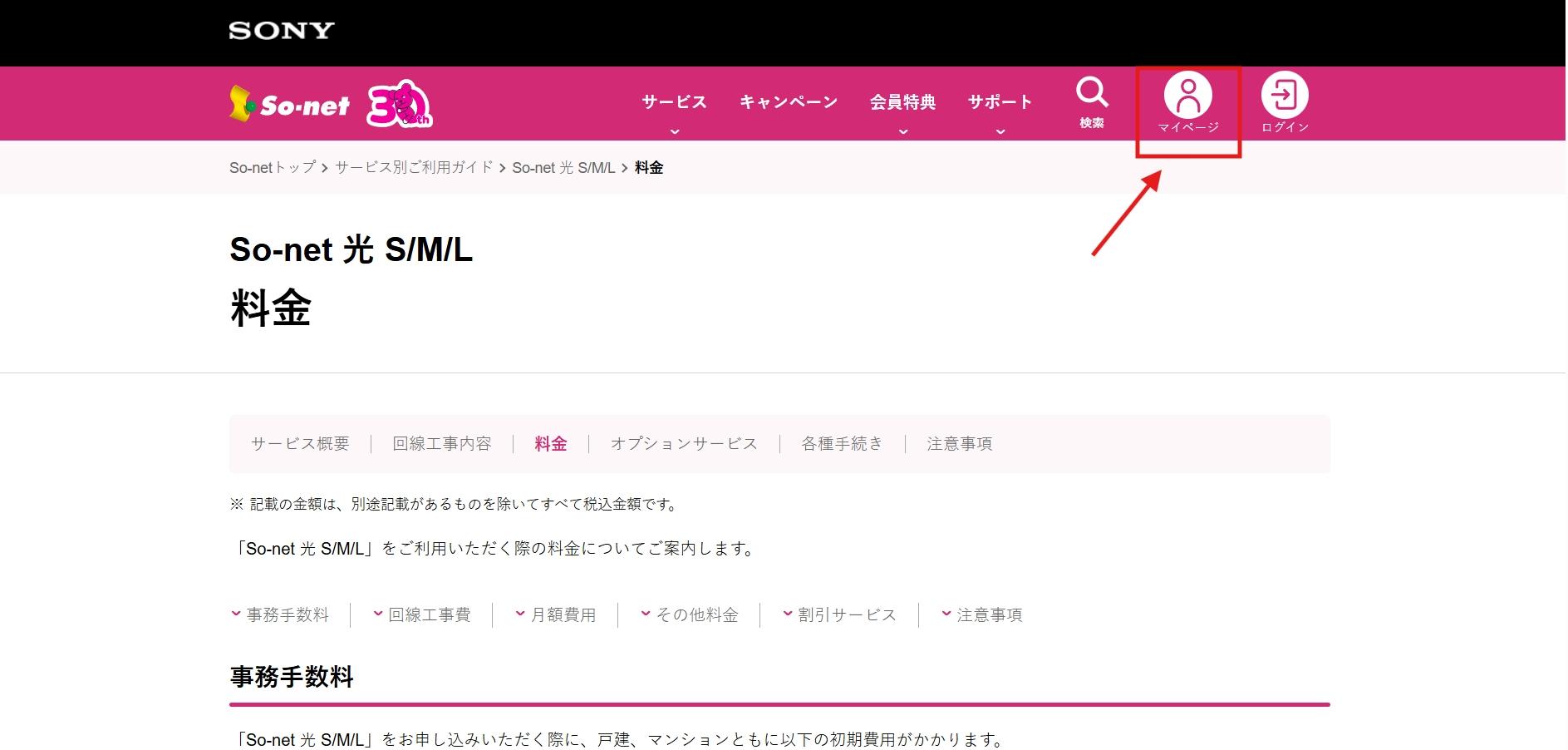
Sa pink na menu sa itaas, i-click ang icon na nagsasabing:
ログイン (Mag-login)
I-enter ang User ID
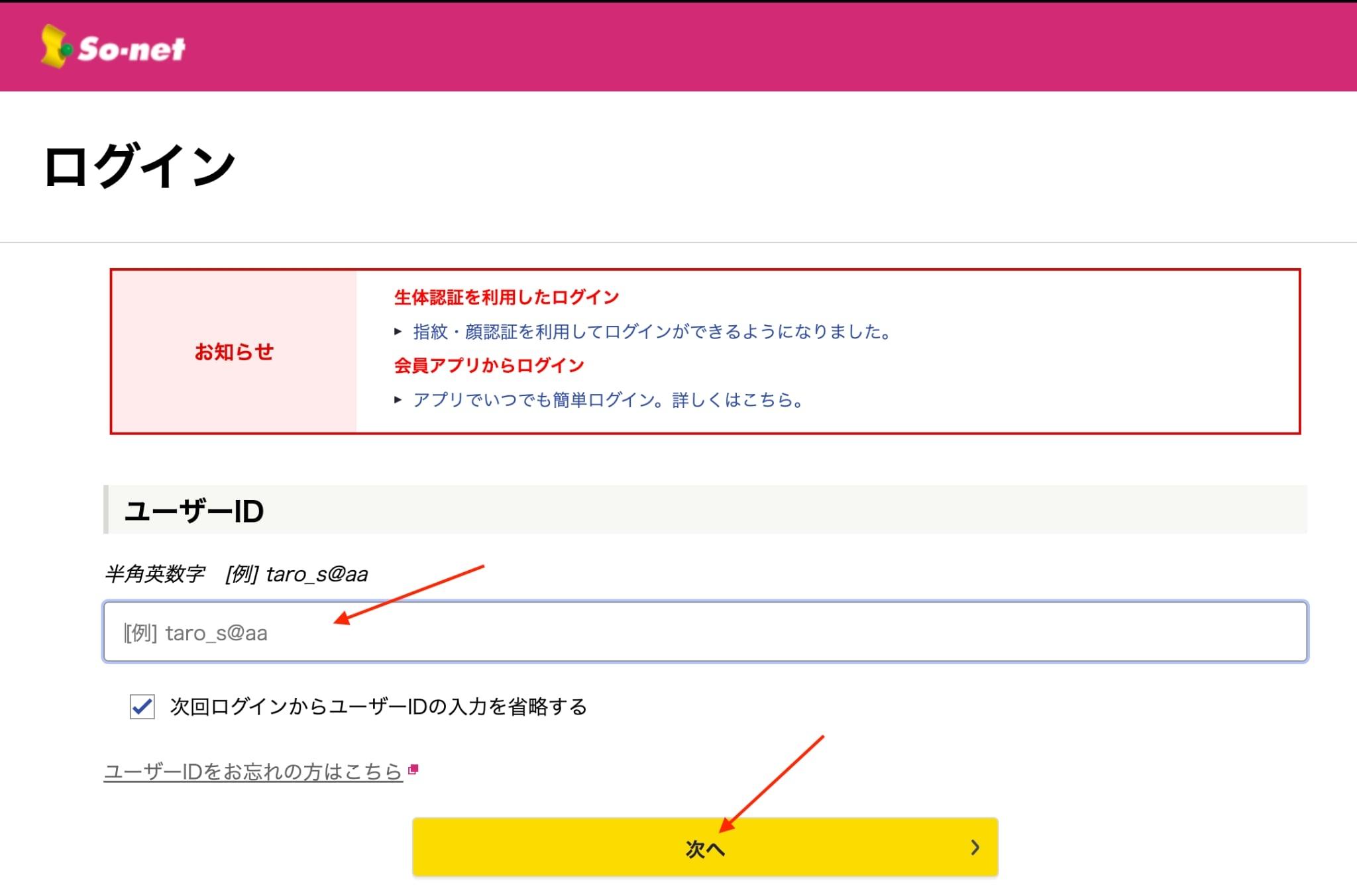
Lalabas ang login screen.
- Sa field na ユーザーID (User ID), i-enter ang iyong ID (halimbawa: taro_s@aa).
- Pagkatapos punan, i-click ang dilaw na button na 次へ > (Susunod).
I-enter ang Password
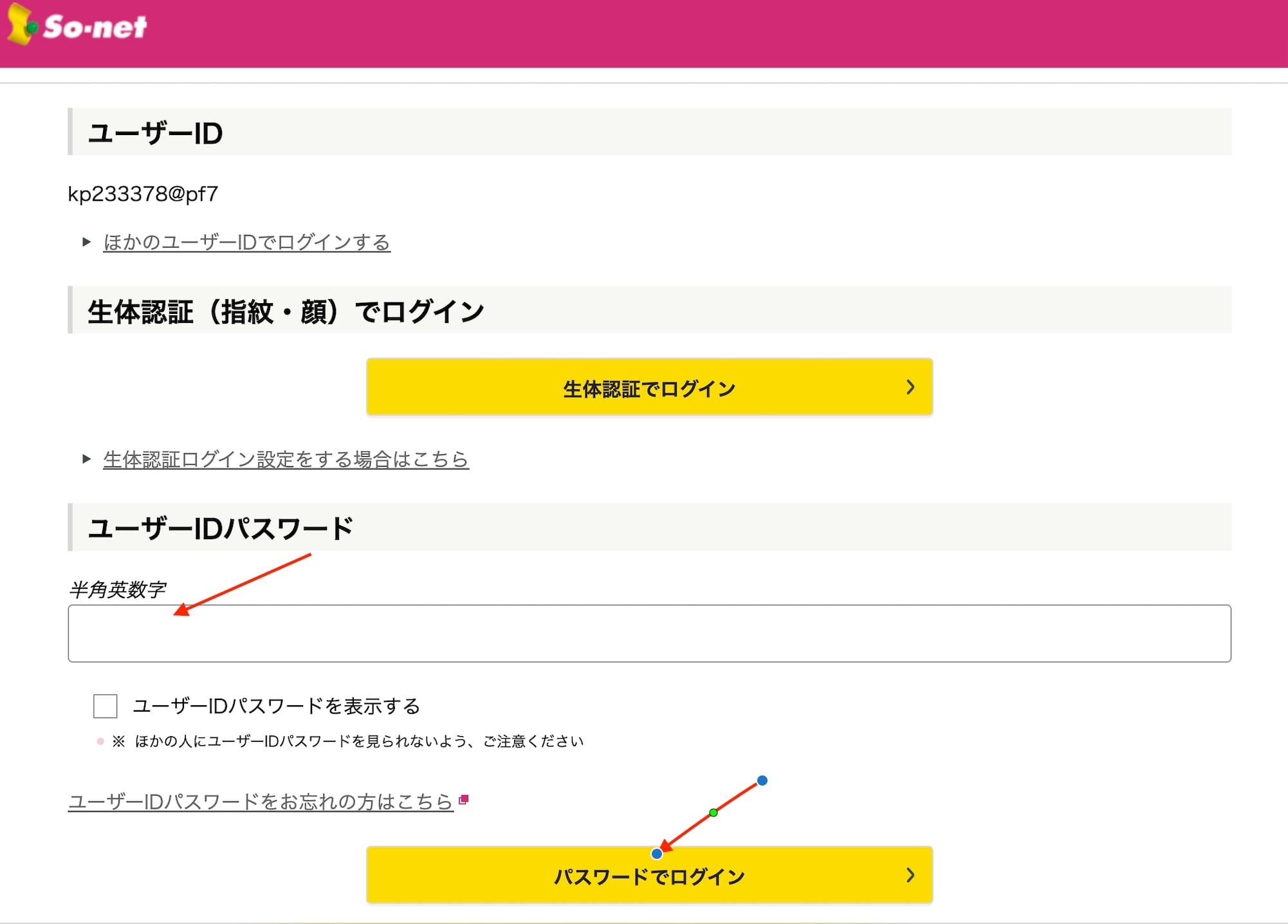
Sa susunod na screen, mag-scroll pababa sa seksyon ng password.
- Sa field na ユーザーIDパスワード (User ID Password), i-enter ang password na nauugnay sa iyong ID.
- Pagkatapos, i-click ang dilaw na button na パスワードでログイン >.
Pumunta sa Personal na Pahina (My Page)
Pagkatapos ng matagumpay na pag-login, ire-redirect ka sa home page.
Ngayon, tingnan ang kanang sulok sa itaas at i-click ang icon ng tao na nagsasabing:
マイページ (Aking Pahina)
Piliin ang Mga Bayarin / Pagbabayad
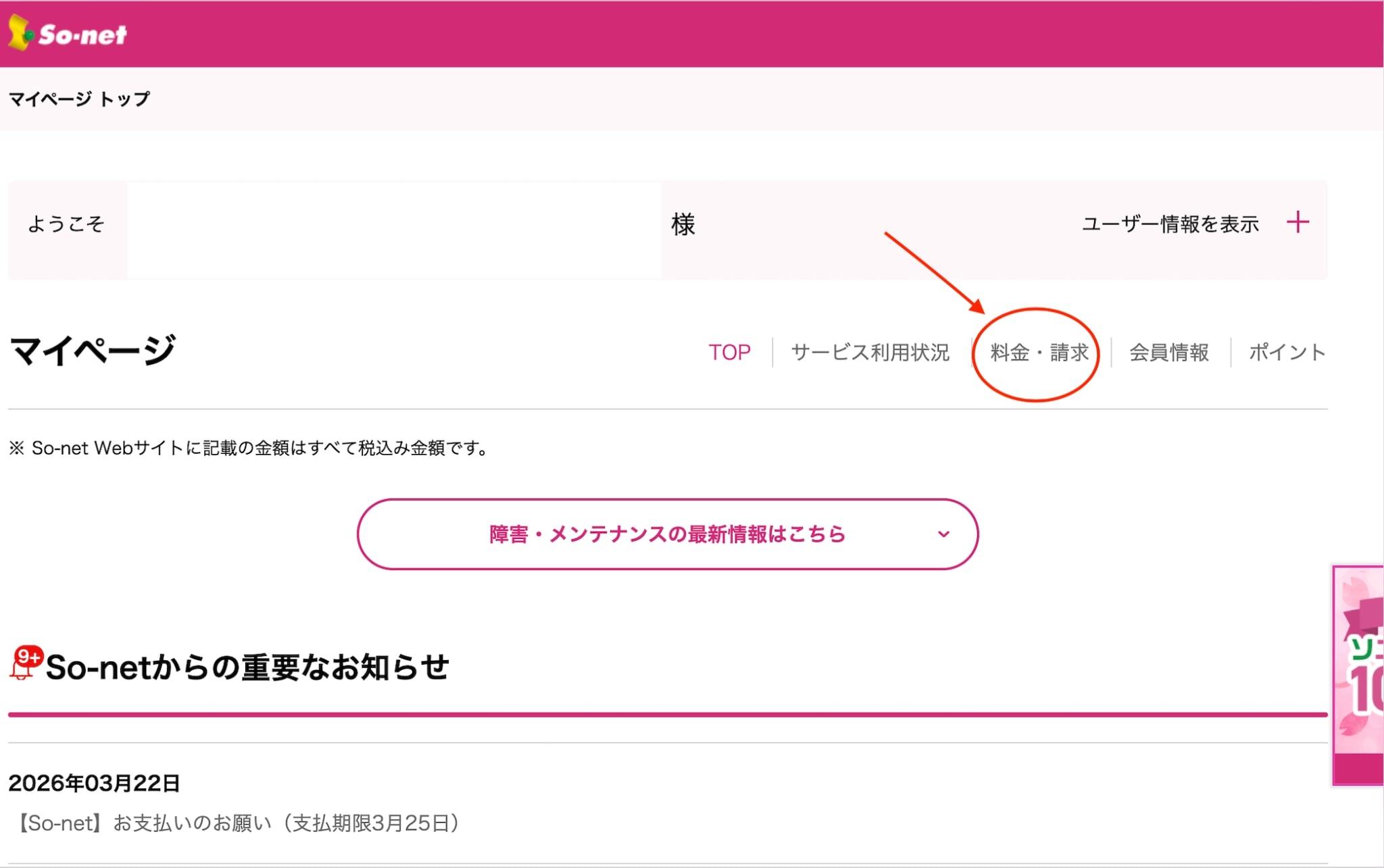
Sa screen ng My Page, hanapin ang menu sa gitna ng screen.
I-click ang opsyon:
料金・請求 (Mga Bayarin / Pagsingil)
Irehistro ang Paraan ng Pagbabayad
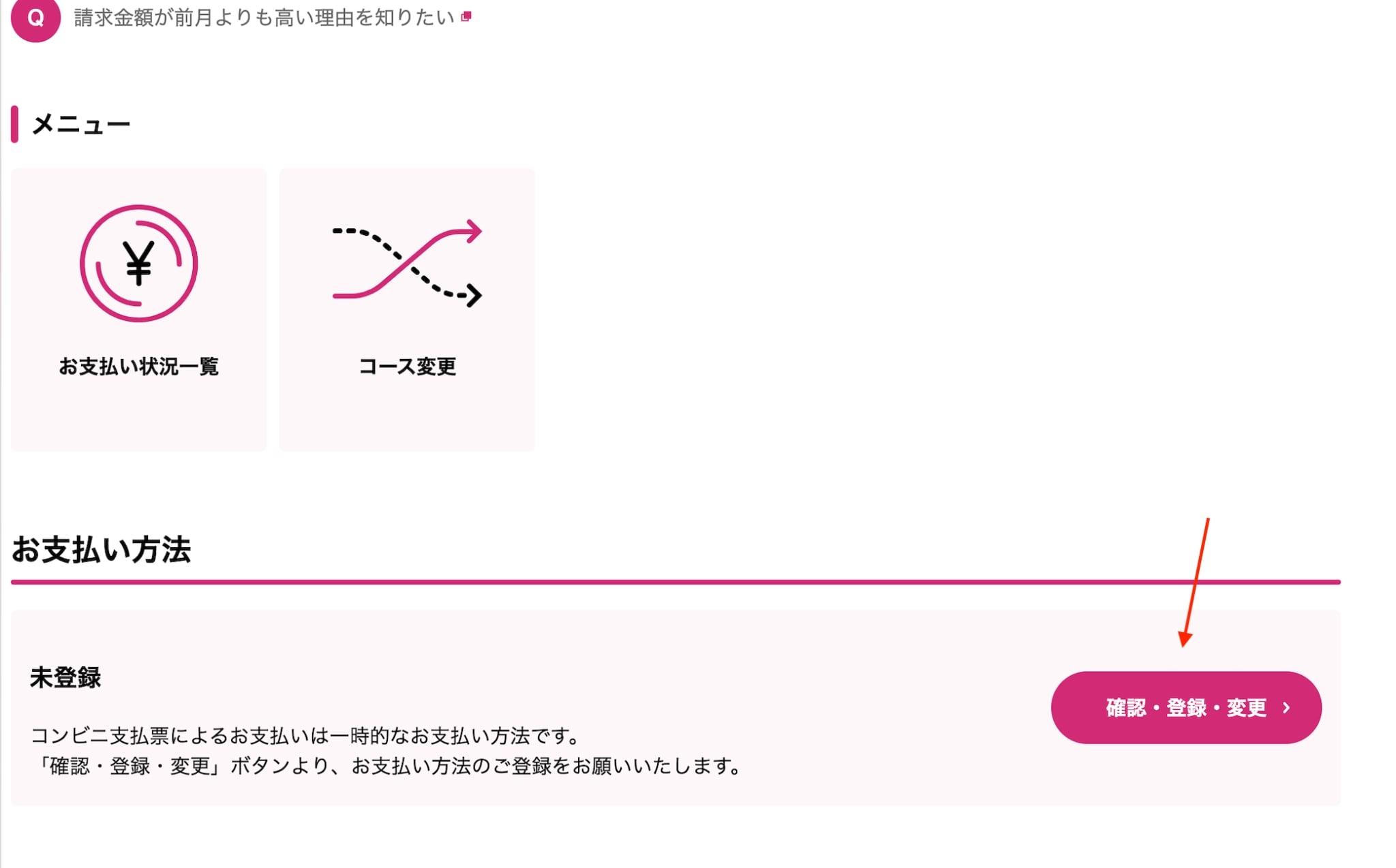
Mag-scroll pababa sa seksyong お支払い方法 (Paraan ng Pagbabayad).
Ang kasalukuyang status ay "Hindi nakarehistro" (未登録). I-click ang pink na button:
確認・登録・変更 >
(Kumpirmahin / Irehistro / Baguhin)
Piliin ang Auto Debit
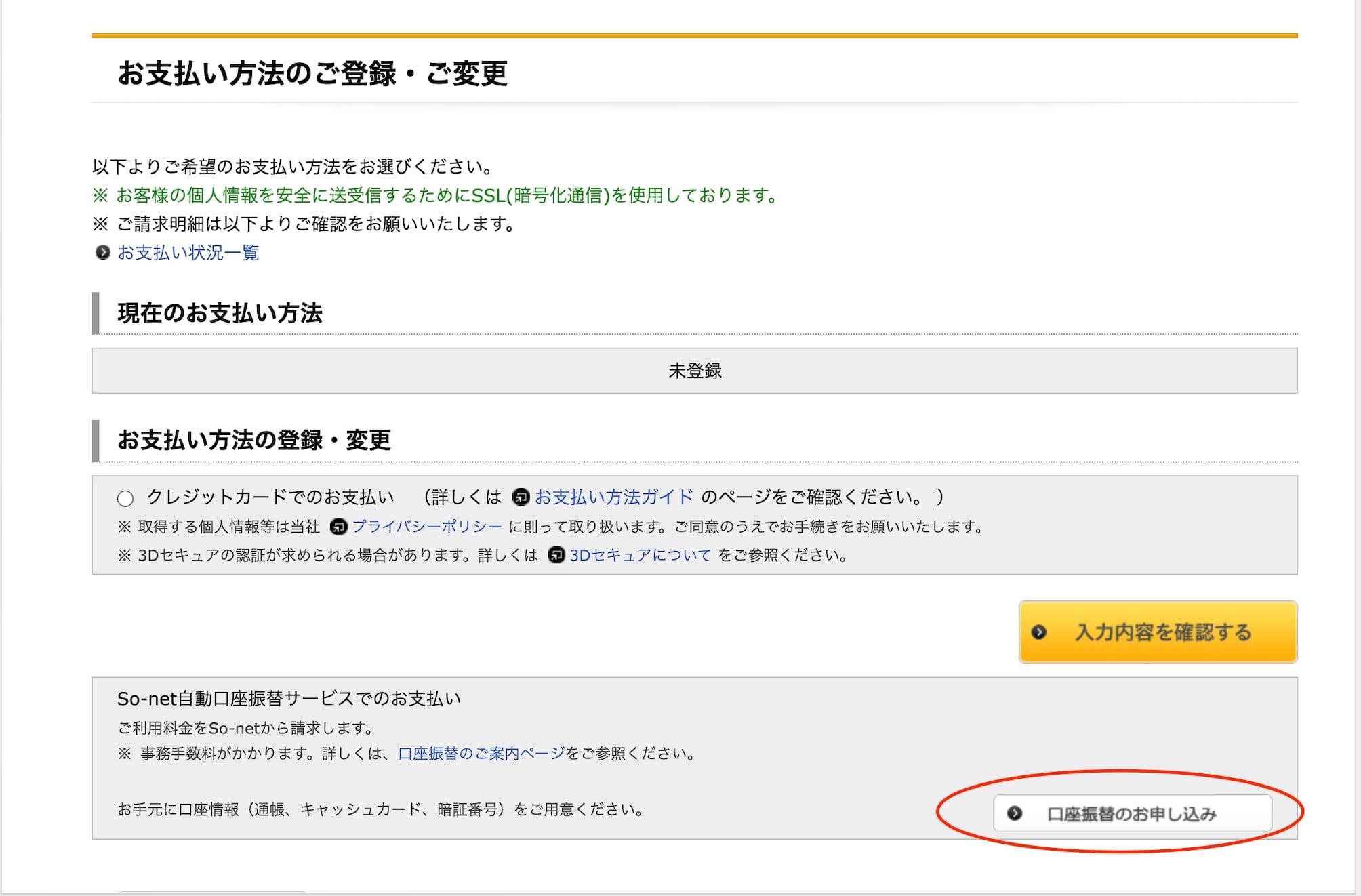
Ipapakita ng system ang mga paraan ng pagbabayad. Para mag-link ng bank account, i-click ang puting button:
口座振替のお申し込み
(Aplikasyon para sa account debit)
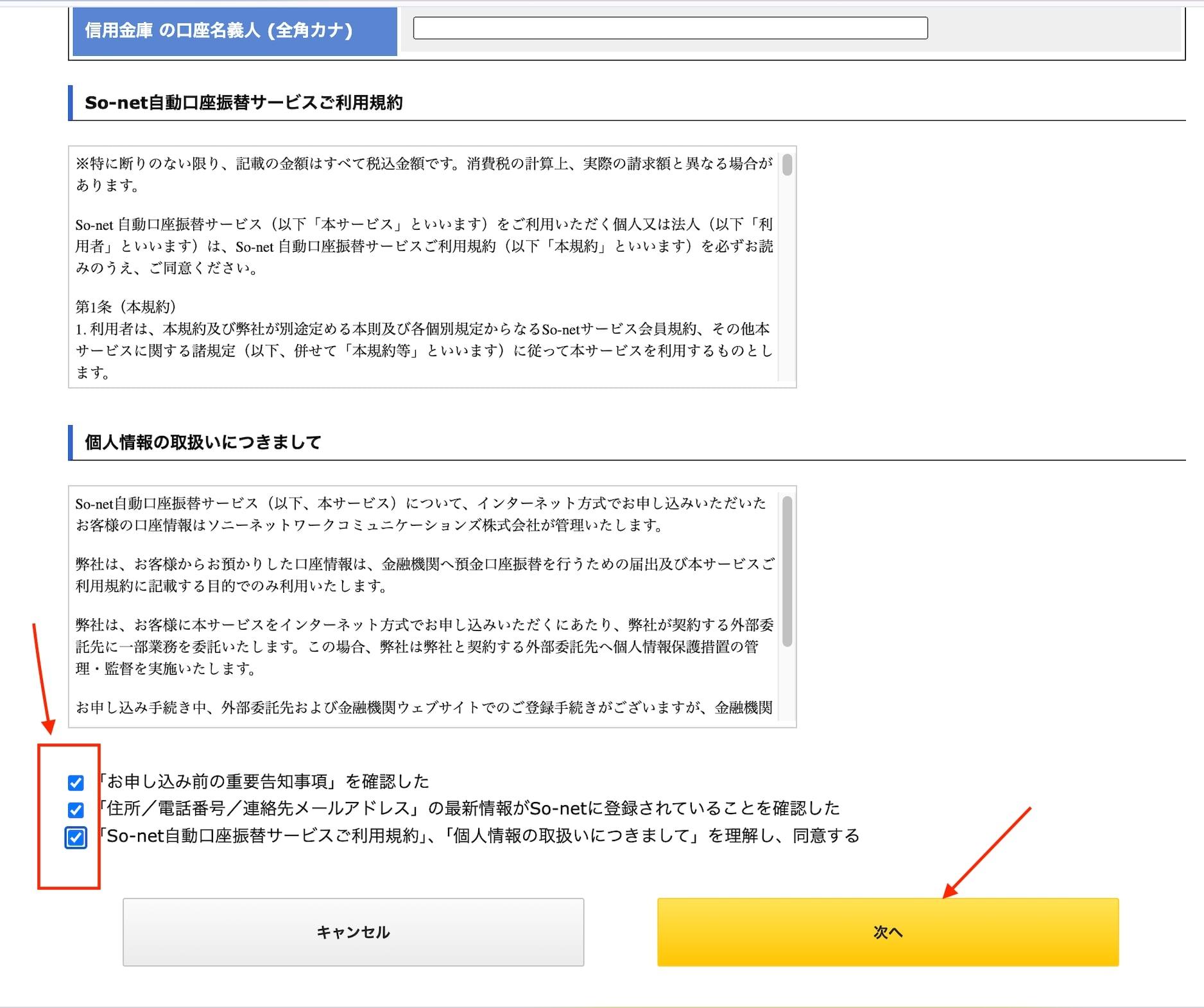
Sumang-ayon sa mga tuntunin
Ipinapakita ng pahina ang mga regulasyon at mga tuntunin sa seguridad ng impormasyon.
- Lagyan ng tsek ang 3 kahon sa ibaba para kumpirmahing sumasang-ayon ka.
- Pagkatapos, i-click ang dilaw na button na 次へ (Susunod).
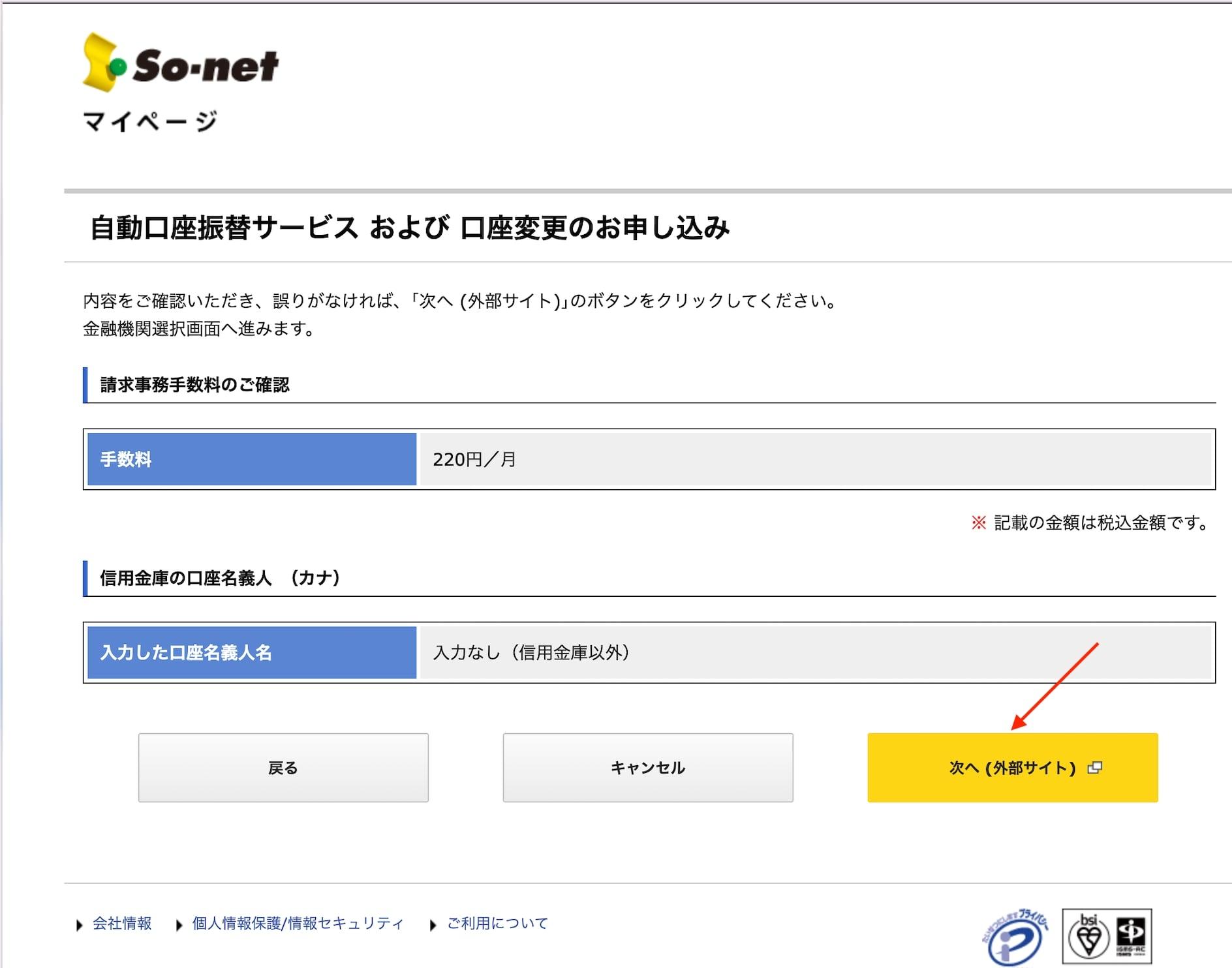
Kumpirmahin ang pag-redirect sa Bangko
Makakakita ka ng screen ng kumpirmasyon para sa administrative fee (karaniwang 220 Yen/buwan depende sa bangko).
I-click ang dilaw na button para pumunta sa system ng bangko:
次へ (外部サイト)
(Susunod - Mag-redirect sa panlabas na site)
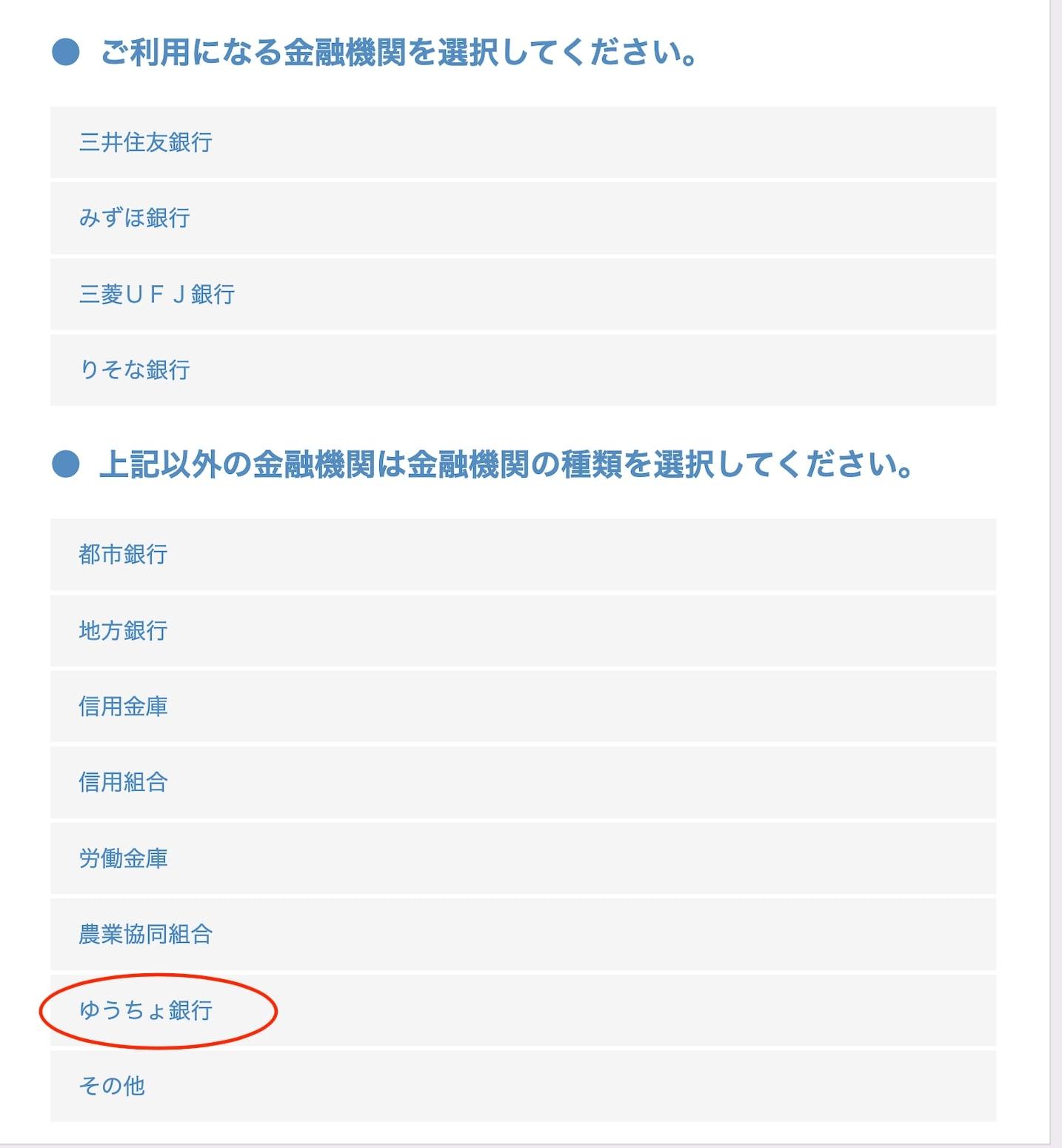
Piliin ang iyong Bangko
Lalabas ang listahan ng mga suportadong bangko. Hanapin at piliin ang bangkong ginagamit mo.
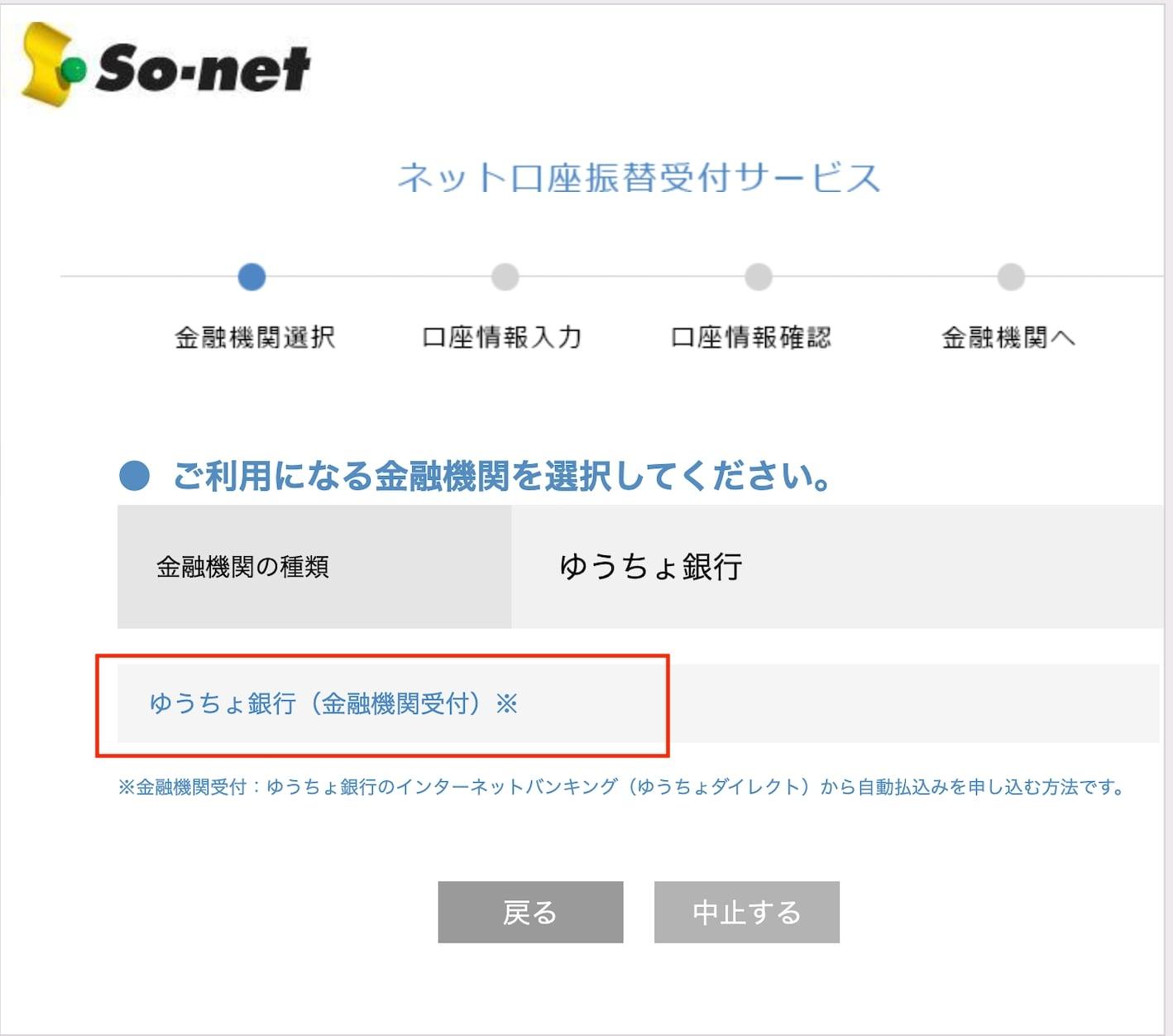
Kumpirmahin ang Yucho Bank
Ipapakita muli ng system ang pangalan ng bangkong pinili mo (sa halimbawa, Yucho Bank).
I-click ang text na may pulang border gaya ng nasa larawan:
ゆうちょ銀行(金融機関受付)※
Mag-redirect sa pahina ng Bangko
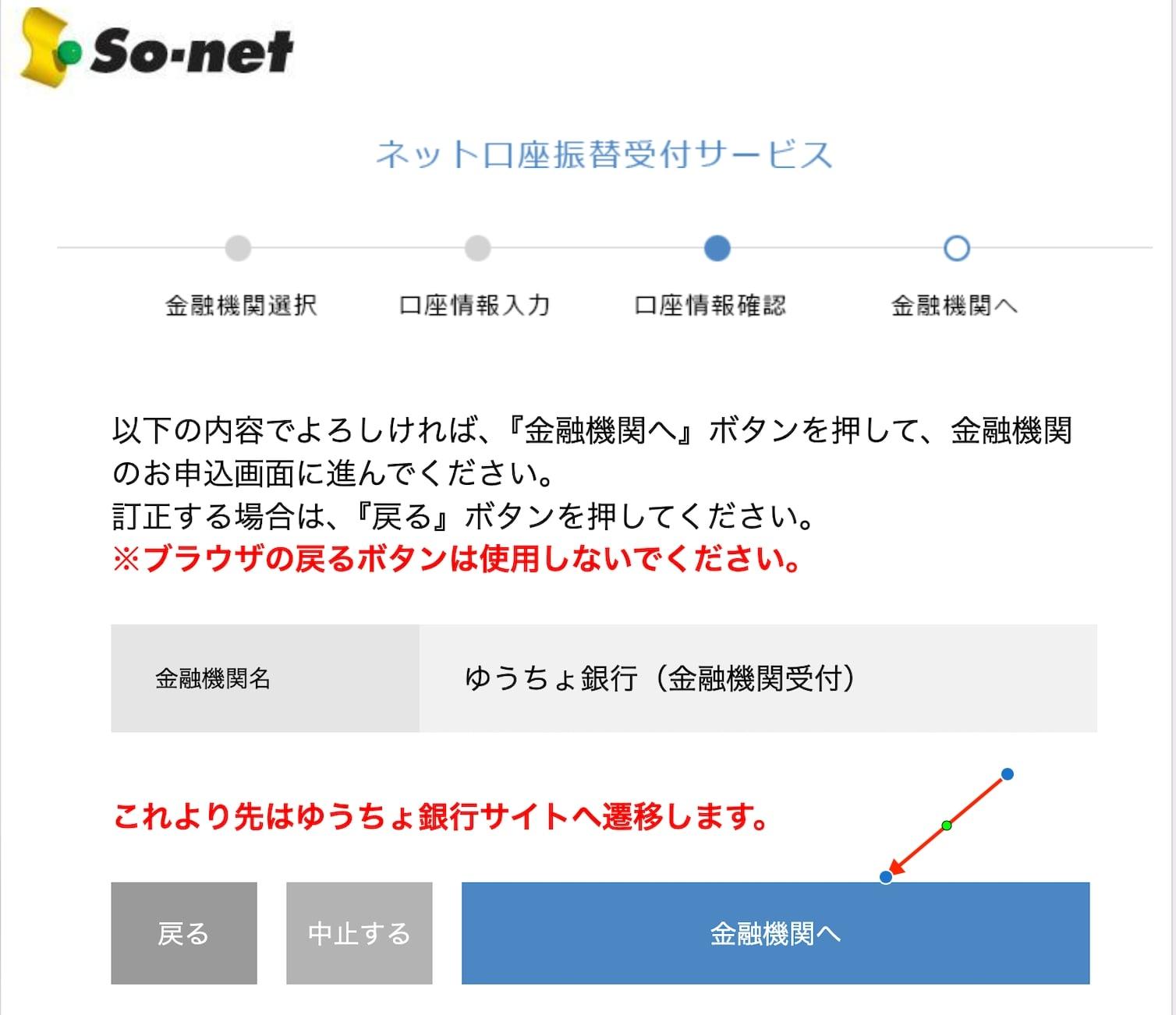
Lalabas ang isang warning screen bago lumipat sa system ng bangko.
I-click ang asul na button:
金融機関へ
(Pumunta sa institusyong pinansyal)
Kunin ang Customer Number mula sa App
Para ma-access ang web system ng Yucho, kailangan mo ng Customer Number.
- Buksan ang Yucho Passbook application (ゆうちょ通帳) (icon ng berdeng passbook) sa iyong telepono.
- Pumasok sa application at hanapin ang seksyong nagpapakita ng お客さま番号 (Customer Number).
- Kabisaduhin o kopyahin ang numerong ito para magamit sa susunod na hakbang.
I-enter ang Customer Number (Yucho Direct)
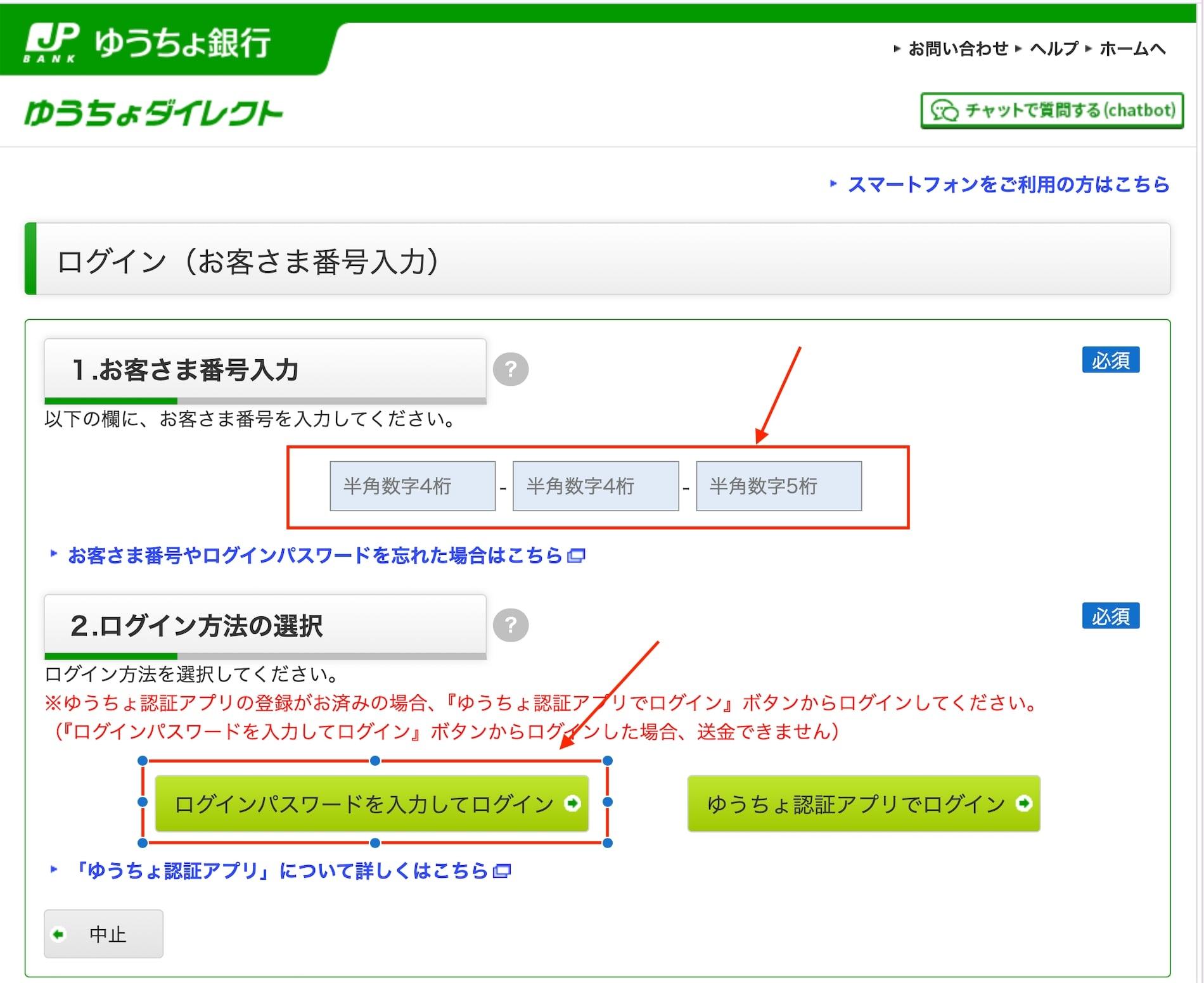
Bumalik sa pahina ng Yucho Bank na nakabukas.
- Item 1: I-enter ang Customer Number (お客さま番号) na nakuha mo sa Hakbang 14 sa 3 kahon.
- Item 2: Piliin ang paraan ng pag-login sa pamamagitan ng pag-click sa berdeng button sa kaliwa na nagsasabing:
ログインパスワードを入力してログイン
(Mag-login gamit ang password)
I-enter ang Login Password
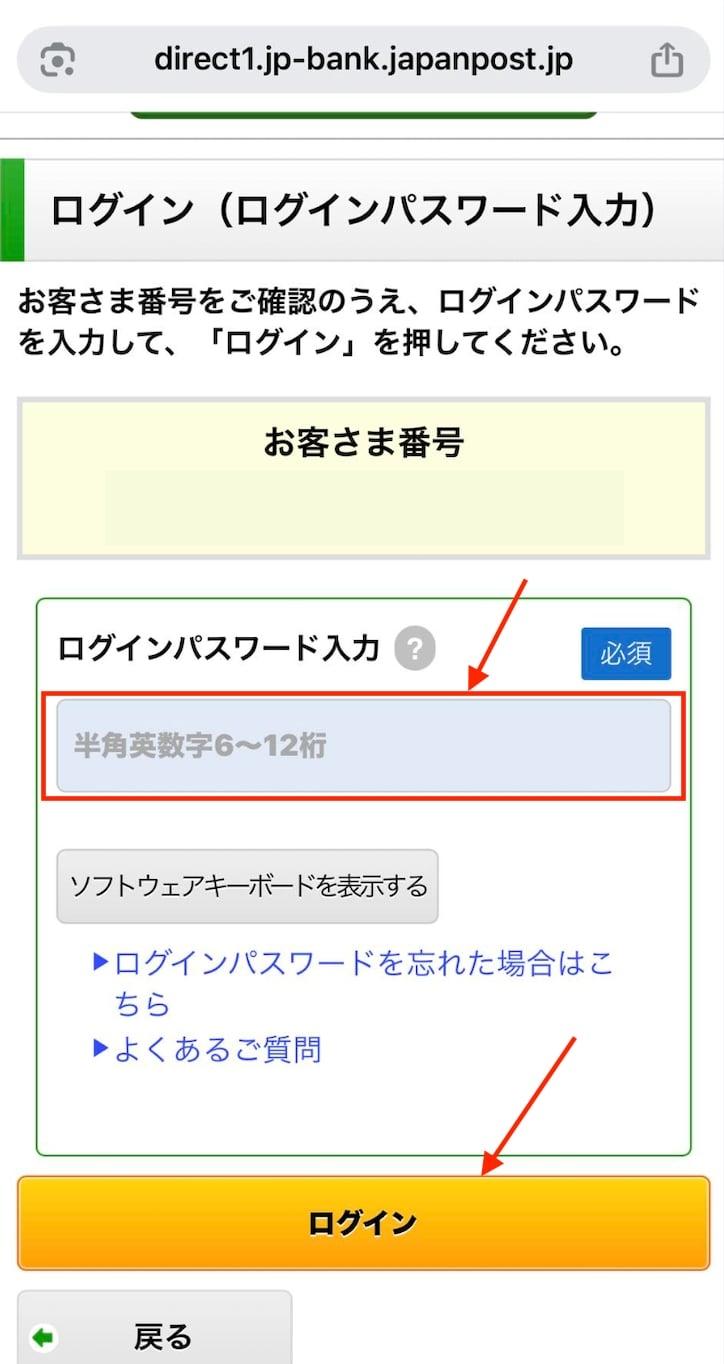
Lalabas ang screen na humihingi ng password.
- Sa field na ログインパスワード入力 (I-enter ang login password), i-type ang iyong Yucho Direct password (mula 6 hanggang 12 character).
- Pagkatapos, i-click ang dilaw na button sa ibaba: ログイン (Mag-login).
Kumpirmahin ang pag-redirect pabalik sa So-net
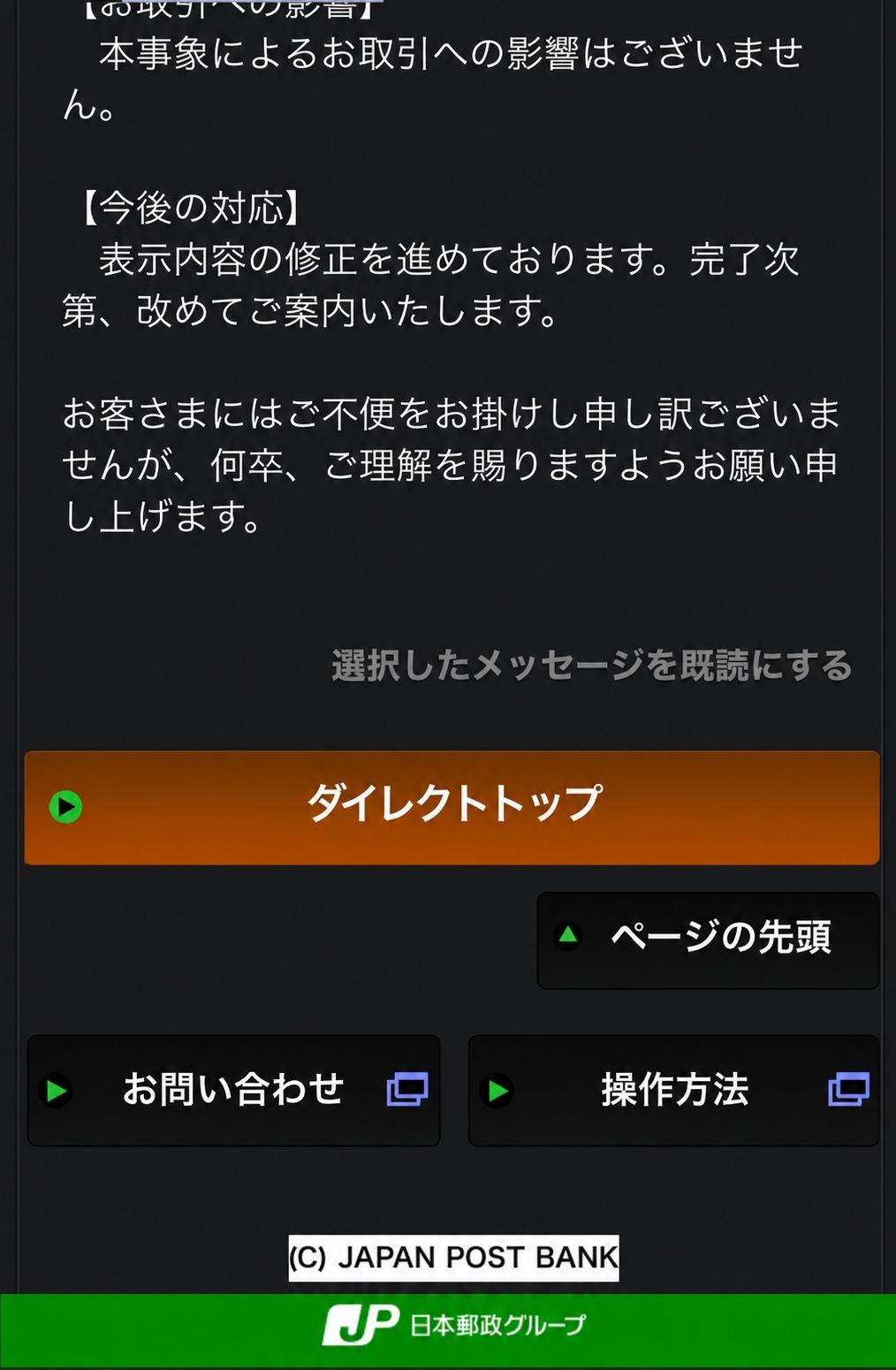
Sa screen na ito, i-click ang orange na button na nagsasabing:
▶ ダイレクトトップ (Direct Top)
Tutulungan ka ng pagkilos na ito na bumalik sa website ng So-net upang makumpleto ang proseso.
Mag-authenticate gamit ang Yucho App
Para sa seguridad, kinakailangan ng Yucho na i-authenticate ang iyong pagkakakilanlan sa pamamagitan ng Yucho Authentication app (ゆうちょ認証) sa mobile.
Buksan ang app na ito, tingnan ang notification na humihingi ng kumpirmasyon at i-tap ang "Aprubahan/Sumang-ayon".
Binabati kita sa pagkumpleto ng iyong profile!
Matapos kumpirmahin ng bangko, awtomatikong ibabawas ang mga bayarin mula sa iyong account buwan-buwan.