
မစတင်မီ မှတ်သားရန်- သင့် So-net အကောင့်၏ User ID နှင့် စကားဝှက် (အိမ်သို့ပေးပို့သော စာချုပ်တွင် ပါရှိသည်) ကို ပြင်ဆင်ထားပါ။ Yucho ဘဏ် အက်ပ်/ကတ် ကိုလည်း အဆင်သင့် ပြင်ဆင်ထားပါ။
Yucho ဘဏ် အက်ပ်များကို ဒေါင်းလုဒ်လုပ်ပါ
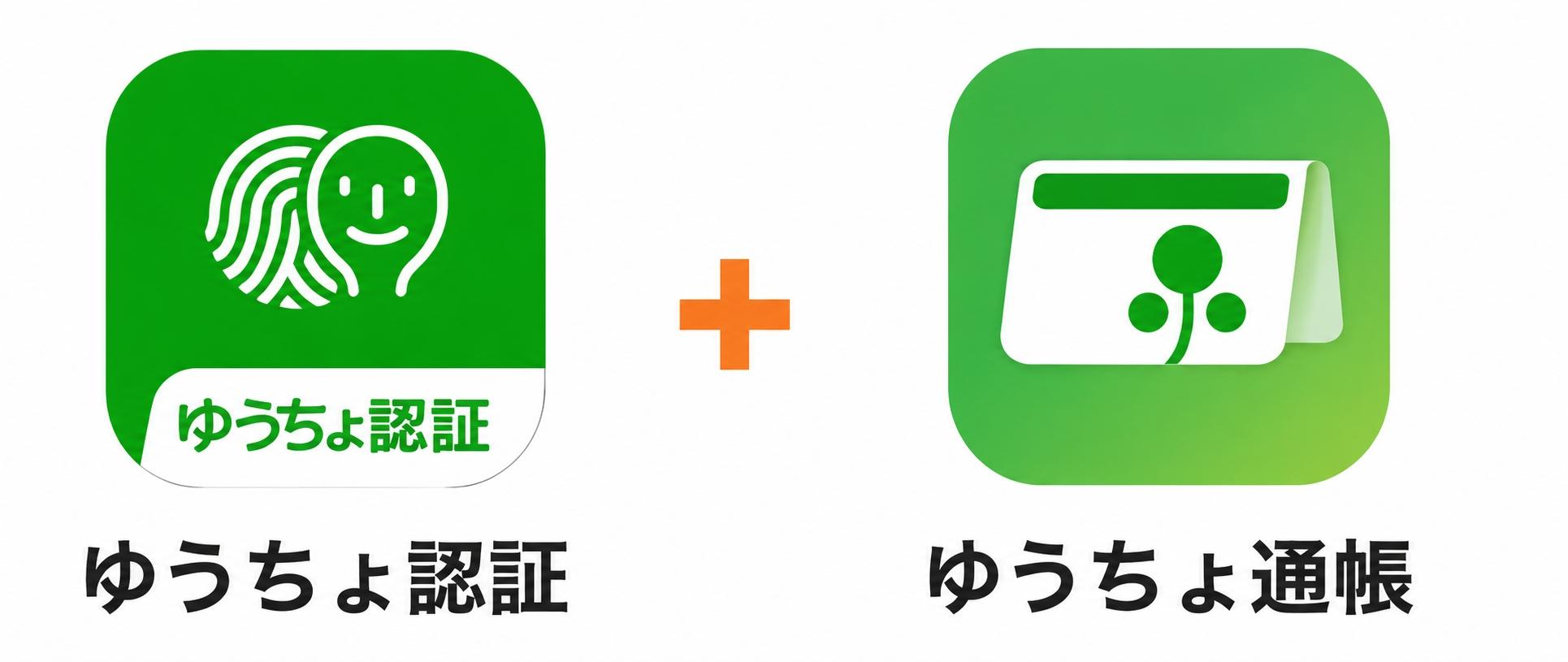
မစတင်မီ သင့်ဖုန်းတွင် Yucho အက်ပ် ၂ ခုကို ထည့်သွင်းထားရပါမည် (ဘေးပုံပါအတိုင်း)-
- Yucho Authentication (ゆうちょ認証): အတည်ပြုရန် အက်ပ်
- Yucho Passbook (ゆうちょ通帳): (ကုဒ်ရယူရန်အတွက်) ဘဏ်စာအုပ် အက်ပ်
* ဤအက်ပ် ၂ ခုကို ထည့်သွင်းပြီးပါက ဤအဆင့်ကို ကျော်သွားပါ။
ဝင်ရောက်ခြင်း
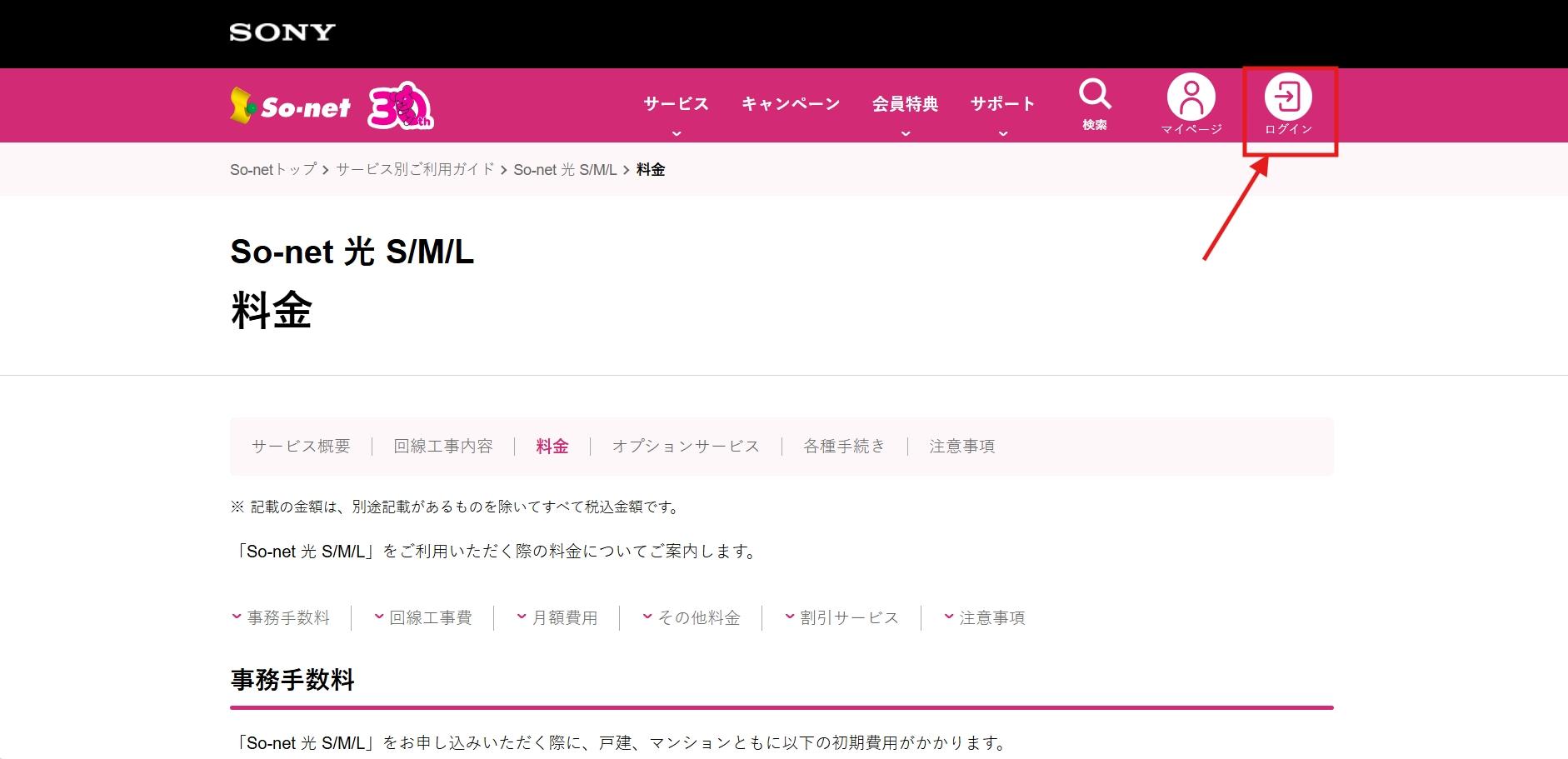
Chrome သို့မဟုတ် Safari ဘရောက်ဆာမှတစ်ဆင့် So-net ဝဘ်ဆိုက်သို့ ဝင်ရောက်ပါ:
www.so-net.ne.jp
အပေါ်ရှိ ပန်းရောင် မီနူးတွင်၊ အောက်ပါစာသားပါသော သင်္ကေတကို နှိပ်ပါ-
ログイン (အကောင့်ဝင်မည်)
User ID ရိုက်ထည့်ပါ
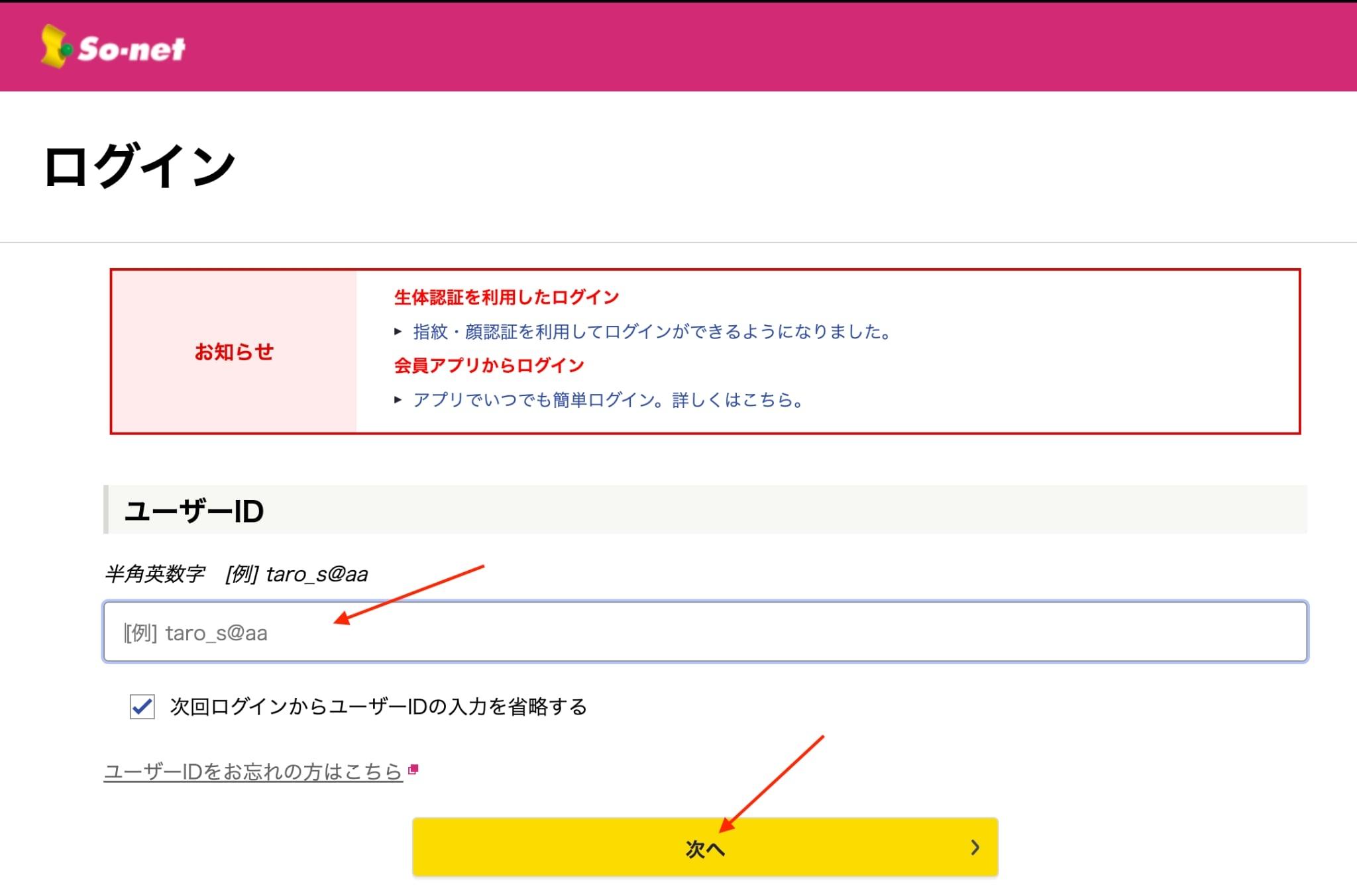
အကောင့်ဝင်ရန် မျက်နှာပြင် ပေါ်လာပါမည်။
- ユーザーID (User ID) အကွက်တွင် သင့် ID ကို ရိုက်ထည့်ပါ (ဥပမာ- taro_s@aa)။
- ရိုက်ထည့်ပြီးနောက်၊ အဝါရောင်ခလုတ် 次へ > (ရှေ့သို့) ကို နှိပ်ပါ။
စကားဝှက်ကို ရိုက်ထည့်ပါ
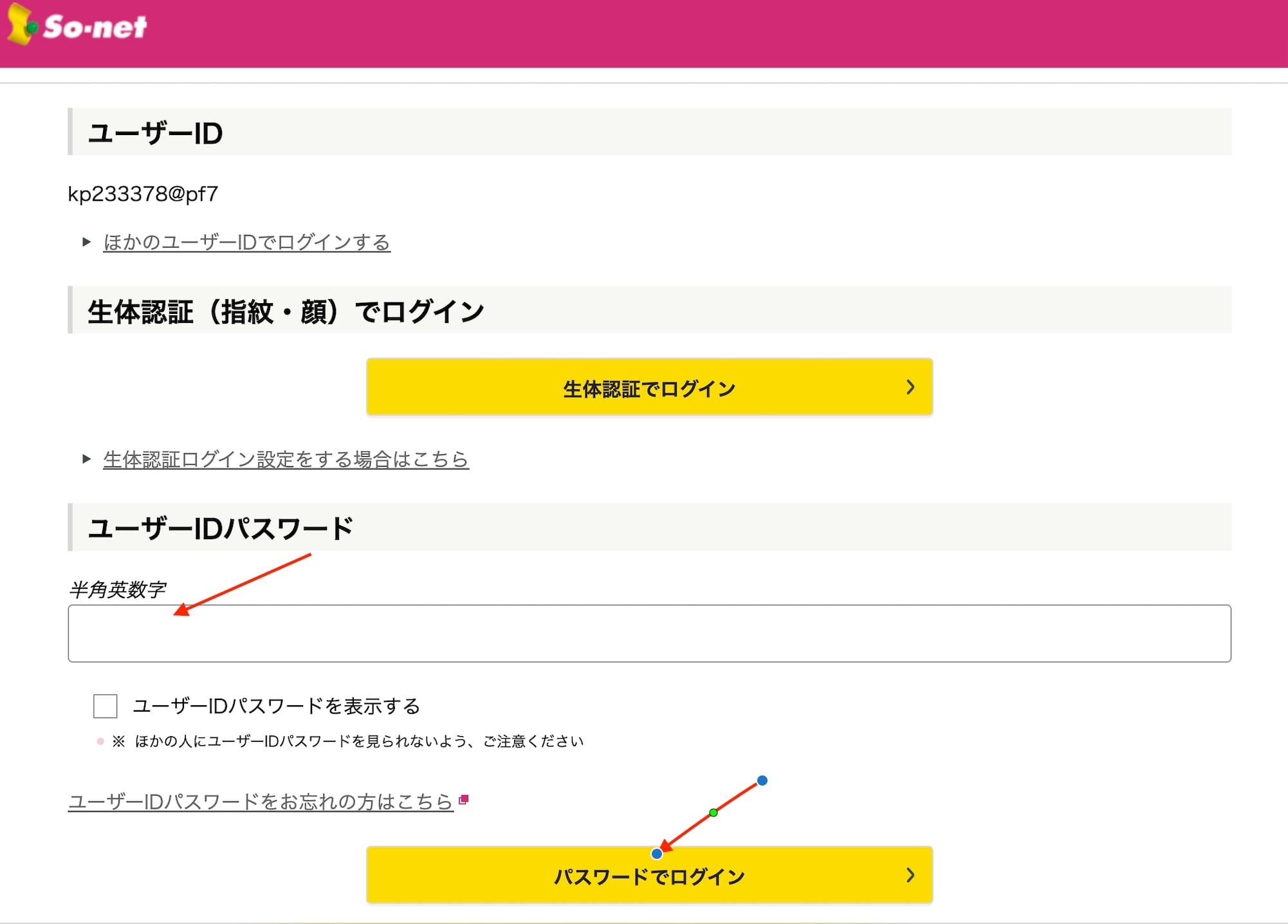
နောက်မျက်နှာပြင်တွင် စကားဝှက်အပိုင်းသို့ အောက်ဆွဲချပါ။
- ユーザーIDパスワード (User ID စကားဝှက်) အကွက်တွင် သင့် ID နှင့်သက်ဆိုင်သော စကားဝှက်ကို ရိုက်ထည့်ပါ။
- ထို့နောက် အဝါရောင်ခလုတ် パスワードでログイン > ကို နှိပ်ပါ။
ကိုယ်ပိုင်စာမျက်နှာ (My Page) သို့ သွားပါ
အကောင့်ဝင်ပြီးနောက် ပင်မစာမျက်နှာသို့ ပြန်လည်ရောက်ရှိသွားပါမည်။
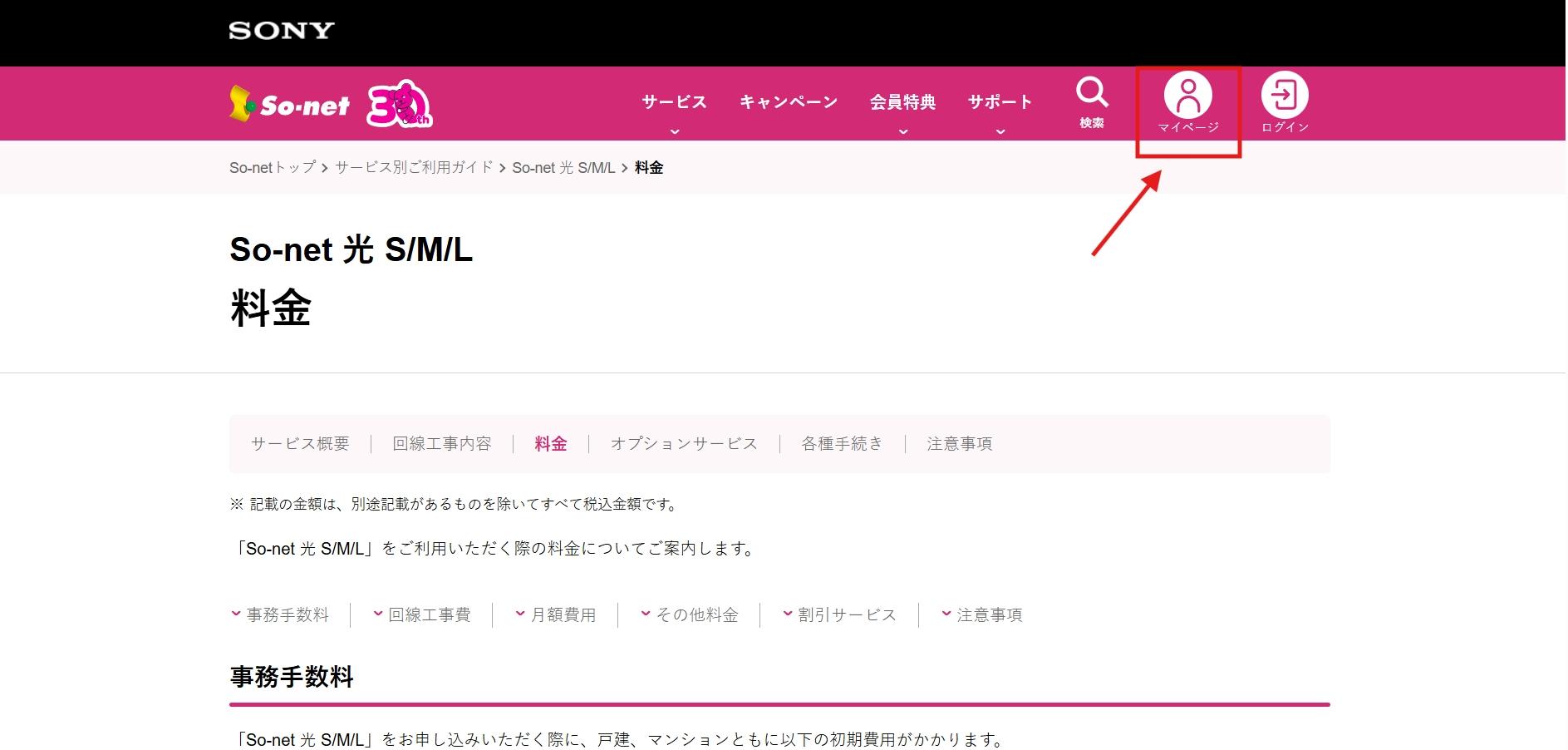
ညာဘက်အပေါ်ထောင့်ရှိ လူပုံစံ သင်္ကေတကို နှိပ်ပါ-
マイページ (My Page)
ဝန်ဆောင်မှုအခကြေးငွေ / ငွေပေးချေမှုကို ရွေးပါ
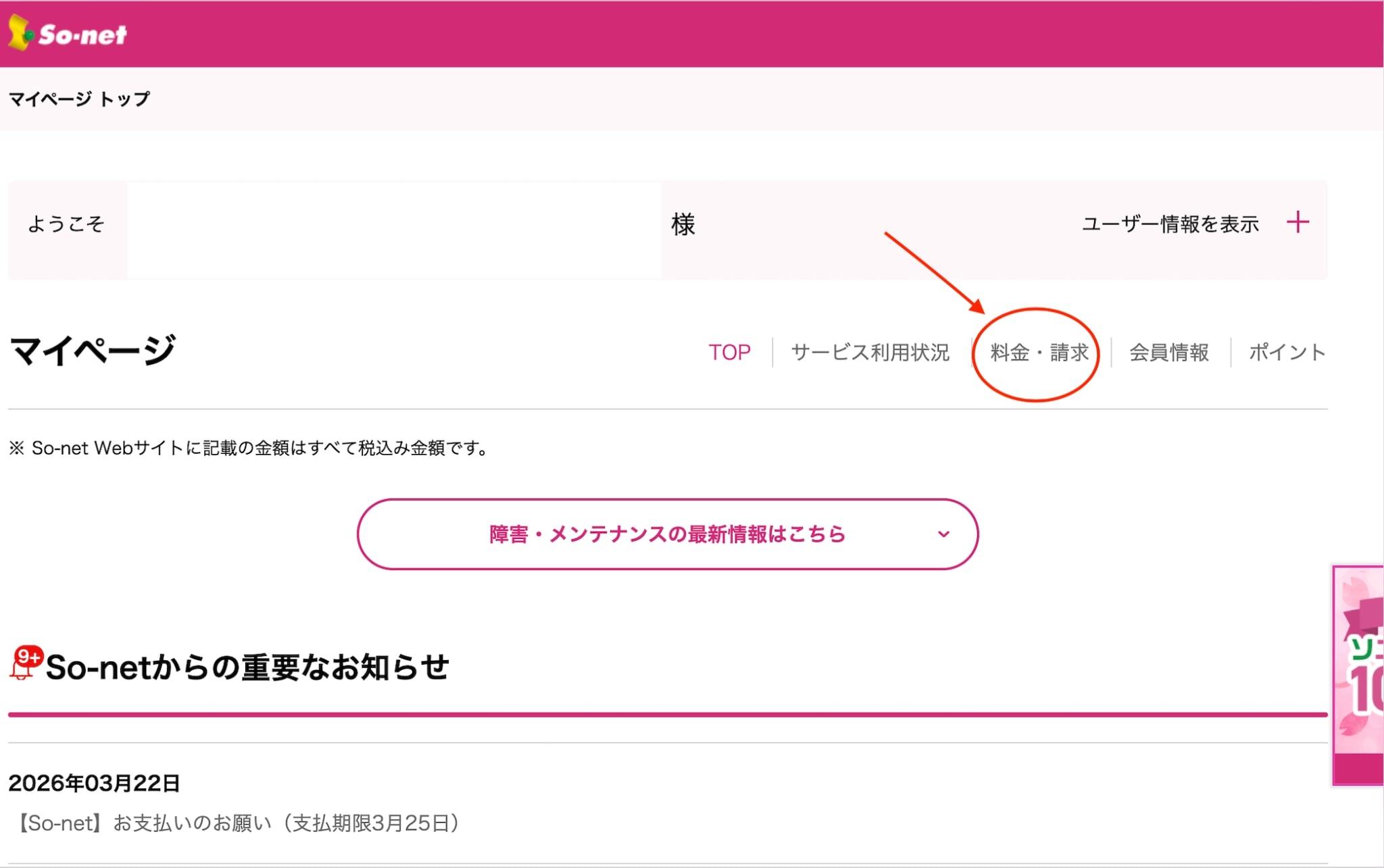
My Page စာမျက်နှာတွင် အလယ်ရှိ မီနူးကို ရှာပါ။
အောက်ပါရွေးချယ်မှုကို နှိပ်ပါ-
料金・請求 (အခကြေးငွေ / ငွေတောင်းခံလွှာ)
ငွေပေးချေမှုနည်းလမ်းကို မှတ်ပုံတင်ပါ
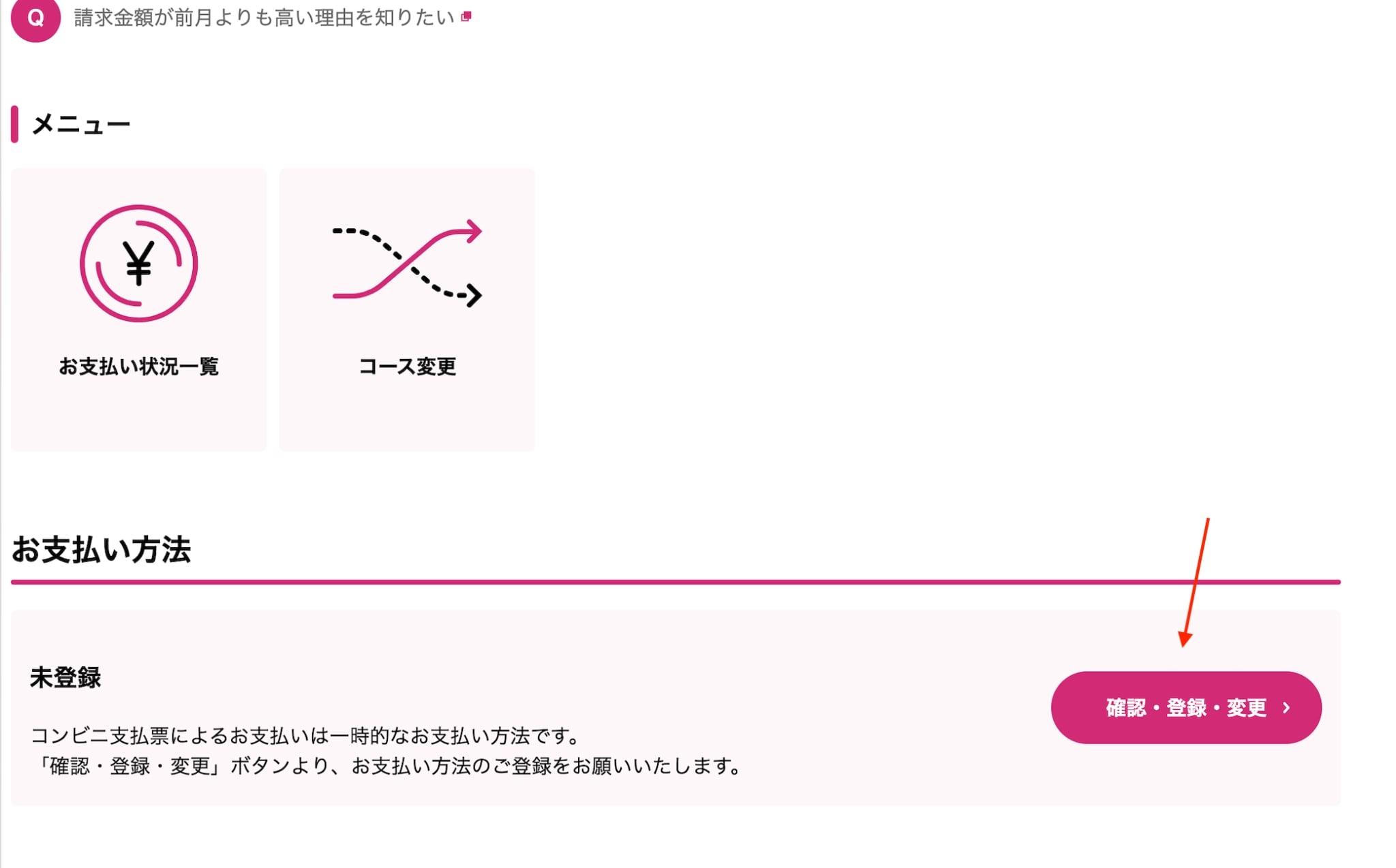
အောက်သို့ဆွဲချပြီး お支払い方法 (ငွေပေးချေမှုနည်းလမ်း) အပိုင်းကို ရှာပါ။
လက်ရှိအခြေအနေမှာ "မှတ်ပုံတင်မထားပါ" (未登録) ဖြစ်သည်။ ပန်းရောင်ခလုတ်ကို နှိပ်ပါ-
確認・登録・変更 >
(အတည်ပြု / မှတ်ပုံတင် / ပြောင်းလဲမည်)
အလိုအလျောက် ငွေဖြတ်တောက်မှုကို ရွေးပါ
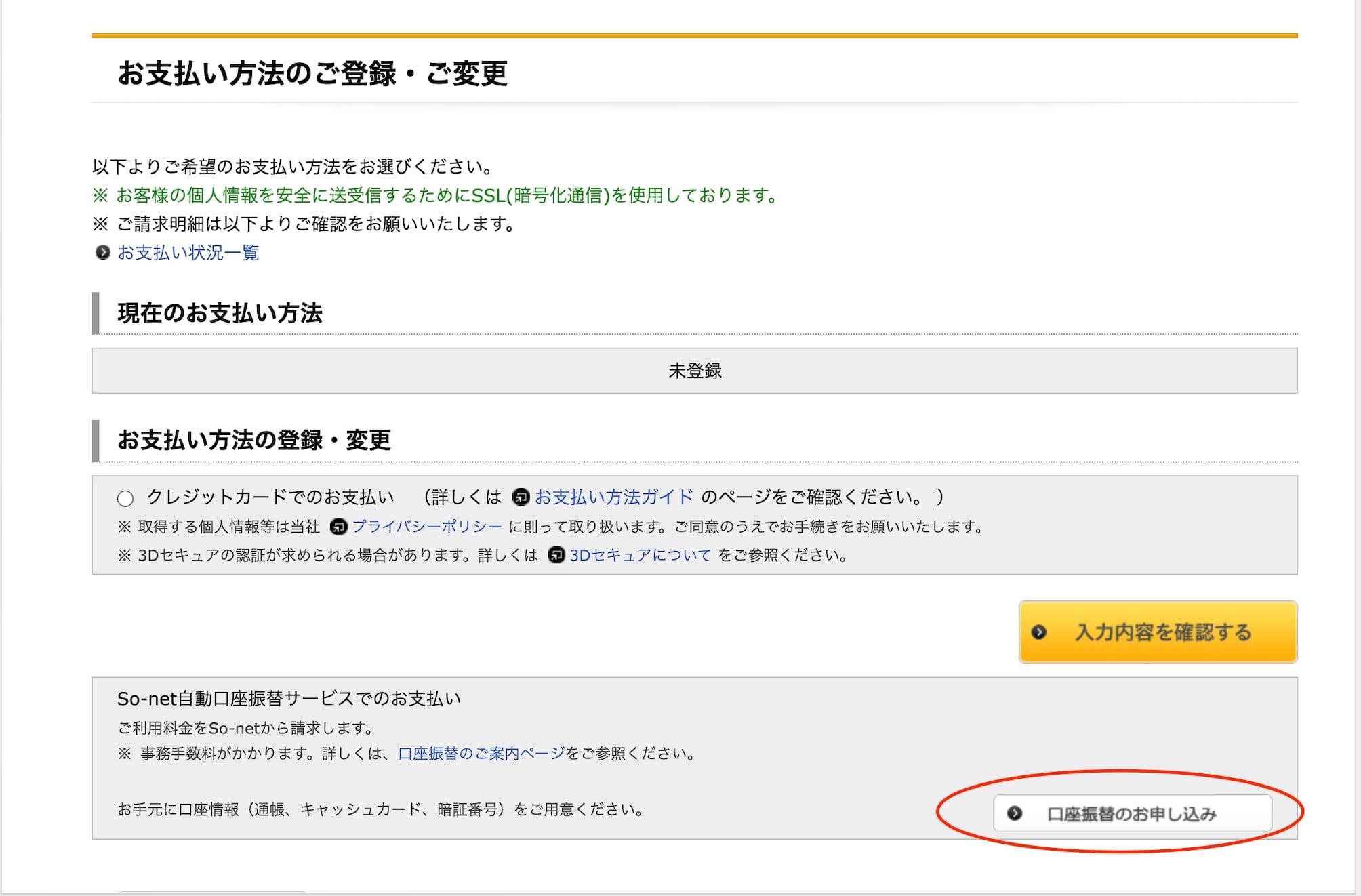
စနစ်မှ ငွေပေးချေမှုနည်းလမ်းများကို ပြသပါမည်။ ဘဏ်အကောင့် ချိတ်ဆက်ရန် အဖြူရောင်ခလုတ်ကို နှိပ်ပါ-
口座振替のお申し込み
(အလိုအလျောက် ငွေလွှဲပြောင်းရန် လျှောက်ထားခြင်း)
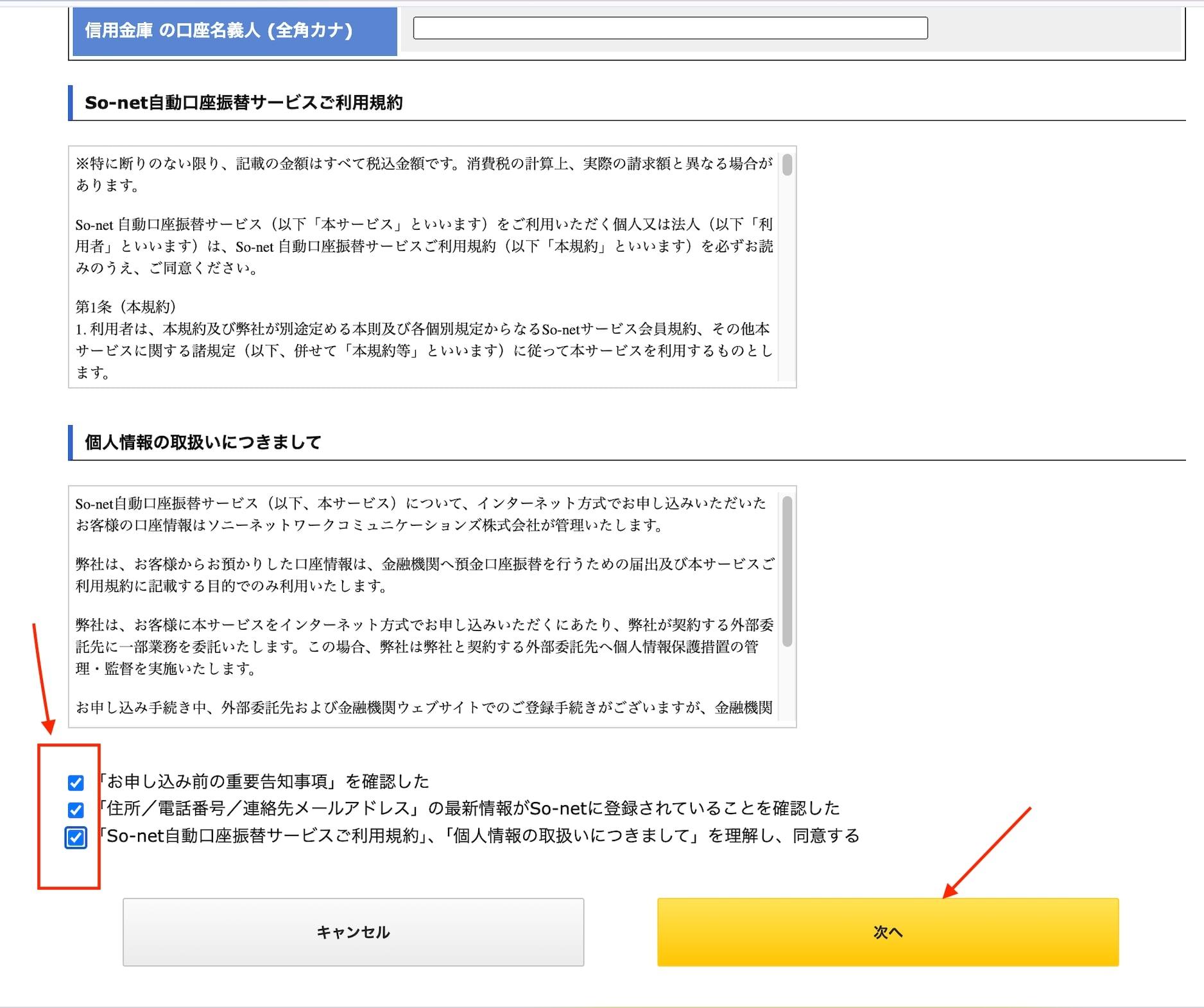
စည်းကမ်းချက်များကို သဘောတူပါ
လုံခြုံရေး စည်းကမ်းချက်များနှင့် သတင်းအချက်အလက်များကို ပြသပါမည်။
- သဘောတူကြောင်း အတည်ပြုရန် အောက်ပါ အကွက် ၃ ခုလုံးကို အမှတ်ခြစ်ပါ။
- ထို့နောက် အဝါရောင်ခလုတ် 次へ (ရှေ့သို့) ကို နှိပ်ပါ။
ဘဏ်စာမျက်နှာသို့ ပြောင်းရွှေ့ရန် အတည်ပြုပါ
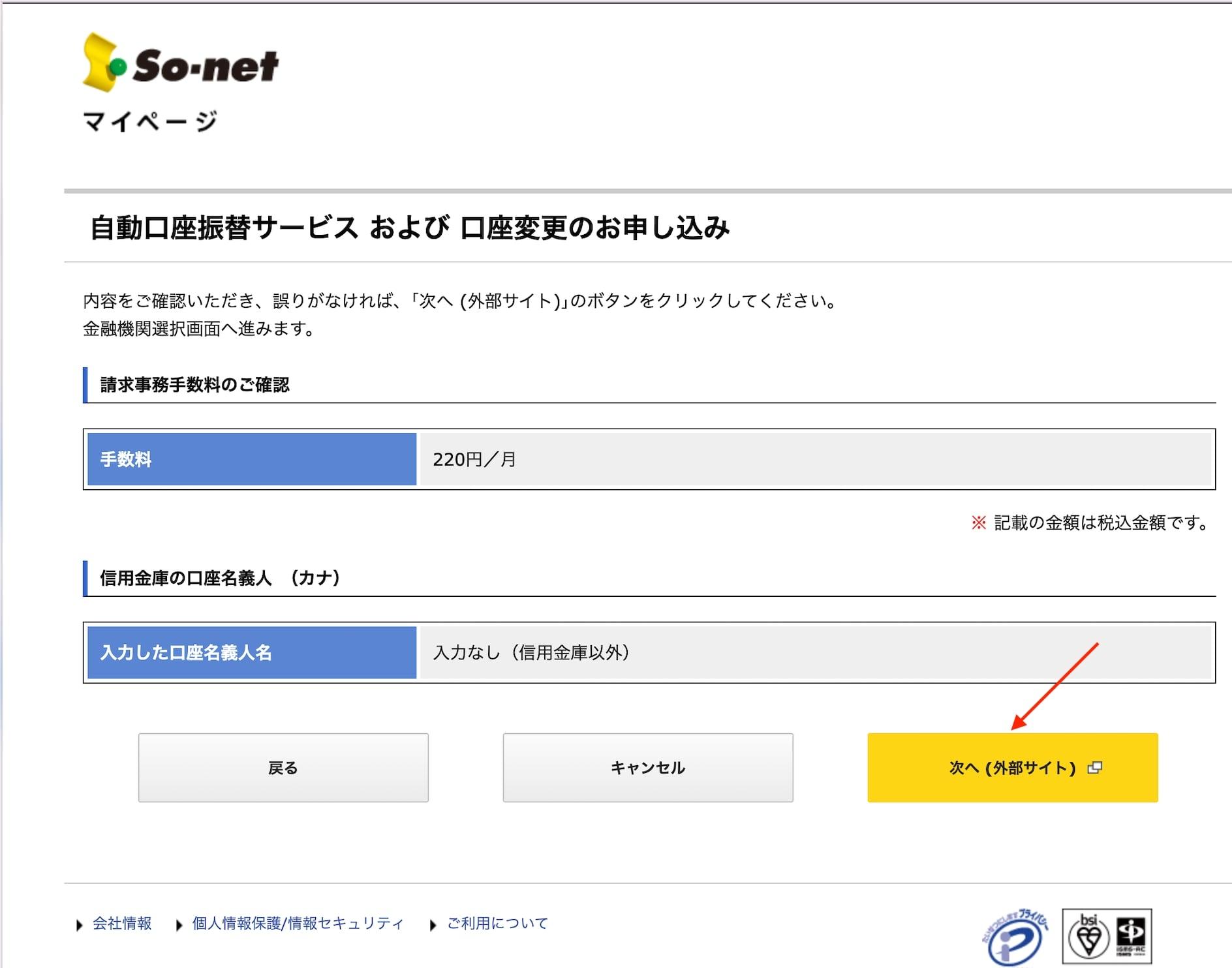
စီမံခန့်ခွဲမှု အခကြေးငွေ (ဘဏ်အပေါ်မူတည်၍ ပုံမှန်အားဖြင့် ၂၂၀ ယန်း/လ) အတည်ပြုချက် မျက်နှာပြင်ကို သင်တွေ့ရပါမည်။
ဘဏ်၏ စနစ်သို့ ပြောင်းရွှေ့ရန် အဝါရောင်ခလုတ်ကို နှိပ်ပါ-
次へ (外部サイト)
(ရှေ့သို့ - ပြင်ပဝဘ်ဆိုက်သို့ ပြောင်းရွှေ့မည်)
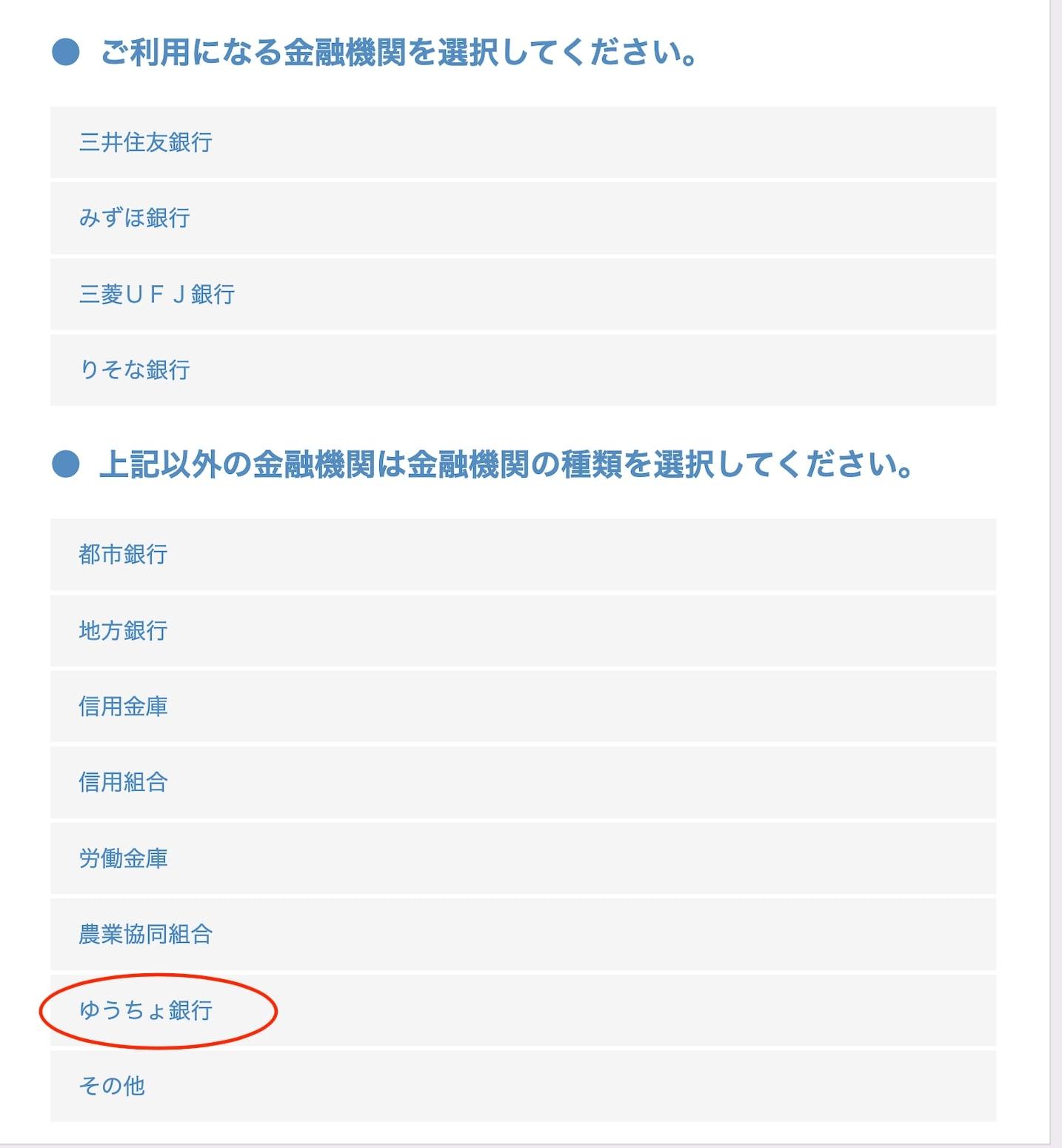
သင့်ဘဏ်ကို ရွေးချယ်ပါ
ပံ့ပိုးပေးထားသော ဘဏ်များစာရင်း ပေါ်လာပါမည်။ သင်အသုံးပြုနေသော ဘဏ်ကို ရှာဖွေပြီး ရွေးချယ်ပါ။
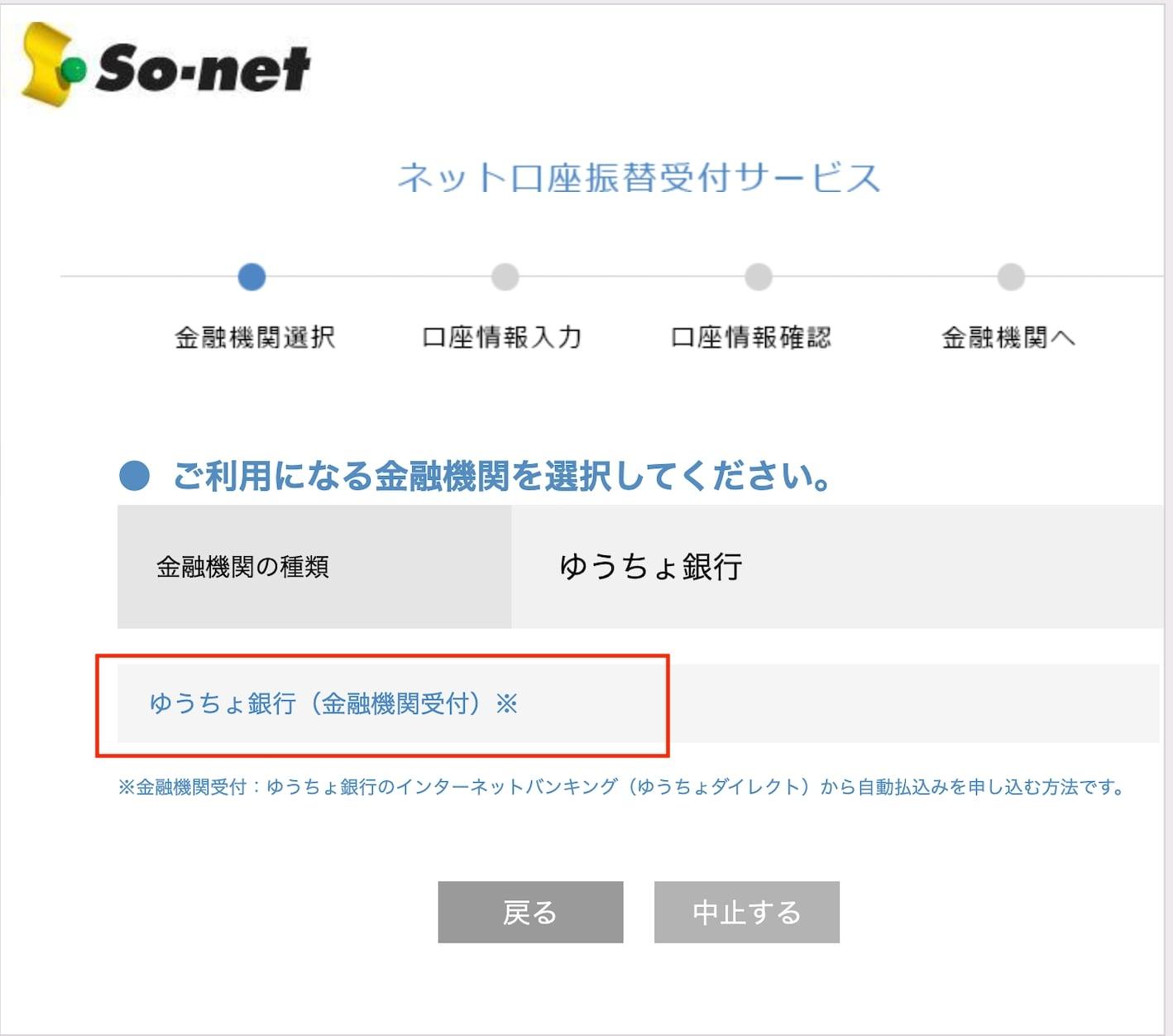
Yucho ဘဏ်ကို အတည်ပြုပါ
စနစ်သည် သင်ရွေးချယ်ထားသော ဘဏ်အမည်ကို ထပ်မံပြသပါမည် (ဤဥပမာတွင် Yucho ဘဏ်)။
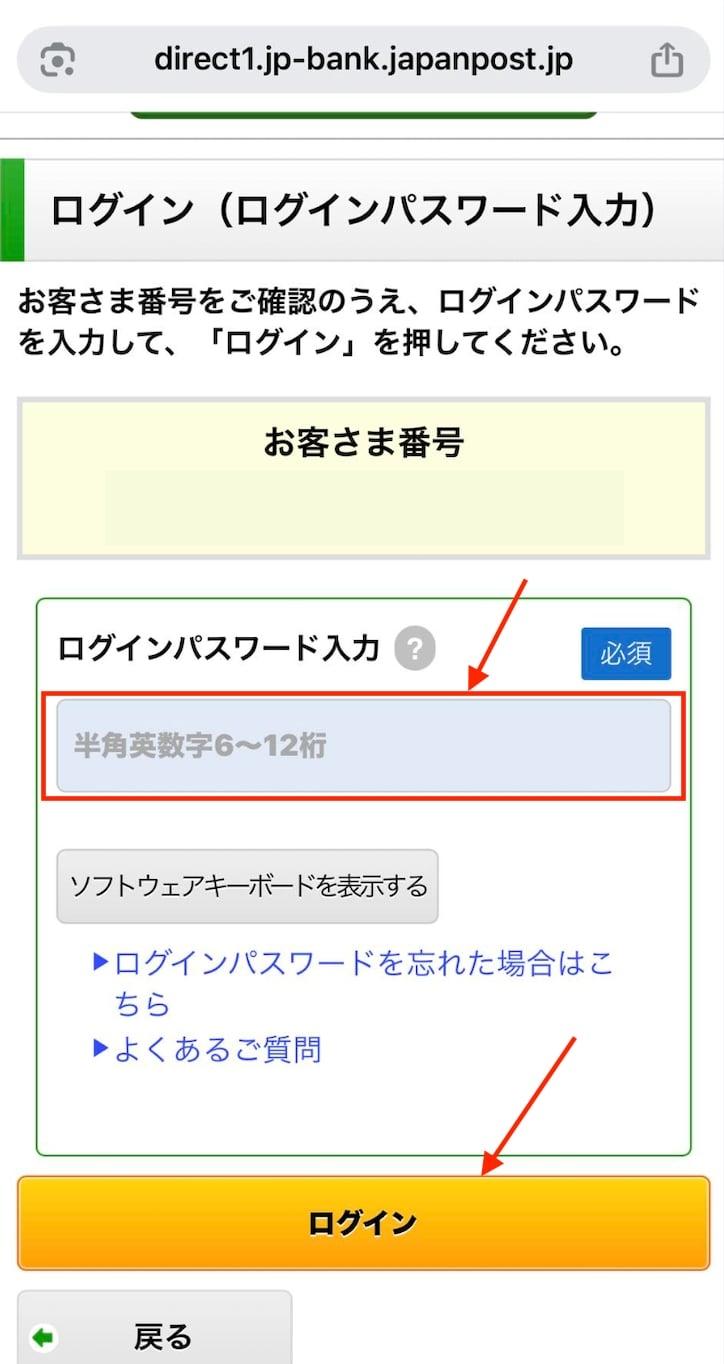
ပုံတွင်ပြထားသည့်အတိုင်း အနီရောင်ဘောင်ပါသော စာသားကို နှိပ်ပါ-
ゆうちょ銀行(金融機関受付)※
ဘဏ်စာမျက်နှာသို့ ပြောင်းရွှေ့ပါ
ဘဏ်၏ စနစ်သို့ မပြောင်းရွှေ့မီ သတိပေးချက်တစ်ခု ပေါ်လာပါမည်။
အပြာရောင်ခလုတ်ကို နှိပ်ပါ-
金融機関へ
(ဘဏ်စနစ်သို့ သွားမည်)
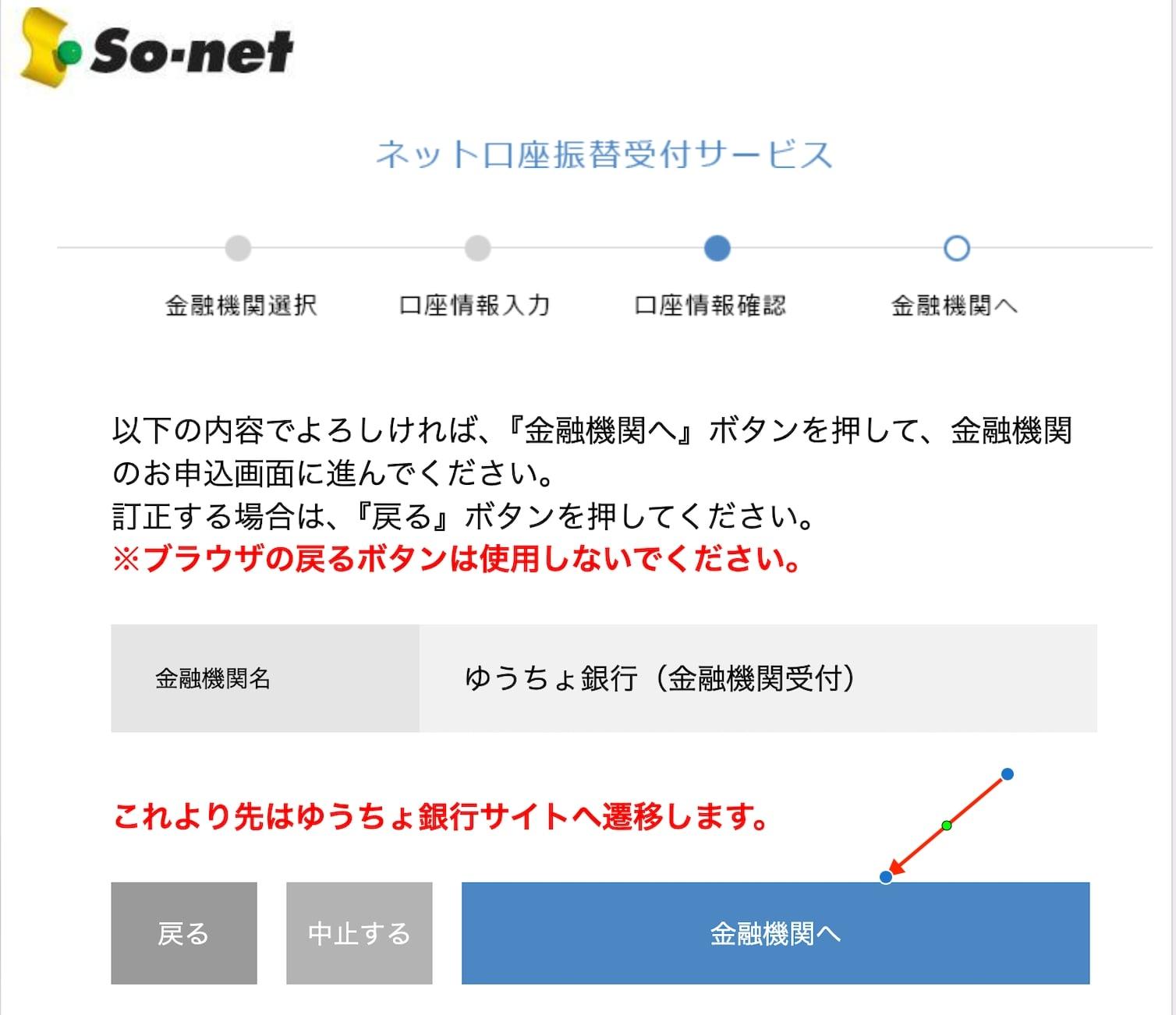
အက်ပ်မှတစ်ဆင့် ဖောက်သည်နံပါတ်ကို ရယူပါ
Yucho ဝဘ်စနစ်သို့ ဝင်ရောက်ရန် သင့်ဖောက်သည်နံပါတ် (Customer Number) လိုအပ်ပါသည်။
- သင့်ဖုန်းပေါ်ရှိ Yucho Passbook (ゆうちょ通帳) (အစိမ်းရောင် ဘဏ်စာအုပ် သင်္ကေတ) အက်ပ်ကို ဖွင့်ပါ။
- အက်ပ်သို့ ဝင်ရောက်ပြီး お客さま番号 (ဖောက်သည်နံပါတ်) ပြသသည့် အပိုင်းကို ရှာပါ။
- နောက်အဆင့်တွင် အသုံးပြုရန် ဤနံပါတ်ကို မှတ်ထားပါ သို့မဟုတ် ကူးယူထားပါ။
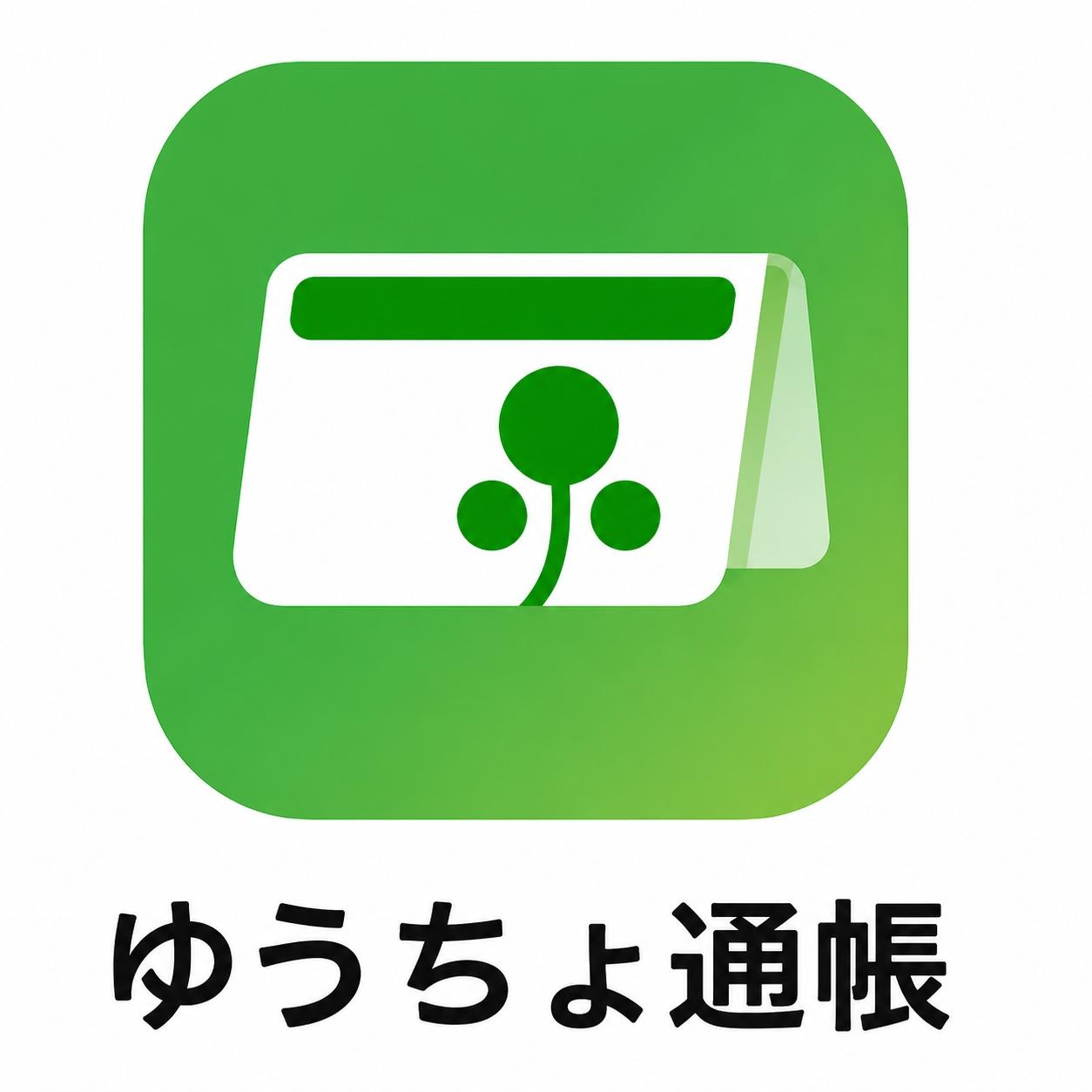
ဖောက်သည်နံပါတ်ကို ရိုက်ထည့်ပါ (Yucho Direct)
ဖွင့်ထားသော Yucho ဘဏ်စာမျက်နှာသို့ ပြန်သွားပါ။
- အချက် ၁: အဆင့် ၁၄ တွင် သင်ရရှိခဲ့သော ဖောက်သည်နံပါတ် (お客さま番号) ကို အကွက် ၃ ခုတွင် ရိုက်ထည့်ပါ။
(* မှတ်ချက်- ဤဖောက်သည်နံပါတ်ကို သင့်ဖုန်းရှိ Yucho ဘဏ်အက်ပ်တွင် ကြည့်ရှုနိုင်ပါသည်။) - အချက် ၂: အောက်ပါစာသားပါသော ဘယ်ဘက်ရှိ အစိမ်းရောင်ခလုတ်ကို နှိပ်ခြင်းဖြင့် အကောင့်ဝင်ရန် နည်းလမ်းကို ရွေးချယ်ပါ-
ログインパスワードを入力してログイン
(စကားဝှက်ဖြင့် အကောင့်ဝင်မည်)
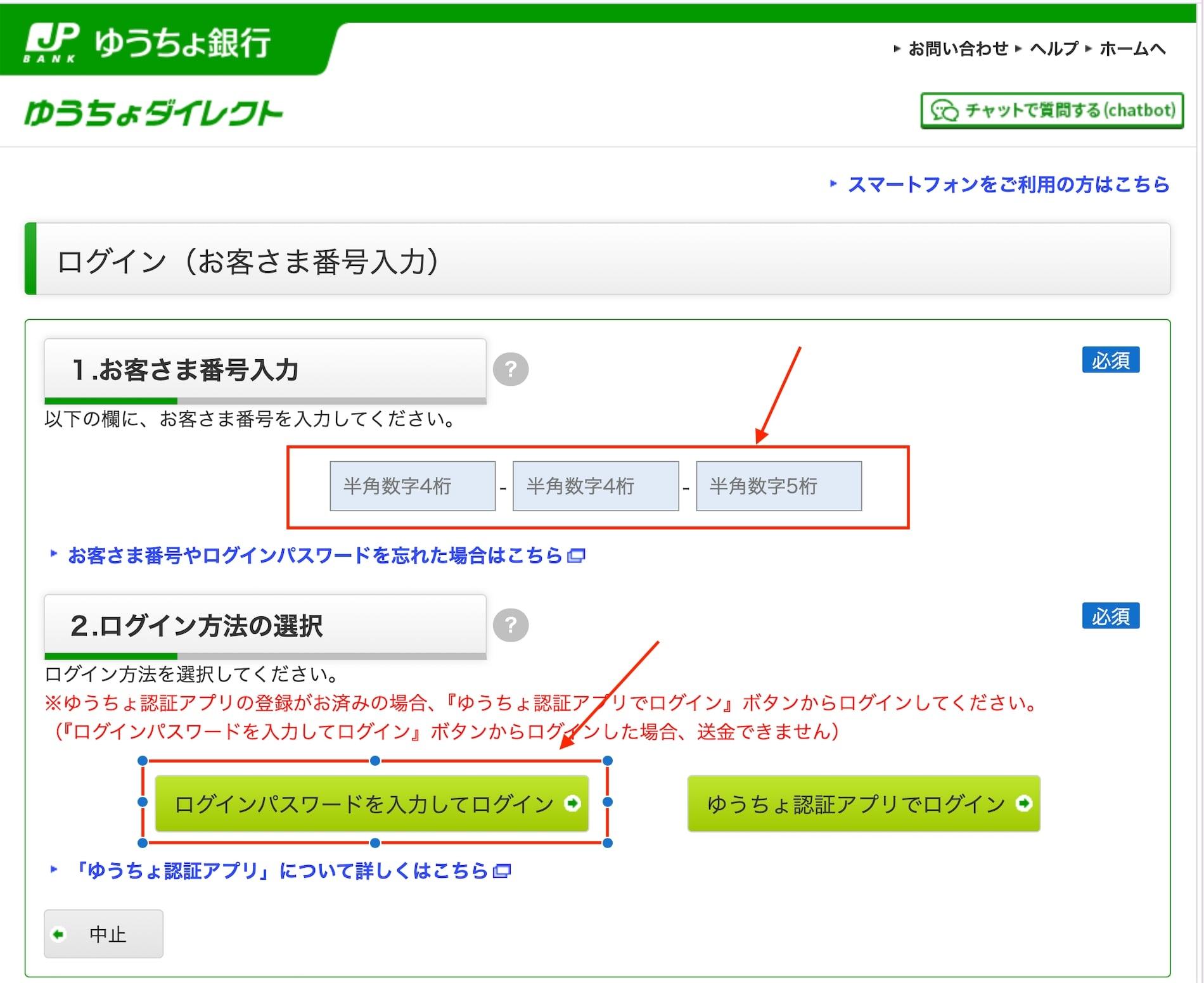
အကောင့်ဝင်ရန် စကားဝှက်ကို ရိုက်ထည့်ပါ
စကားဝှက် တောင်းဆိုသည့် မျက်နှာပြင် ပေါ်လာပါမည်။
- ログインパスワード入力 (အကောင့်ဝင်ရန် စကားဝှက် ရိုက်ထည့်ပါ) အကွက်တွင် သင့် Yucho Direct စကားဝှက်ကို ရိုက်ထည့်ပါ (စာလုံး ၆ လုံးမှ ၁၂ လုံးအထိ)။
- ထို့နောက် အောက်ပါ အဝါရောင်ခလုတ်ကို နှိပ်ပါ- ログイン (အကောင့်ဝင်မည်)။
So-net သို့ ပြန်လည်ပြောင်းရွှေ့ရန် အတည်ပြုပါ
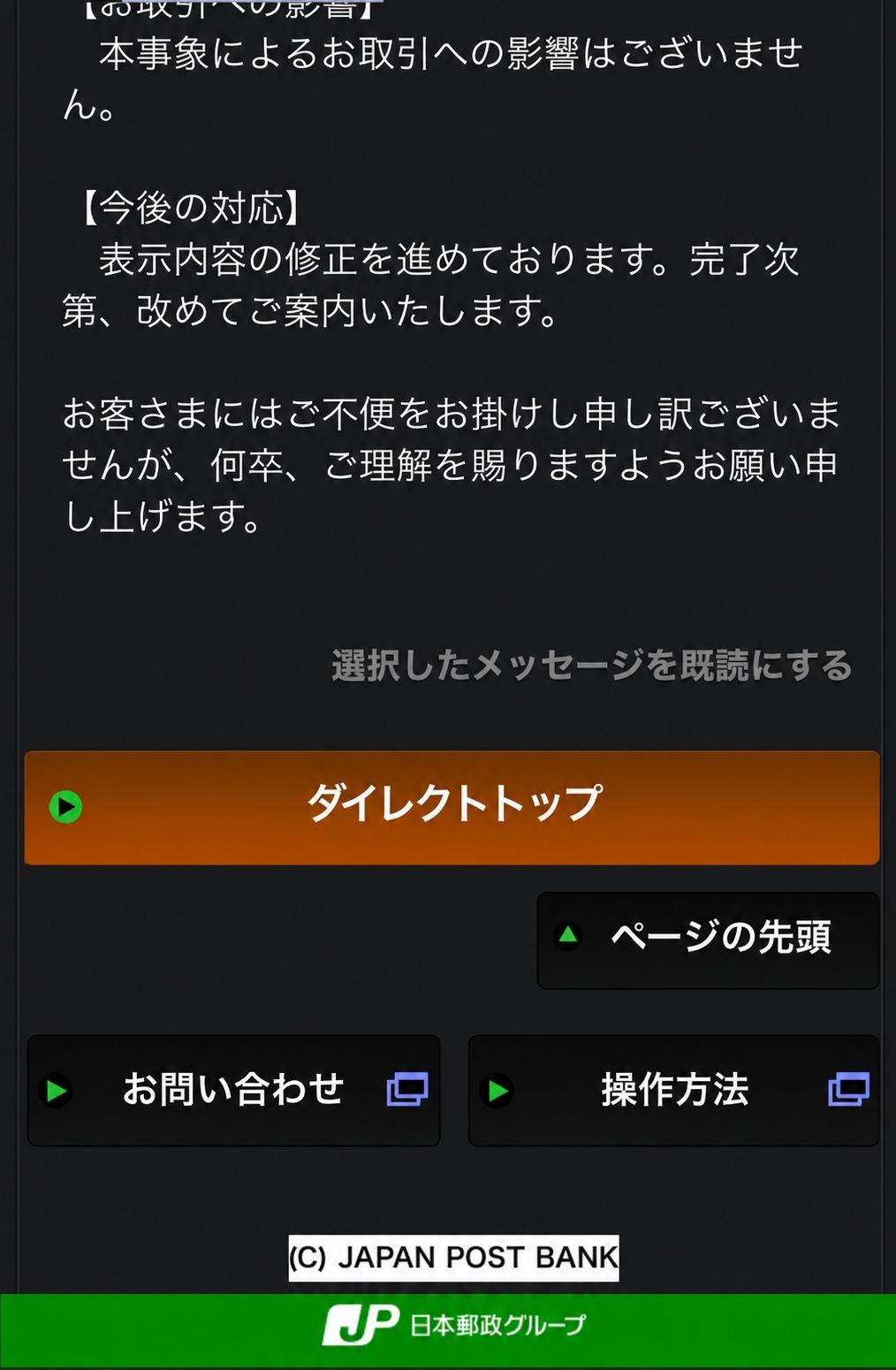
ဤစာမျက်နှာတွင် အောက်ပါစာသားပါသော လိမ္မော်ရောင်ခလုတ်ကို နှိပ်ပါ-
▶ ダイレクトトップ (Direct Top)
ဤလုပ်ဆောင်ချက်သည် လုပ်ငန်းစဉ်ကို အပြီးသတ်ရန် သင့်အား So-net ဝဘ်ဆိုက်သို့ ပြန်သွားစေမည်ဖြစ်သည်။
Yucho အက်ပ်ကို အသုံးပြု၍ အတည်ပြုပါ
လုံခြုံရေးအတွက်၊ သင့်မိုဘိုင်းဖုန်းပေါ်ရှိ Yucho Authentication (ゆうちょ認証) အက်ပ်မှတစ်ဆင့် အတည်ပြုရန် Yucho မှ တောင်းဆိုပါသည်။
ဤအက်ပ်ကိုဖွင့်ပါ၊ အတည်ပြုချက်တောင်းခံသည့် အသိပေးချက်ကို စစ်ဆေးပြီး "အတည်ပြုသည်/သဘောတူသည်" ကို နှိပ်ပါ။
အောင်မြင်စွာ စနစ်သတ်မှတ်နိုင်ခဲ့သည့်အတွက် ဂုဏ်ယူပါတယ်!
ဘဏ်မှ အတည်ပြုပြီးနောက်၊ ဝန်ဆောင်မှုအခကြေးငွေများကို လစဉ် သင့်အကောင့်မှ အလိုအလျောက် ဖြတ်တောက်သွားမည်ဖြစ်သည်။