
Nota antes de empezar: Prepare el User ID y la Contraseña de su cuenta So-net (se encuentran en el contrato enviado a su domicilio). Además, tenga lista su aplicación/tarjeta del Banco Yucho.
Descargar aplicaciones del Banco Yucho
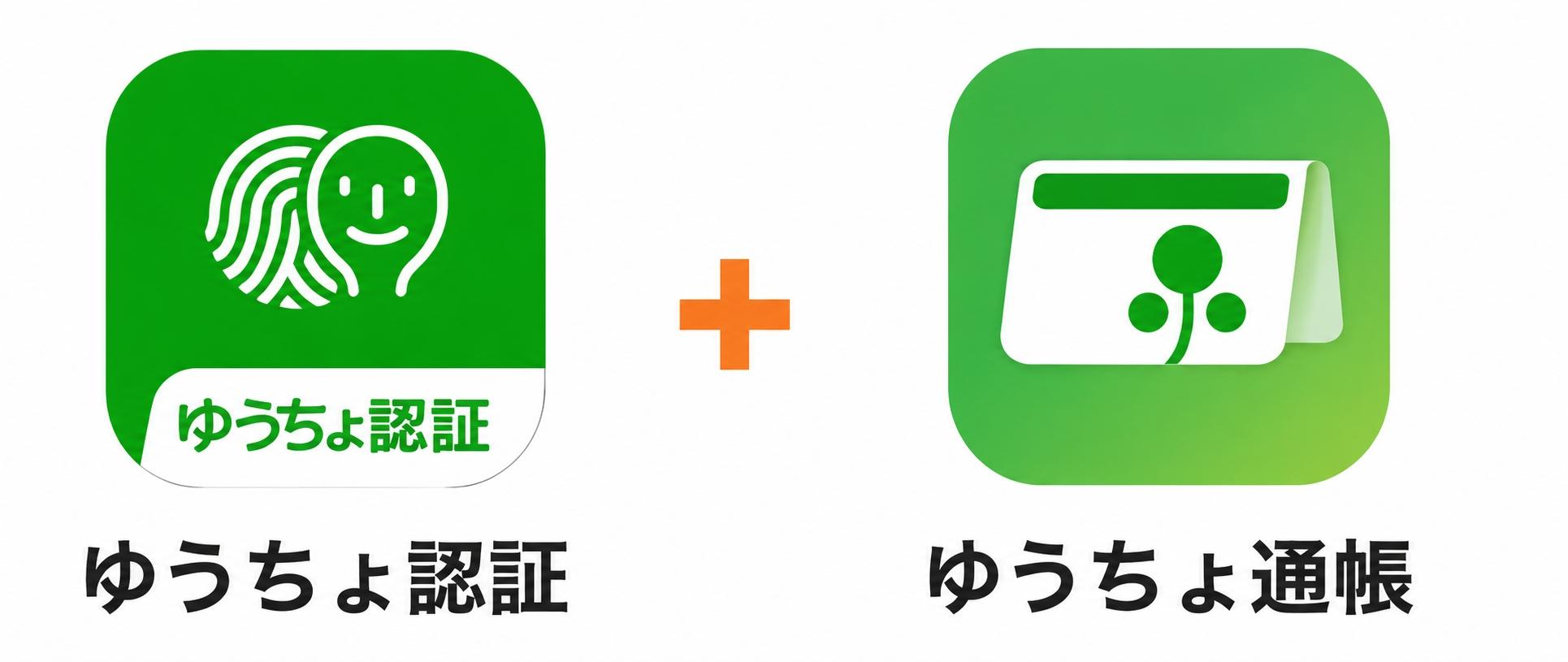
Antes de comenzar, debe instalar 2 aplicaciones de Yucho en su teléfono (como se muestra):
- Yucho Authentication (ゆうちょ認証): Aplicación para verificación de identidad.
- Yucho Passbook (ゆうちょ通帳): Aplicación para obtener su código de cliente.
* Si ya tiene instaladas estas 2 aplicaciones, omita este paso.
Acceder e Iniciar Sesión
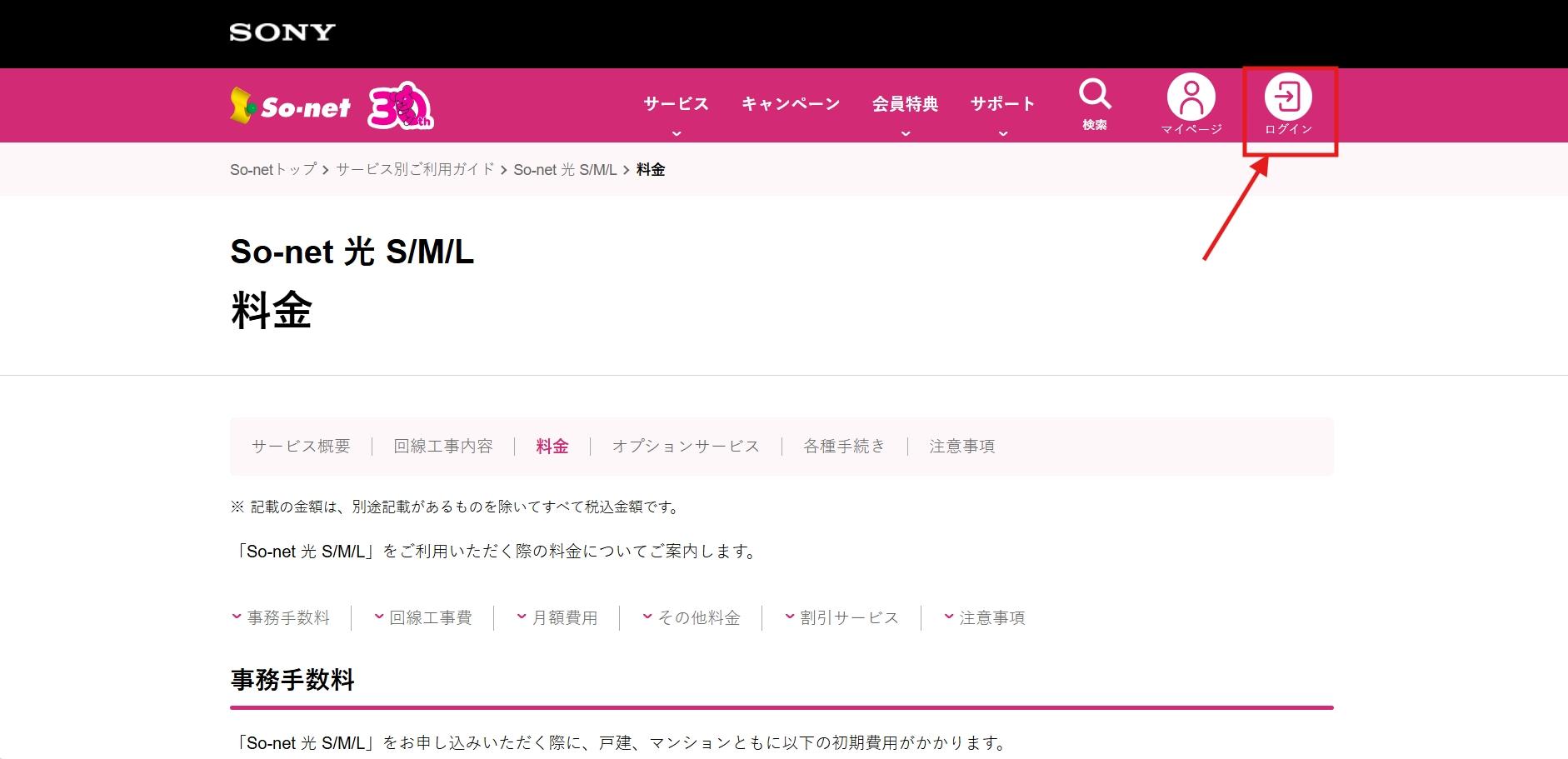
Acceda a la página de inicio de So-net a través del navegador Chrome o Safari en:
www.so-net.ne.jp
En el menú superior rosa, haga clic en el icono con el texto:
ログイン (Iniciar Sesión)
Ingresar User ID
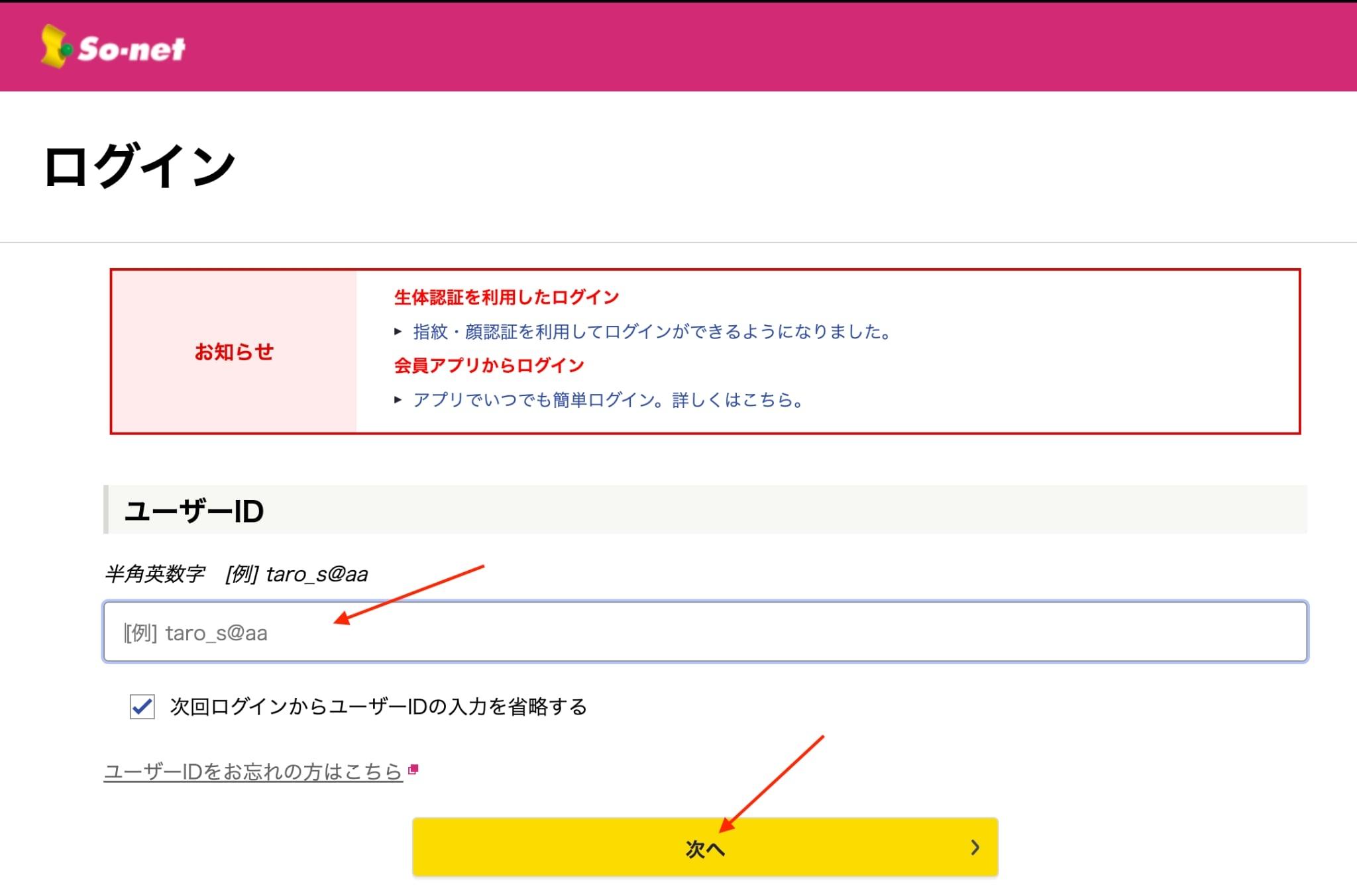
Aparecerá la pantalla de inicio de sesión.
- En el campo ユーザーID (User ID), ingrese su ID (ej., taro_s@aa).
- Después de ingresar, haga clic en el botón amarillo 次へ > (Siguiente).
Ingresar Contraseña
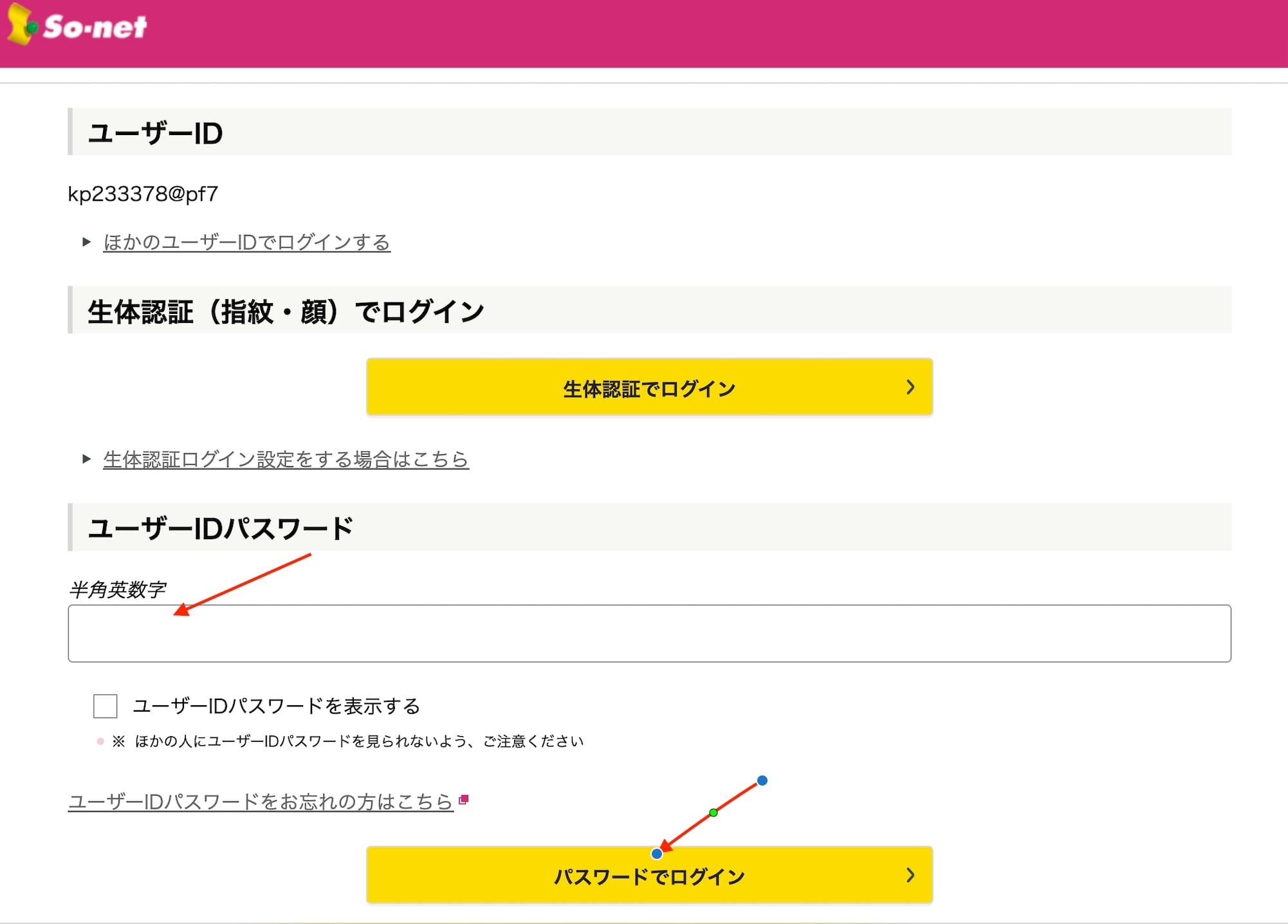
En la siguiente pantalla, desplácese hacia abajo hasta la sección de contraseña.
- En el campo ユーザーIDパスワード (Contraseña de User ID), ingrese la contraseña asociada a su ID.
- Luego haga clic en el botón amarillo パスワードでログイン > (Iniciar sesión con contraseña).
Ir a Mi Página (My Page)
Después de iniciar sesión, será redirigido a la página de inicio.
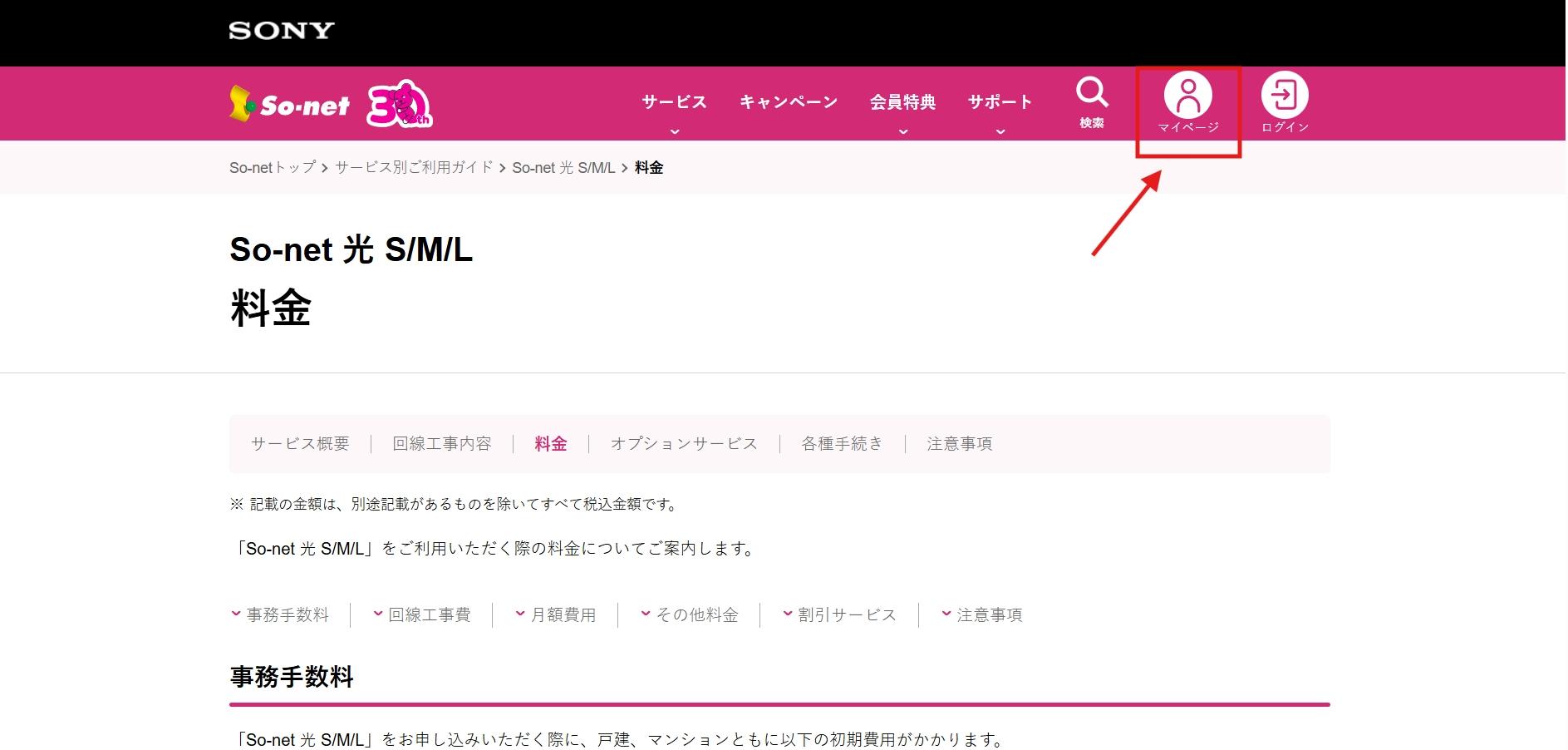
Mire en la esquina superior derecha y haga clic en el icono de la persona:
マイページ (Mi Página)
Seleccionar Facturación / Pago
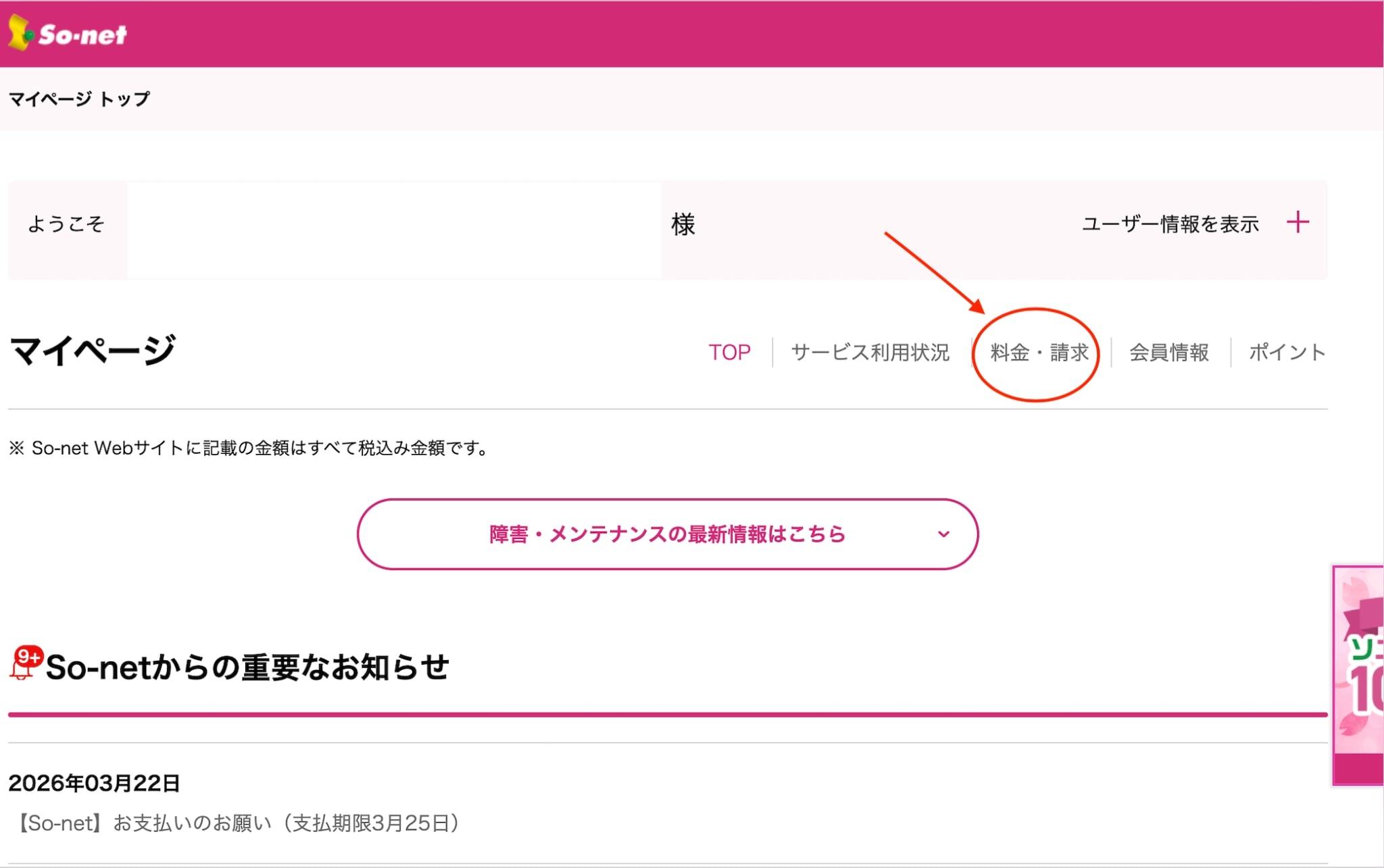
En la pantalla Mi Página, busque el menú en el centro de la pantalla.
Haga clic en la siguiente opción:
料金・請求 (Facturación / Pago)
Registrar Método de Pago
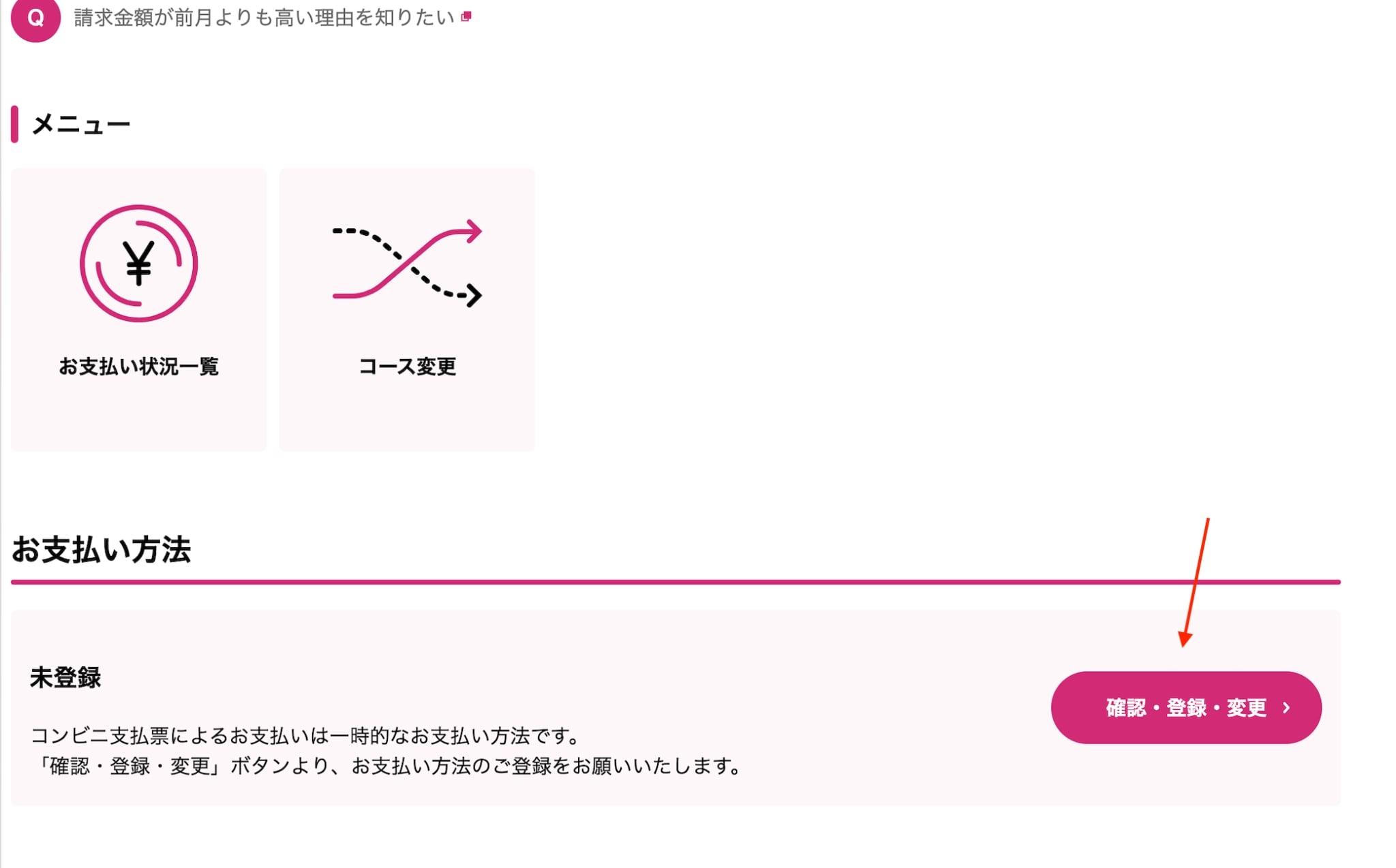
Desplácese hacia abajo y busque la sección お支払い方法 (Método de Pago).
El estado actual es "No registrado" (未登録). Haga clic en el botón rosa:
確認・登録・変更 >
(Confirmar / Registrar / Cambiar)
Elegir Débito Directo Automático
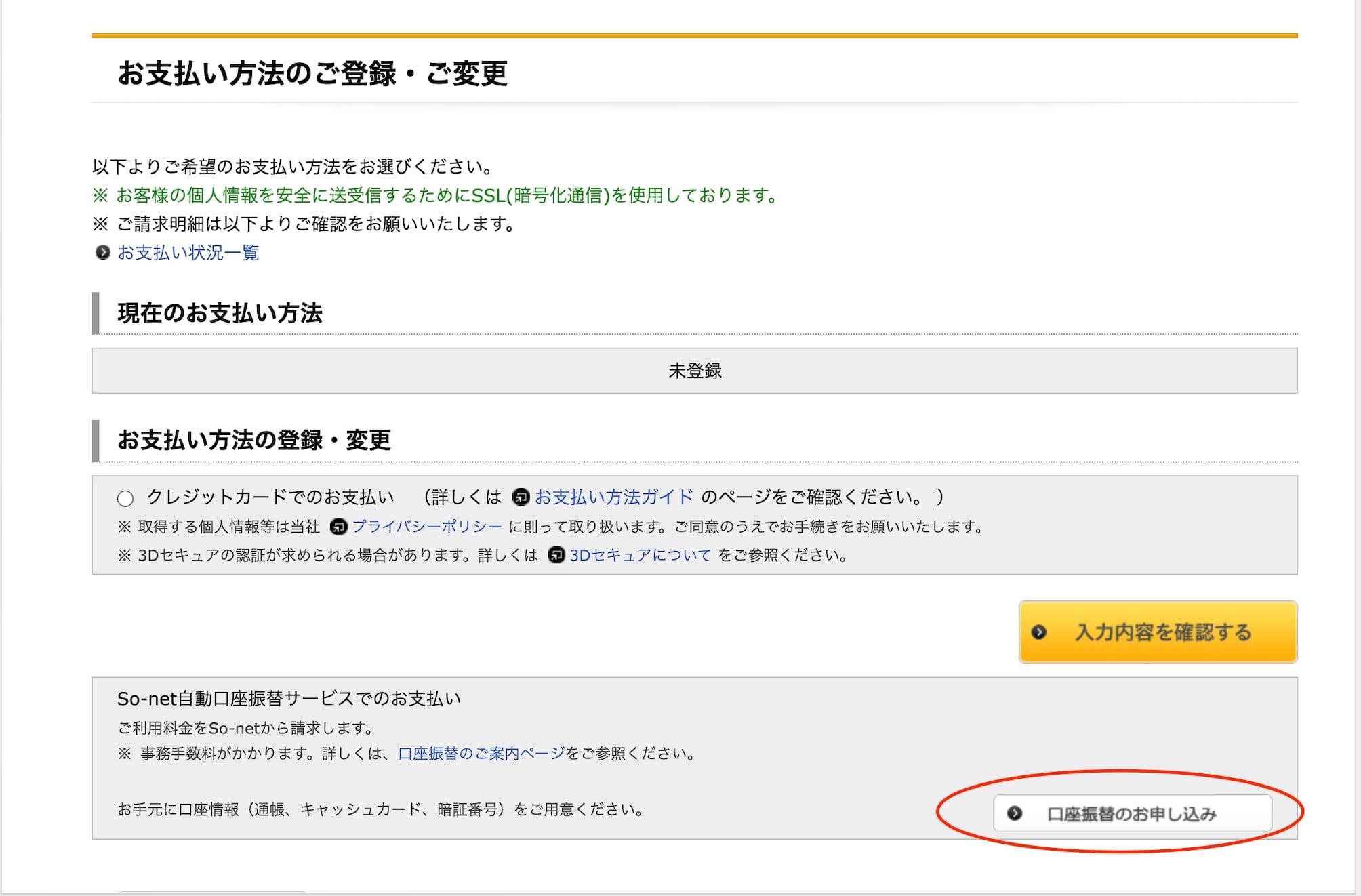
El sistema mostrará los métodos de pago. Para vincular una cuenta bancaria, haga clic en el botón blanco:
口座振替のお申し込み
(Solicitar Débito Directo Automático)
Aceptar los Términos
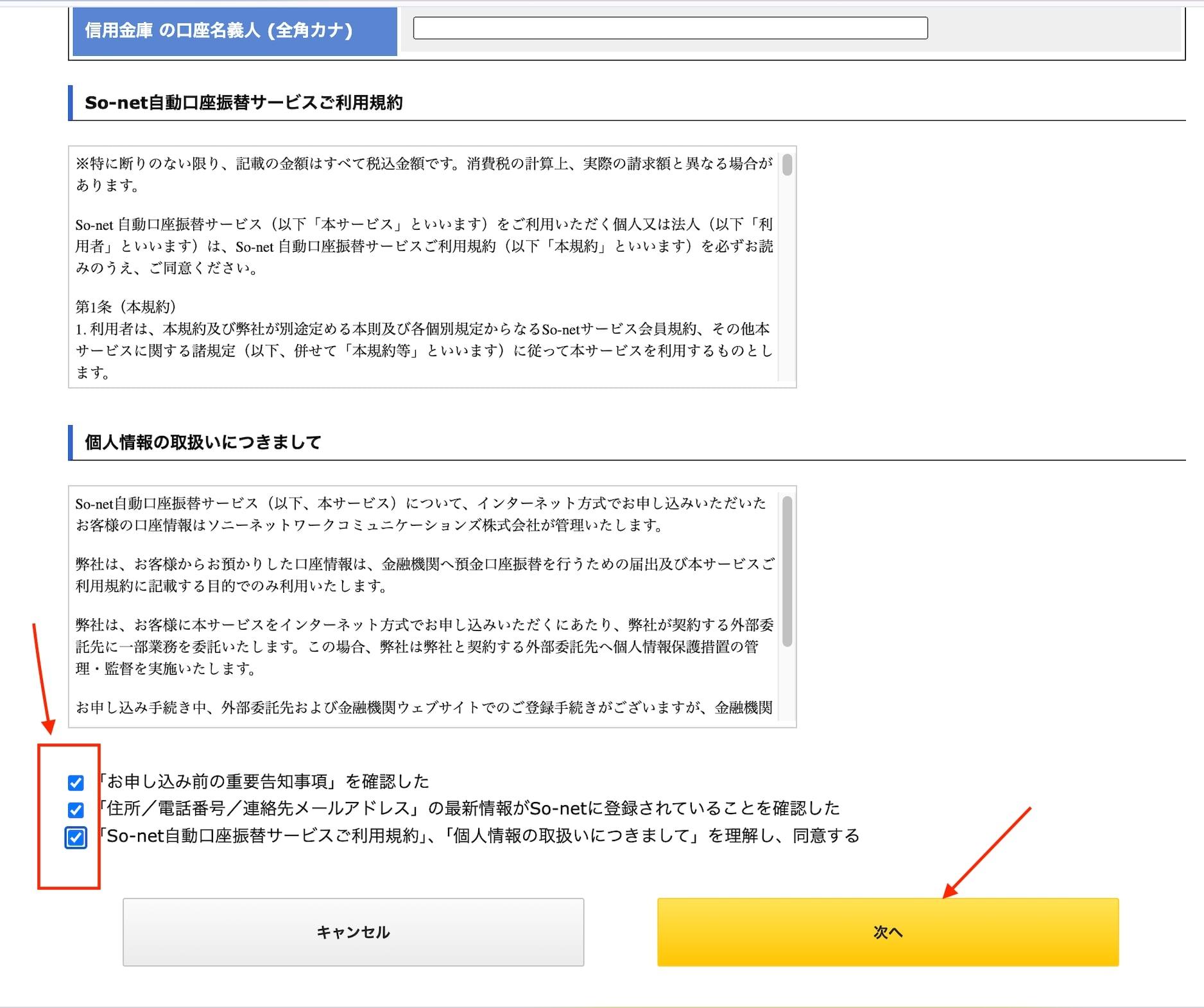
Se mostrarán los términos de seguridad y la información.
- Marque las 3 casillas a continuación para aceptar.
- Luego haga clic en el botón amarillo 次へ (Siguiente).
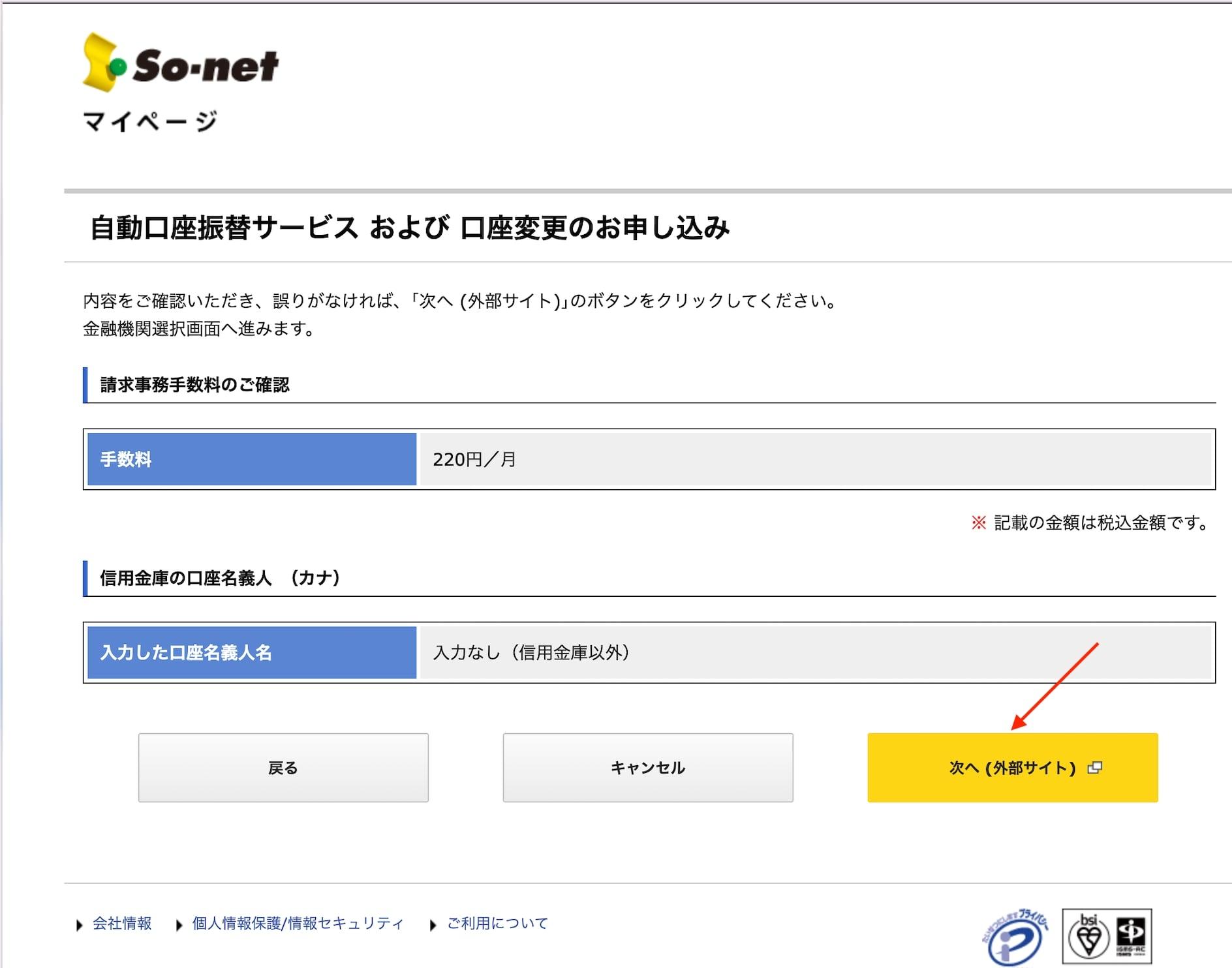
Confirmar redirección a la página del banco
Verá una pantalla de confirmación de las tarifas de gestión (generalmente 220 yenes/mes dependiendo del banco).
Haga clic en el botón amarillo para continuar al sistema del banco:
次へ (外部サイト)
(Siguiente - Ir a sitio externo)
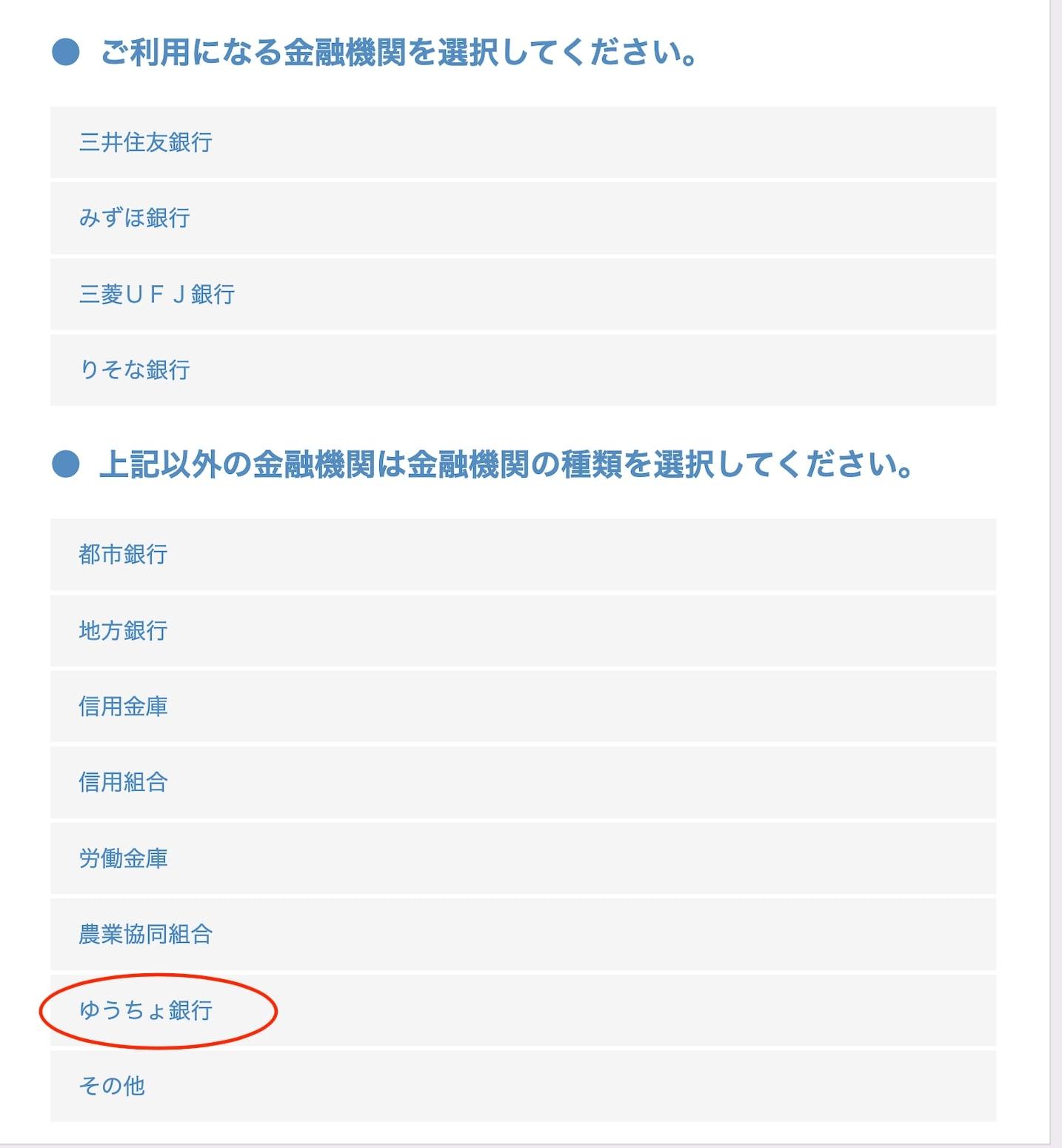
Seleccionar su Banco
Aparecerá una lista de bancos admitidos. Busque y seleccione el banco que está utilizando.
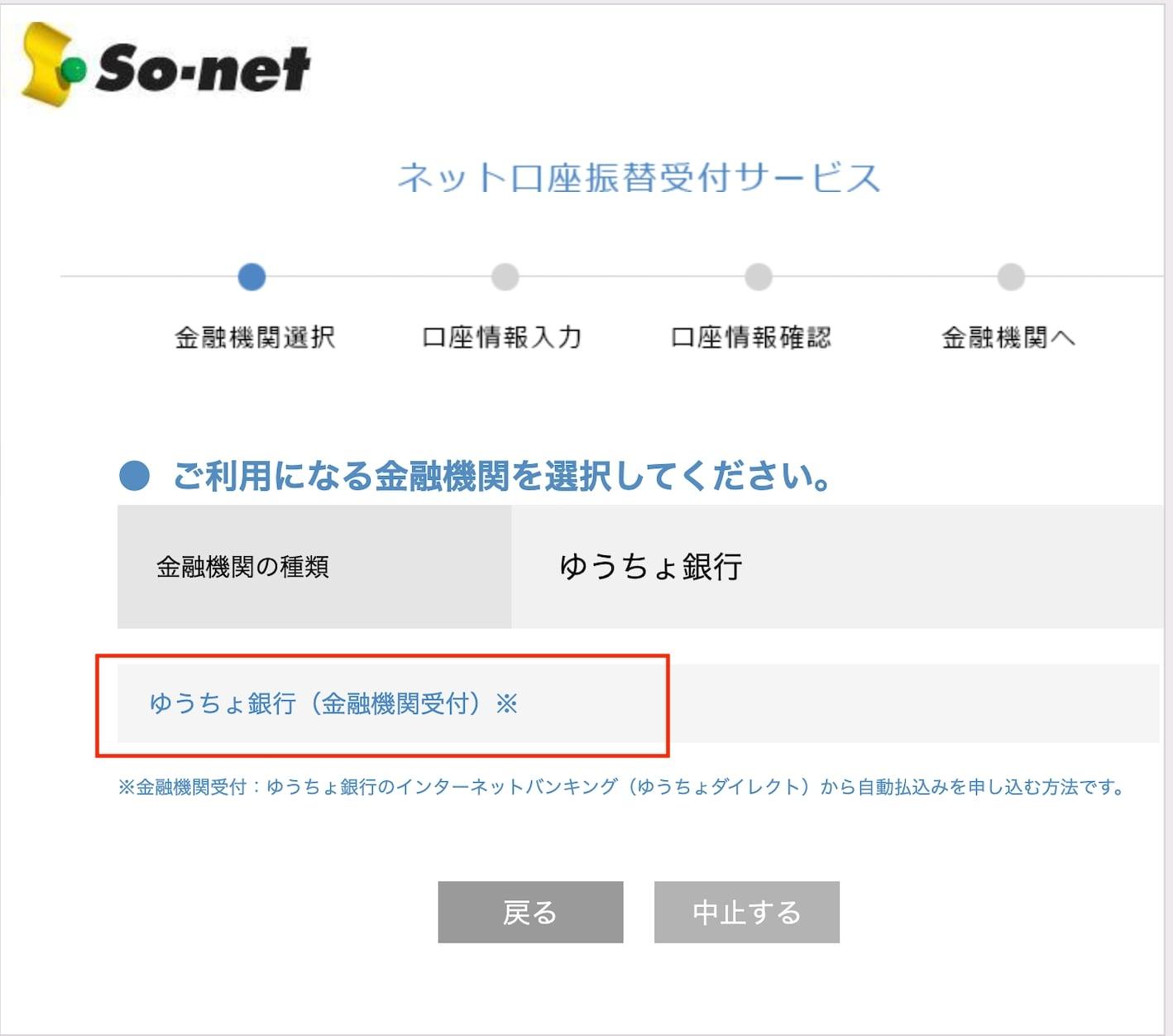
Confirmar el Banco Yucho
El sistema volverá a mostrar el nombre del banco que seleccionó (Banco Yucho en este ejemplo).
Haga clic en el texto con borde rojo como se muestra en la imagen:
ゆうちょ銀行(金融機関受付)※
Continuar al sitio web del banco
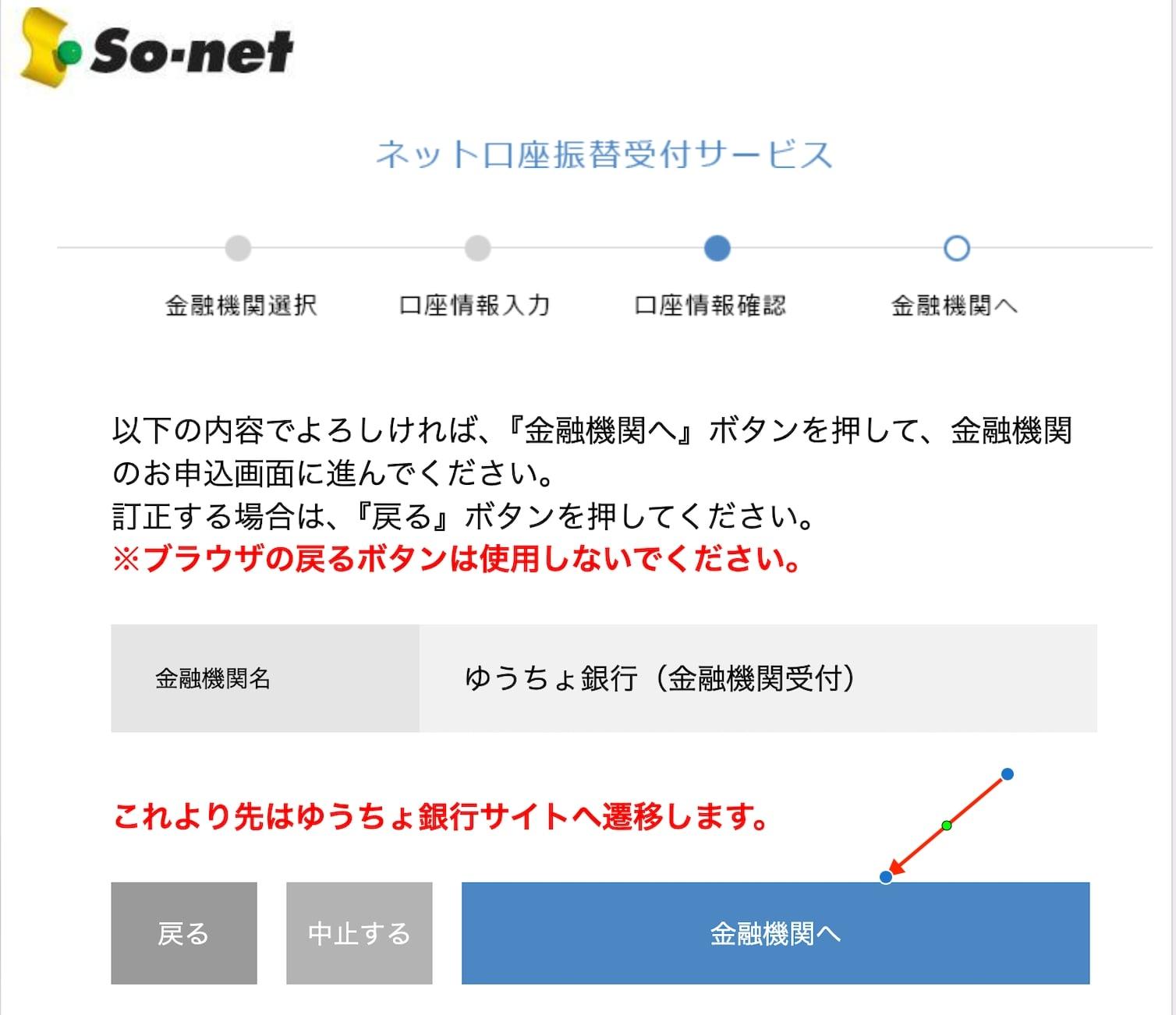
Aparecerá una pantalla de advertencia antes de transferir al sistema del banco.
Haga clic en el botón azul:
金融機関へ
(Ir a la Institución Financiera)
Obtener el Número de Cliente desde la Aplicación
Para iniciar sesión en el sistema web de Yucho, necesita su Número de Cliente.
- Abra la aplicación Yucho Passbook (ゆうちょ通帳) (icono de libreta verde) en su teléfono.
- Inicie sesión en la aplicación y busque la sección que muestra お客さま番号 (Número de Cliente).
- Memorice o copie este número para usarlo en el siguiente paso.
Ingresar el Número de Cliente (Yucho Direct)
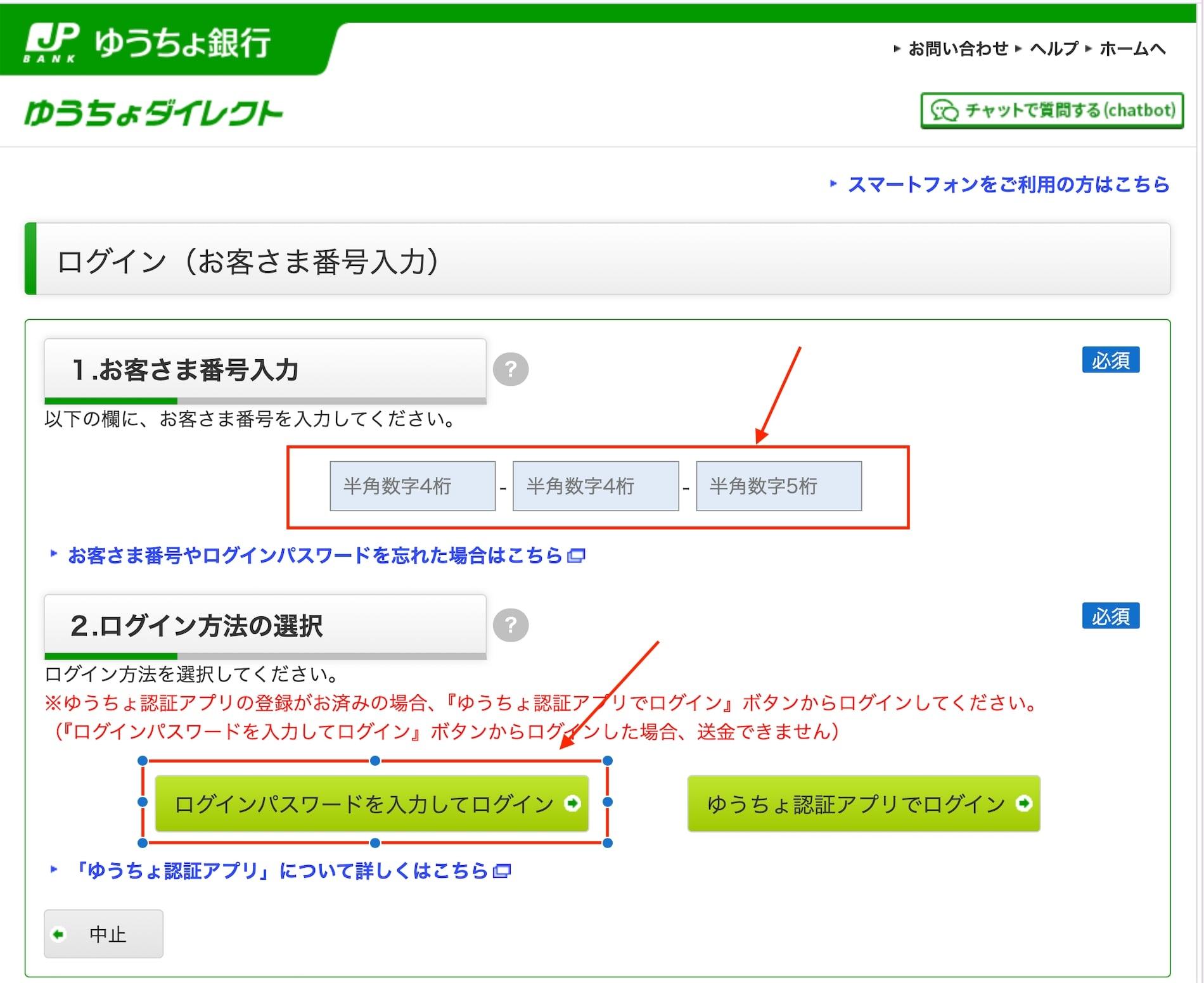
Regrese a la página web del Banco Yucho abierta.
- Ítem 1: Ingrese el Número de Cliente (お客さま番号) obtenido en el Paso 14 en las 3 casillas.
(* Nota: Este número de cliente se puede encontrar en la aplicación Yucho Bank en su teléfono.) - Ítem 2: Elija el método de inicio de sesión haciendo clic en el botón verde de la izquierda:
ログインパスワードを入力してログイン
(Iniciar sesión con contraseña)
Ingresar Contraseña de Inicio de Sesión
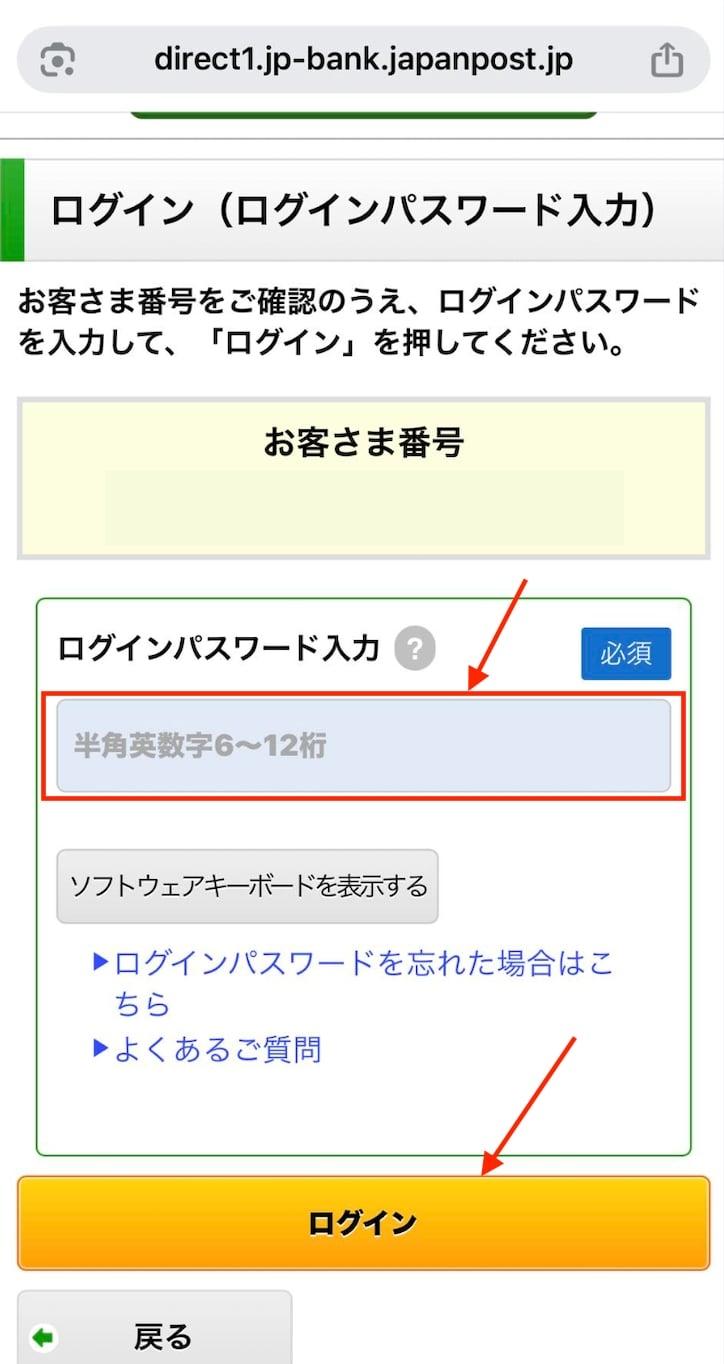
Aparecerá la pantalla de solicitud de contraseña.
- En el campo ログインパスワード入力 (Ingresar Contraseña de Inicio de Sesión), ingrese su contraseña de Yucho Direct (de 6 a 12 caracteres).
- Luego haga clic en el botón amarillo a continuación: ログイン (Iniciar sesión).
Confirmar regreso a So-net
En esta página, haga clic en el botón naranja con el siguiente texto:
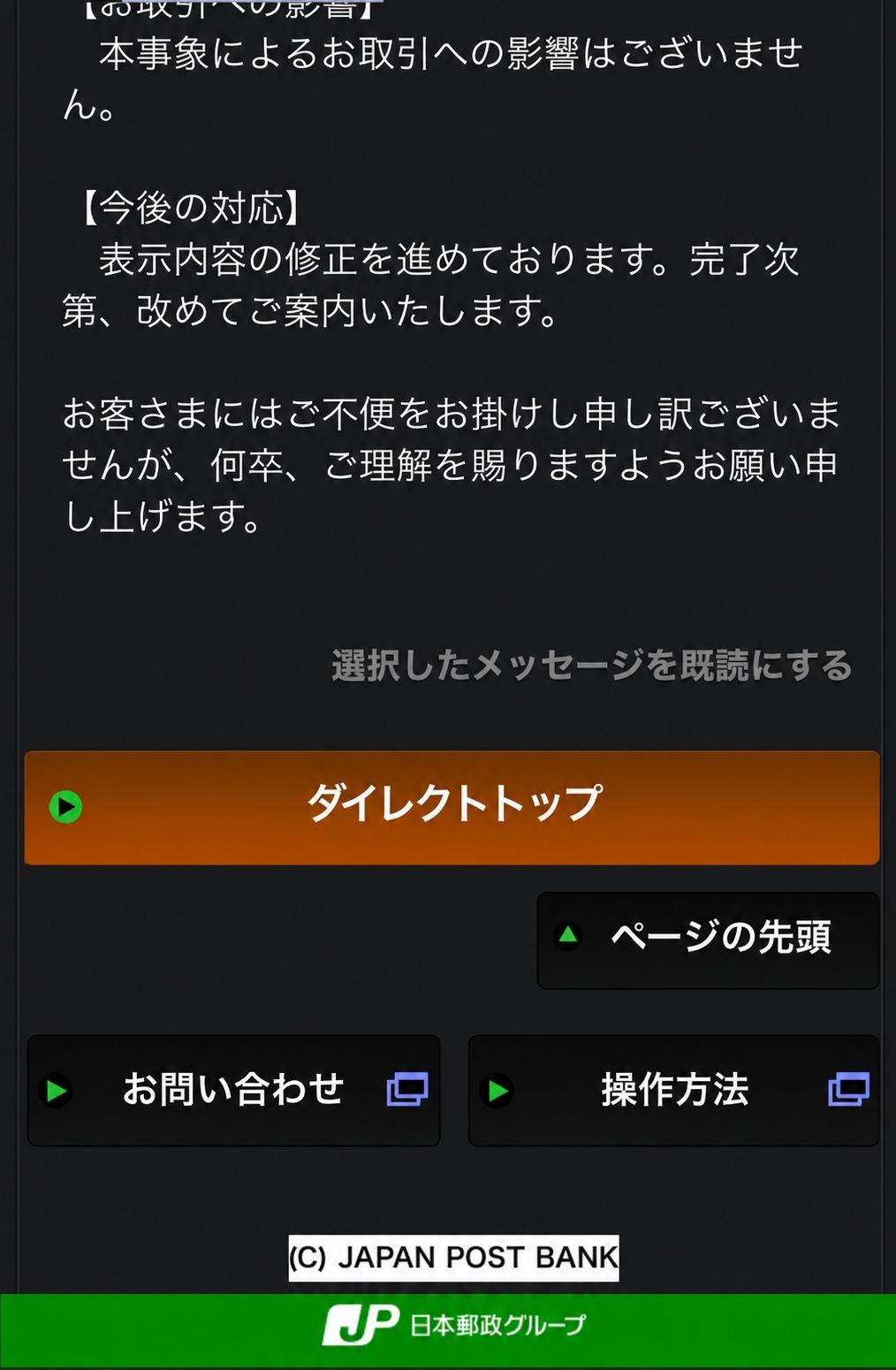
▶ ダイレクトトップ (Direct Top / Inicio)
Esta acción lo devolverá al sitio web de So-net para completar el proceso.
Autenticar a través de la Aplicación Yucho
Por seguridad, Yucho requiere que autentique su identidad a través de la aplicación Yucho Authentication (ゆうちょ認証) en su teléfono móvil.
Abra esta aplicación, revise la notificación de solicitud de confirmación y toque "Aprobar/Aceptar".
¡Felicitaciones por completar su configuración!
Una vez confirmado por el banco, la tarifa del servicio se deducirá automáticamente de su cuenta mensualmente.