
Nota antes de começar: Tenha em mãos o User ID e a Senha da sua conta So-net (impressos no contrato enviado para sua casa). E prepare o aplicativo/cartão do banco Yucho.
Baixar os aplicativos do Banco Yucho
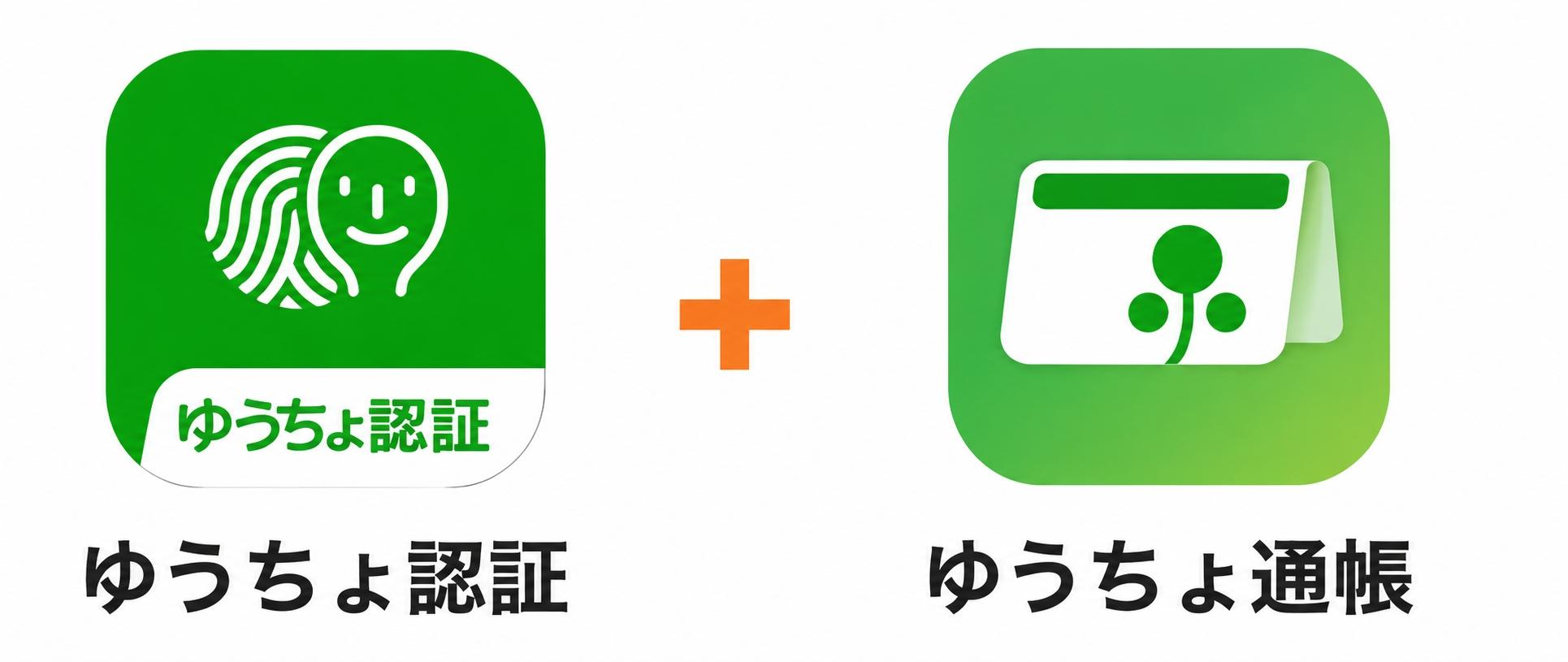
Antes de começar, você precisa instalar 2 aplicativos do Yucho no seu telefone (como na imagem):
- Yucho Authentication (ゆうちょ認証): Aplicativo de autenticação.
- Yucho Passbook (ゆうちょ通帳): Aplicativo de caderneta (para obter o código).
* Se você já possui esses 2 aplicativos instalados, pule este passo.
Acessar e fazer Login
Acesse o site da So-net pelo navegador Chrome ou Safari através do link:
www.so-net.ne.jp
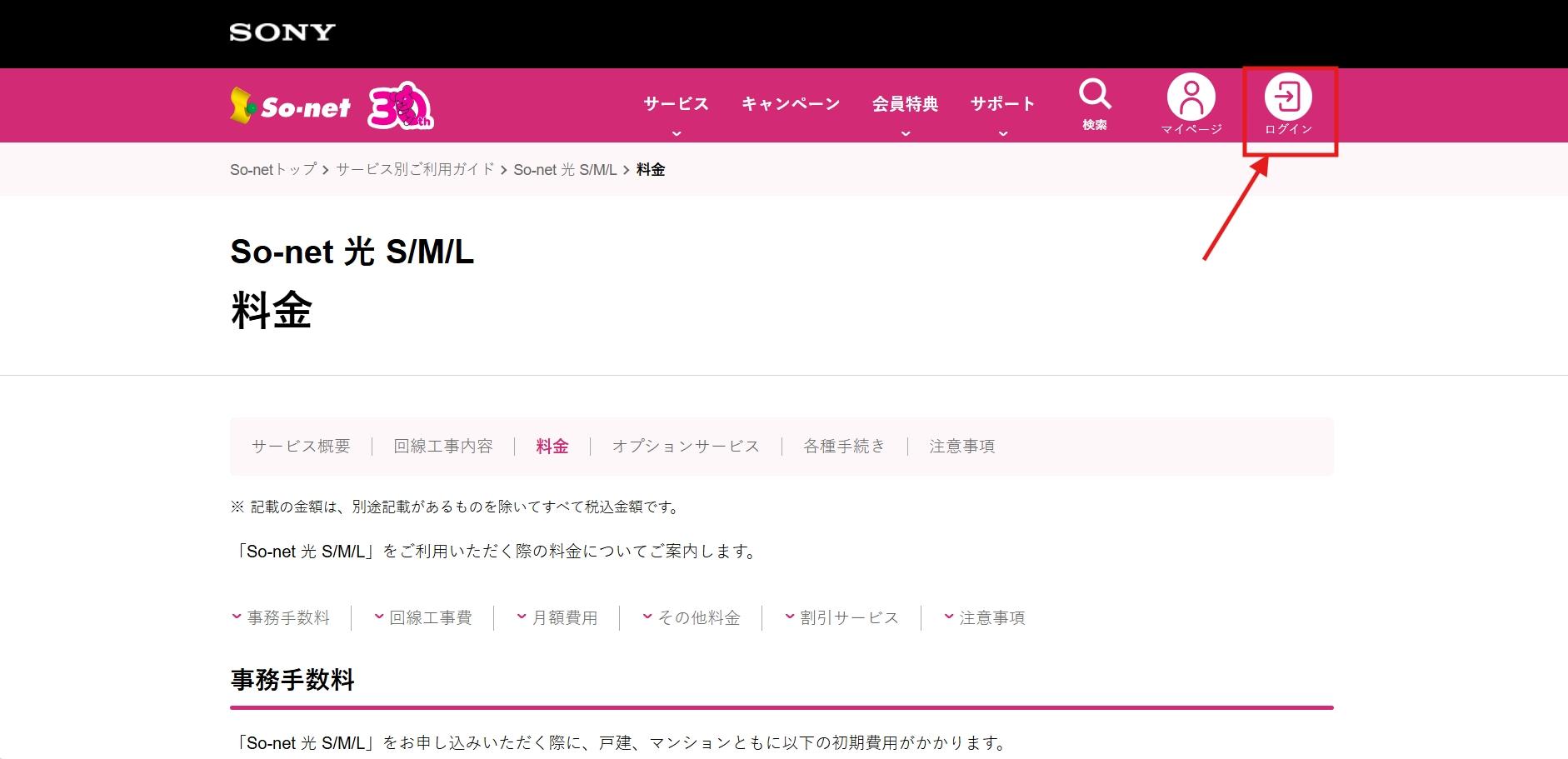
No menu rosa na parte superior, clique no ícone que diz:
ログイン (Login)
Inserir User ID
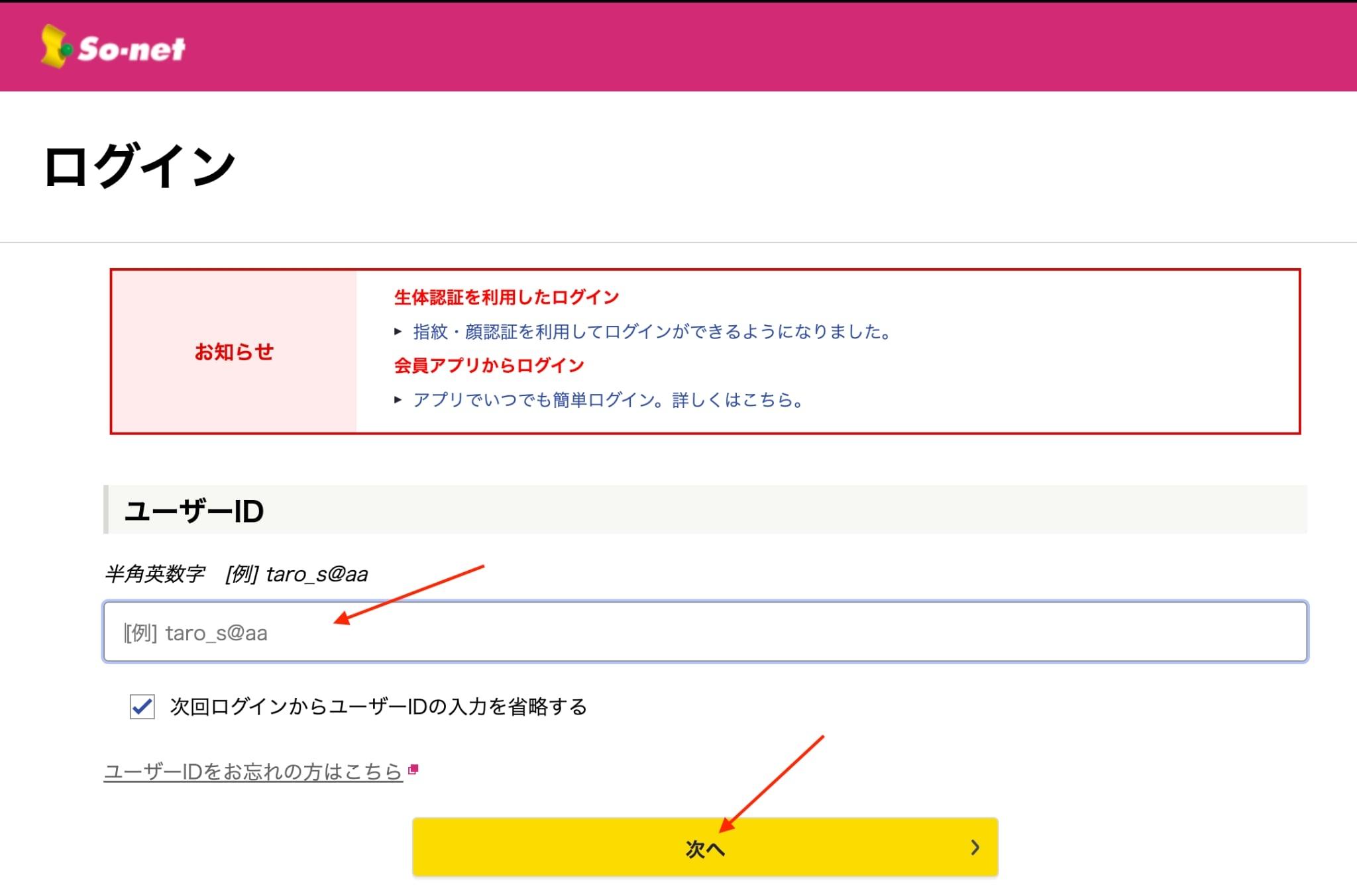
A tela de login aparecerá.
- No campo ユーザーID (User ID), insira seu ID (exemplo: taro_s@aa).
- Após preencher, clique no botão amarelo 次へ > (Próximo).
Inserir a Senha
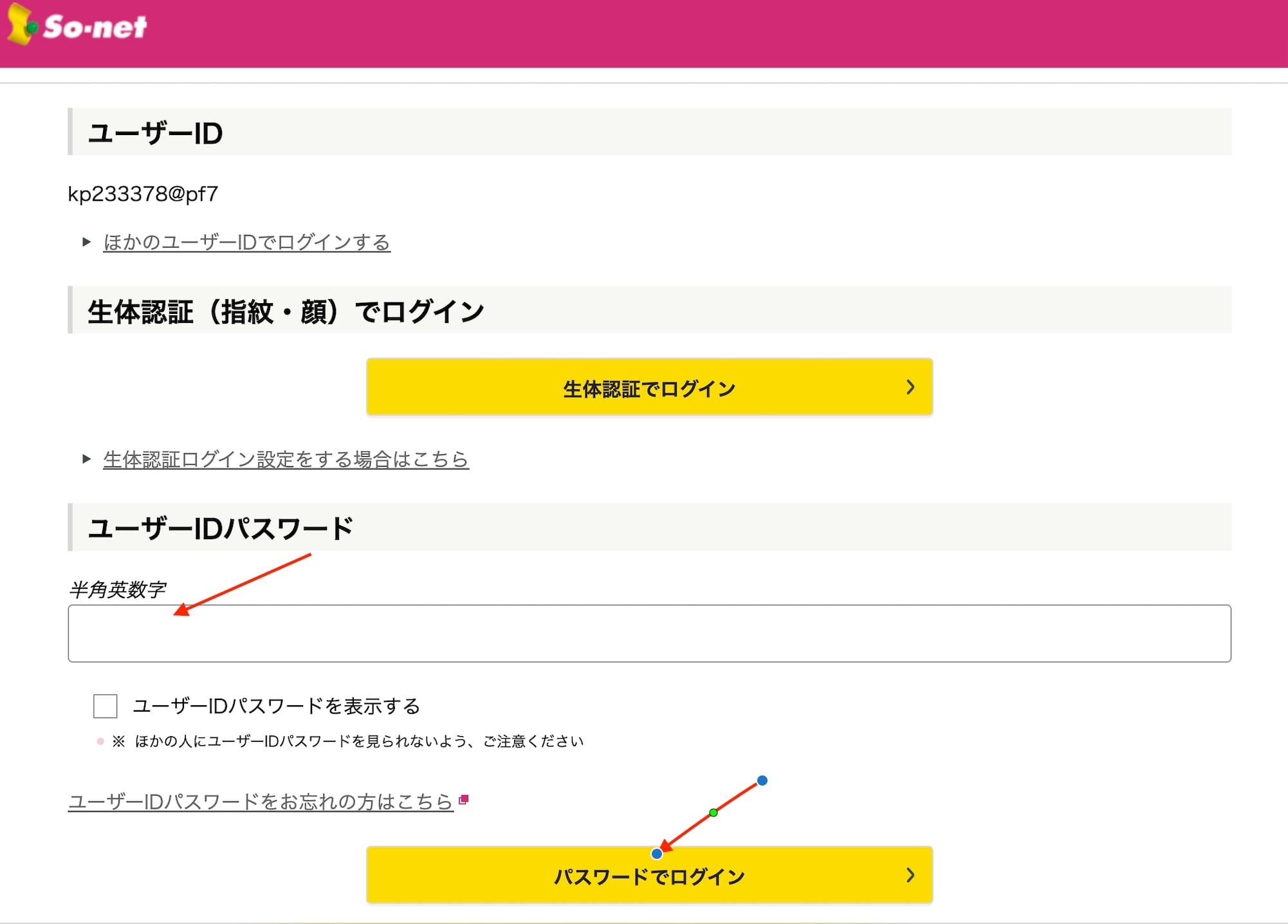
Na próxima tela, role para baixo até a seção de senha.
- No campo ユーザーIDパスワード (Senha do User ID), insira a senha associada ao seu ID.
- Em seguida, clique no botão amarelo パスワードでログイン >.
Acessar a Página Pessoal (My Page)
Após o login bem-sucedido, você será redirecionado para a página inicial.
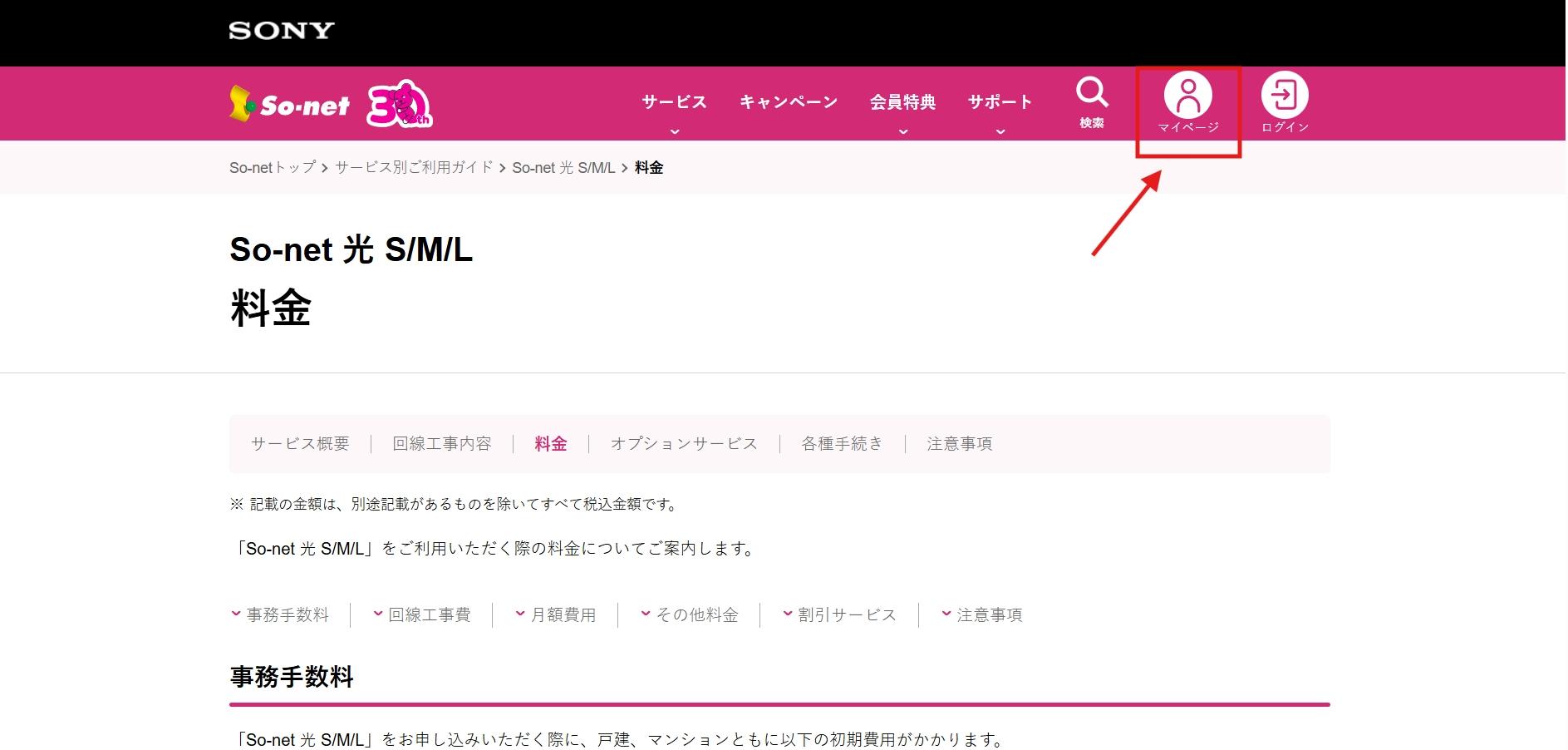
Agora, olhe para o canto superior direito e clique no ícone de pessoa que diz:
マイページ (Minha Página)
Selecionar Tarifas / Pagamento
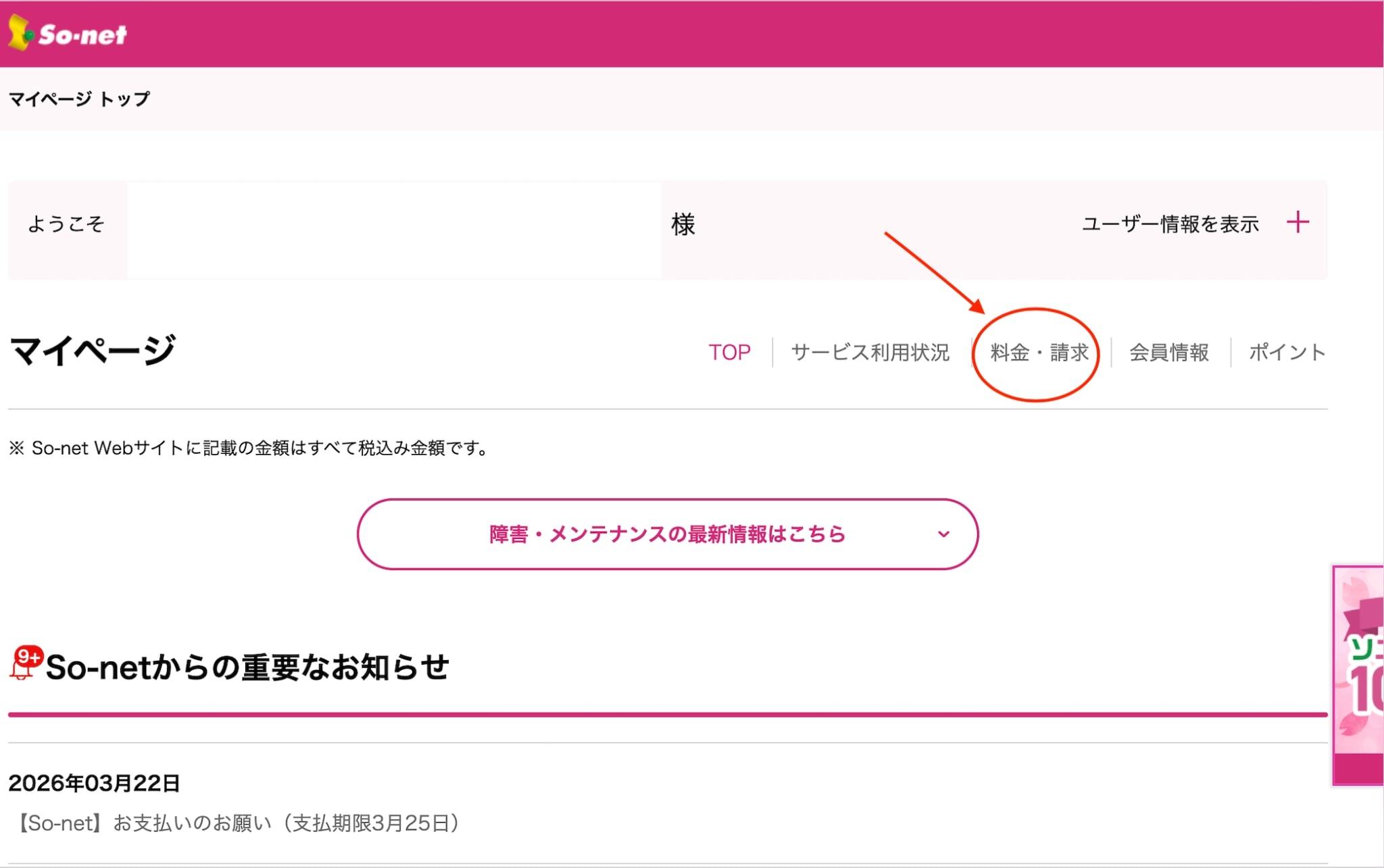
Na tela My Page, encontre o menu no meio da tela.
Clique na opção:
料金・請求 (Tarifas / Cobrança)
Registrar o Método de Pagamento
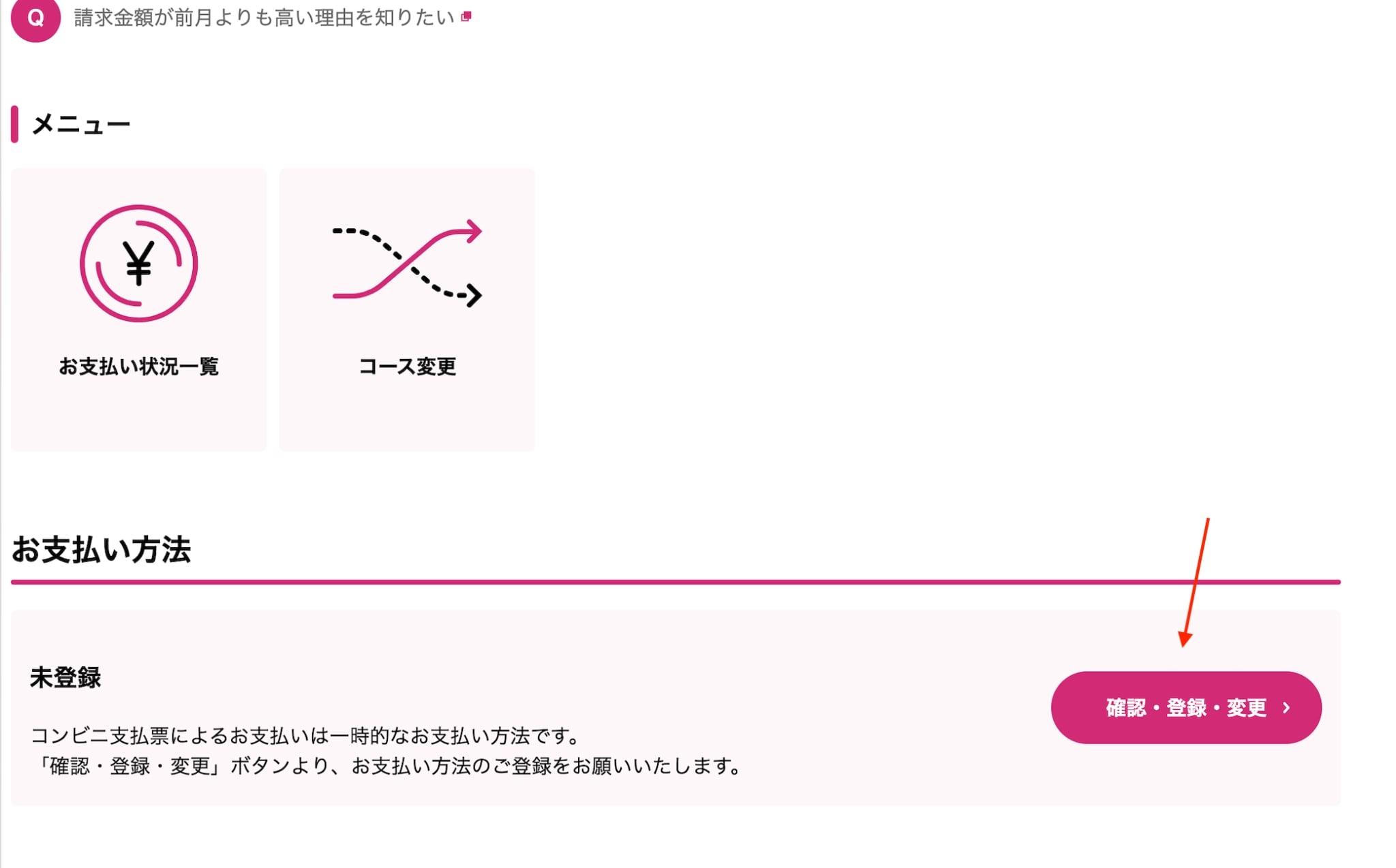
Role para baixo até a seção お支払い方法 (Método de Pagamento).
O status atual é "Não registrado" (未登録). Clique no botão rosa:
確認・登録・変更 >
(Confirmar / Registrar / Alterar)
Selecionar Débito Automático
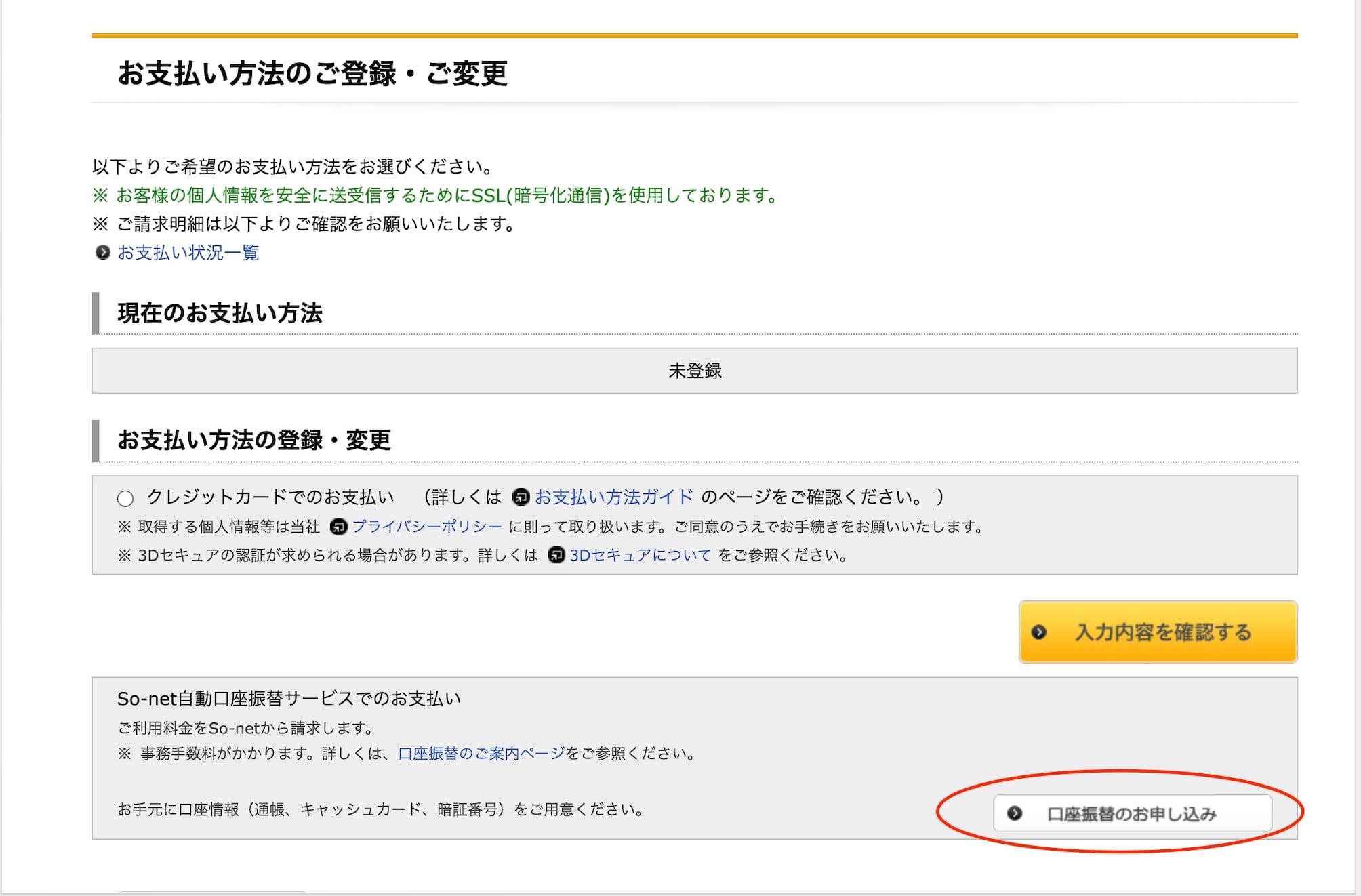
O sistema mostrará os métodos de pagamento. Para vincular uma conta bancária, clique no botão branco:
口座振替のお申し込み
(Inscrição para débito em conta)
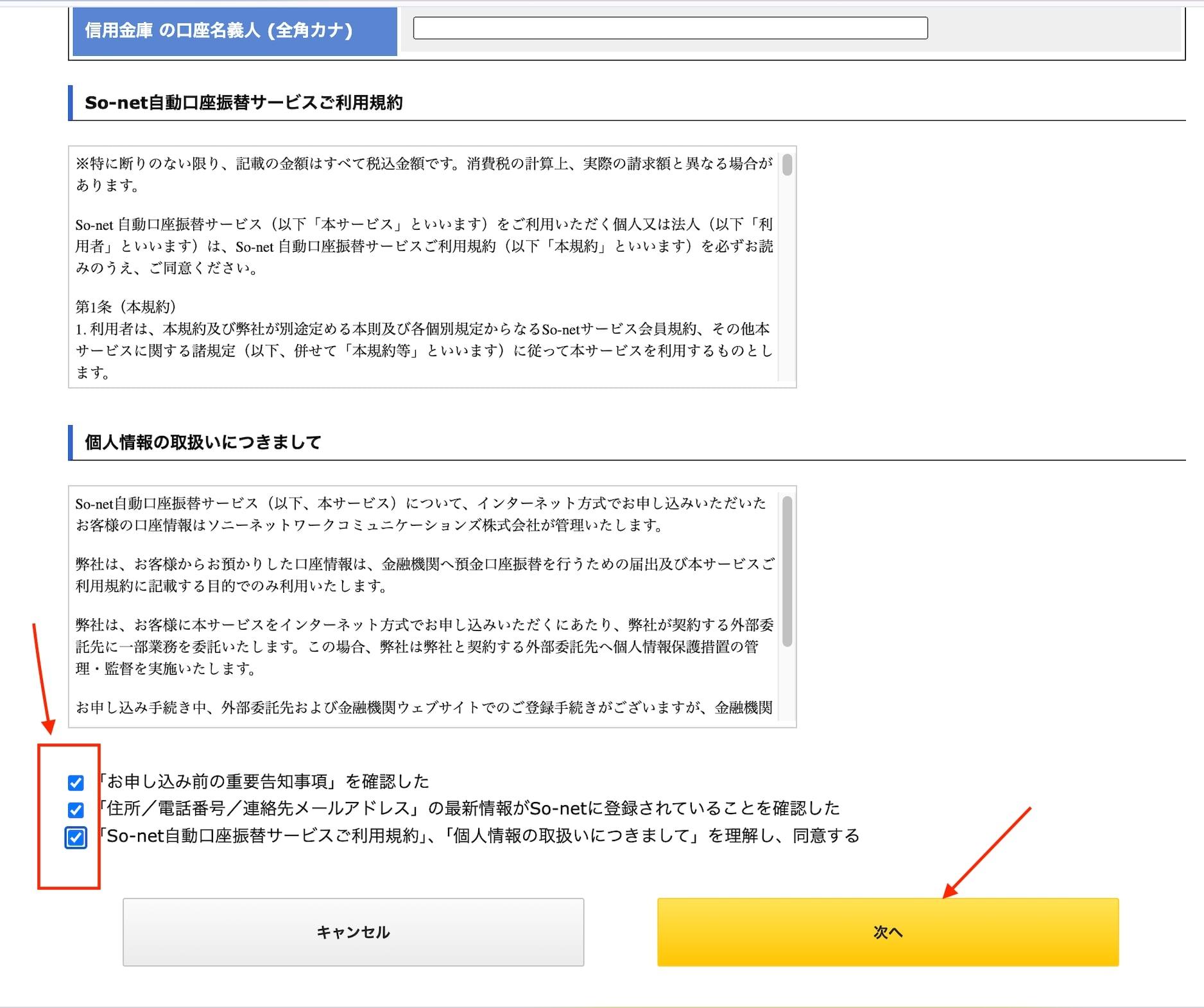
Concordar com os termos
A página exibe os regulamentos e os termos de segurança da informação.
- Marque as 3 caixas abaixo para confirmar que concorda.
- Em seguida, clique no botão amarelo 次へ (Próximo).
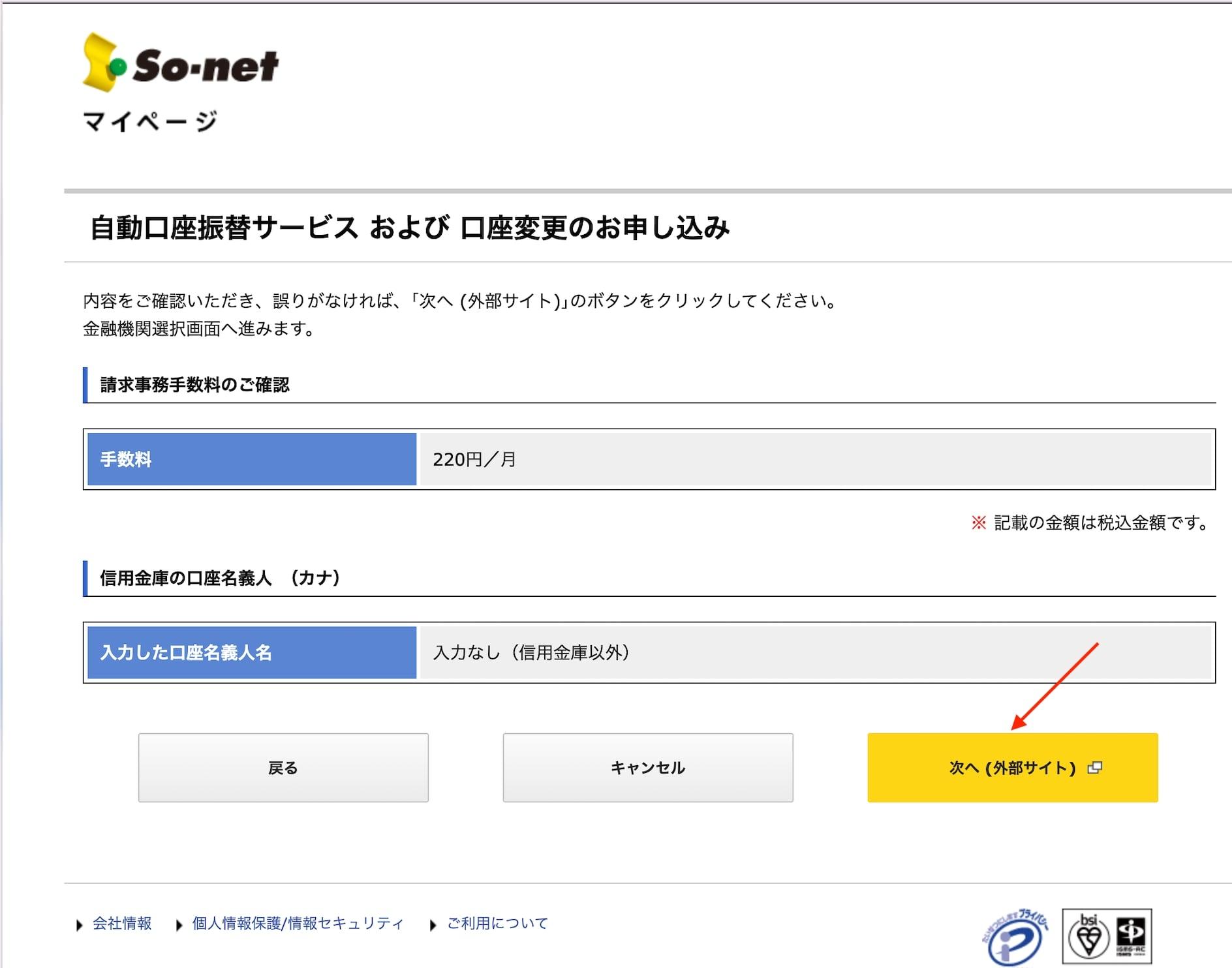
Confirmar redirecionamento para o Banco
Você verá uma tela de confirmação de taxa administrativa (geralmente 220 Ienes/mês dependendo do banco).
Clique no botão amarelo para ir para o sistema do banco:
次へ (外部サイト)
(Próximo - Redirecionar para site externo)
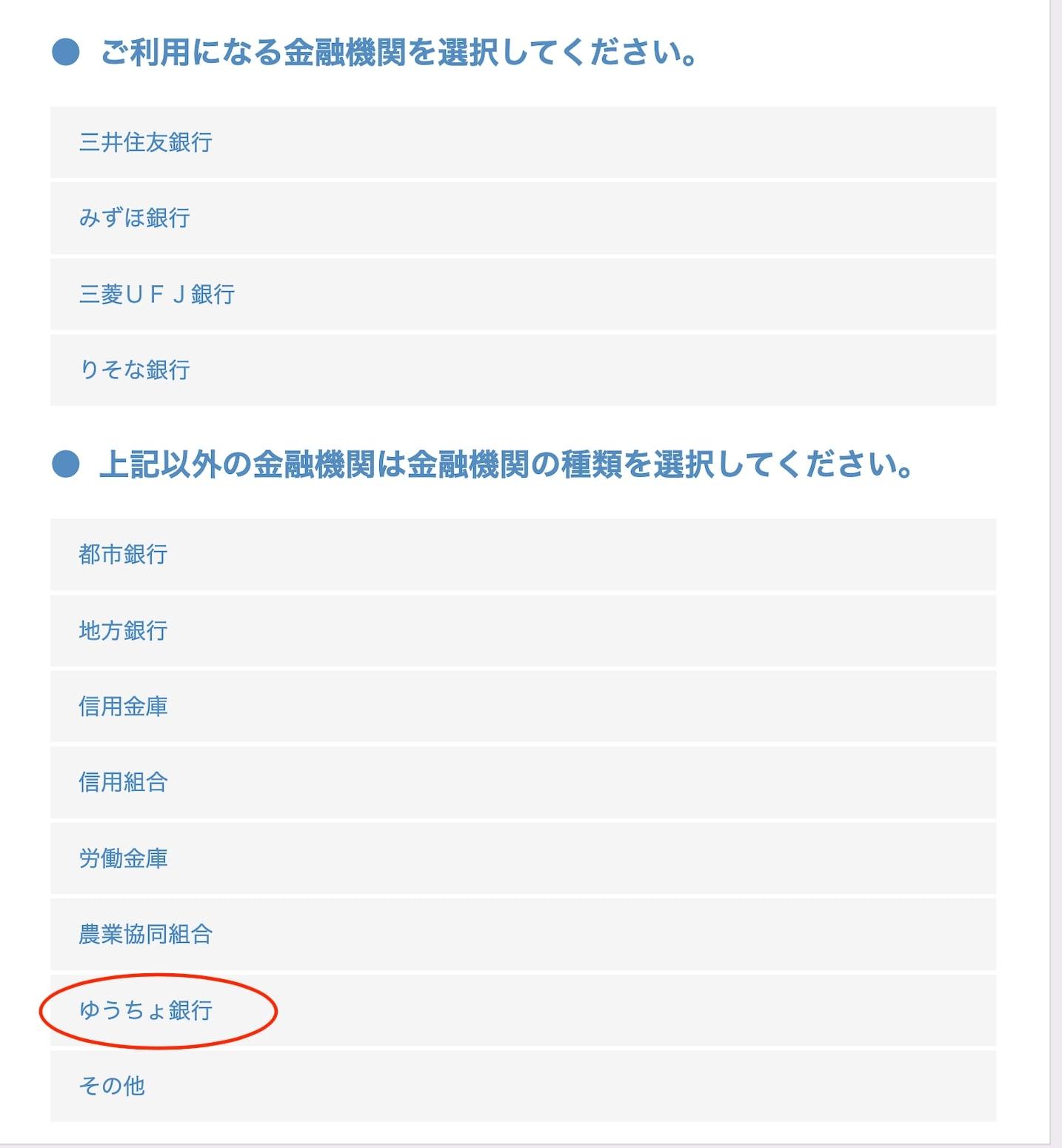
Selecionar o seu Banco
Uma lista de bancos suportados aparecerá. Encontre e selecione o banco que você está usando.
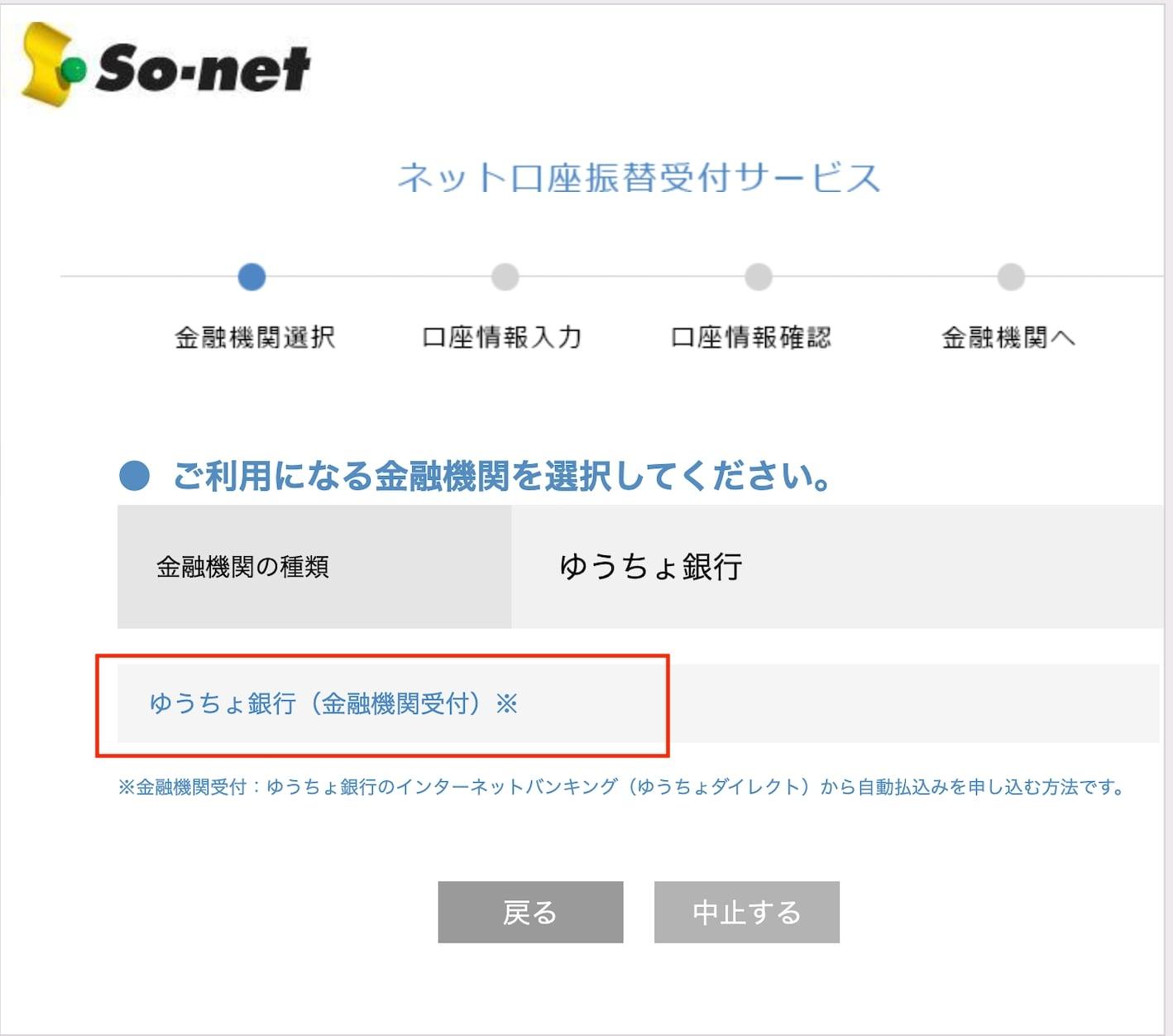
Confirmar o Banco Yucho
O sistema mostrará novamente o nome do banco que você acabou de selecionar (no exemplo, o Banco Yucho).
Clique no texto com a borda vermelha conforme a imagem:
ゆうちょ銀行(金融機関受付)※
Redirecionar para a página do Banco
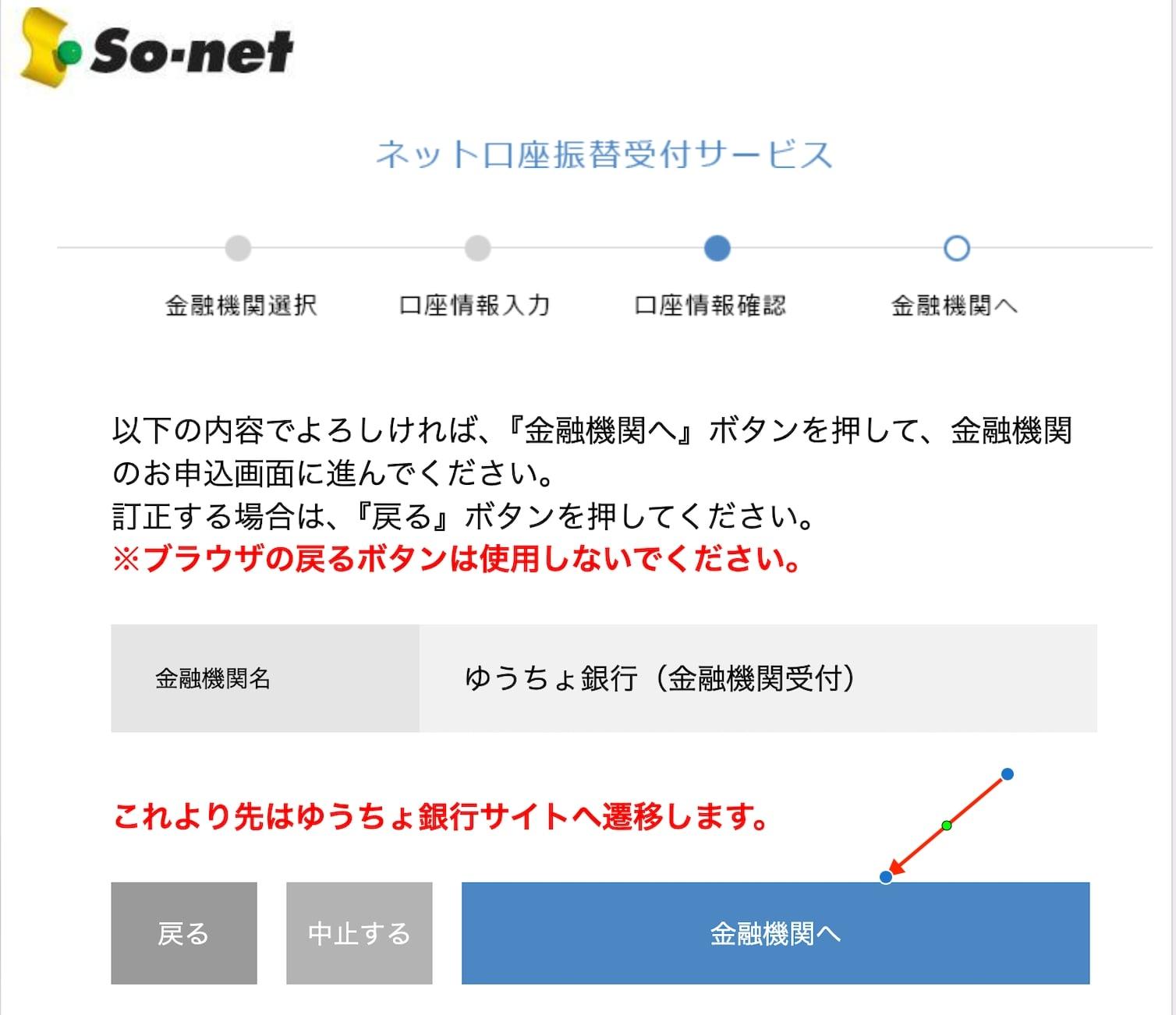
Uma tela de aviso aparecerá antes de mudar para o sistema do banco.
Clique no botão azul:
金融機関へ
(Ir para a instituição financeira)
Obter o Número do Cliente pelo App
Para acessar o sistema web do Yucho, você precisa do Número do Cliente.
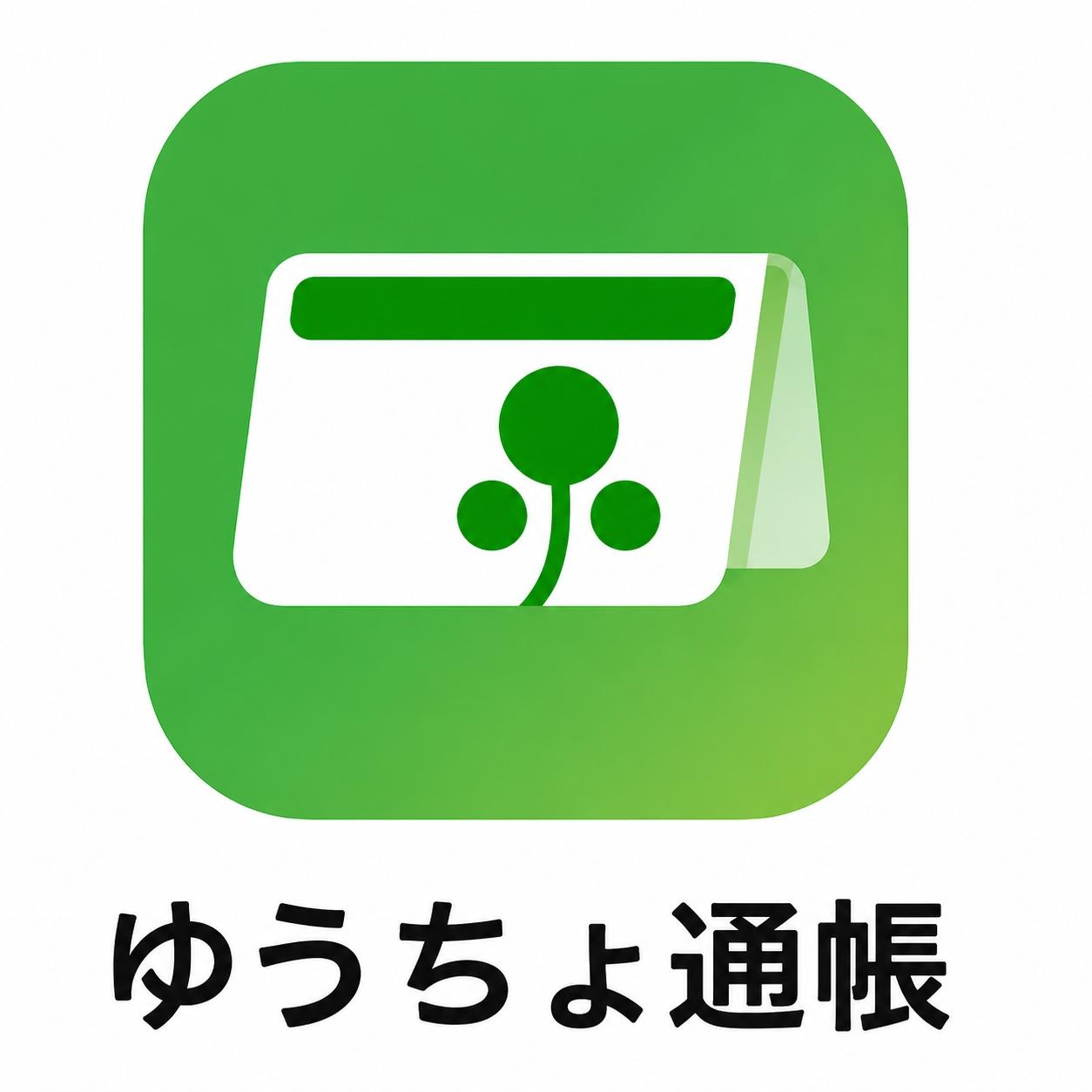
- Abra o aplicativo Yucho Passbook (ゆうちょ通帳) (ícone da caderneta verde) no seu telefone.
- Entre no aplicativo e encontre a seção que exibe お客さま番号 (Número do Cliente).
- Memorize ou copie este número para usá-lo na próxima etapa.
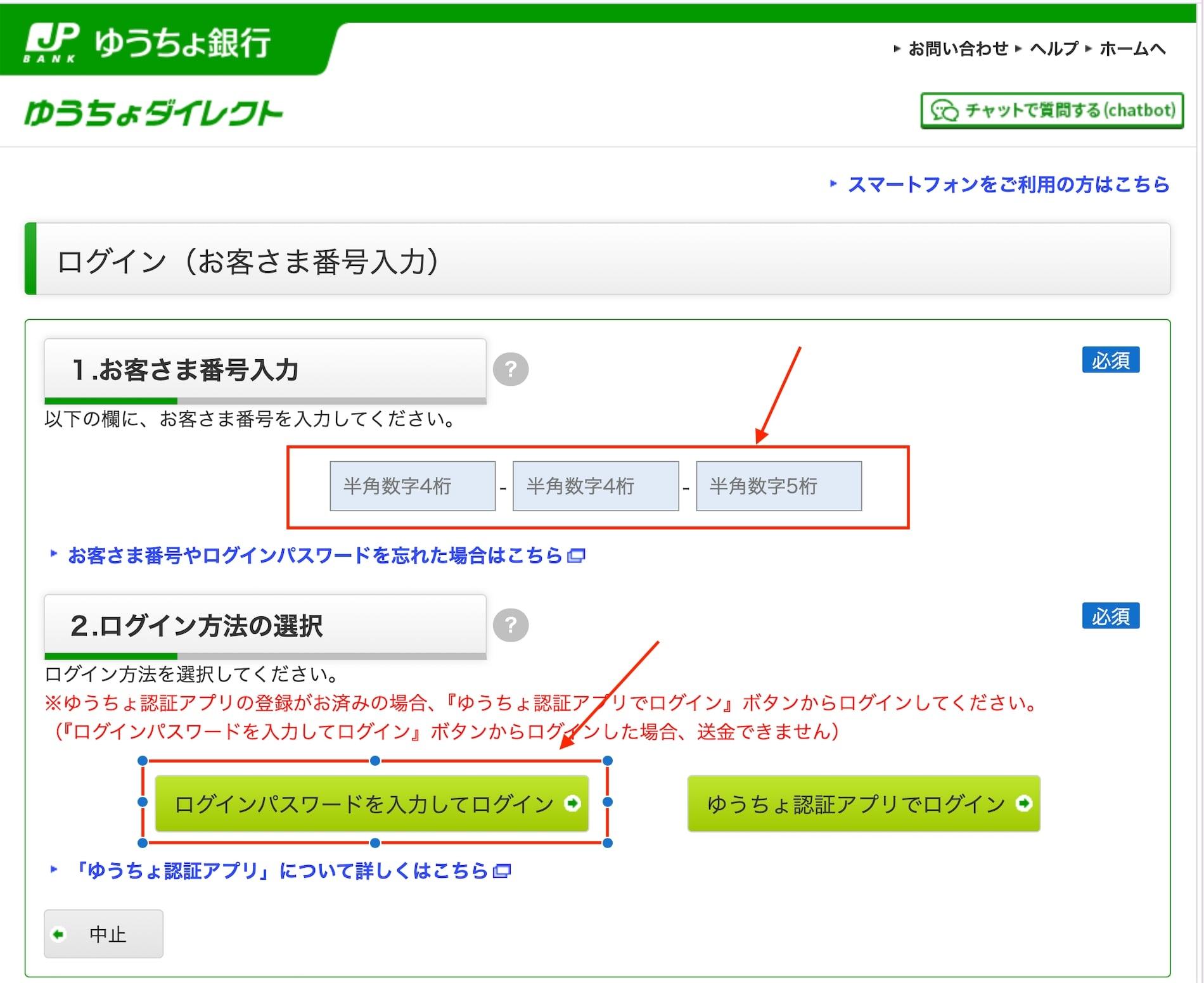
Inserir o Número do Cliente (Yucho Direct)
Volte para a página do Banco Yucho que está aberta.
- Item 1: Insira o Número do Cliente (お客さま番号) que você pegou no Passo 14 nas 3 caixas.
- Item 2: Escolha o método de login clicando no botão verde à esquerda que diz:
ログインパスワードを入力してログイン
(Fazer login com senha)
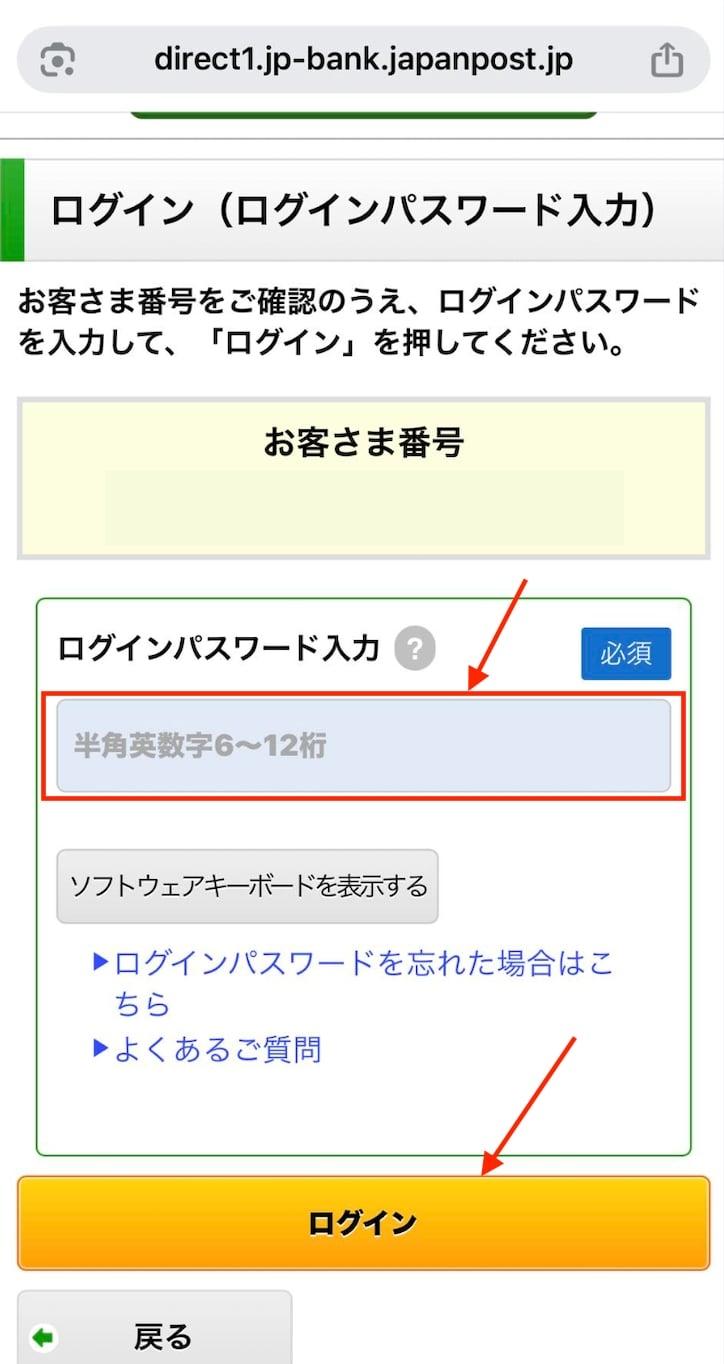
Inserir a Senha de Login
A tela solicitando a senha aparecerá.
- No campo ログインパスワード入力 (Inserir senha de login), digite sua senha do Yucho Direct (de 6 a 12 caracteres).
- Em seguida, clique no botão amarelo abaixo: ログイン (Login).
Confirmar o redirecionamento de volta para o So-net
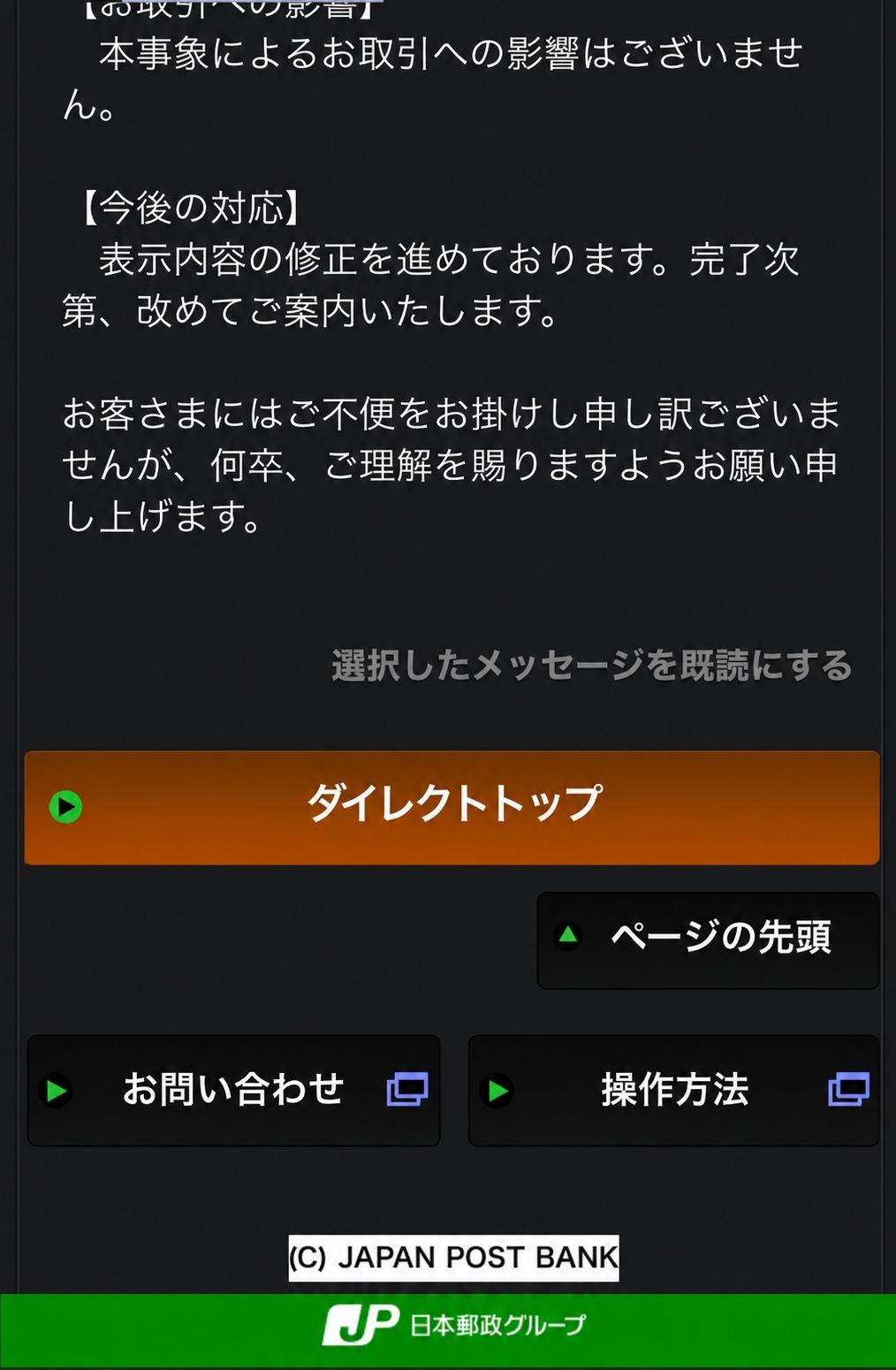
Nesta tela, clique no botão laranja que diz:
▶ ダイレクトトップ (Direct Top)
Esta ação ajudará você a voltar ao site da So-net para concluir o processo.
Autenticar pelo App Yucho
Por segurança, o Yucho exige que você autentique sua identidade por meio do aplicativo Yucho Authentication (ゆうちょ認証) no celular.
Abra este aplicativo, verifique a notificação solicitando confirmação e toque em "Aprovar/Concordar".
Parabéns por concluir o seu perfil!
Após a confirmação do banco, as tarifas serão debitadas automaticamente da sua conta todos os meses.