Gabay sa Pagrehistro ng Pagbabayad sa SoftBank
HGnet SoftBank

Gabay sa Mga Hakbang

Gabay sa Pagrehistro ng
Paraan ng Pagbabayad

Sundan ang mga detalyadong hakbang sa ibaba para makumpleto ang pag-link ng iyong bank account (Yucho) sa iyong SoftBank account.

Tinatayang oras: 5 minuto
1

Mag-login sa system

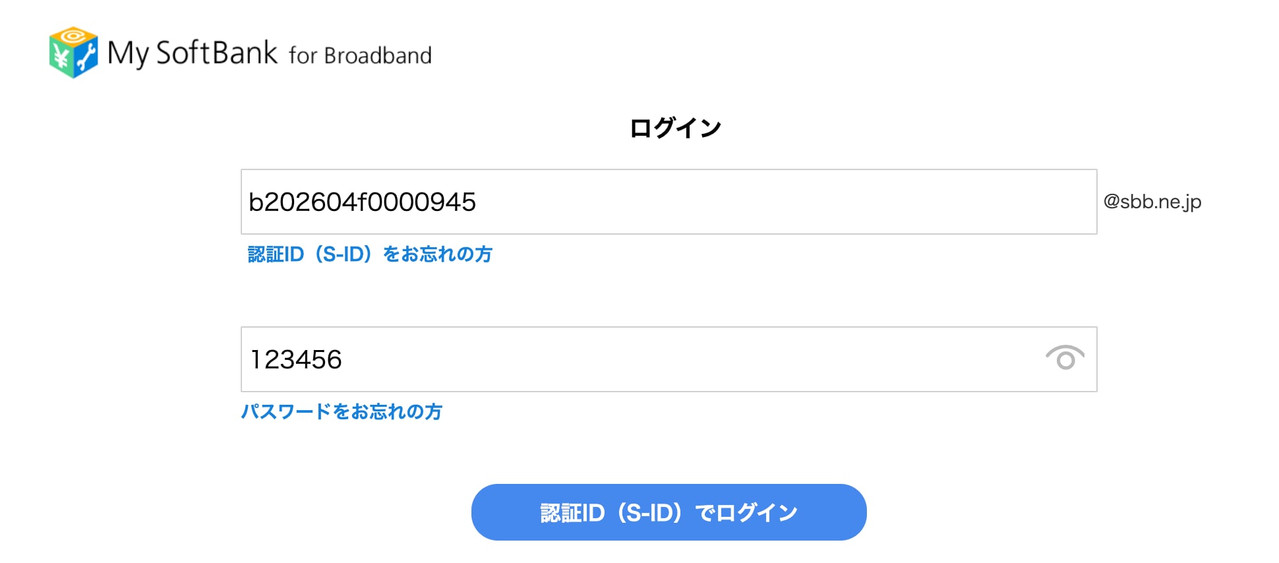
Sa login screen ng My SoftBank, ilagay ang iyong impormasyon:

1. Ilagay ang ID (S-ID) sa unang box.
2. Ilagay ang Password sa pangalawang box.
3. I-click ang asul na button 「認証ID(S-ID)でログイン」 para magpatuloy.
Passo 1
2

Pumunta sa mga pamamaraan

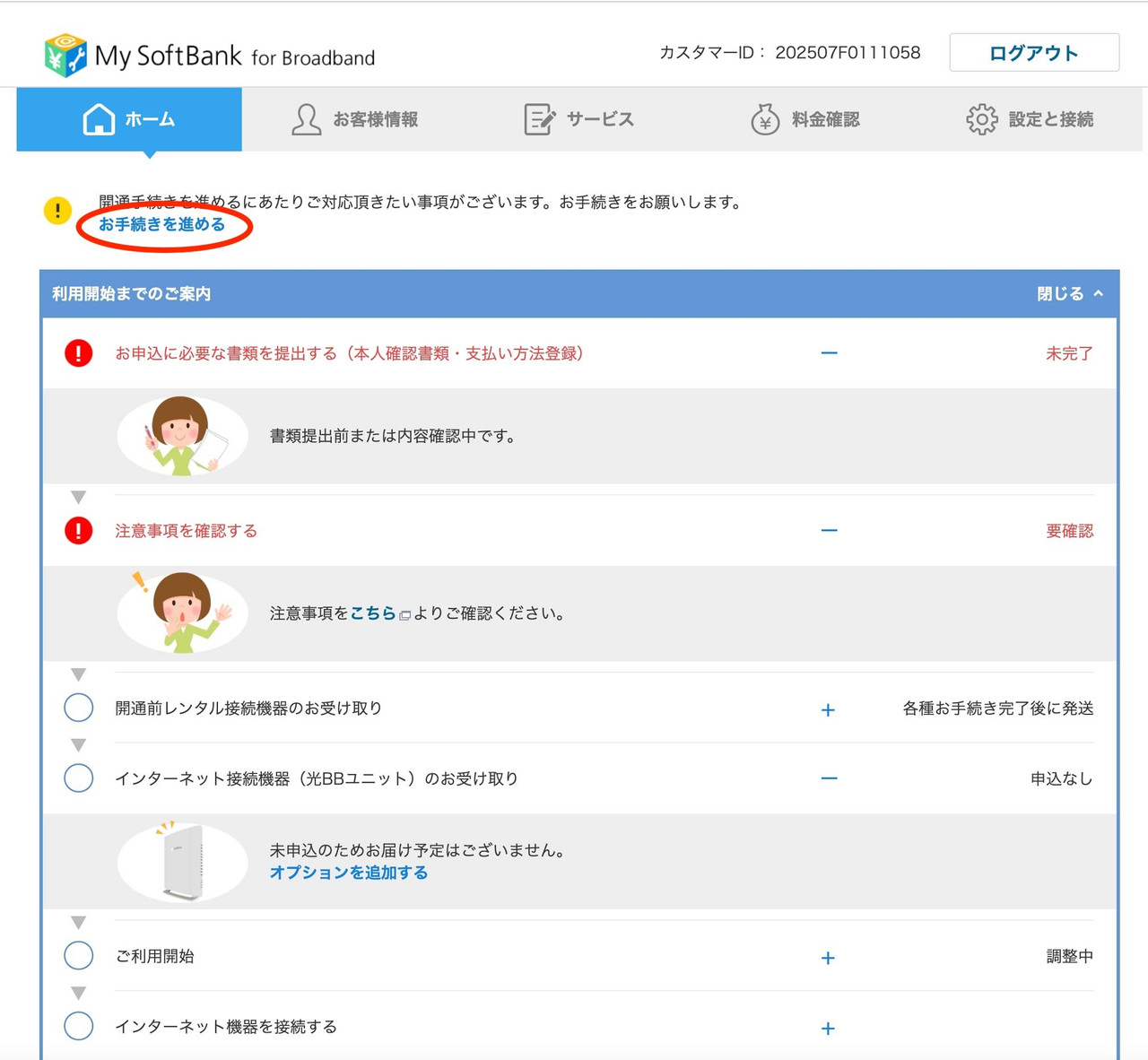
Sa home screen ng My SoftBank, hanapin ang dilaw na notice sa itaas at i-click ang button na naka-circle ng pula:
「お手続きを進める」 (Magpatuloy sa pamamaraan).

Passo 2
3

Simulan ang pagrehistro

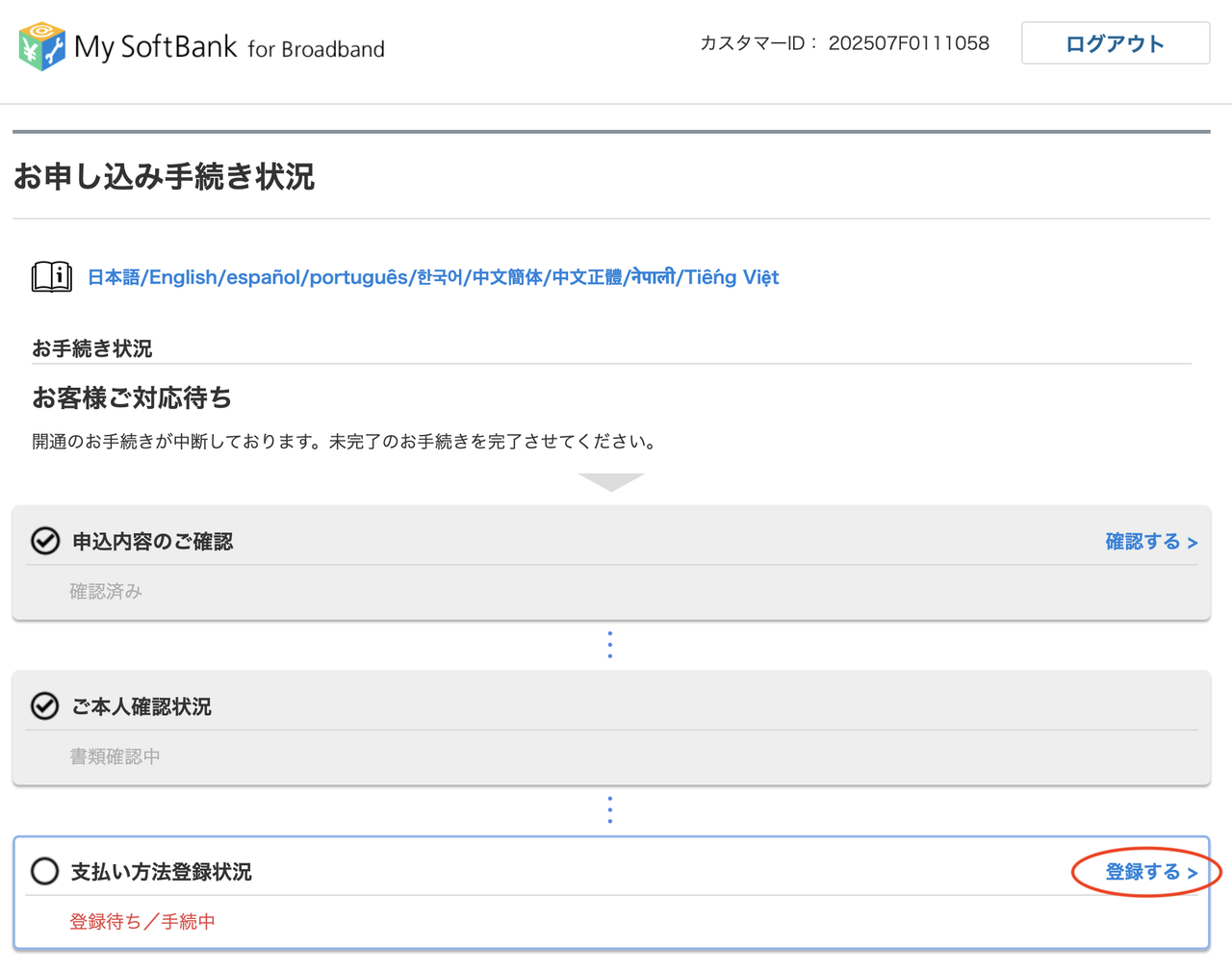
Mag-scroll pababa sa section na 「支払い方法登録状況」 (Status ng pagrehistro ng paraan ng pagbabayad), at i-click ang button sa kanan:
「登録する >」 (Magrehistro).

Passo 3
4

Kumpirmahin ang pagsang-ayon

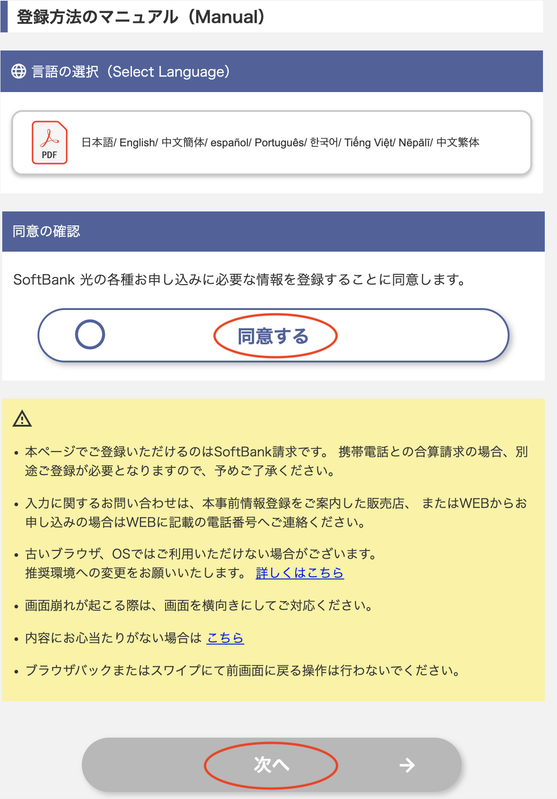
Sa screen ng Mga Tuntunin (Manual):
1. I-check ang bilog na 「同意する」 (Sumasang-ayon).
2. Mag-scroll hanggang sa ibaba ng page at i-click ang button na 「次へ ➔」 (Susunod).

Passo 4
5

Magpatuloy sa pamamaraan

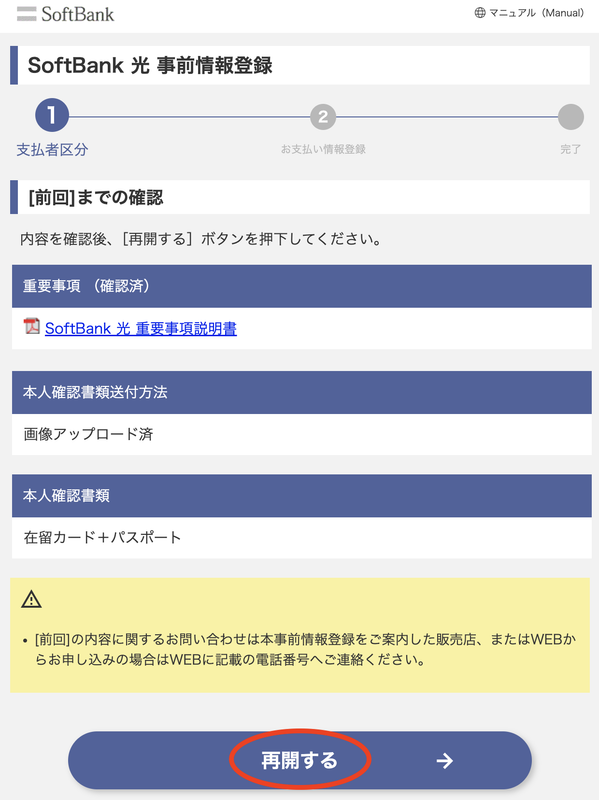
Sa screen para sa pag-verify ng impormasyon, mag-scroll hanggang sa ibaba at i-click ang asul na button:
「再開する ➔」 (Ipagpatuloy).

Passo 5
6

Piliin ang magbabayad

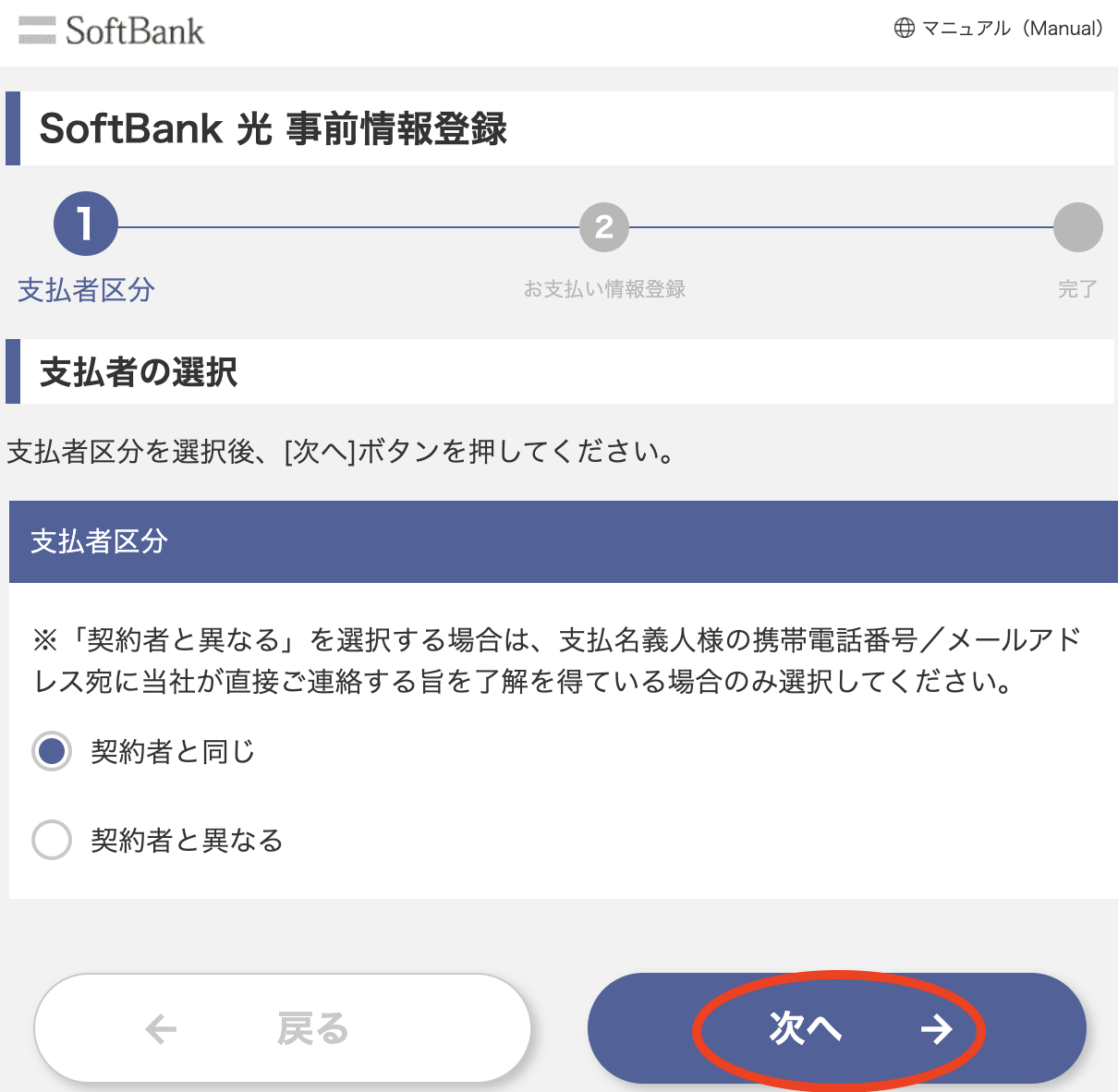
Sa section na 「支払者の選択」:
Siguraduhing napili ang unang option na 「契約者と同じ」 (Kapareho ng contract holder) at i-click ang:
「次へ ➔」 (Susunod).

Passo 6
7

Ilagay ang personal na impormasyon

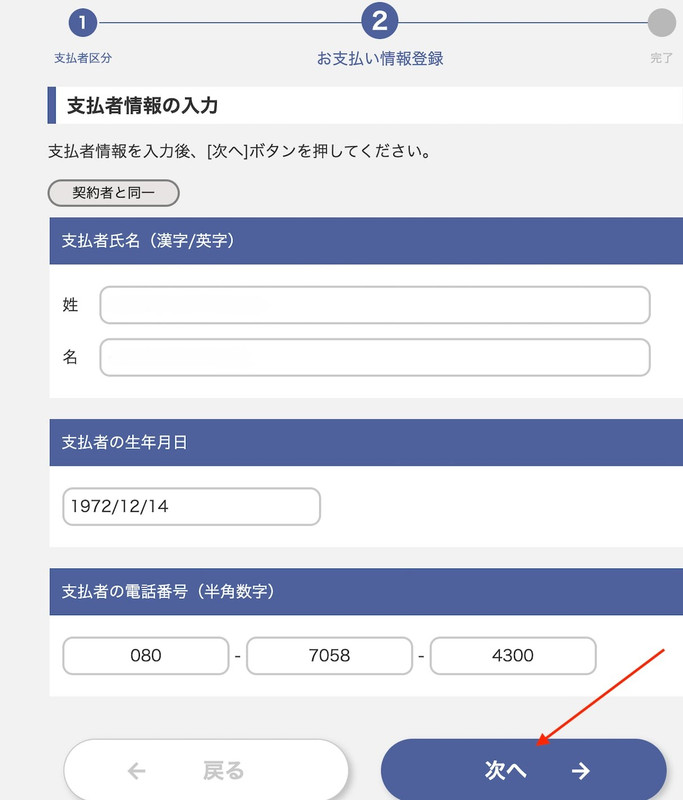
Sa screen na 「支払者情報の入力」 (Paglagay ng impormasyon ng magbabayad):
Ilagay ang iyong Apelyido at Pangalan, Petsa ng kapanganakan (Format Taon/Buwan/Araw) at Contact Phone Number.
Pagkatapos, i-click ang asul na button na 「次へ ➔」 (Susunod).

Passo 7
8

Ilagay ang impormasyon ng address

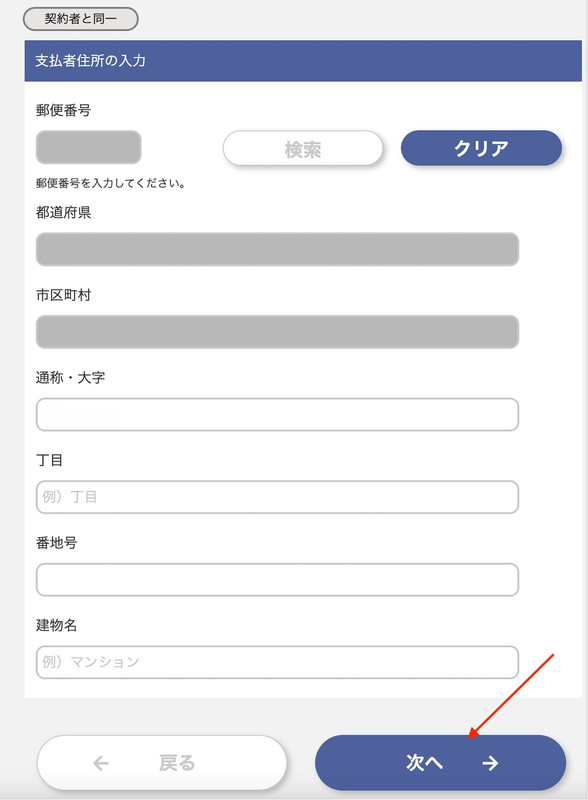
Sa screen na 「支払者住所の入力」 (Paglagay ng address ng magbabayad):
Ilagay nang tama ang iyong address kasama ang Postal Code (Zip Code), Prefecture, Lungsod/Bayan, Pangalan ng Kalye, at Numero ng bahay.
Pagkatapos, i-click ang button na 「次へ ➔」 (Susunod).

Passo 8
9

Kumpirmahin ang impormasyon

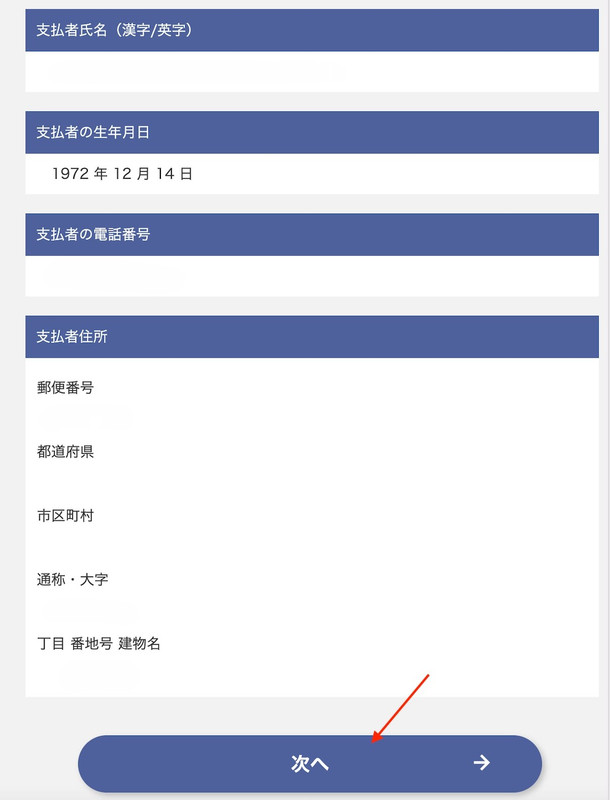
Ipapakita ng system ang lahat ng personal na impormasyon at address na kakalagay mo lang.
Suriin kung tama ang lahat at i-click ang asul na button na 「次へ ➔」 (Susunod) sa ibaba.

Passo 9
10

Piliin ang paraan ng pagbabayad

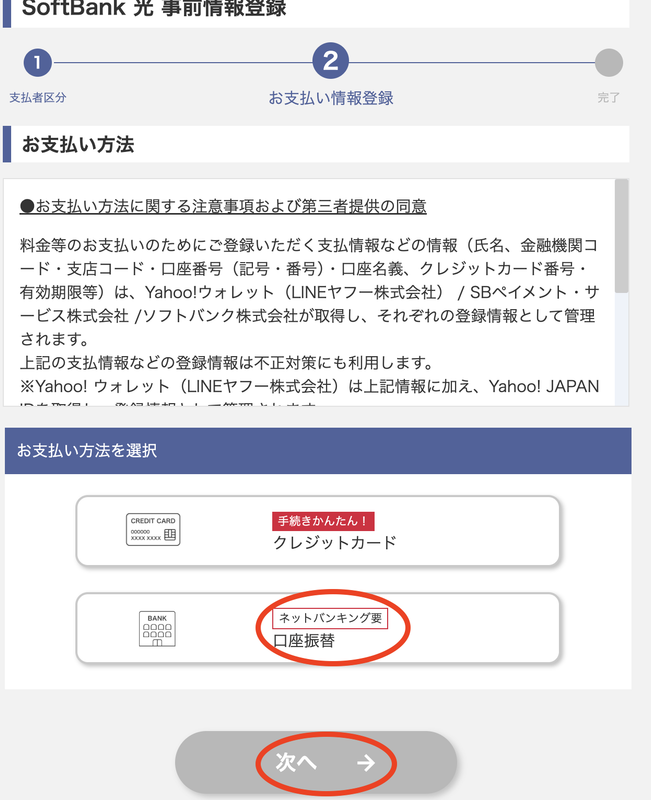
Sa section na 「お支払い方法を選択」:
Piliin ang box sa ibaba na may icon ng bangko 「口座振替」 (Automatic bank transfer/Direct debit), at pagkatapos ay i-click ang:
「次へ ➔」 (Susunod).

Passo 10
11

Piliin ang bangko

Magpapakita ang screen ng listahan ng mga bangko, i-click ang button na:
「ゆうちょ」 (Yucho Post Bank).

Passo 11
Mahalaga
12

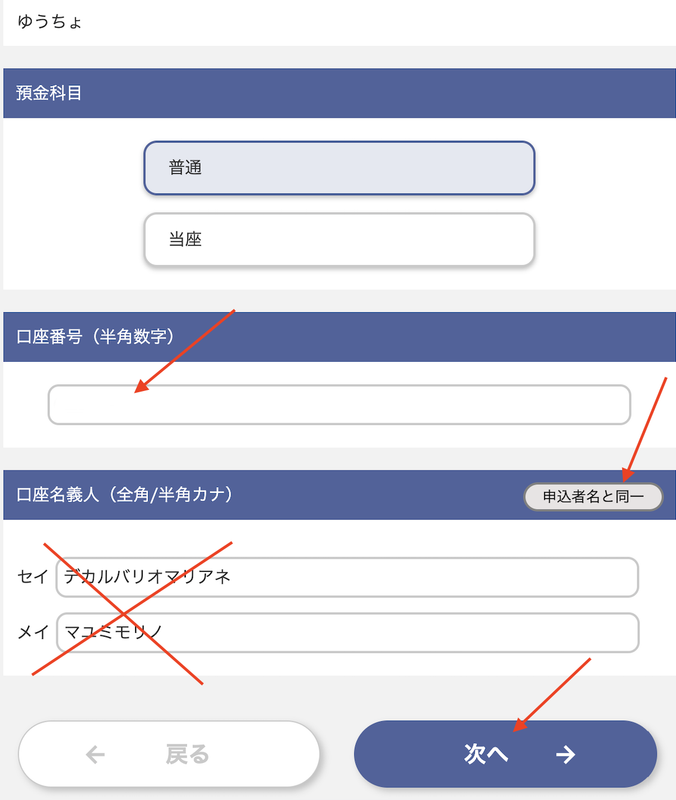
Punan ang mga impormasyon

  • Numero ng account: Ilagay ang mga numero nang walang espasyo sa box na 口座番号.
  • Pansinin sa pangalan: HUWAG i-type nang manual ang iyong pangalan sa dalawang box na may letrang セイ/メイ.
  • Automatic na pagpuno: I-click ang gray na button na 「申込者名と同一」 para awtomatikong ilagay ng system ang iyong pangalan.
  • Pagkatapos nito, i-click ang 「次へ ➔」.
Passo 12
13

Lumipat sa Yucho

Sa huli, i-click ang mahabang asul na button:
「各金融機関のネットバンキングサイトへ」
(Pumunta sa internet banking site ng financial institution) para mag-login sa Yucho bank at tapusin ang pag-link.

Passo 13
14

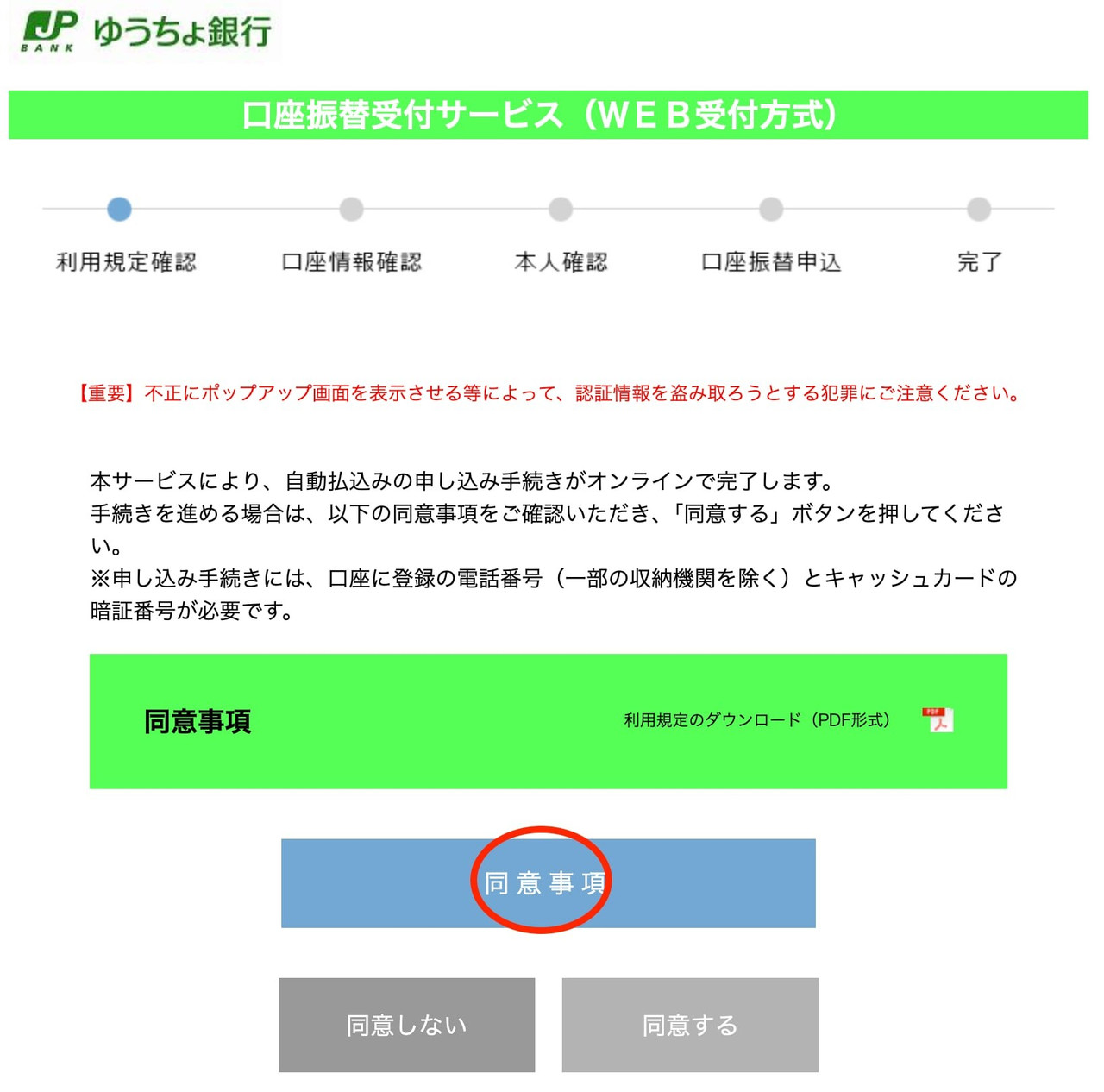
Tingnan ang mga tuntunin ng Yucho

Sa website ng Yucho bank, kailangan mong basahin ang mga tuntunin bago sumang-ayon. I-click ang button na:
「同意事項」 (Mga terms of agreement).

Passo 14
15

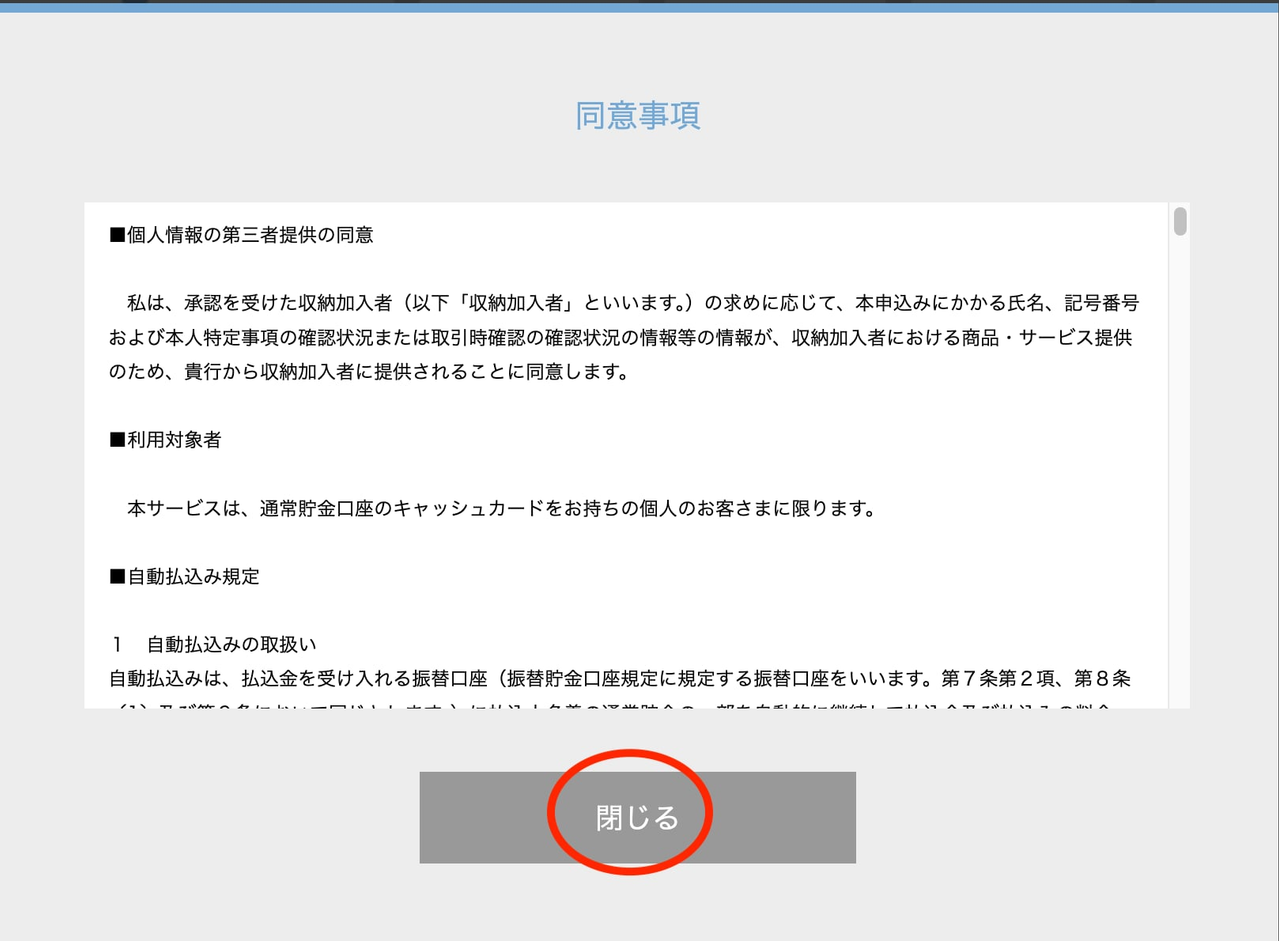
Isara ang window ng mga tuntunin

Lalabas sa screen ang detalyadong window ng mga tuntunin. Mag-scroll hanggang sa ibaba at i-click ang button na:
「閉じる」 (Isara).

Passo 15
16

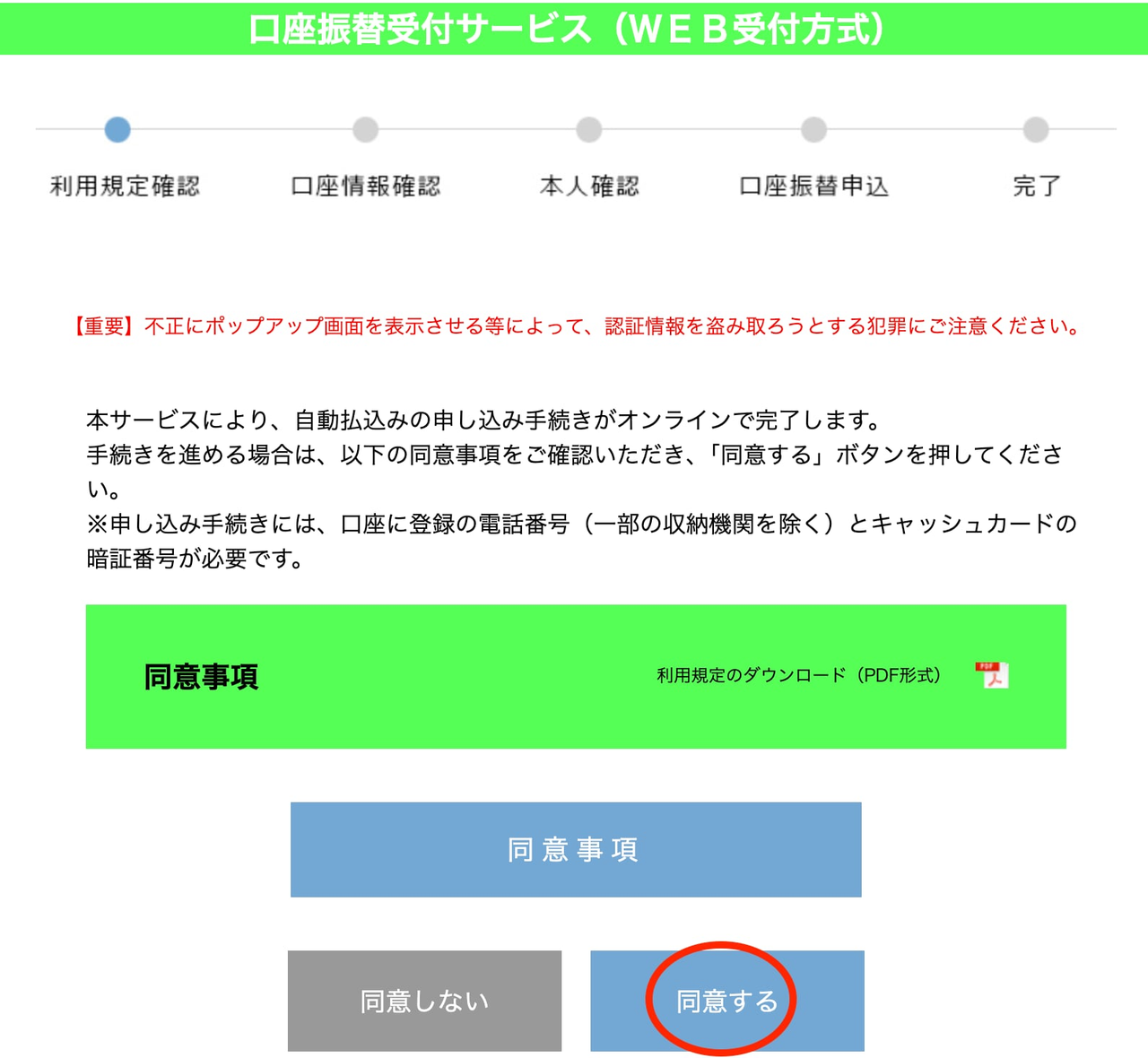
Kumpirmahin ang pagsang-ayon

Ngayon, mag-a-activate ang button ng pagsang-ayon (magiging asul). I-click ang button na:
「同意する」 (Sumasang-ayon) sa kanan para magpatuloy.
Passo 16
Paalala
17

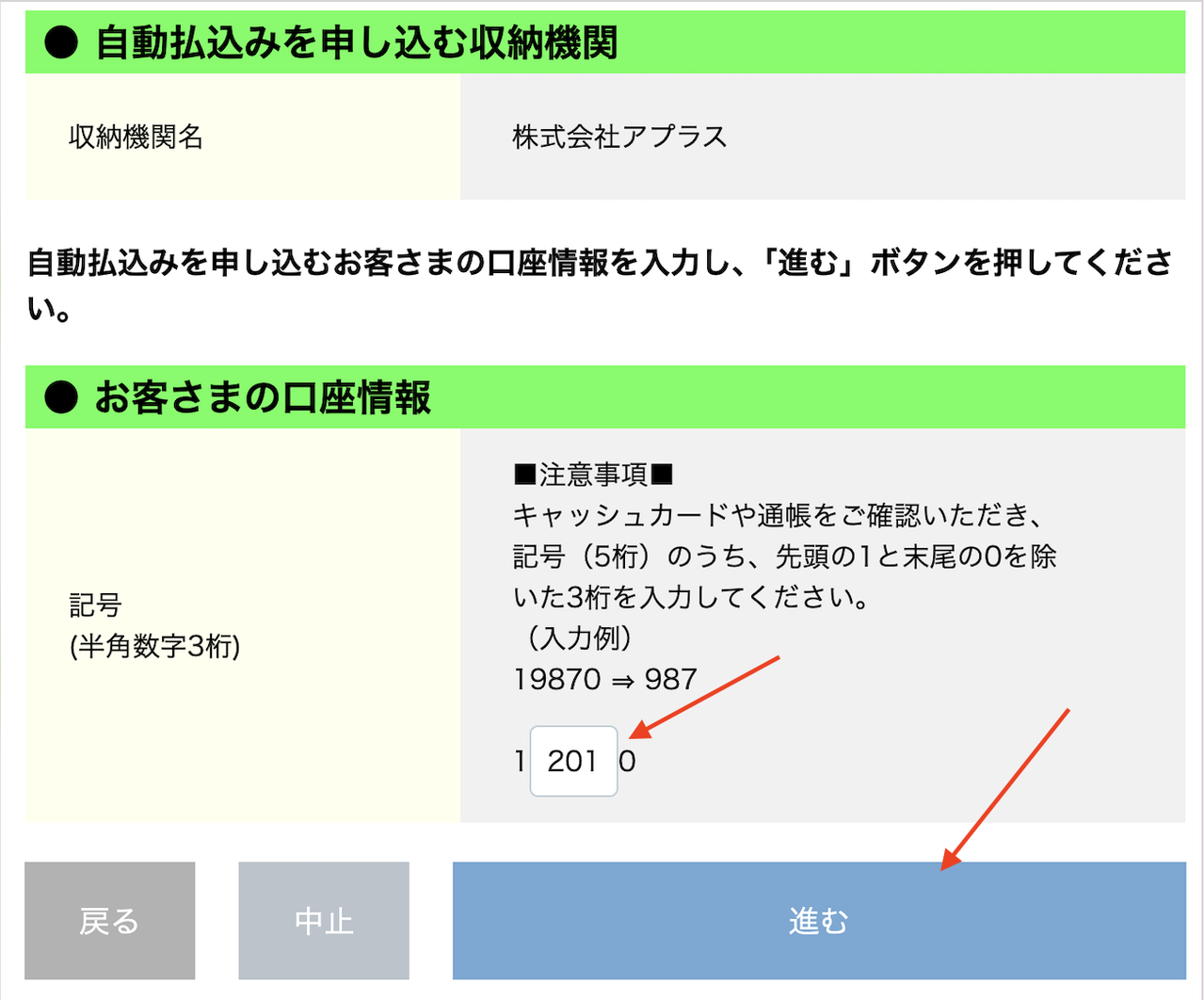
Ilagay ang Kigo code (記号)

Ilagay ang 3 numero sa gitna ng Kigo code (na may 5 digit) sa iyong Yucho passbook/card.

  • Huwag isama ang unang numero (numero 1) at ang huling numero (numero 0).
  • Halimbawa: 12010, i-type lamang ang 201.
  • Pagkatapos, i-click ang 「進む」 (Magpatuloy).
Passo 17
18

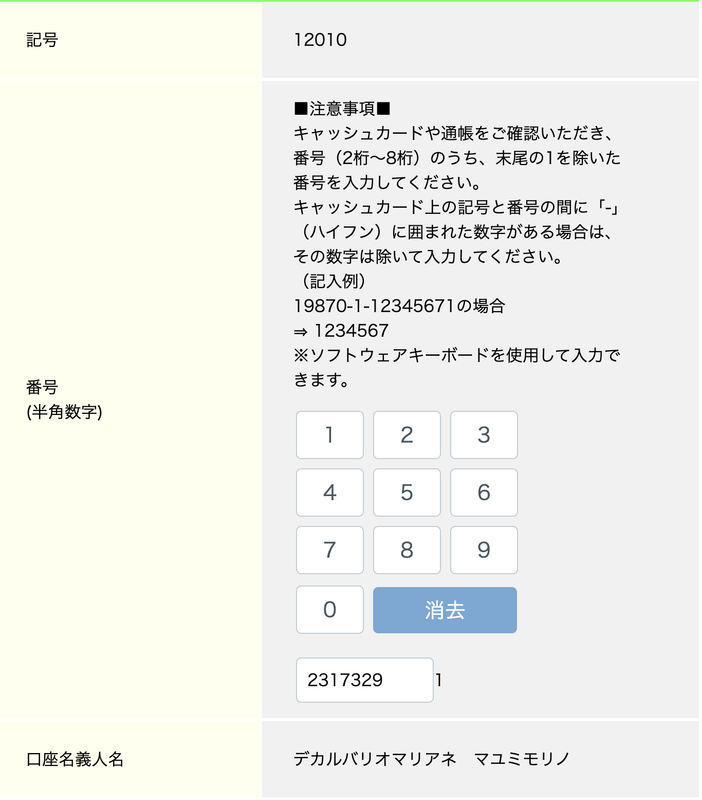
Ilagay ang account number na Bango

Gamitin ang virtual keyboard sa screen para i-type ang code na 番号 (Bango) - Numero ng iyong account.

Paalala: Huwag isama ang huling digit (halimbawa, ang numero 1), dahil nakalagay na ito sa labas ng text box sa system.

Passo 18
Napakahalaga
19

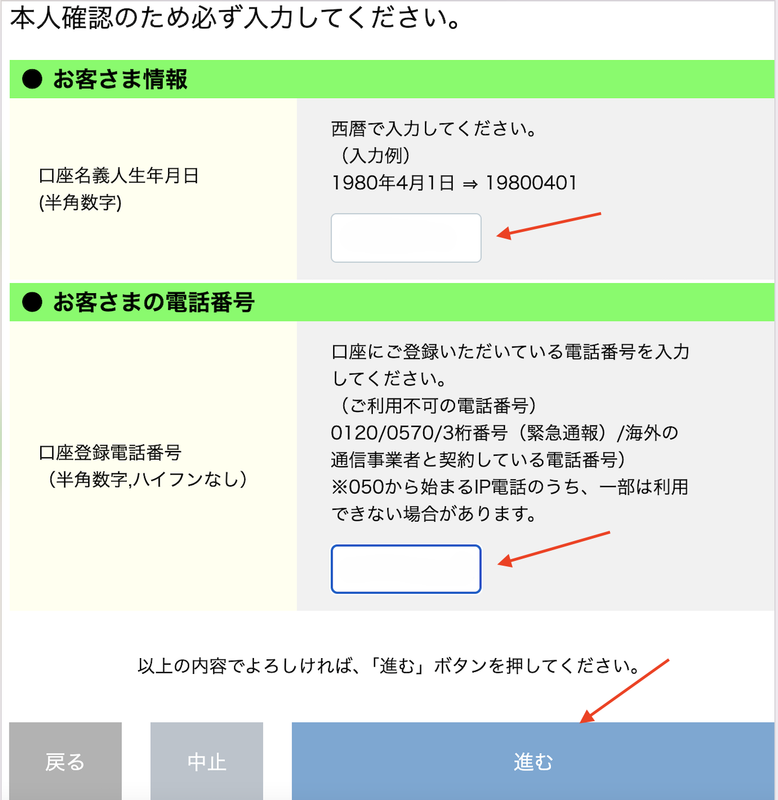
Personal na pag-verify

  • Petsa ng kapanganakan: Ilagay sa format na TaonBuwanAraw nang walang espasyo.
    (Halimbawa, kung pinanganak ka noong 15/06/2004, i-type ang 20040615).
  • Numero ng telepono: KINAKAILANGANG ILAGAY ANG KAPAREHONG NUMERO NG TELEPONO NA NAKAREHISTRO SA YUCHO BANK (walang gitling o espasyo). Kung mali ang nailagay na numero, hindi mo matatanggap ang verification code!
  • Pagkatapos, i-click ang button na 「進む」 (Magpatuloy).
Passo 19
20

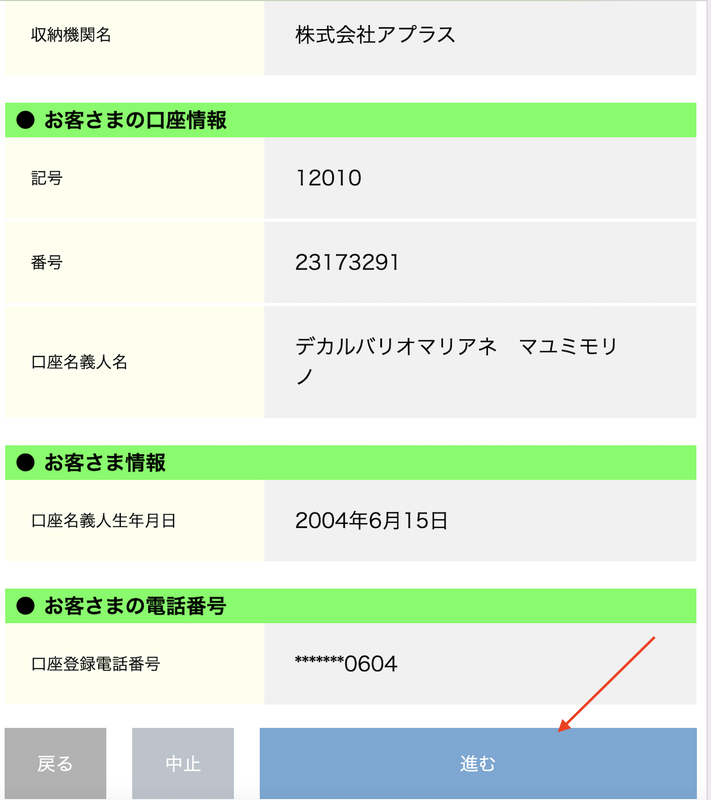
Suriin ang mga impormasyon

Ipapakita muli sa screen ang lahat ng impormasyong kakalagay mo lang.

Suriin nang mabuti muli. Kung tama na ang lahat, i-click ang asul na button na 「進む」 (Magpatuloy).

Passo 20
21

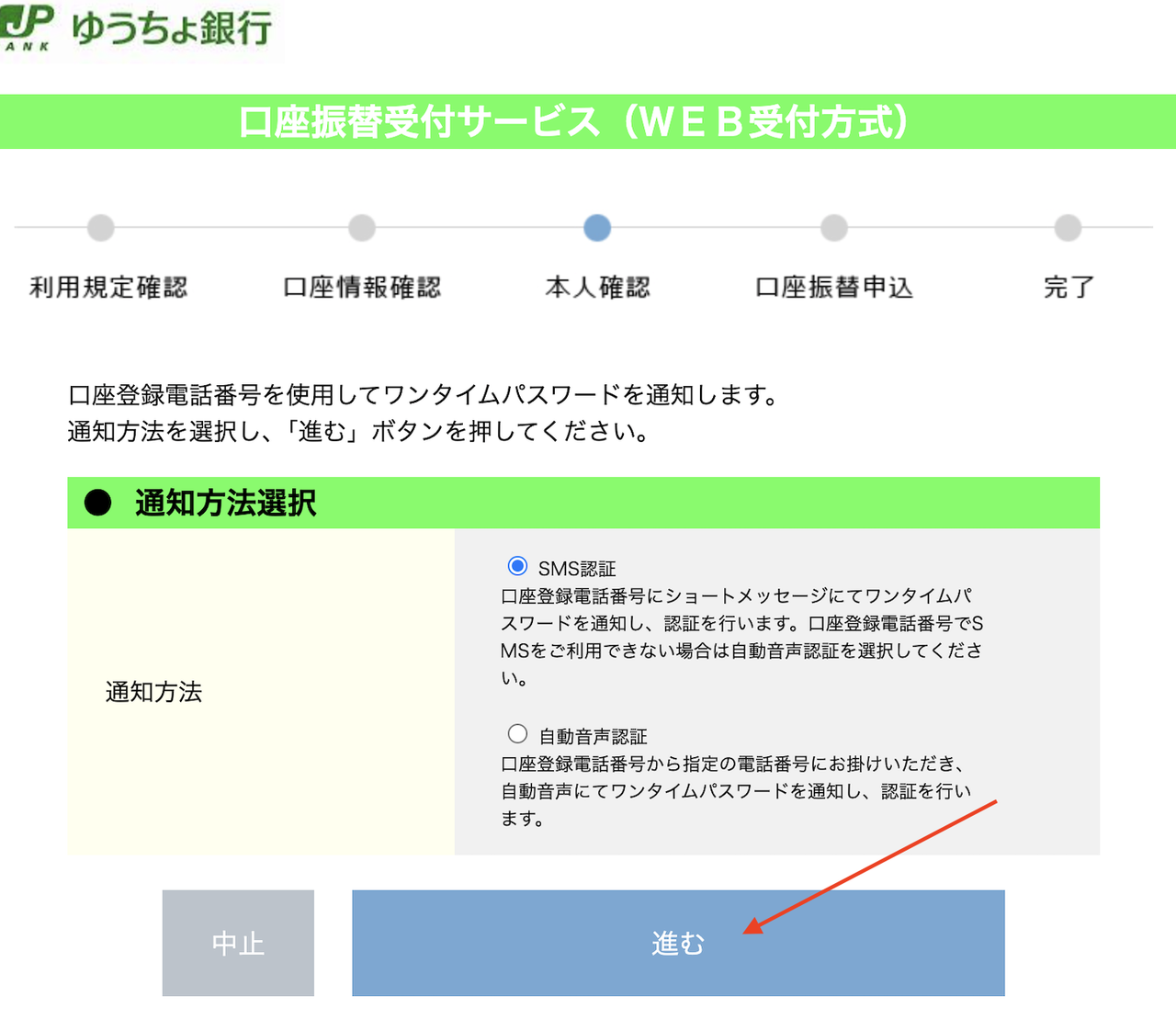
Paraan ng pagtanggap ng OTP

I-check ang unang option na bilog:
「SMS認証」 (SMS Authentication) para makatanggap ng one-time password (OTP Code).

Pagkatapos, i-click ang button na 「進む」 (Magpatuloy).

Passo 21
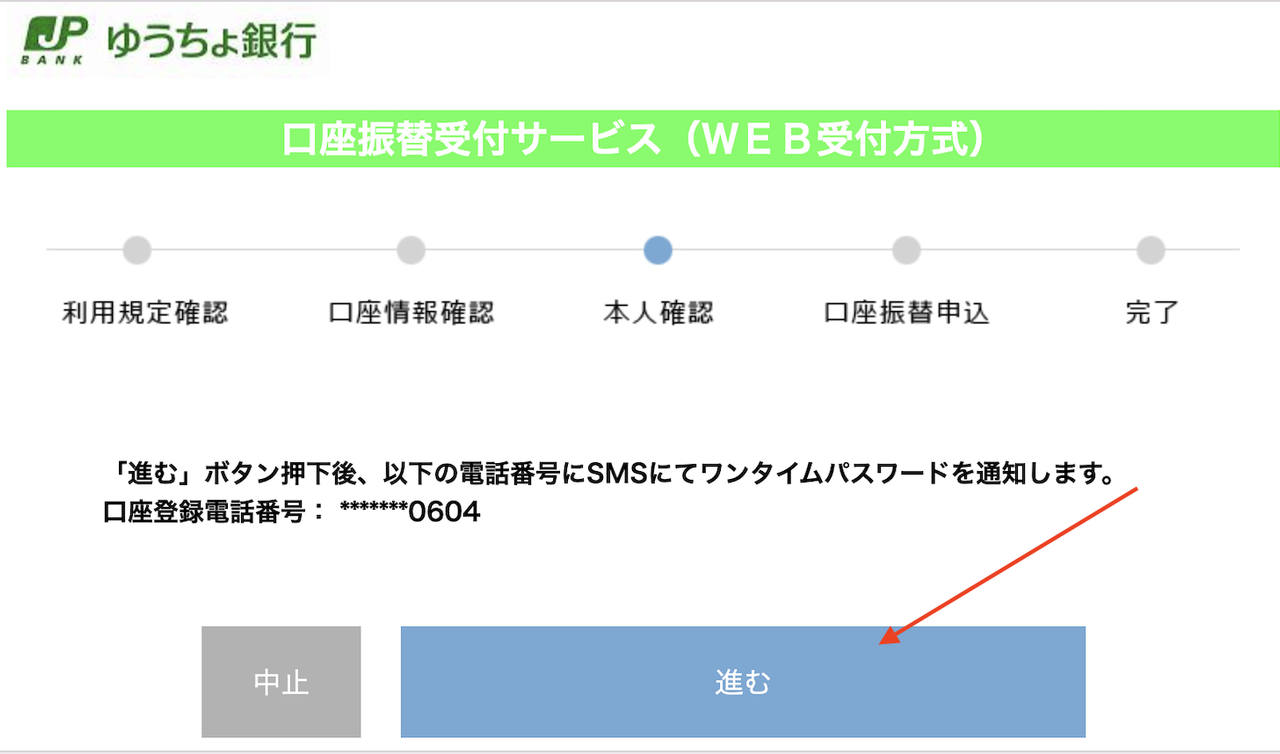
22

Ipadala ang verification code

Kukumpirmahin ng system ang numero ng telepono na makakatanggap ng SMS message.

I-click ang 「進む」 (Magpatuloy). Magpapadala ang bangko ng text message na naglalaman ng OTP code sa iyong telepono. Kunin ang code na ito at ilagay sa susunod na hakbang para makumpleto!

Passo 22
23

Ilagay ang OTP code (5 digit)

Suriin ang mga message sa iyong telepono at kunin ang verification code (OTP) na may 5 digit.

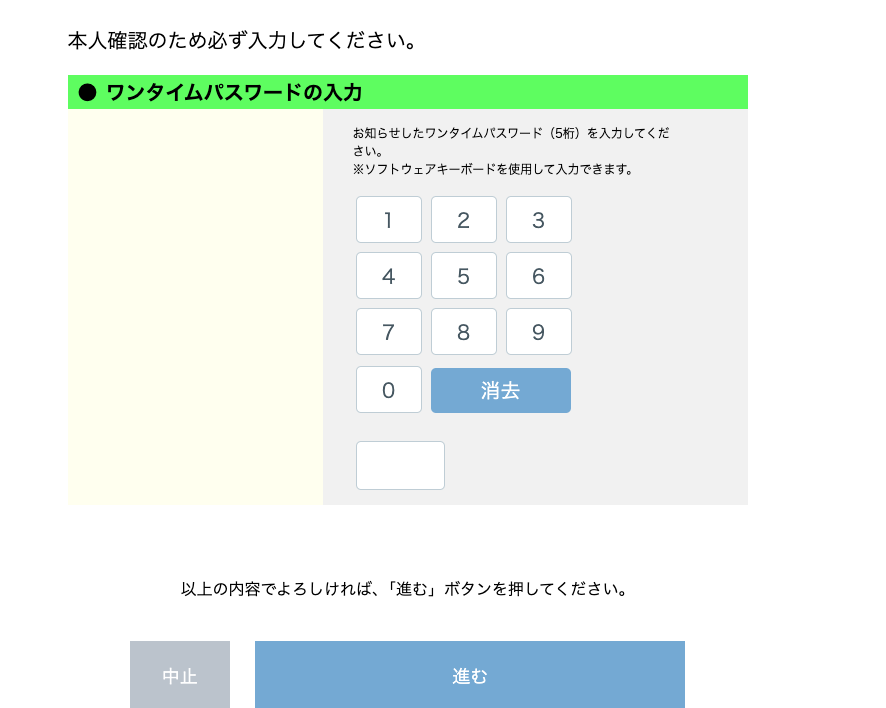
Gamitin ang virtual keyboard sa screen para ilagay ang 5 numerong ito sa walang lamang box, at pagkatapos ay i-click ang asul na button na 「進む」 (Magpatuloy).

Passo 23
Seguridad
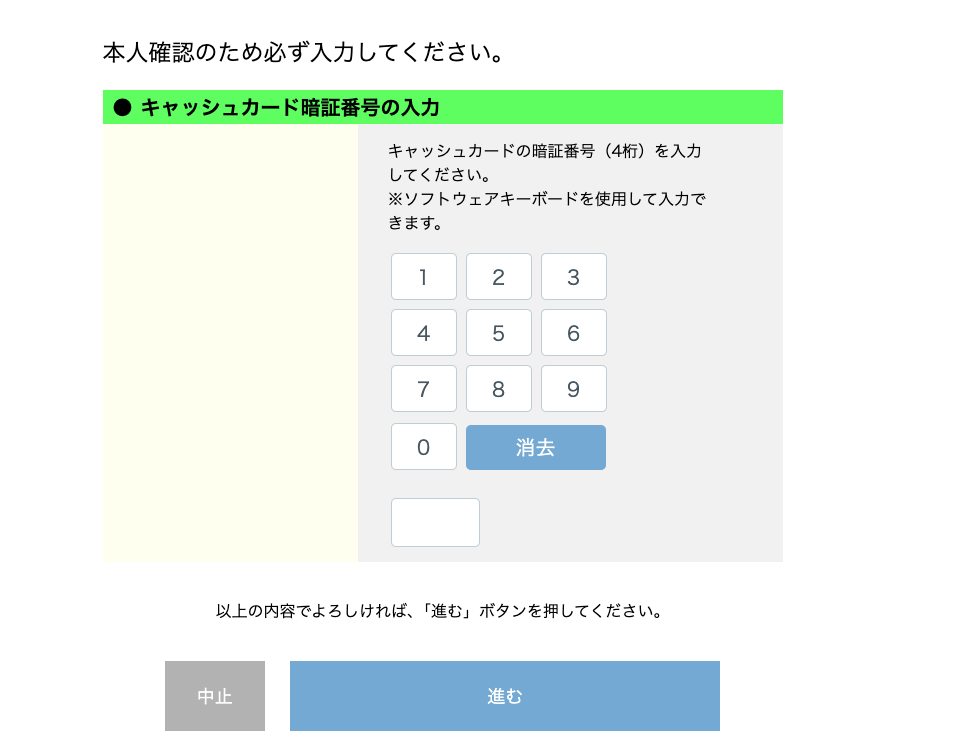
24

Ilagay ang password ng card (4 digit)

Ito ang huling hakbang sa seguridad upang makumpirma na ikaw ang may-ari ng card.

Ipagpatuloy ang paggamit ng virtual keyboard para ilagay ang password (4-digit PIN Code) ng iyong Yucho bank card. Pagkatapos, i-click ang button na 「進む」 (Magpatuloy).

Passo 24

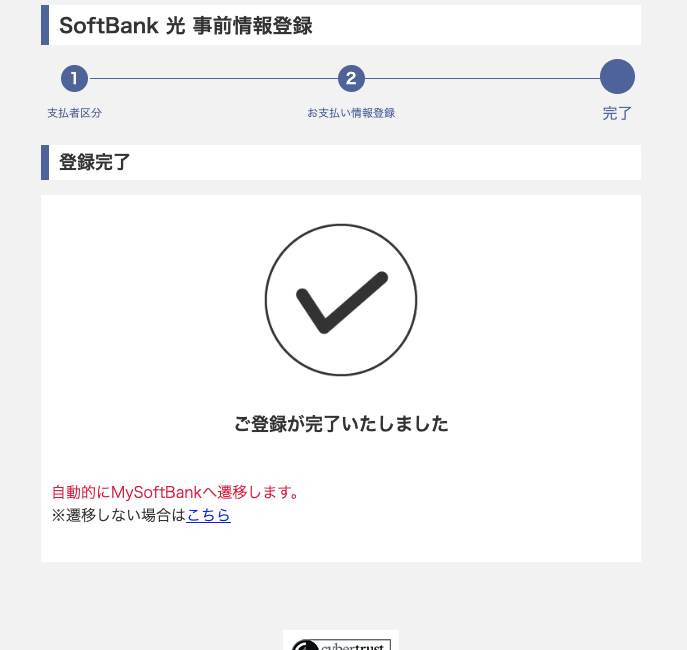
Nakumpleto na ang pamamaraan

Kapag nagpakita ang screen ng malaking check mark icon (V) na may text na 「ご登録が完了いたしました」 (Nakumpleto na ang pagrehistro), ibig sabihin ay matagumpay mong na-link ang iyong bank account!

Awtomatiko kang ibabalik ng system sa website ng My SoftBank.

Passo 25

Binabati kita, nakumpleto mo na ang 100%!

Sundan lang nang tama ang proseso ng 25 hakbang sa itaas, at madali mong mase-set up ang iyong pagbabayad sa SoftBank nang mag-isa.