คู่มือการตั้งค่าเราเตอร์ ELECOM
การตั้งค่า ELECOM
เริ่มการตั้งค่า

คู่มือการตั้งค่าเครือข่าย PPPoE

ตั้งค่าเราเตอร์ ELECOM ของคุณง่ายๆ ใน 4 ขั้นตอน โปรดเตรียมบัญชีและรหัสผ่านที่ได้รับจากผู้ให้บริการอินเทอร์เน็ตของคุณให้พร้อม

1

เข้าสู่ระบบหน้าการจัดการ

อันดับแรก ตรวจสอบให้แน่ใจว่าคุณได้ เชื่อมต่อกับ WiFi ที่ชื่อ "elecom" แล้ว

จากนั้น เปิดเว็บเบราว์เซอร์ของคุณ (Chrome, Safari...) แล้วพิมพ์ที่อยู่ 192.168.2.1 ในแถบที่อยู่

เมื่อหน้าต่างปรากฏขึ้น: ในช่องแรก (ชื่อผู้ใช้) ให้พิมพ์ admin และในช่องรหัสผ่าน ให้พิมพ์ตัวอักษรที่มักจะพิมพ์อยู่บนสติกเกอร์ใต้เราเตอร์ ELECOM ของคุณ

ภาพประกอบ: ขั้นตอนที่ 1
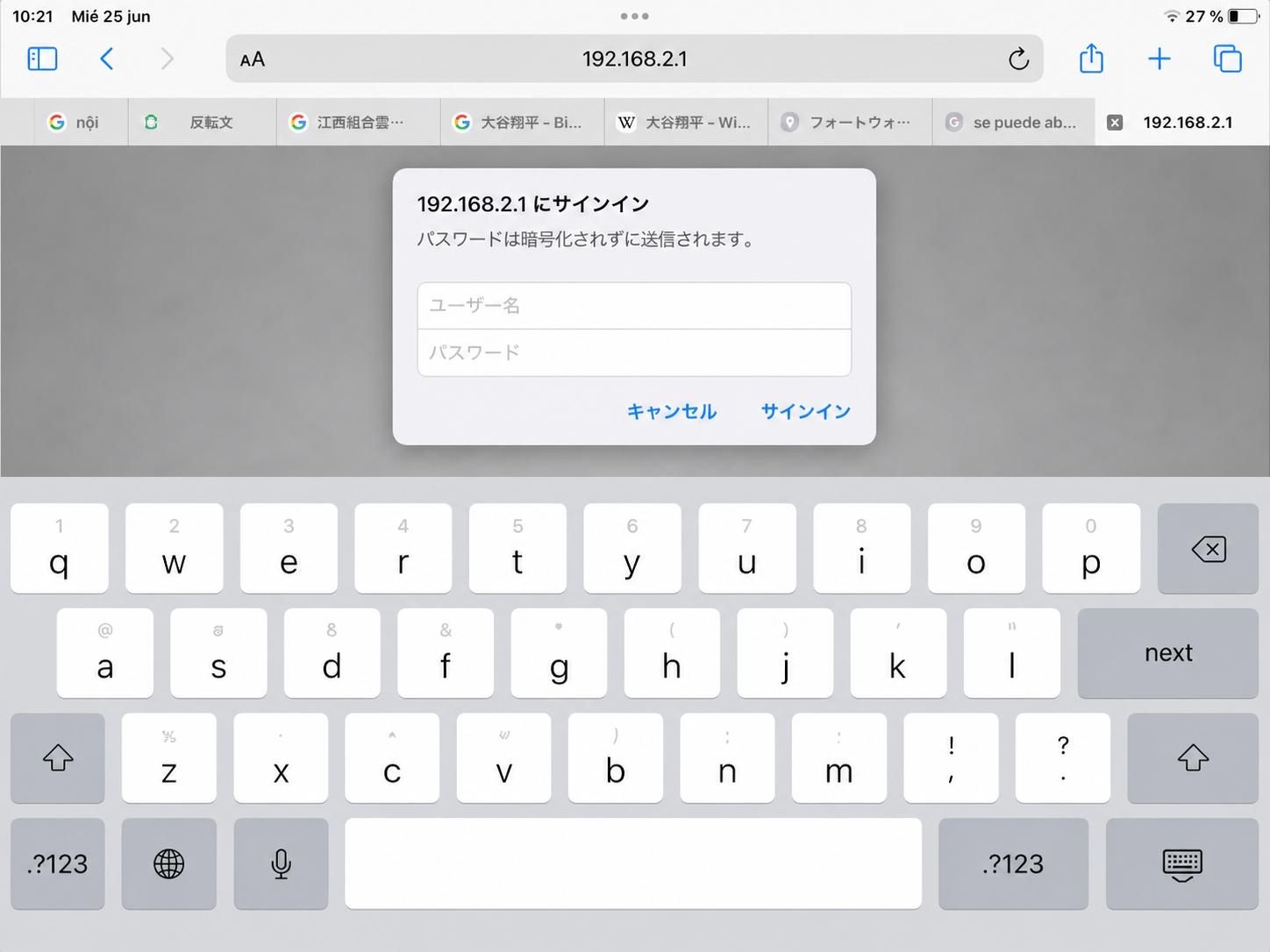
หน้าจอเข้าสู่ระบบ 192.168.2.1
2

เลือกการตั้งค่า WAN & LAN

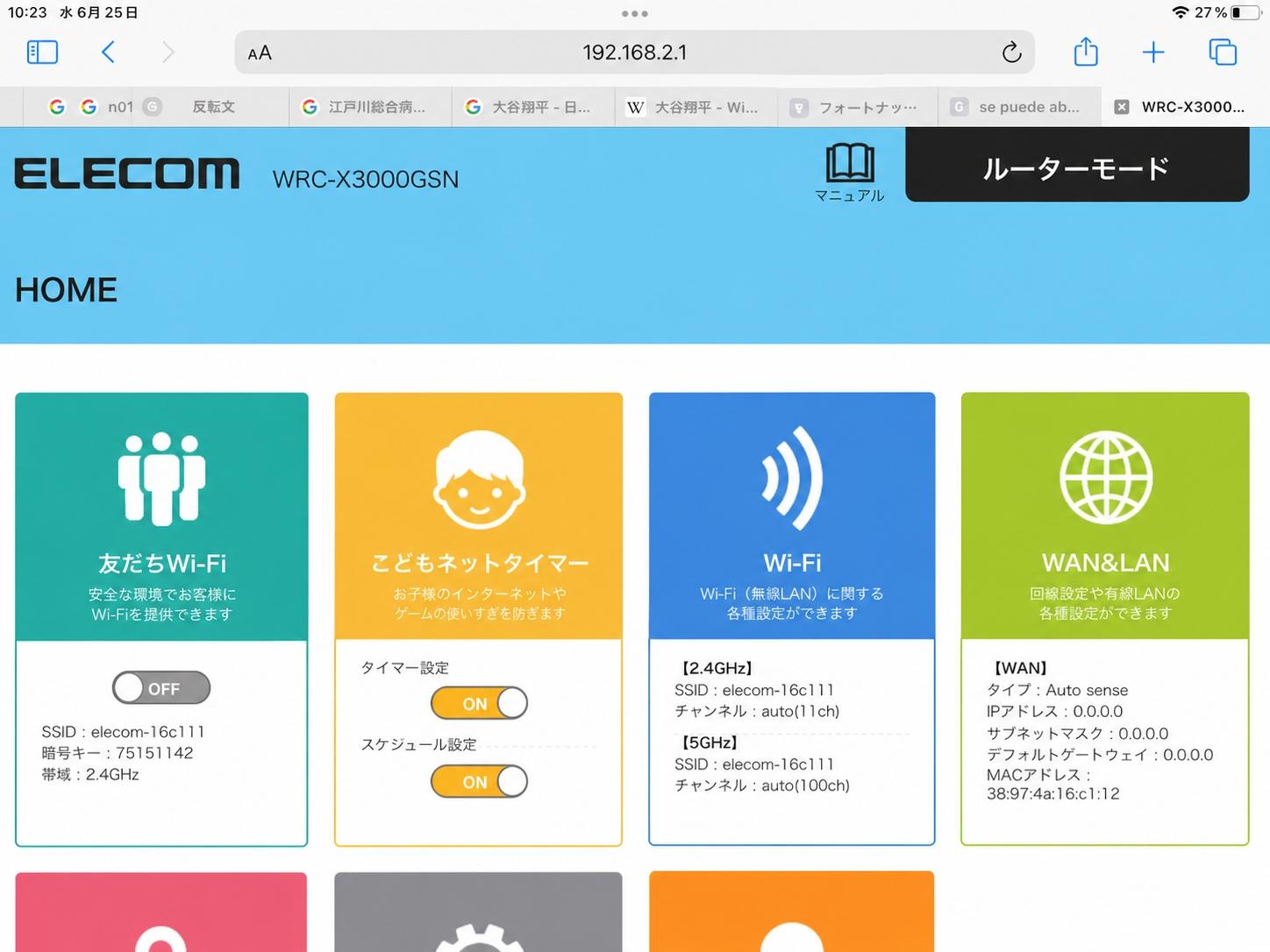
หลังจากเข้าสู่ระบบสำเร็จ คุณจะถูกนำไปที่หน้าจอหลัก (HOME) สีฟ้า

ที่นี่ ให้ค้นหาและคลิกที่บล็อกสีเขียวทางด้านขวาที่มีไอคอนลูกโลกและข้อความ "WAN & LAN"

ภาพประกอบ: ขั้นตอนที่ 2
หน้าจอ HOME เลือก WAN และ LAN
3

เปลี่ยนเป็นโหมด PPPoE

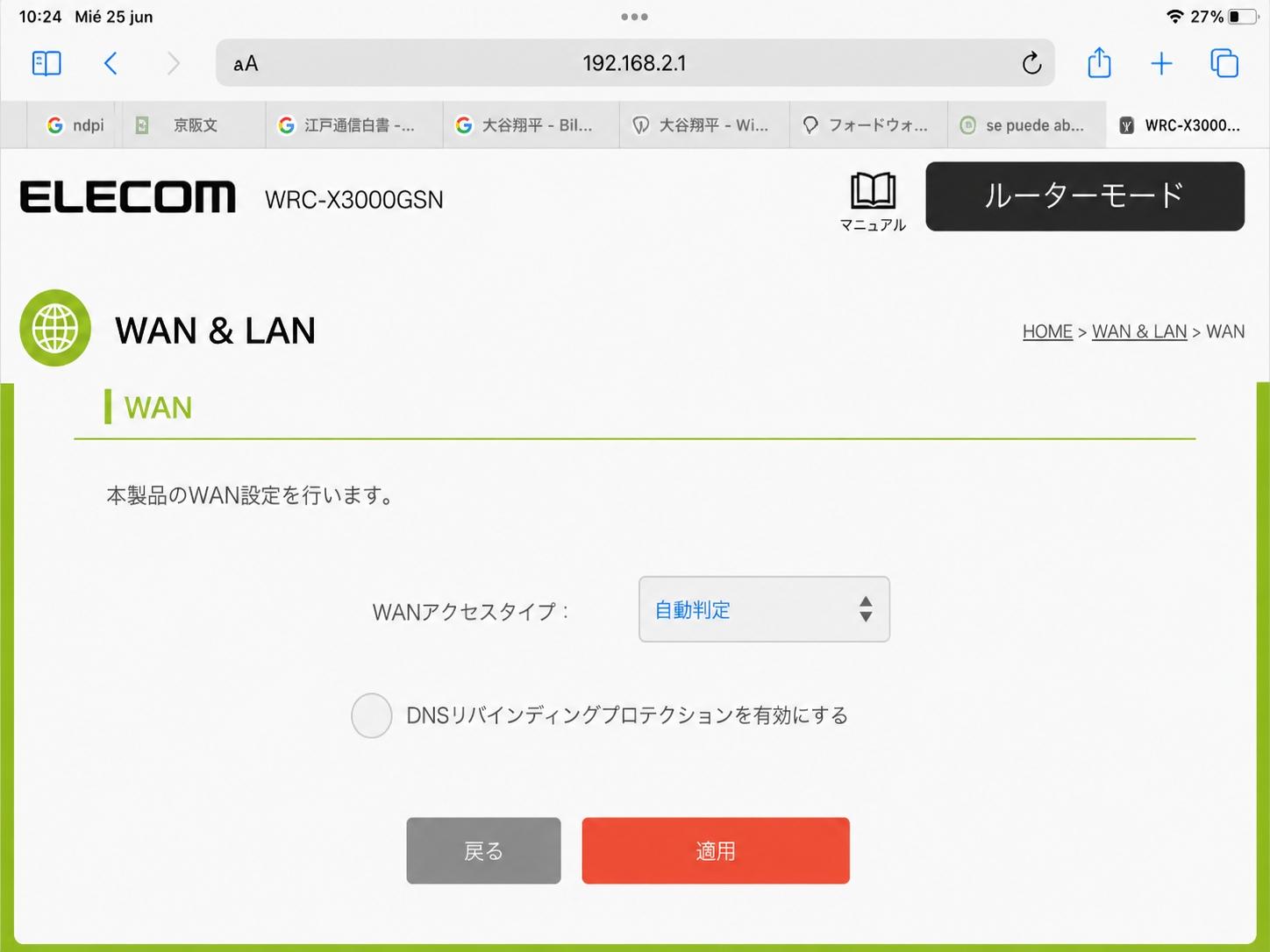
ในหน้าอินเทอร์เฟซการตั้งค่า WAN ให้ค้นหาบรรทัดที่มีข้อความ "WANアクセスタイプ :" (ประเภทการเข้าถึง WAN)

โดยค่าเริ่มต้น รายการนี้จะอยู่ในโหมด "自動判定" (ตรวจหาอัตโนมัติ) คลิกที่ข้อความสีน้ำเงินเพื่อเปิดรายการและเลือก "PPPoE"

ภาพประกอบ: ขั้นตอนที่ 3
การเลือกโหมด PPPoE
4

ป้อนบัญชีและนำไปใช้

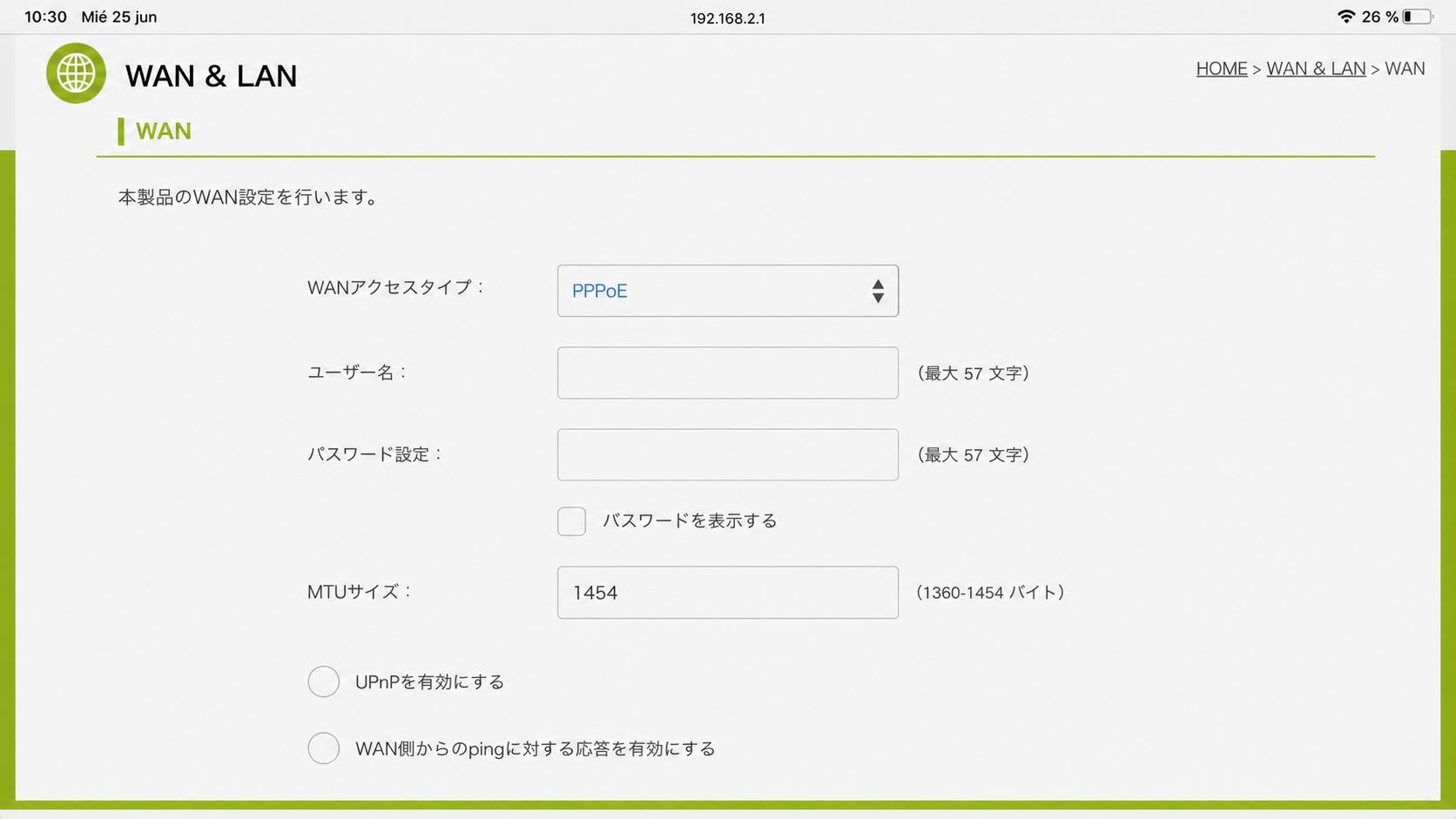
หน้าจอจะแสดงช่องป้อนข้อมูลใหม่:

  • ユーザー名 (ชื่อผู้ใช้): ป้อน ID เครือข่ายของคุณ
  • パスワード設定 (รหัสผ่าน): ป้อนรหัสผ่านเครือข่ายของคุณ

(หมายเหตุ: ID และรหัสผ่านนี้จัดเตรียมโดยผู้ให้บริการอินเทอร์เน็ตของคุณ ไม่ใช่รหัสผ่าน WiFi)

หลังจากกรอกเสร็จแล้ว ให้เลื่อนลงไปด้านล่างแล้วคลิกปุ่มสีส้มที่มีข้อความ "適用" (นำไปใช้)

สุดท้าย เปิดแอป YouTube เพื่อตรวจสอบว่าอุปกรณ์เชื่อมต่อกับเครือข่ายสำเร็จหรือไม่!

ภาพประกอบ: ขั้นตอนที่ 4
ป้อนข้อมูล PPPoE และนำไปใช้

© 2024 - คู่มือการตั้งค่าเครือข่ายท้องถิ่น