Guia de Configuração do Roteador ELECOM
Configuração ELECOM
Iniciar Configuração

Guia de Configuração de Rede PPPoE

Configure seu roteador ELECOM em apenas 4 passos simples. Por favor, tenha em mãos a conta e a senha fornecidas pelo seu provedor de internet.

1

Faça login na página de administração

Primeiro, certifique-se de estar conectado ao WiFi com o nome "elecom".

Em seguida, abra seu navegador (Chrome, Safari...) e digite o endereço 192.168.2.1 na barra de endereços.

Quando a janela aparecer: no primeiro campo (Nome de usuário), digite admin, e no campo de senha, digite a sequência de caracteres geralmente impressa na etiqueta na parte inferior do seu roteador ELECOM.

Imagem ilustrativa: Passo 1
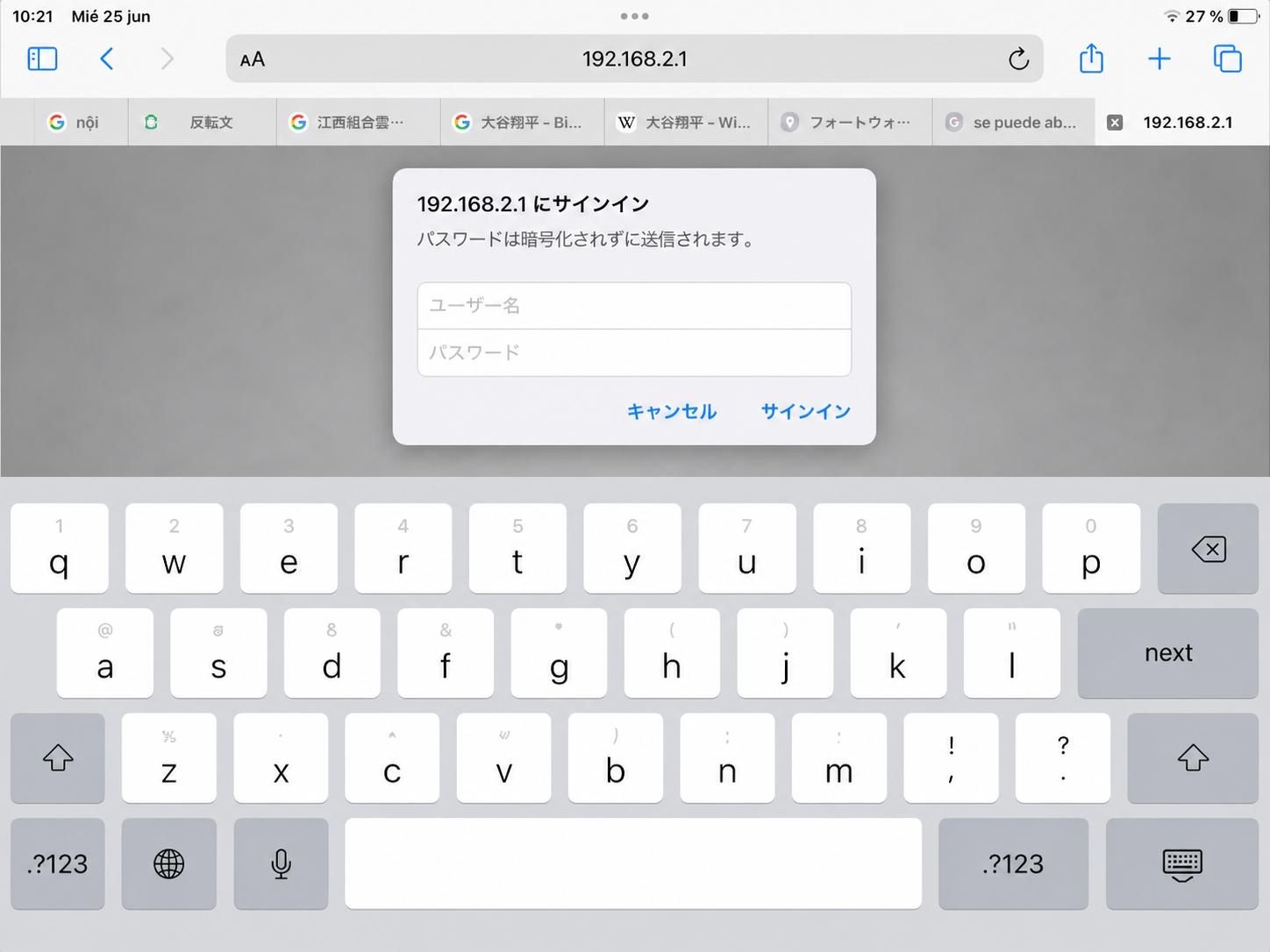
Tela de login 192.168.2.1
2

Selecione as configurações de WAN e LAN

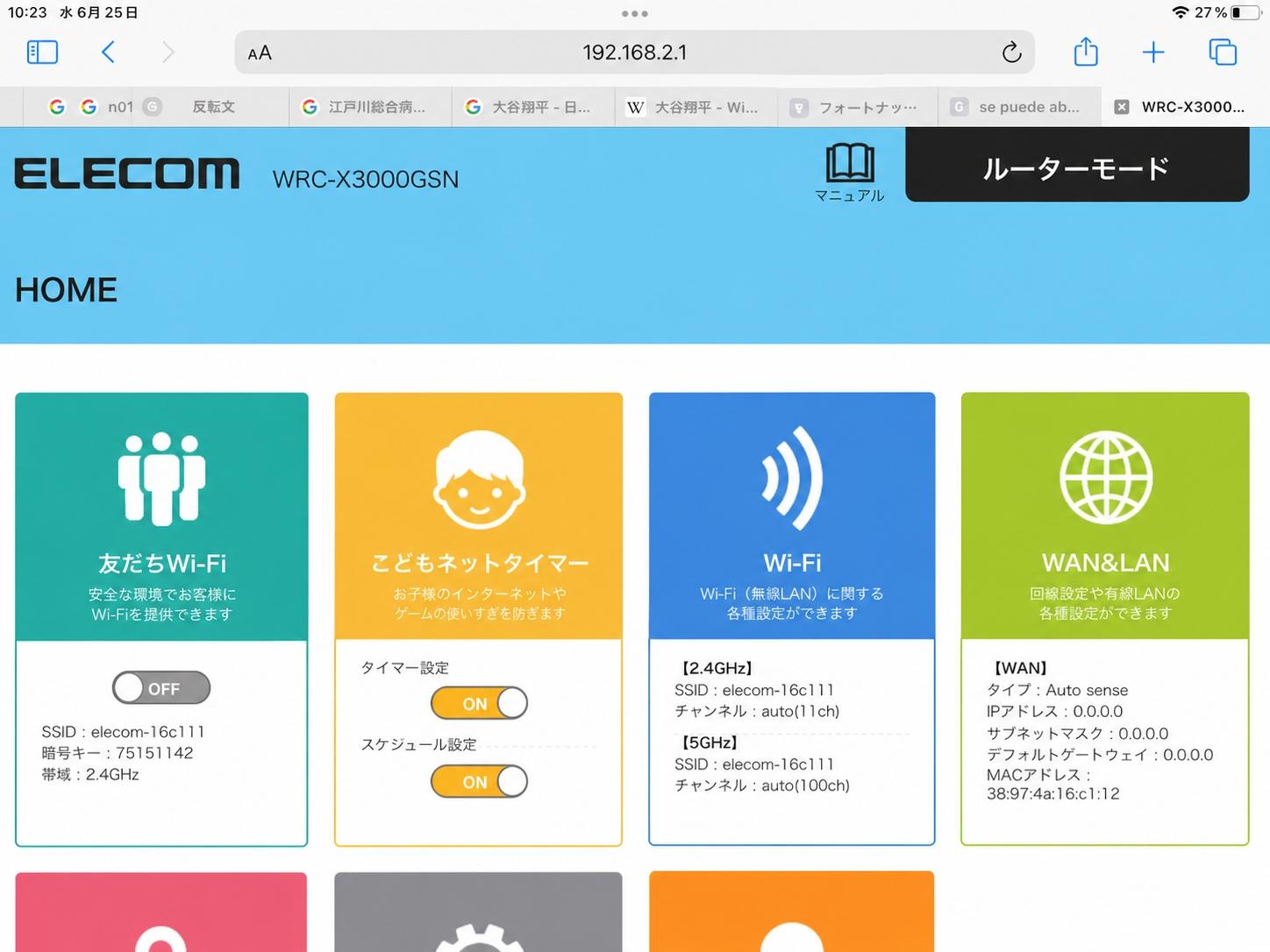
Após o login bem-sucedido, você será direcionado para a tela principal (HOME) em azul.

Aqui, encontre e clique no bloco verde à direita com o ícone do globo e o texto "WAN & LAN".

Imagem ilustrativa: Passo 2
Tela HOME selecionando WAN e LAN
3

Mude para o modo PPPoE

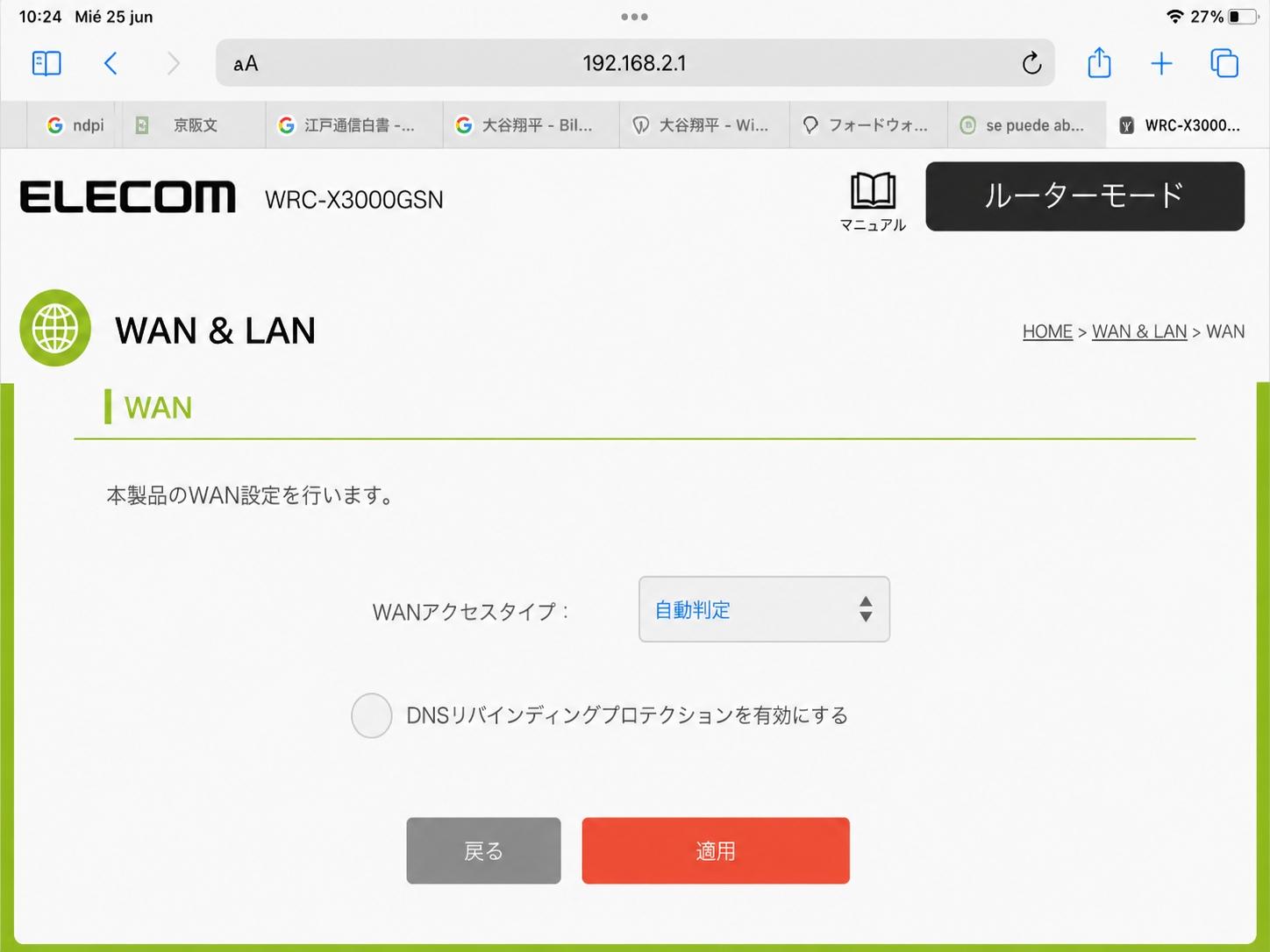
Na interface de configuração WAN, encontre a linha com o texto "WANアクセスタイプ :" (Tipo de acesso WAN).

Por padrão, este item está no modo "自動判定" (Detecção automática). Clique no texto azul para abrir a lista e selecione "PPPoE".

Imagem ilustrativa: Passo 3
Selecionando o modo PPPoE
4

Insira a conta e Aplique

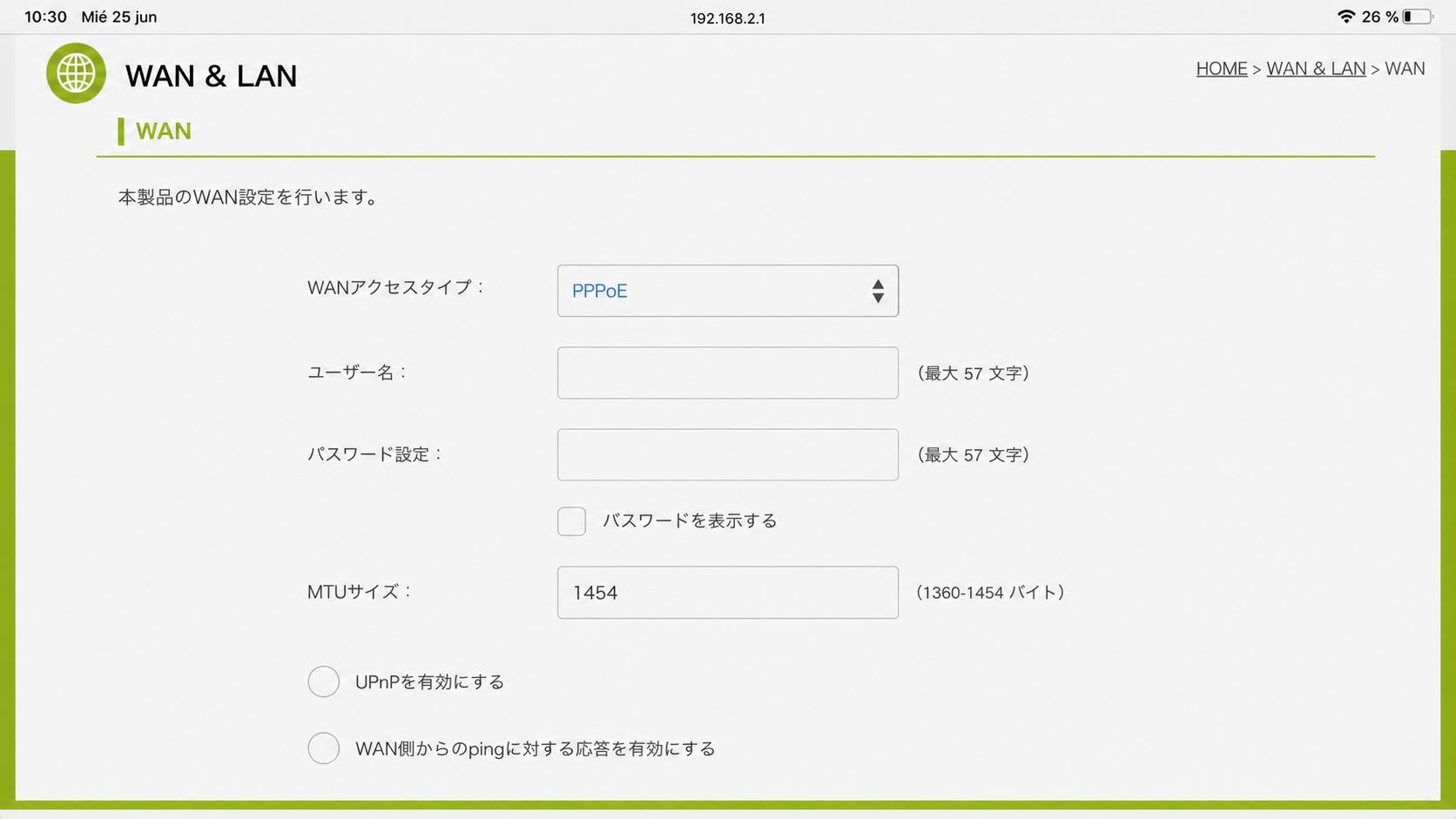
A tela exibirá novos campos de entrada:

  • ユーザー名 (Nome de usuário): Insira o seu ID de rede.
  • パスワード設定 (Senha): Insira a senha da sua rede.

(Nota: Este ID e Senha são fornecidos pelo seu provedor de Internet, não é a senha do WiFi).

Após preencher, role até o final e clique no botão laranja com o texto "適用" (Aplicar).

Por fim, abra o aplicativo do YouTube para verificar se o dispositivo se conectou com sucesso à rede!

Imagem ilustrativa: Passo 4
Inserindo informações PPPoE e Aplicando

© 2024 - Guia de configuração de rede local.