คู่มือการตั้งค่าเราเตอร์ Buffalo

คู่มือการเชื่อมต่อเครือข่าย เราเตอร์ Buffalo

การตั้งค่าเราเตอร์ Buffalo ของคุณทำได้ง่ายมากด้วยขั้นตอนง่ายๆ ไม่กี่ขั้นตอนบนโทรศัพท์หรือคอมพิวเตอร์ของคุณ

1

เชื่อมต่อและเข้าถึงหน้าการจัดการ

อันดับแรก ตรวจสอบให้แน่ใจว่าอุปกรณ์ของคุณเชื่อมต่อกับ WiFi ของเราเตอร์ Buffalo แล้ว:

  • เปิดการตั้งค่า WiFi บนโทรศัพท์/คอมพิวเตอร์ของคุณและเชื่อมต่อกับเครือข่าย WiFi ที่ชื่อ Buffalo
  • เปิดเว็บเบราว์เซอร์ (Chrome หรือ Safari)
  • พิมพ์ที่อยู่ IP ต่อไปนี้ในแถบค้นหาแล้วกดไป/Enter:
    192.168.11.1

ใช้ Chrome หรือ Safari
2

เข้าสู่ระบบ

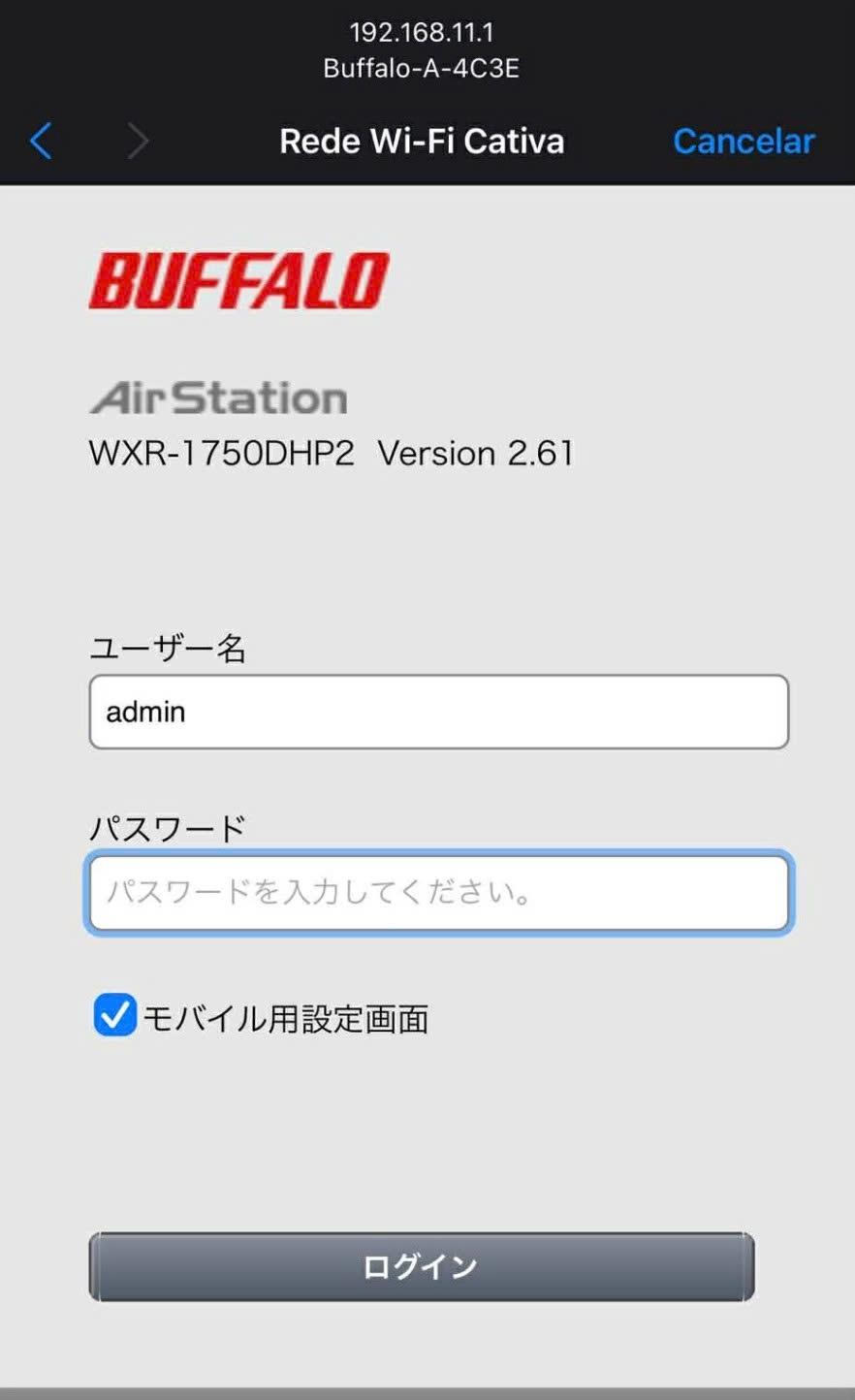
หน้าจอเข้าสู่ระบบของ Buffalo AirStation จะปรากฏขึ้น กรอกข้อมูลดังต่อไปนี้:

  • ユーザー名 (ชื่อผู้ใช้):
    พิมพ์ admin
  • パスワード (รหัสผ่าน):
    พิมพ์ password
หมายเหตุ: หากพิมพ์ "password" ไม่ได้ ให้พลิกด้านล่างของเราเตอร์และพิมพ์รหัสผ่านผู้ดูแลระบบที่พิมพ์อยู่บนสติกเกอร์

หลังจากกรอกเสร็จแล้ว ให้คลิกปุ่ม ログイン (เข้าสู่ระบบ)

ภาพประกอบ
หน้าจอเข้าสู่ระบบ Buffalo
3

ป้อนข้อมูลผู้ให้บริการเครือข่าย

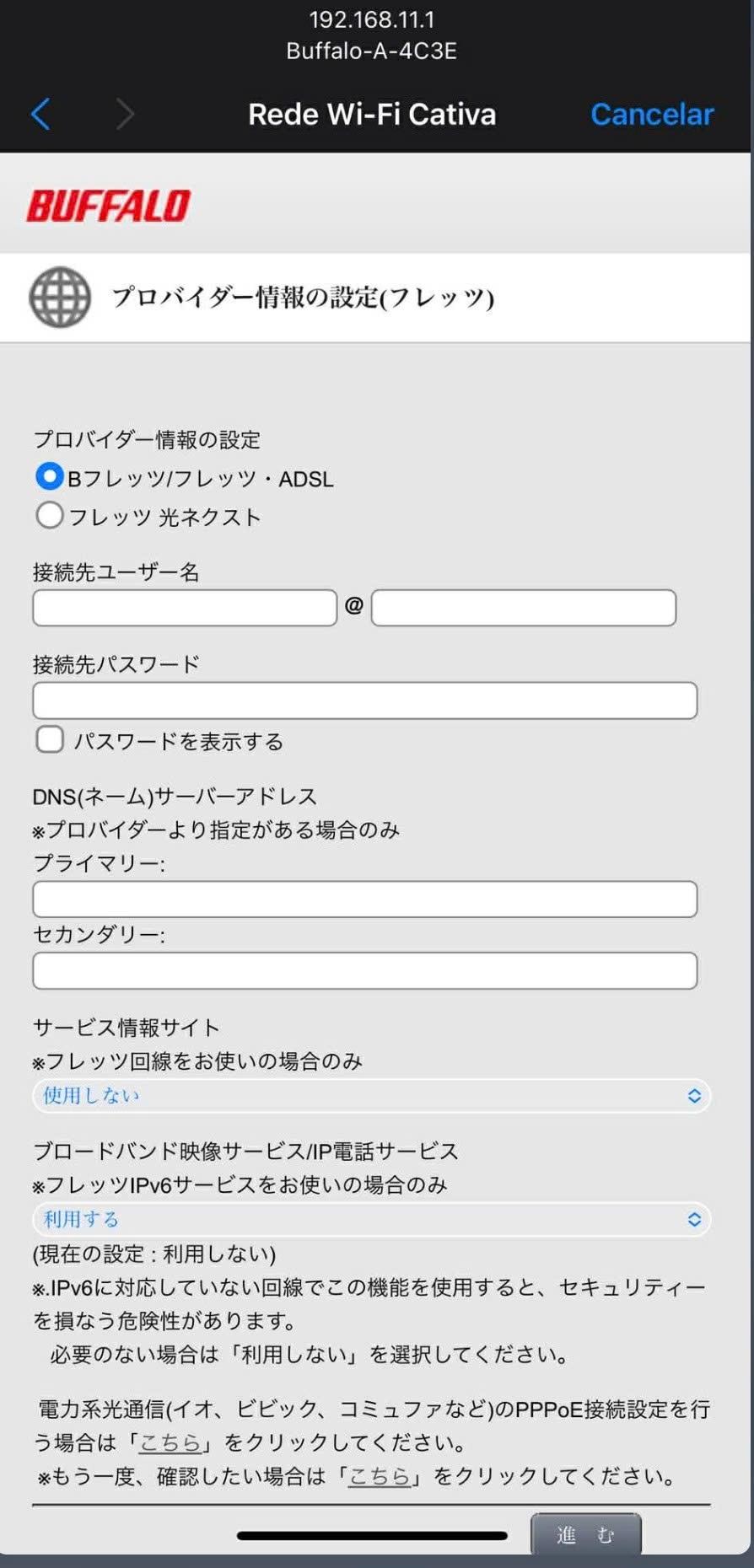
หน้าจอการตั้งค่าข้อมูลผู้ให้บริการ (プロバイダー情報の設定) จะปรากฏขึ้น นำเอกสารจากผู้ให้บริการเครือข่ายของคุณมาและกรอกข้อมูลดังต่อไปนี้:

  • 接続先ユーザー名 (ชื่อผู้ใช้การเชื่อมต่อ):
    ป้อน ID เครือข่ายของคุณ หมายเหตุ: หน้าจอนี้จะแบ่ง ID ออกเป็น 2 ช่องโดยแยกด้วย @ ให้ใส่ส่วนแรกลงในช่องด้านซ้ายและส่วนท้าย (หลัง @) ลงในช่องด้านขวา
  • 接続先パスワード (รหัสผ่านการเชื่อมต่อ):
    ป้อนรหัสผ่านที่มาพร้อมกับ ID ในสัญญา

คงการตั้งค่าอื่นๆ ไว้ เลื่อนลงไปด้านล่างและคลิกปุ่ม 進む (ดำเนินการต่อ)

เสร็จเรียบร้อย! รอประมาณ 1-2 นาทีเพื่อให้เครือข่ายของเราเตอร์รีสตาร์ท จากนั้นเปิดแอป YouTube เพื่อตรวจสอบว่าคุณมีอินเทอร์เน็ตหรือไม่!

ภาพประกอบ
หน้าจอป้อนบัญชี PPPoE ของ Buffalo

© 2024 - คู่มือการตั้งค่าเครือข่ายท้องถิ่น (เราเตอร์ Buffalo)