Gabay sa Pag-setup ng Buffalo Router
Company Logo Buffalo Setup

Gabay sa koneksyon ng network Buffalo Router

Ang pag-setup ng iyong Buffalo router ay napakadali gamit ang ilang simpleng hakbang sa iyong telepono o computer.

1

Kumonekta at I-access ang administration page

Una, siguraduhin na ang iyong device ay nakakonekta sa WiFi ng Buffalo router:

  • Buksan ang WiFi Settings sa iyong telepono/computer at kumonekta sa WiFi network na pinangalanang Buffalo.
  • Buksan ang web browser (Chrome o Safari).
  • I-type ang sumusunod na IP address sa search bar at pindutin ang Go/Enter:
    192.168.11.1

Gumamit ng Chrome o Safari
2

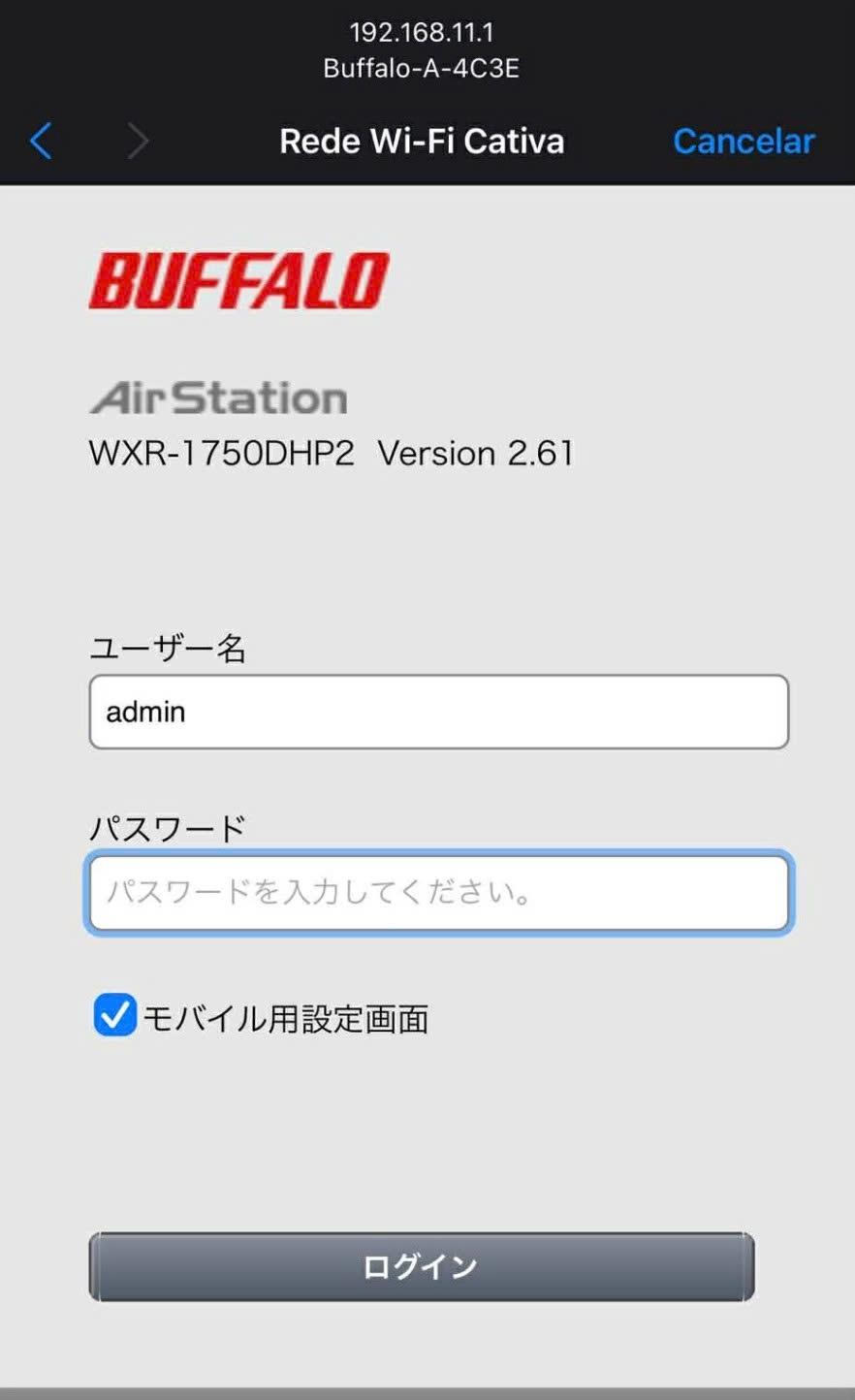
Mag-log in sa system

Lalabas ang login screen ng Buffalo AirStation. Punan ang impormasyon tulad ng sumusunod:

  • ユーザー名 (Username):
    I-type ang admin
  • パスワード (Password):
    I-type ang password
Paalala: Kung hindi gumana ang "password", baligtarin ang router at i-type ang administrator password na nakaprint sa sticker.

Pagkatapos punan, i-click ang button na ログイン (Mag-log in).

Pagsasalarawan
Tela de login do Buffalo
3

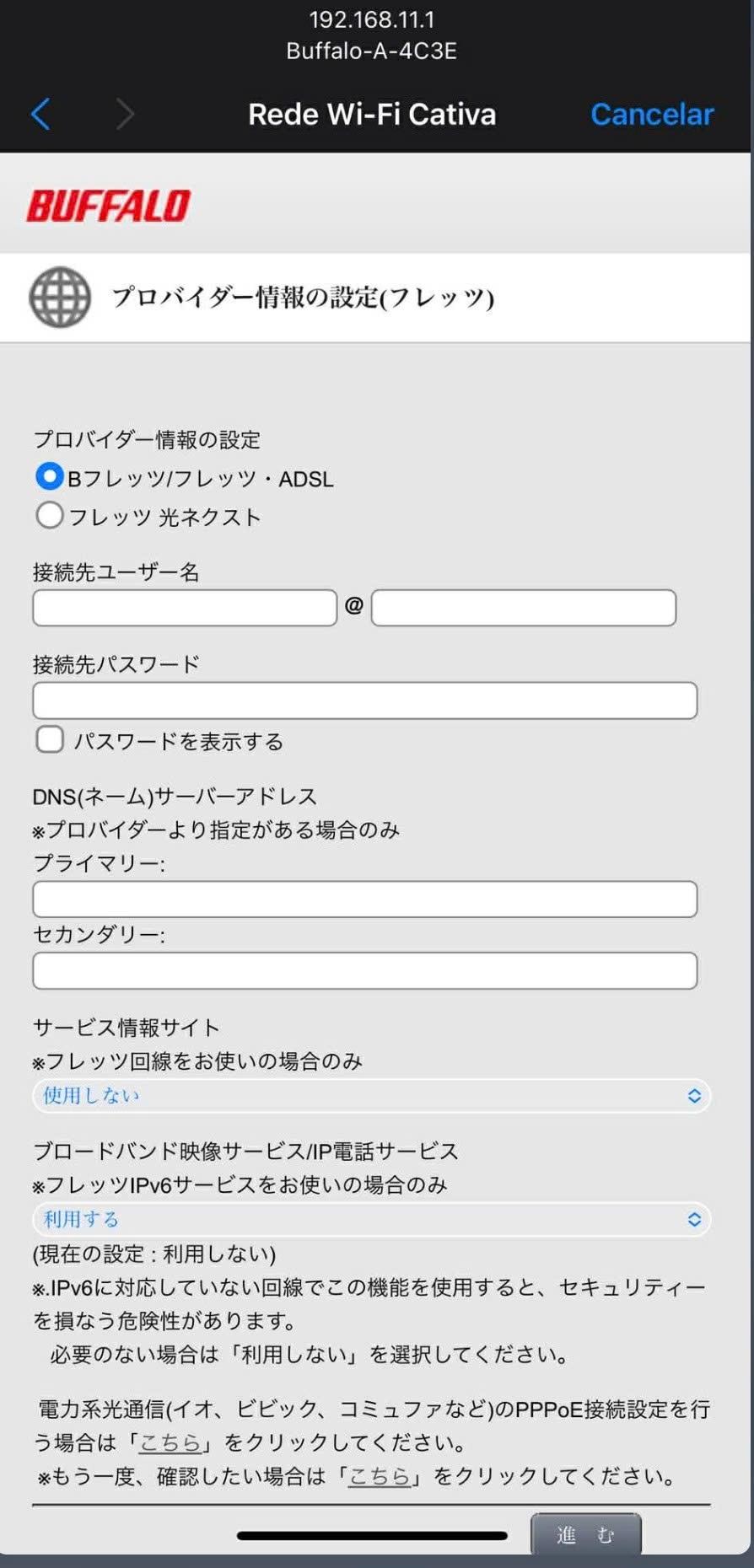
Ipasok ang impormasyon ng network provider

Lalabas ang screen ng provider information settings (プロバイダー情報の設定). Kunin ang mga dokumento ng iyong network provider at punan ang mga sumusunod:

  • 接続先ユーザー名 (Connection Username):
    Ipasok ang iyong network ID. Paalala: Hinahati ng screen na ito ang ID sa 2 field na pinaghihiwalay ng @. Ilagay ang unang bahagi sa kaliwang field at ang huling bahagi (pagkatapos ng @) sa kanang field.
  • 接続先パスワード (Connection Password):
    Ipasok ang password na kasama ng ID sa kontrata.

Panatilihin ang ibang settings, mag-scroll hanggang sa ibaba at i-click ang button na 進む (Magpatuloy).

Tapos na! Maghintay ng mga 1-2 minuto upang mag-restart ang network ng router, pagkatapos ay buksan ang YouTube app para tingnan kung may internet ka na!

Pagsasalarawan
Tela de inserção da conta PPPoE do Buffalo

© 2024 - Gabay sa pag-setup ng lokal na network (Buffalo Router).