Buffalo ရောက်တာ ဆက်တင်လမ်းညွှန်

ကွန်ရက်ချိတ်ဆက်ခြင်း လမ်းညွှန် Buffalo ရောက်တာ

သင့် Buffalo ရောက်တာကို ဖုန်း သို့မဟုတ် ကွန်ပျူတာဖြင့် အဆင့်အနည်းငယ်မျှဖြင့် လွယ်ကူစွာ ဆက်တင်လုပ်နိုင်ပါသည်။

1

ချိတ်ဆက်ပြီး စီမံခန့်ခွဲမှုစာမျက်နှာသို့ ဝင်ရောက်ပါ

ပထမဦးစွာ သင့်စက်ပစ္စည်းသည် Buffalo ရောက်တာ၏ WiFi နှင့် ချိတ်ဆက်ထားကြောင်း သေချာပါစေ-

  • ဖုန်း/ကွန်ပျူတာတွင် WiFi ဆက်တင်ကို ဖွင့်ပြီး Buffalo အမည်ရှိ WiFi ကွန်ရက်သို့ ချိတ်ဆက်ပါ။
  • ဝဘ်ဘရောက်ဆာ (Chrome သို့မဟုတ် Safari) ကိုဖွင့်ပါ။
  • ရှာဖွေရေးဘားတွင် အောက်ပါ IP လိပ်စာကို ရိုက်ထည့်ပြီး Go/Enter ကိုနှိပ်ပါ-
    192.168.11.1

Chrome သို့မဟုတ် Safari ကိုသုံးပါ
2

လော့ဂ်အင် ဝင်ရောက်ပါ

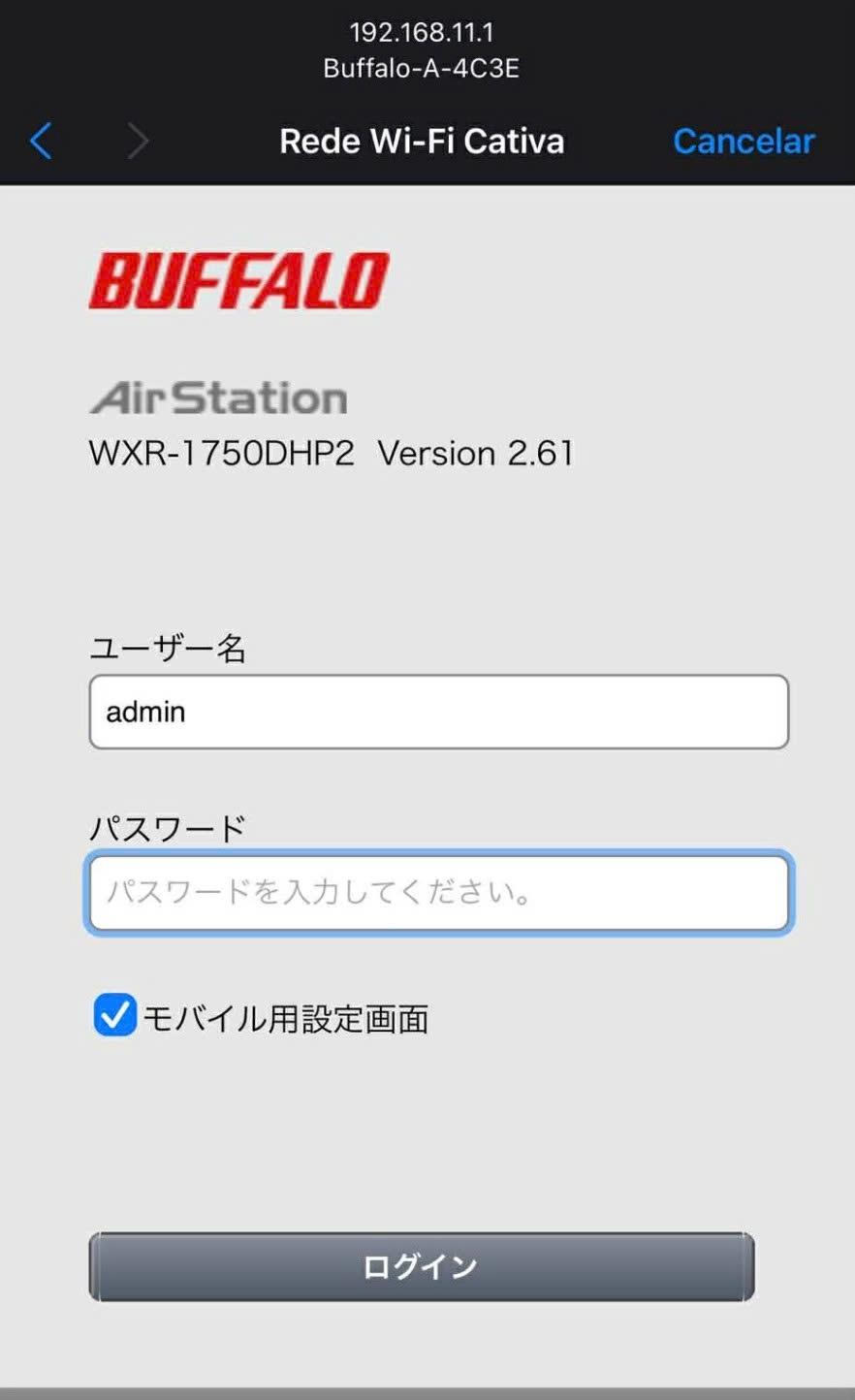
Buffalo AirStation ၏ လော့ဂ်အင် မျက်နှာပြင် ပေါ်လာပါမည်။ အောက်ပါအချက်အလက်များကို ဖြည့်သွင်းပါ-

  • ユーザー名 (အသုံးပြုသူအမည်)-
    admin ဟု ရိုက်ထည့်ပါ
  • パスワード (စကားဝှက်)-
    password ဟု ရိုက်ထည့်ပါ
မှတ်ချက်- "password" ဟု ရိုက်ထည့်၍မရပါက ရောက်တာအောက်ဘက်ရှိ စတစ်ကာပေါ်တွင် ရိုက်နှိပ်ထားသော စီမံခန့်ခွဲသူ စကားဝှက်ကို ရိုက်ထည့်ပါ။

ဖြည့်စွက်ပြီးနောက် ログイン (လော့ဂ်အင်) ခလုတ်ကို နှိပ်ပါ။

သရုပ်ဖော်ပုံ
Buffalo လော့ဂ်အင် မျက်နှာပြင်
3

ကွန်ရက်ဝန်ဆောင်မှုပေးသူ၏ အချက်အလက်များကို ထည့်သွင်းပါ

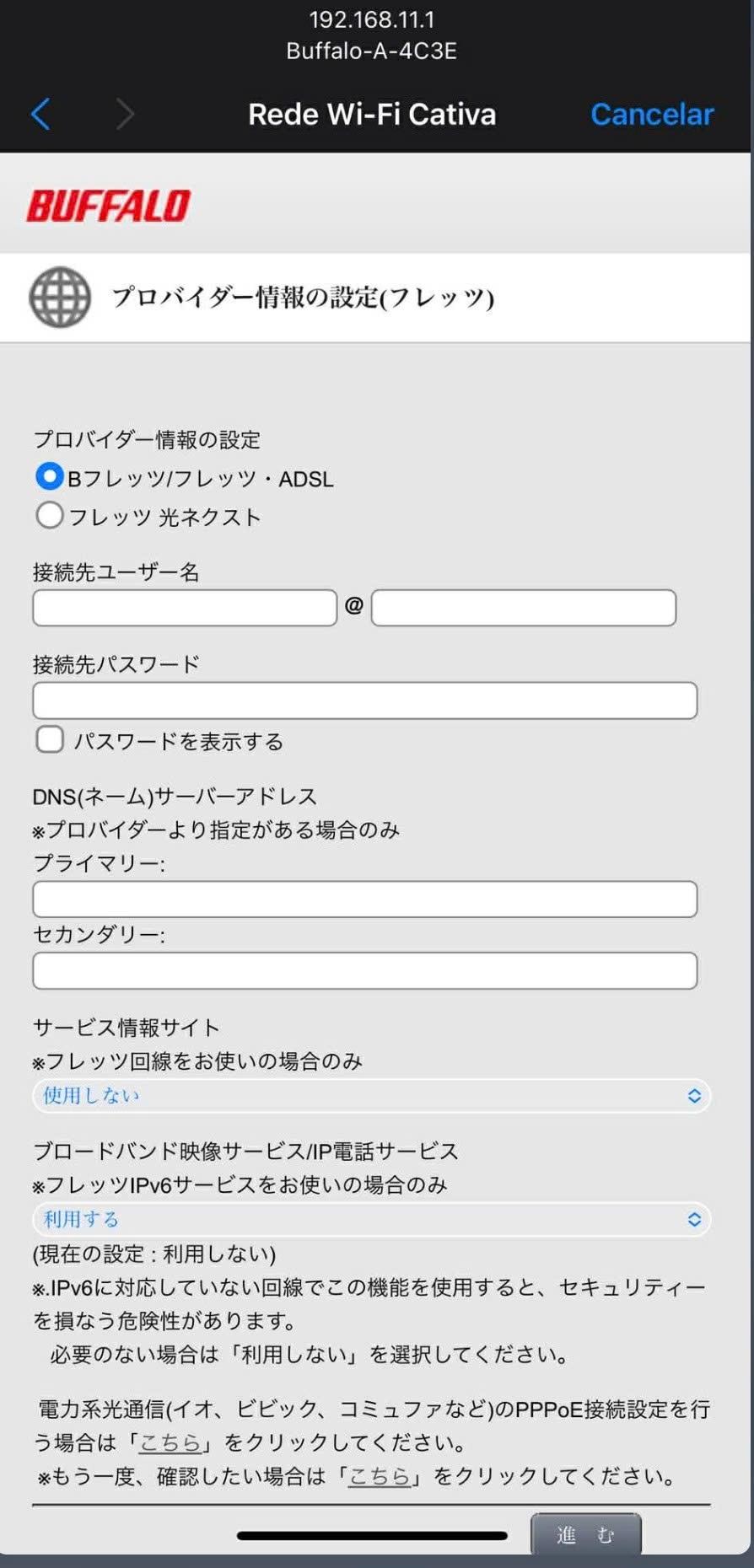
ဝန်ဆောင်မှုပေးသူ အချက်အလက်များ ဆက်တင် (プロバイダー情報の設定) မျက်နှာပြင် ပေါ်လာပါမည်။ သင့်ကွန်ရက် ဝန်ဆောင်မှုပေးသူထံမှ စာရွက်စာတမ်းများကို ယူဆောင်လာပြီး အောက်ပါအချက်အလက်များကို ဖြည့်သွင်းပါ-

  • 接続先ユーザー名 (ချိတ်ဆက်မှု အသုံးပြုသူအမည်)-
    သင့်ကွန်ရက် ID ကို ရိုက်ထည့်ပါ။ မှတ်ချက်- ဤမျက်နှာပြင်သည် ID ကို @ ဖြင့် ပိုင်းခြားထားသော အကွက် ၂ ခုခွဲထားသည်။ ပထမပိုင်းကို ဘယ်ဘက်အကွက်တွင် ထည့်ပြီး နောက်ဆုံးပိုင်း (@ နောက်ပိုင်း) ကို ညာဘက်အကွက်တွင် ထည့်ပါ။
  • 接続先パスワード (ချိတ်ဆက်မှု စကားဝှက်)-
    စာချုပ်တွင် ID နှင့်အတူပါသော စကားဝှက်ကို ရိုက်ထည့်ပါ။

အခြားဆက်တင်များကို မပြောင်းလဲဘဲထားပါ၊ အောက်သို့ဆင်းပြီး 進む (ရှေ့ဆက်မည်) ခလုတ်ကို နှိပ်ပါ။

ပြီးပါပြီ! ရောက်တာ ကွန်ရက် ရီစတတ်လုပ်ရန် ၁-၂ မိနစ်ခန့် စောင့်ပါ၊ ထို့နောက် အင်တာနက်ရ/မရ စစ်ဆေးရန် YouTube အက်ပ်ကို ဖွင့်ပါ!

သရုပ်ဖော်ပုံ
Buffalo PPPoE အကောင့် ရိုက်ထည့်ခြင်း မျက်နှာပြင်

© 2024 - ဒေသတွင်း ကွန်ရက် ဆက်တင်လမ်းညွှန် (Buffalo ရောက်တာ)