Guia de Configuração do Roteador Buffalo
Company Logo Configuração Buffalo

Guia de conexão de rede Roteador Buffalo

Configurar o seu roteador Buffalo é muito fácil com apenas alguns passos básicos no seu celular ou computador.

1

Conectar e Acessar a página de administração

Primeiro, certifique-se de que seu dispositivo esteja conectado ao WiFi do roteador Buffalo:

  • Abra as Configurações de WiFi no seu celular/computador e conecte-se à rede WiFi chamada Buffalo.
  • Abra o navegador da web (Chrome ou Safari).
  • Digite o seguinte endereço IP na barra de pesquisa e pressione Ir/Enter:
    192.168.11.1

Use o Chrome ou Safari
2

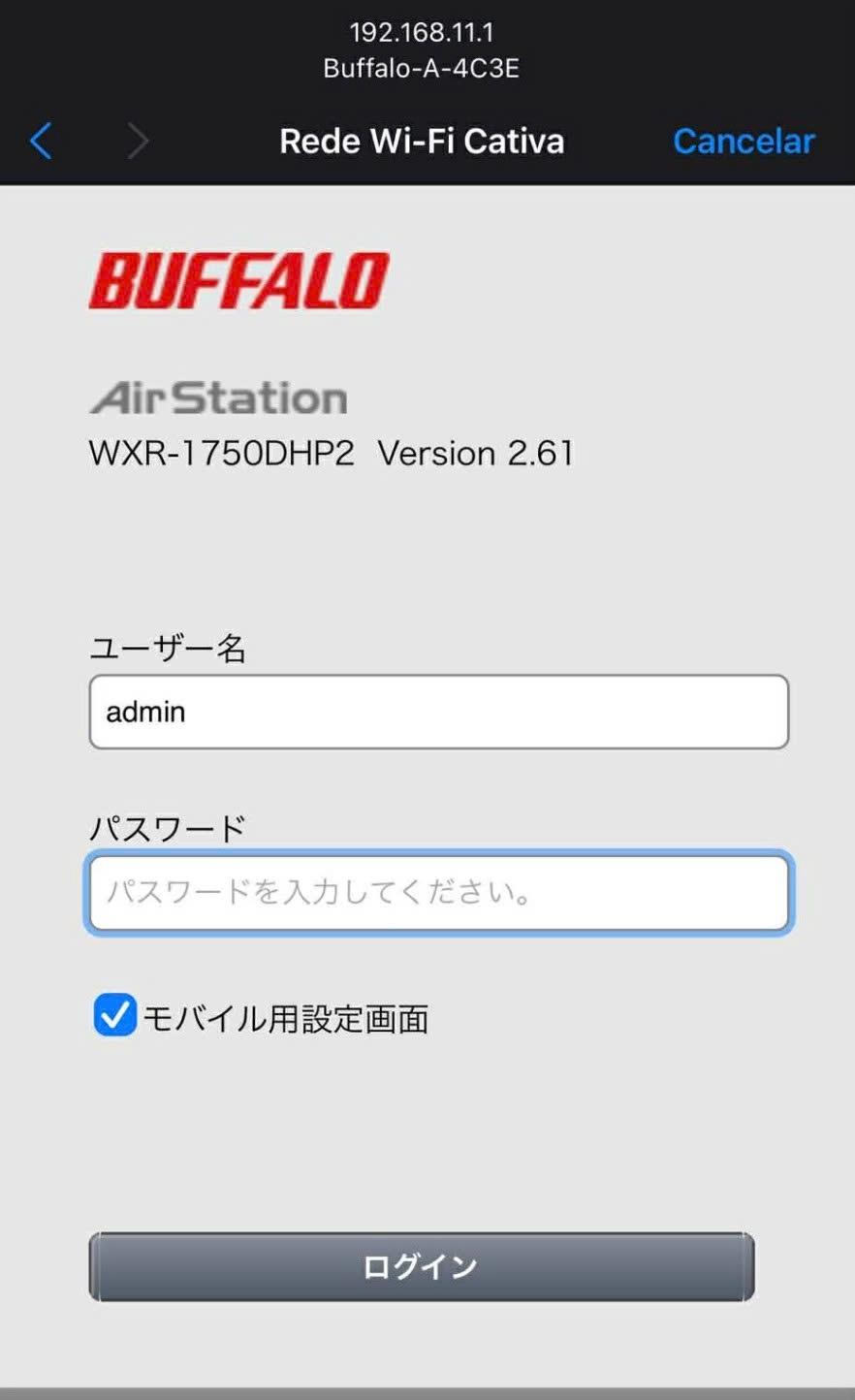
Fazer login no sistema

A tela de login do Buffalo AirStation aparecerá. Preencha as informações da seguinte forma:

  • ユーザー名 (Nome de usuário):
    Digite admin
  • パスワード (Senha):
    Digite password
Nota: Se digitar "password" não funcionar, vire o roteador de cabeça para baixo e digite a senha de administrador impressa na etiqueta.

Após preencher, clique no botão ログイン (Fazer login).

Ilustração
Tela de login do Buffalo
3

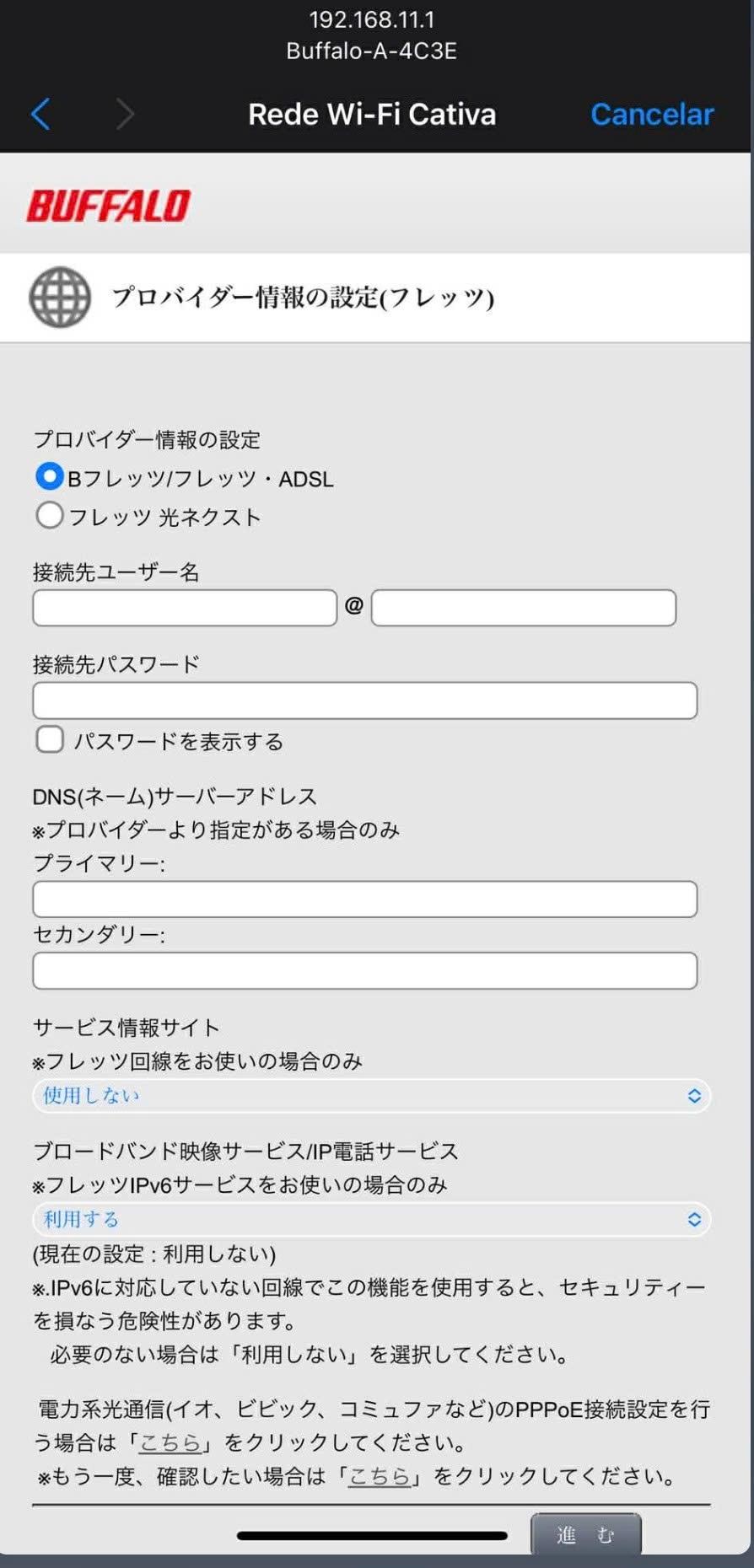
Inserir informações do provedor de rede

A tela de configuração de informações do provedor (プロバイダー情報の設定) aparecerá. Pegue os documentos do seu provedor de rede e preencha os campos:

  • 接続先ユーザー名 (Nome de usuário de conexão):
    Insira o seu ID de rede. Nota: Esta tela divide o ID em 2 campos separados pelo sinal @. Preencha a primeira parte no campo da esquerda e a parte final (após o @) no campo da direita.
  • 接続先パスワード (Senha de conexão):
    Insira a senha que acompanha o ID no contrato.

Mantenha as outras configurações como estão, role até o final e clique no botão 進む (Continuar).

Pronto! Aguarde cerca de 1-2 minutos para o roteador reiniciar a rede, depois abra o aplicativo do YouTube para verificar se você já tem internet!

Ilustração
Tela de inserção da conta PPPoE do Buffalo

© 2024 - Guia de configuração de rede local (Roteador Buffalo).